게임 시스템 편집기에서는 라이브러리에 있는 모든 콘솔을 관리합니다. 시스템을 켜거나 끄고, 표시되는 순서를 바꾸고, 시스템이 게임을 찾고 실행하는 방식의 세부 사항을 모두 편집할 수 있습니다.
편집기 열기
- 설정 카테고리를 엽니다.
- 게임 설정으로 이동합니다.
- 게임 시스템을 선택합니다.
Nano가 아는 모든 시스템의 목록이 나타나며, 각 시스템에는 켜기/끄기 토글이 있습니다. 편집기는 사용 중인 홈 테마의 고유한 모양을 따르므로 XMB, DSi, Minima 어느 테마에서든 자연스럽게 느껴집니다.
DSi 테마에서 게임 설정은 맨 위의 게임 시스템 다음에 빠른 재개, 게임 다시 검색, DraStic 데이터 폴더, DraStic 치트 폴더, 박스아트 스크레이퍼가 이어지는 목록입니다.
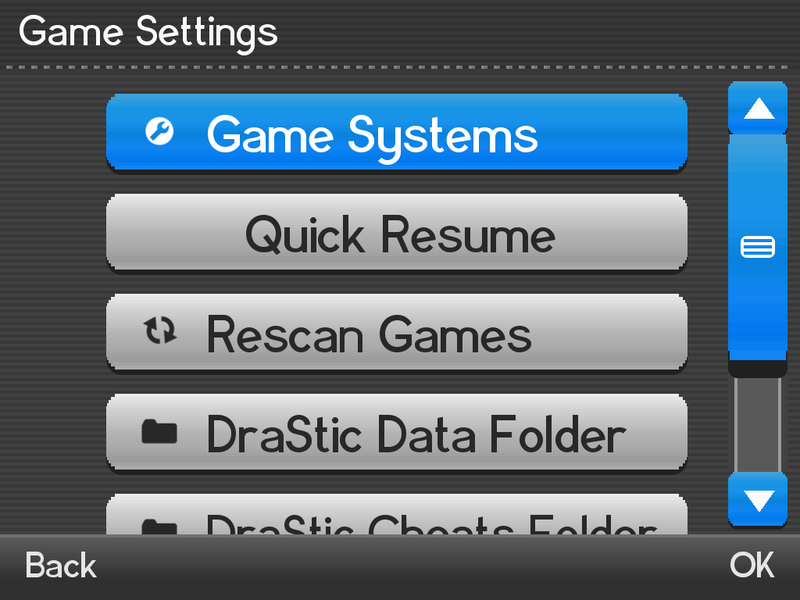

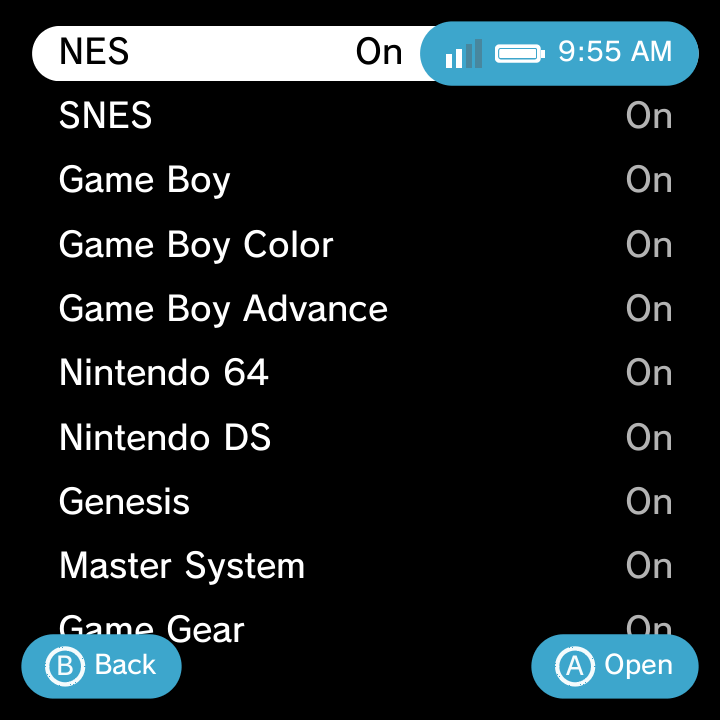
시스템 켜고 끄기
각 시스템에는 켜기/끄기 토글이 있습니다(목록에서 시스템을 선택하고 X를 누르면 전환됩니다). 시스템을 끄면 게임 카테고리에서 숨겨집니다(해당 시스템의 게임이 없을 때 편리합니다). 언제든 다시 켤 수 있으며, 시스템을 꺼도 파일은 삭제되지 않습니다.
시스템 순서 바꾸기
홈 화면에 시스템이 나타나는 순서를 바꾸려면 시스템을 강조하고 L1 또는 R1을 눌러 목록에서 위나 아래로 옮기세요. 즐겨 쓰는 시스템을 맨 위에 두세요.
여기서 정한 순서가 홈에 그대로 표시됩니다. 순서를 바꾸면 게임 카테고리의 Y 정렬도 기본값(수동 순서)으로 돌아가므로, 앞서 고른 정렬 때문에 새 순서가 가려지는 일이 없습니다. 게임 카테고리 정렬하기(Y)를 참고하세요.
시스템 편집하기
시스템을 선택하면 해당 편집기가 열립니다. 아래의 모든 항목을 바꿀 수 있으므로, 시스템이 다른 에뮬레이터를 쓰도록 지정하거나, 파일 형식을 추가하거나, 새 아이콘을 지정할 수 있습니다.
| 항목 | 하는 일 |
|---|---|
| 표시 이름 | 라이브러리에 표시되는 이름입니다(예: "PlayStation 2"). |
| 짧은 이름 | 짧은 라벨입니다(예: "PS2"). |
| 시작 유형 | Libretro 코어(RetroArch 안에서 실행) 또는 사용자 정의 패키지(독립 실행형 에뮬레이터 앱 실행) 중에서 고릅니다. |
| 에뮬레이터 | RetroArch 코어나 설치된 앱을 검색해서 고르는 선택기입니다. 하나를 고르면 시작 정보가 자동으로 채워집니다. |
| Core .so | 시작 유형이 Libretro 코어일 때 사용하는 libretro 코어 파일입니다. |
| 패키지 | 시작 유형이 사용자 정의 패키지일 때 게임을 넘겨주는 앱입니다. |
| 인텐트 템플릿 | Nano가 독립 실행형 앱에 보내는 실행 명령입니다. 보통 에뮬레이터를 고르면 자동으로 채워집니다. |
| 시작 인자 | 실행할 때 전달하는 추가 인자입니다. |
| 확장자 | 이 시스템이 스캔하는 파일 형식을 쉼표로 구분해 적습니다(예: iso, chd, gz). |
| 폴더 스캔 | 게임을 찾을 폴더입니다. 폴더 선택기를 사용하거나, 기본값인 ROMs/<id>/를 그대로 두세요. |
| 아이콘 | 시스템의 아이콘입니다. 기본 제공 아이콘 격자에서 고르거나, 격자에서 X를 눌러 직접 만든 PNG를 가져올 수 있습니다. 사용자 정의 시스템 아이콘을 참고하세요. |
| 아이콘 색조 | 21가지 색상 견본으로 아이콘 색을 바꾸거나, 원하는 RGB 색을 직접 지정합니다. |
| 스크레이퍼 / 사용자 이름 / 암호 | 표지 이미지 스크레이퍼를 시스템별로 따로 지정하는 선택 항목입니다. 박스 아트 및 메타데이터를 참고하세요. |
| 이 시스템 스크랩 | 이 시스템의 모든 게임에 대한 박스 아트와 메타데이터를 지금 가져옵니다. |
| 박스 아트 지우기 | 이 시스템에서 내려받은 표지와 배경 이미지를 삭제합니다. 박스 아트 지우기를 참고하세요. |
| 기본값으로 재설정 | 기본 제공 시스템에서 원래 설정을 복원합니다. |
| 삭제 | 사용자 정의 시스템에서 시스템을 제거합니다. |
에뮬레이터 목록에는 설치된 항목이 표시됩니다. Nintendo DS에서는 GammaOS 자체 에뮬레이터인 melonDS (GammaOS)와 DraStic (GammaOS)가 시작 유형 GammaOS 네이티브로 맨 앞에 나옵니다. 두 DS 에뮬레이터의 차이는 melonds-nano를 참고하세요.
기본 제공 시스템에는 기본값으로 재설정이, 직접 만든 사용자 정의 시스템에는 대신 삭제가 표시됩니다. 덕분에 기본 제공 시스템의 변경은 언제든 되돌릴 수 있고, 직접 만든 시스템은 깔끔하게 제거할 수 있습니다.
더 빠른 방법
게임 카테고리에서 시스템 행을 강조하고 옵션 버튼을 누른 다음 게임 시스템 관리를 선택하세요. 설정을 거치지 않고 해당 시스템의 편집기로 바로 이동합니다. 더 많은 바로 가기는 컨텍스트 메뉴를 참고하세요.

스캔 폴더와 기본 위치
폴더 스캔 항목에는 시스템이 게임을 찾는 폴더가 나열됩니다. 이제 기본 제공 폴더(예: ROMs/nes/)와 각 폴더에서 찾은 게임 수도 함께 표시되므로, ROM을 어디에 넣어야 하는지 한눈에 알 수 있습니다. 아직 게임이 없는 기본 폴더는 기본값(비어 있음)으로 표시됩니다.
스캔 대상 폴더를 제거할 때는 Nano가 먼저 폴더 경로가 표시된 취소 또는 폴더 제거 대화 상자로 확인을 요청하므로, 실수로 대상을 지우는 일이 없습니다. 폴더를 제거해도 Nano가 그 폴더를 스캔하지 않을 뿐이며 파일은 그대로 남습니다.
아케이드 시스템은 서로 분리됩니다
각 아케이드 시스템은 자기 폴더만 스캔합니다. CPS1, FBNeo, MAME를 추가해도 저장소에 있는 다른 아케이드 폴더가 모두 딸려 들어오지 않으므로, CPS1 목록에는 CPS1 게임만, MAME에는 MAME 게임만 표시됩니다. 범용 arcade 폴더는 MAME로, fba는 FBNeo로 취급됩니다.
시스템의 스캔 폴더를 직접 고르면, 기본 폴더까지 함께 스캔하지 않고 고른 폴더만 스캔합니다.
아케이드(세로)
세로 화면용으로 만든 세로(TATE) 아케이드 게임에는 아케이드(세로)라는 전용 시스템이 있습니다. 이런 게임은 다음 이름 중 하나로 된 ROM 폴더에 넣으세요(대문자와 소문자 모두 됩니다).
VARCADEVERTICALTATETATEGAMEverticalarcade
이 폴더들을 기준으로 시스템이 자동으로 추가되며, 게임이 생기면 게임 아래에 나타납니다. 기본적으로 MAME로 실행하고, 다른 선택지로 FBNeo를 쓸 수 있습니다(에뮬레이터 항목에서 바꿉니다). 이전에는 이 폴더들이 무시되거나 MAME에 합쳐졌습니다.
박스 아트 지우기
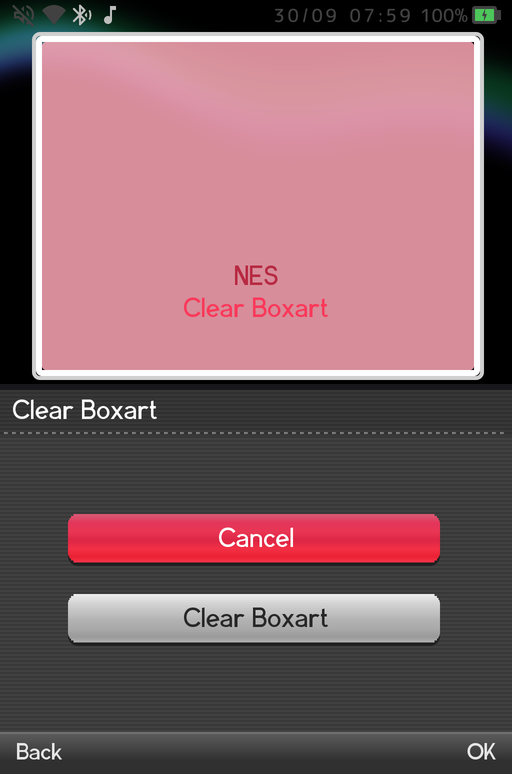
한 시스템의 아트워크를 지우려면(예: 처음부터 다시 스크랩하기 전에) 편집기에서 시스템을 열고 박스 아트 지우기를 선택하세요. Nano가 취소 또는 박스 아트 지우기로 확인을 요청한 뒤, 해당 시스템에서 내려받은 표지와 배경 이미지를 삭제합니다. 게임은 건드리지 않으며, 다른 시스템의 아트도 그대로 유지됩니다.
에뮬레이터 누락 경고
시스템의 libretro 코어나 독립 실행형 에뮬레이터 앱이 설치되어 있지 않으면, Nano는 검은 화면으로 실행하는 대신 이를 알려 줍니다. 코어 .so나 독립 실행형 패키지가 없는 게임을 시작하려고 하면, 무엇이 필요한지 설명하는 짧은 알림이 나타납니다. 시스템별로 어떤 코어나 앱을 쓰는지는 에뮬레이터와 코어를 참고하세요.
폴더에서 시스템 전체 자동 추가
게임 시스템 목록 맨 위에서 ROM 컬렉션 전체를 한 번에 가져올 수 있습니다. 폴더에서 시스템 자동 추가를 선택하고 ROM 루트(시스템마다 폴더 하나씩으로 구성된 ES-DE 방식)를 지정하세요.
Nano는 폴더를 훑으면서 인식된 시스템마다 기본 제공 시스템에 연결하거나 새로 만듭니다. 비어 있는 폴더와 미디어만 있는 폴더는 건너뜁니다. 끝나면 추가한 내용을 요약해서 보여 주며, 실행하려면 에뮬레이터 설치가 아직 필요한 시스템도 함께 알려 줍니다.

게임 카테고리 정렬하기 (Y)
홈 화면에 시스템이 나타나는 순서는 화면의 타일을 정렬하는 방식과 별개입니다. 게임 카테고리에서 Y를 누르면 타일 순서가 기본값, A to Z, 게임 많은 순, 제조사별로 차례로 바뀝니다. 기본값은 게임 시스템 편집기에서 정한 순서입니다. 선택은 다시 시작해도 유지되며, 화면에 표시되는 순서만 바꿉니다. 실제 게임이나 시스템의 순서를 바꾸거나 건드리는 일은 없습니다.

새 시스템 통째로 추가하기
Nano 목록에 아직 없는 콘솔도 이 편집기로 추가합니다. 게임 시스템 목록 맨 위로 이동해 새 시스템 추가...를 선택하고 에뮬레이터를 고르세요. 전체 예시(PlayStation 2용 AetherSX2를 단계별로 추가하는 방법)는 사용자 정의 시스템 추가를 참고하세요.
사용자 정의 시스템 아이콘
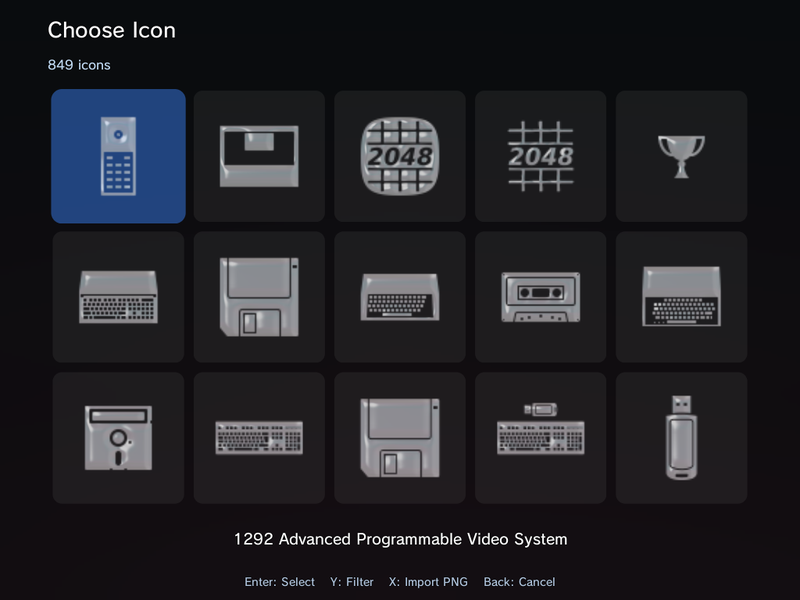
모든 시스템의 편집기에는 아이콘 항목이 있습니다. 선택하면 기본 제공 콘솔 및 플랫폼 아이콘 수백 개를 검색할 수 있는 아이콘 격자(아이콘 선택)가 열립니다. Y를 눌러 이름으로 거르고, 원하는 아이콘을 강조한 다음 Cross를 눌러 지정하세요.
직접 만든 PNG 가져오기
기본 제공 아이콘이 마음에 들지 않으면, 메뉴에서 바로 PNG나 JPG를 시스템 아이콘으로 쓸 수 있습니다.
- 시스템의 아이콘 항목을 열어 아이콘 격자를 표시합니다.
- X(하단 안내에 표시된 Import PNG)를 누릅니다. 저장소 위치에서 파일 탐색기가 열립니다.
- 이미지가 있는 곳으로 이동해 선택합니다. Nano가 이미지를 자체 저장소에 복사하고 곧바로 시스템 아이콘으로 지정합니다. 그러면 아이콘 행에 사용자 정의라고 표시됩니다.
이 릴리스에서는 듀얼 스크린 기기(RG DS Plus 등)의 DSi 테마에서 아이콘 격자가 비어 보일 수 있습니다. 그런 경우에는 XMB 테마(설정 > 테마 설정 > 홈 테마)로 바꿔 거기에서 아이콘을 지정한 뒤 다시 돌아오세요. 선택한 아이콘은 모든 테마에 표시됩니다.
파일이 복사되므로 나중에 원본을 삭제해도 아이콘은 계속 작동합니다. 이후에 사용자 정의 시스템을 삭제하면, 가져온 아이콘도 함께 정리됩니다.
아이콘 요구 사항
- 형식: PNG(권장) 또는 JPG. PNG는 투명도를 유지하므로 더 좋습니다.
- 모양: 정사각형. 정사각형이 아닌 이미지는 늘어나서 맞춰지므로, 먼저 1:1로 잘라 두세요.
- 크기: 최소 8x8픽셀. 256x256 정도가 적당하며, 그보다 크면 축소될 뿐 공간만 낭비합니다.
- 투명도: 투명한 배경(PNG)을 사용하면 뒤에 단색 블록 없이 아트워크만 표시됩니다.
- 색상: 기본 제공 아이콘은 단색이며 아이콘 색조 설정에 반응합니다. 풀 컬러 PNG는 색조 없이 있는 그대로 표시되므로, 색상 견본이 아이콘에 적용되게 하려면 투명한 배경 위의 흰색 또는 밝은 실루엣을 사용하세요.
ADB로 설정하기 (구형 빌드 전용)
현재 빌드에서는 필요하지 않습니다. 위의 Import PNG를 사용하세요. 메뉴 안의 버튼이 없는 구형 빌드를 위해 남겨 둔 방법입니다. 그런 빌드에서는 ADB로 사용자 정의 아이콘을 직접 설정할 수 있습니다. Nano는 /data/system/nano_systems.json에서 시스템을 읽으며, 기기 안의 아무 이미지나 가리키는 file: 아이콘 참조를 받아들입니다.
- PNG를 Nano의 아이콘 폴더(없으면 만드세요)에 시스템 id 이름으로 복사합니다.
adb shell mkdir -p /data/system/nano_user_icons
   adb push myicon.png /data/system/nano_user_icons/<system-id>.png
- 시스템 파일을 가져와 편집한 뒤 다시 올립니다.
adb pull /data/system/nano_systems.json .
JSON에서 해당 시스템을 찾아 아이콘 ref를 파일 경로로 지정하세요.
"icon": { "ref": "file:/data/system/nano_user_icons/<system-id>.png", "tintR": 1, "tintG": 1, "tintB": 1 }
adb push nano_systems.json /data/system/nano_systems.json
- 새 설정을 읽도록 재부팅하거나 Nano를 다시 시작합니다.
<system-id>는 같은 JSON 파일에서 각 시스템 옆에 표시된 id 값입니다. PNG를 /system/에 넣지 마세요(읽기 전용입니다). 또 /data/system/nano_xmb/icons_retroarch/ 재정의 폴더는 피하세요. 그 폴더에 파일을 넣으면 아이콘 격자에 그 폴더의 내용만 표시되고 기본 제공 아이콘이 모두 숨겨집니다.
관련 페이지
- ROM 파일을 둘 위치는 게임 추가하기를 참고하세요.
- 전체 안내는 사용자 정의 시스템 추가를 참고하세요.
- 표지 이미지와 게임 정보는 박스 아트 및 메타데이터를 참고하세요.