GammaOS Nano는 게임 런처이면서 미디어 플레이어이기도 합니다. 게임기에서 음악을 재생하고, 사진을 보여 주고, 비디오를 스트리밍할 수 있으며, 모두 홈 메뉴에서 시작합니다.
홈 메뉴에는 음악, 사진, 비디오의 세 가지 미디어 카테고리가 있습니다. 각 카테고리는 저장소에서 지원되는 파일을 검색해 쉽게 둘러볼 수 있는 라이브러리로 정리합니다. 카테고리마다 온라인 브라우저(인터넷 라디오, IPTV, DLNA/네트워크 공유 검색)도 있어서 기기에 있는 파일에 얽매이지 않습니다.
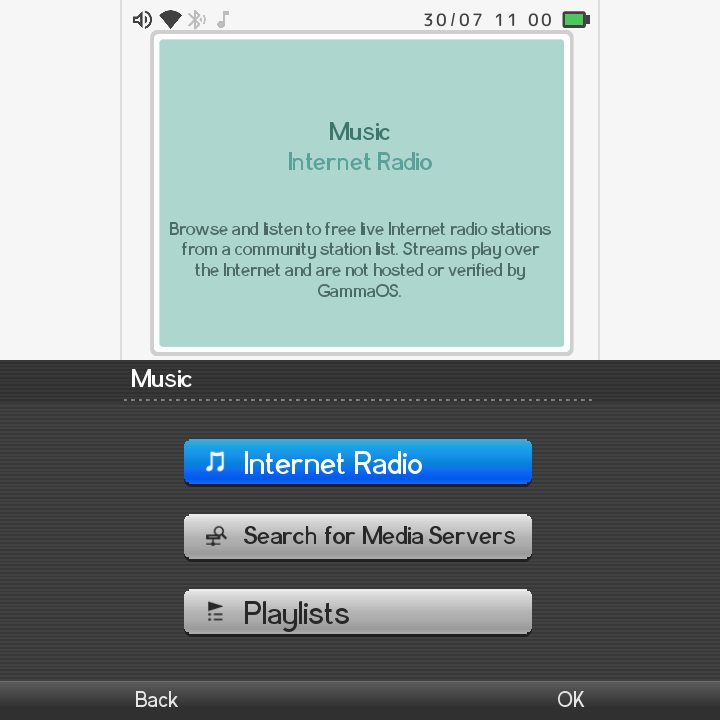
음악
음악 카테고리를 열면 라이브러리를 세 가지 방식으로 둘러볼 수 있습니다.
| 보기 | 표시 내용 |
|---|---|
| 앨범 | 앨범별로 묶은 트랙 |
| 재생 목록 | 여러 폴더에 걸쳐 직접 만드는 그룹 |
| 트랙 | 모든 곡을 하나의 목록으로 |
지원하는 오디오 형식: mp3, flac, m4a, aac, ogg, opus, wav, wma.
지금 재생 중
트랙을 시작하면 지금 재생 중 화면이 열립니다. 앨범 아트와 함께 다음이 표시됩니다.
- 재생 및 일시 정지
- 이전 및 다음 트랙
- 볼륨
- 비주얼라이저(Canyon 또는 Globe 중에서 선택)
세로로 긴 세로 방향 패널에서는 지금 재생 중 화면이 스마트폰 같은 세로 레이아웃으로 바뀝니다. 가운데에 큰 앨범 재킷, 그 아래에 제목과 아티스트, 전체 너비의 탐색 바, 그 밑에 조작 버튼이 놓입니다.
탐색 바를 탭하거나 드래그해서 로컬 트랙의 원하는 지점으로 이동할 수 있습니다. 드래그하는 동안 위치를 미리 보여 주고, 손을 떼면 확정합니다.
사용자 지정 배경화면을 설정했다면 플레이어 뒤에 어두운 막이 깔려, 복잡한 이미지 위에서도 아트, 글자, 조작 버튼이 잘 보입니다.
듣고 있는 트랙을 삭제해도 홈 메뉴로 돌아가지 않고 음악 플레이어가 열린 채 다음 트랙으로 넘어갑니다.
인터넷 라디오
음악에는 기본으로 켜져 있는 인터넷 라디오 브라우저가 있습니다. 로컬 파일 없이도 실시간 라디오 방송국을 찾아 들을 수 있습니다.
나만의 방송국 목록을 쓰고 싶으신가요? 설정 > 음악 설정(인터넷 라디오 켜기/끄기와 라디오 재생 목록 URL)에서 사용자 지정 재생 목록 URL을 설정할 수 있습니다. 자세한 내용은 설정 레퍼런스를 참고하세요.
사진
사진 카테고리를 열면 썸네일 그리드가 나타나고, 항목을 열면 전체 화면 뷰어로 이어집니다.
지원하는 이미지 형식: jpg, png, webp, bmp, gif, heic, heif.
뷰어에서는 다음을 할 수 있습니다.
- 터치로 이동하고 핀치로 확대
- 재생/일시 정지와 이전/다음으로 슬라이드쇼 시작
- 현재 사진의 정보 보기
- 사진 삭제
사진을 월, 연도, 앨범, 또는 전체로 묶어서 큰 라이브러리도 깔끔하게 유지하세요. 여러 폴더의 사진을 직접 모으는 재생 목록도 만들 수 있습니다.
사진 일괄 삭제
사진 그룹(폴더, 월, 연도별)이나 선택해 둔 여러 사진을 삭제하면 이제 항목만이 아니라 파일 자체가 영구적으로 삭제됩니다. 클립보드에는 경로를 하나만 담을 수 있으므로 사진 일괄 복사는 없앴지만, 사진 한 장 복사는 그대로 동작합니다.
비디오
비디오 카테고리를 열면 폴더, 재생 목록, 또는 단순한 동영상 목록으로 둘러볼 수 있습니다.
지원하는 비디오 형식: mp4, m4v, mkv, webm, mov, 3gp, avi, ts, mpg. MPEG-TS와 AVI는 프로세스 안에서 직접 처리하므로 까다로운 형식도 문제없이 재생됩니다.
전체 화면 플레이어에서는 다음을 사용할 수 있습니다.
- 재생, 일시 정지, 탐색
- 볼륨
- 여러 오디오 트랙 선택(트랙에 언어 이름이 표시됩니다)
- 자막 선택
- 챕터 이동과 장면 검색
- 비디오를 벗어나지 않고 전역 셰이더 적용
용량이 큰 파일도 문제없습니다. 큰 MKV 파일에서 탐색하거나 챕터로 이동하거나 오디오 트랙을 바꿔도 더 이상 충돌하거나 멈추거나 싱크가 어긋나지 않습니다.
제어판
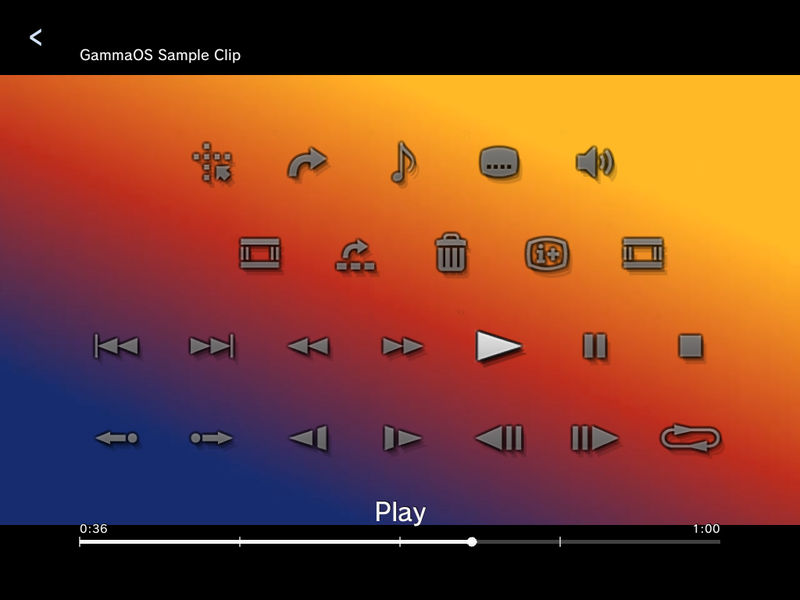
재생 중에 위쪽 얼굴 버튼(Triangle이며, 대부분의 게임기에서는 X로 표시됩니다)을 누르면 비디오 위에 PlayStation 스타일의 아이콘 그리드인 제어판이 열립니다. 아이콘으로 이동하면 그리드 아래에 이름이 표시되고, A를 누르면 사용합니다. 아래쪽 탐색 바에는 챕터마다 눈금이 표시됩니다.
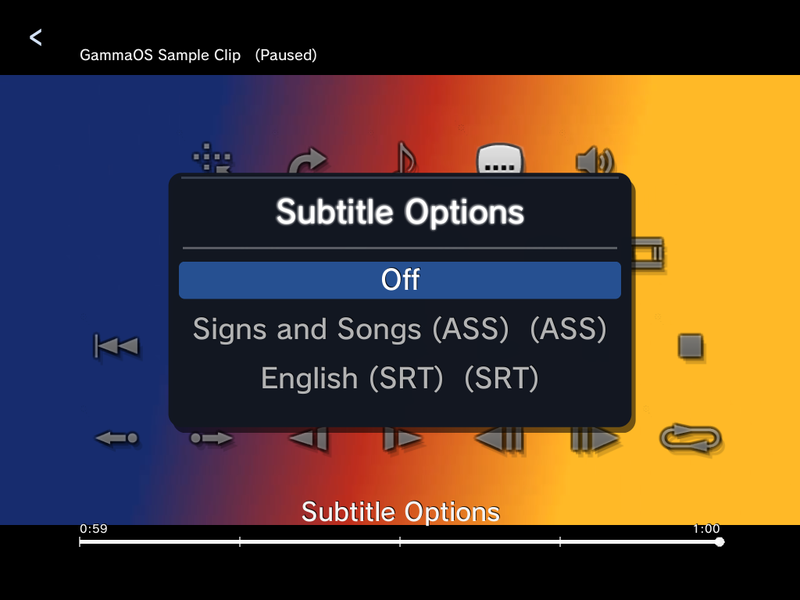
자막, MKV 내장 트랙 포함
제어판에서 자막 옵션을 엽니다. 목록은 끄기로 시작하고, 이어서 플레이어가 찾은 모든 자막 트랙이 나옵니다.
- MKV(Matroska) 파일 안에 내장된 트랙. SubRip(SRT)과 ASS/SSA 모두 트랙 제목과 종류와 함께 표시됩니다.
- 같은 폴더에 있는, 비디오와 이름이 같은 외부
.srt및.vtt자막 파일. - 클로즈드 캡션이 들어 있는
.ts녹화본의 CC1부터 CC4까지.
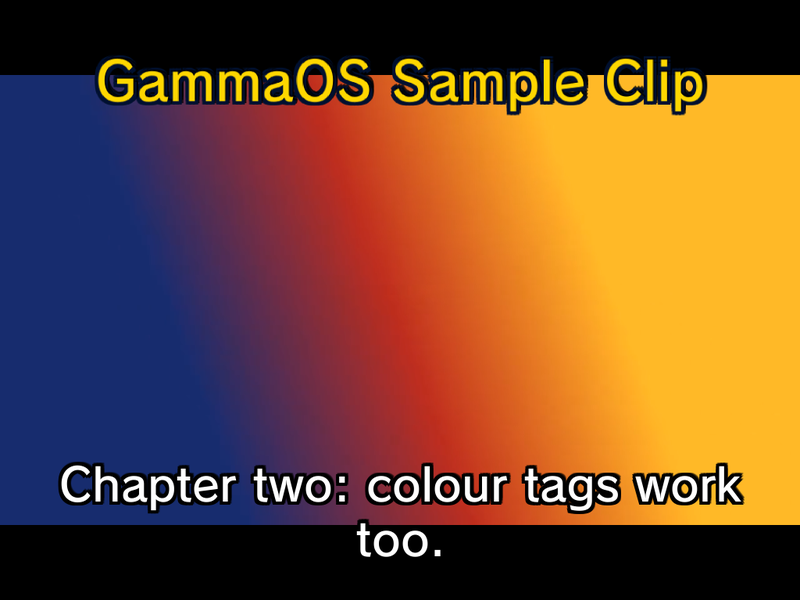
ASS/SSA 자막은 조판된 모습 그대로 그려집니다. 간판 문구와 노래 가사는 화면에서의 위치, 크기, 색상을 그대로 유지하므로, 애니메이션 릴리스에서도 위쪽에는 꾸민 간판 문구가, 아래쪽에는 대사가 의도한 대로 표시됩니다.
장면 검색(챕터 미리보기)
제어판의 장면 검색을 열면 비디오의 챕터가 그리드로 나타납니다. 각 챕터에는 "챕터 N"이라는 이름과 시작 시간, 그 지점의 실제 미리보기 프레임이 표시됩니다. 미리보기는 비디오를 여는 즉시 백그라운드에서 준비되므로 필요할 때는 그리드가 이미 완성되어 있습니다. 챕터를 고르면 바로 그 위치로 이동합니다.
플레이어에서 바로 쓰는 전역 셰이더
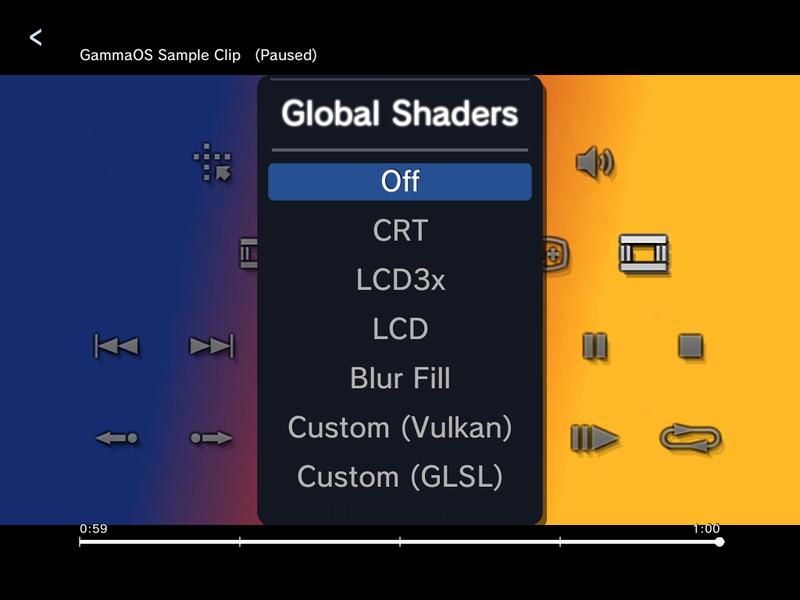
제어판에서 전역 셰이더를 선택하면 빠른 메뉴로 돌아가지 않고도 비디오 위에 디스플레이 셰이더를 적용할 수 있습니다. 끄기, CRT, LCD3x, LCD, 블러 채우기, 사용자 정의 (Vulkan), 사용자 정의 (GLSL) 중에서 고릅니다. 빠른 메뉴의 전역 셰이더와 같은 시스템 셰이더이므로, 비디오에서 나간 뒤에도 선택이 그대로 유지됩니다.
플레이어에서 나가기
비디오 플레이어에서 뒤로 나가면 어느 테마에서든 비디오와 소리가 즉시 멈춥니다. (DSi와 Minima 테마에서는 나간 뒤에도 오디오가 계속 재생되곤 했습니다.)
비디오 아이콘 바꾸기
비디오 플레이어에서 옵션 메뉴를 열고 아이콘 변경을 선택하면 현재 프레임을 가져와 열에 표시되는 그 비디오의 썸네일로 사용합니다. 먼저 원하는 프레임에서 일시 정지하세요.
IPTV
비디오에는 기본으로 켜져 있는 IPTV 실시간 채널 브라우저가 있습니다. 메뉴에서 바로 실시간 채널을 둘러볼 수 있습니다. AES-128로 암호화된 스트림도 재생되며, 다른 주소로 리디렉션되는 스트림도 따라갑니다.
나만의 채널 목록을 쓰려면 설정 > 비디오 설정(IPTV 채널 켜기/끄기와 IPTV 재생 목록 URL)에서 사용자 지정 재생 목록 URL을 설정하세요. 설정 레퍼런스를 참고하세요.
두 번째 화면의 플레이어 조작
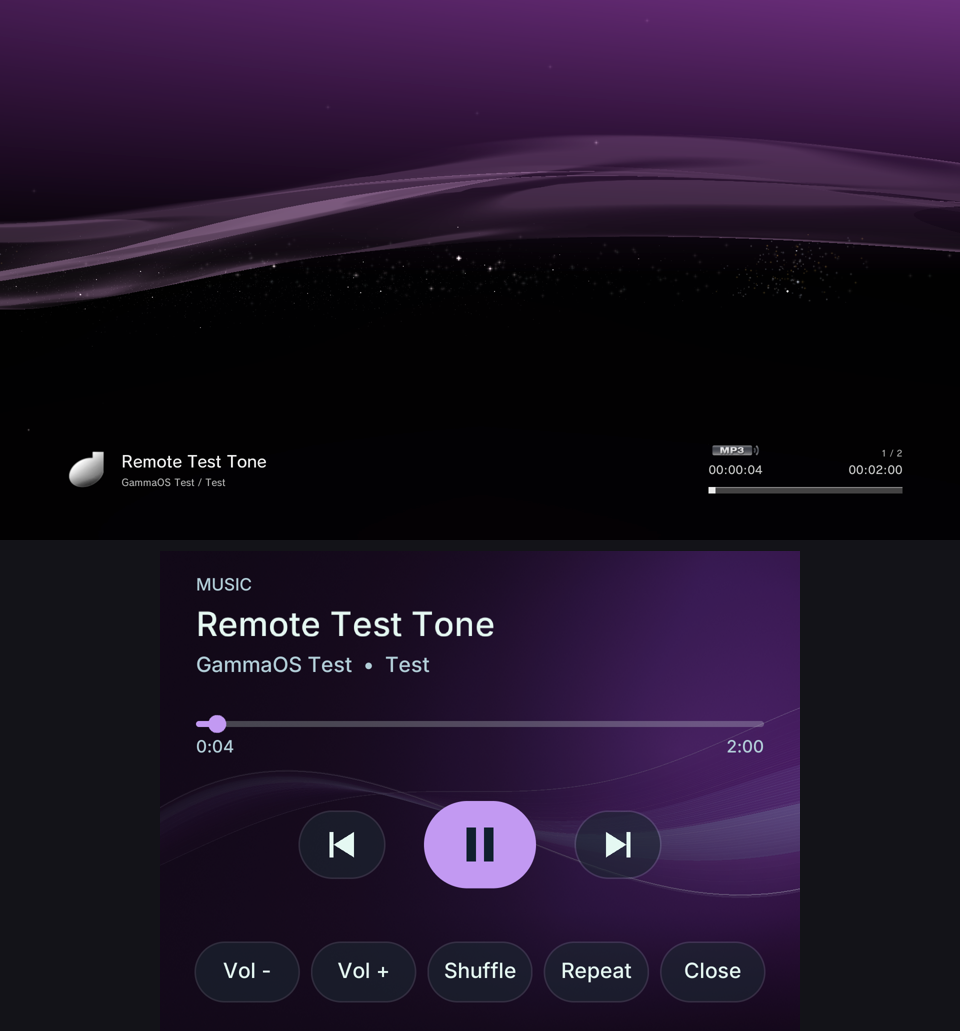
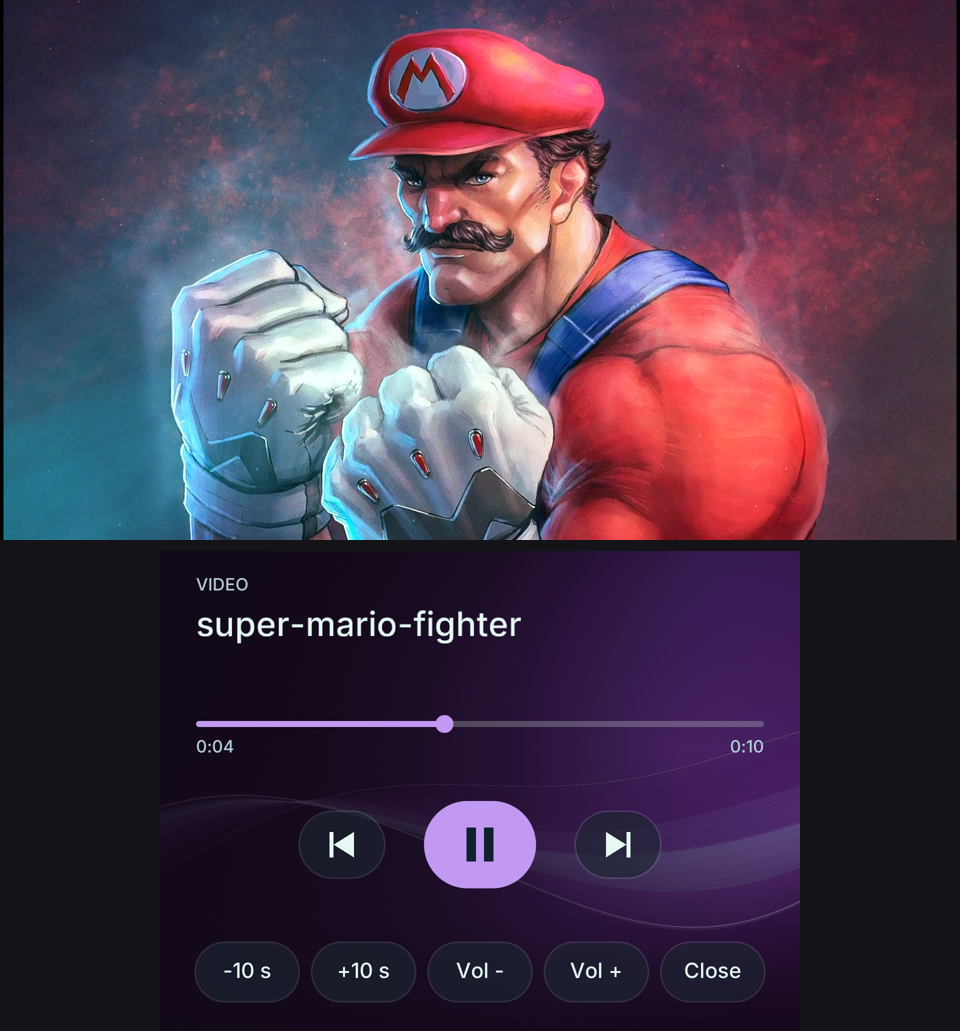
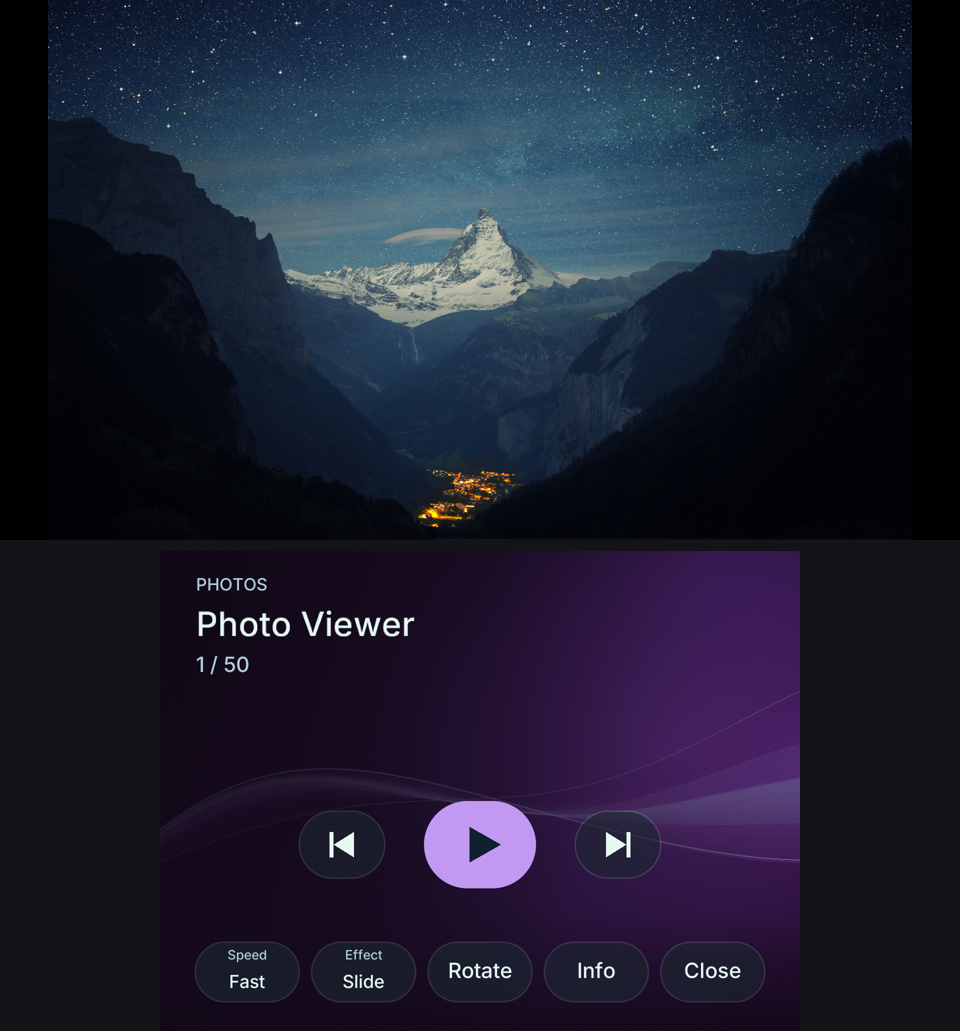
듀얼 스크린 기기에서는 플레이어가 위 화면에 그대로 있고, 아래 화면은 그 플레이어를 위한 터치 리모컨으로 바뀝니다. 모든 홈 테마(GammaOS, XMB, DSi, Minima, ES-DE, 3DS 메뉴)에서 동일합니다. 각 버튼은 플레이어 자체의 버튼과 똑같이 동작합니다.
| 플레이어 | 아래 화면의 조작 |
|---|---|
| 음악 | 재생 중인 곡, 탐색 바, 이전, 재생 / 일시 정지, 다음, 볼륨 -, 볼륨 +, 셔플, 반복, 닫기 |
| 비디오 | 제목, 탐색 바, 이전, 재생 / 일시 정지, 다음, -10초, +10초, 볼륨 -, 볼륨 +, 닫기 |
| 사진 | 이전, 슬라이드쇼 재생 / 일시 정지, 다음, 속도(느리게, 일반, 빠르게), 효과(일반, 슬라이드, 페이드), 회전, 정보, 닫기 |
아래 화면은 제어 센터의 화면 시간 제한(기본 30초)이 지나면 어두워졌다가 꺼지며, 게임이 실행 중일 때와 같습니다. 터치하면 다시 켜지고(두 번 탭하여 깨우기가 켜져 있으면 두 번 탭), 그 터치는 다른 동작을 하지 않습니다. 플레이어를 닫으면 화면이 다시 켜집니다.
네트워크 서버에서 미디어 재생하기
각 미디어 카테고리에는 미디어 서버 검색 옵션이 있어 집 네트워크의 DLNA 서버와 네트워크 공유를 둘러볼 수 있습니다. 다른 컴퓨터나 NAS에 있는 음악, 사진, 비디오를 먼저 게임기로 복사하지 않고도 재생할 수 있습니다.
공유를 마운트해서 그 파일이 검색된 음악, 사진, 비디오 라이브러리에도 반영되게 하려면 네트워크 공유에서 설정하세요. 마운트된 공유는 로컬 저장소와 똑같이 동작합니다.
정렬과 폴더 보기
사진, 비디오, 음악 라이브러리에서 Y를 누르면 정렬 모드가 차례로 바뀝니다. 순환의 마지막 모드는 라이브러리를 상위 폴더별로 묶으므로, 파일이 디스크에 놓인 방식 그대로 정리됩니다. 선택은 라이브러리마다 따로 기억됩니다.
배경화면으로 쓰는 미디어
사진이나 비디오를 홈 배경화면으로 설정할 수 있습니다. 비디오 배경화면을 고르는 동안에는 선택하기 전에 포커스된 클립이 그리드 칸에서 실시간으로 미리 재생되므로, 움직이는 모습을 확인할 수 있습니다.
메모리가 1GB인 기기(TrimUI Brick 등)에서는 720p보다 큰 비디오 배경화면을 거부합니다. 백그라운드에서 디코딩하다가 메모리가 부족해져 기기가 재부팅될 수 있기 때문입니다. 그런 기기에서는 720p 이하의 클립을 사용하세요.
배경화면 어둡게 설정(0에서 70%, 기본값 25%)은 사진과 비디오 배경화면 위에 어두운 막을 깔아서, 밝은 이미지가 아이콘과 글자를 바래게 하지 않도록 합니다. 테마 설정에서 찾을 수 있습니다. 미디어 관련 변경 사항은 1.4.1의 새로운 기능에서 더 볼 수 있습니다.

재생 목록
사진, 음악, 비디오에는 각각 재생 목록 항목이 있고, 재생 목록은 모든 홈 테마(XMB, DSi, Minima)에서 관리할 수 있습니다. 모든 기능은 X 옵션 메뉴에 있습니다.
| 있는 곳 | 옵션 | 기능 |
|---|---|---|
| 트랙, 사진, 비디오 위 | 재생 목록에 추가 | 기존 재생 목록에 추가하거나, 새 재생 목록...을 골라 만들면서 한 번에 추가합니다. |
| 재생 목록 안 | 재생 목록에서 제거 | 항목을 재생 목록에서 뺍니다(파일 자체는 유지됩니다). |
| 재생 목록 안 | 순서 변경 > 위로 이동 / 아래로 이동 | 재생 목록에서 항목의 위치를 바꿉니다. |
| 재생 목록 행 위 | 재생 목록 삭제 | 재생 목록 전체를 삭제합니다(파일은 유지됩니다). |
효과음과 헤드폰
홈의 탐색 소리와 음악은 헤드폰을 꽂거나 뺀 뒤에도 계속 동작하며, 더 이상 재시작할 때까지 소리가 나지 않는 일이 없습니다. 화면에 표시되는 볼륨 레벨도 헤드셋을 바꾼 뒤 실제 볼륨을 따라갑니다.
항목별 옵션
트랙, 사진, 비디오 중 하나를 선택하고 옵션 메뉴를 열면 그 항목에 해당하는 동작(예: 삭제나 재생 목록에 추가)을 쓸 수 있습니다. 각 옵션 메뉴가 제공하는 기능 전체는 컨텍스트 메뉴를 참고하세요.