GammaOS Nano は、ゲームランチャーであると同時に、メディアプレーヤーでもあります。携帯ゲーム機で、音楽の再生、写真の表示、ビデオのストリーミングが、すべてホームメニューから行えます。
ホームメニューには、音楽、フォト、ビデオの 3 つのメディアカテゴリーがあります。それぞれがストレージをスキャンして、対応するファイルを見つけ、見やすいライブラリにまとめます。どのカテゴリーにも、オンラインのブラウザー(インターネットラジオ、IPTV、DLNA/ネットワーク共有の検索)があり、本体にあるファイルだけに限られません。
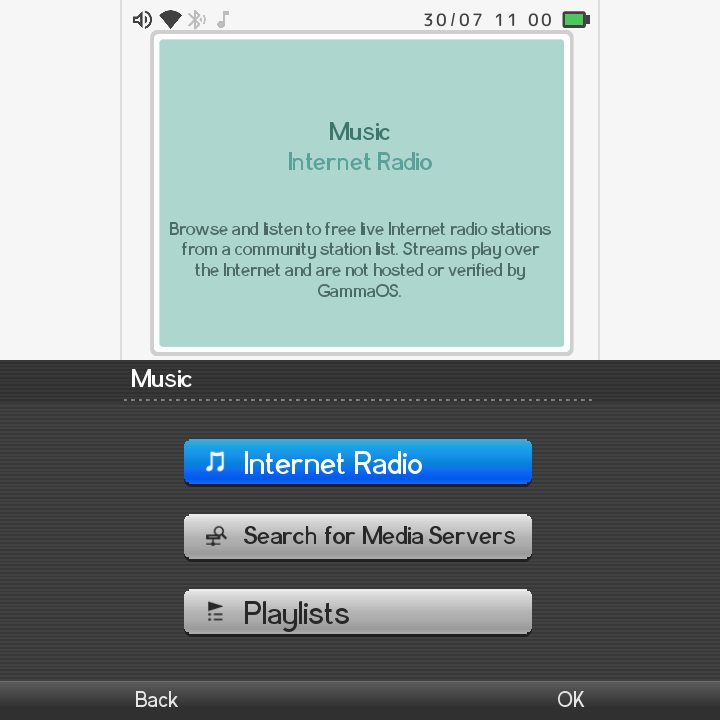
音楽
音楽カテゴリーを開くと、ライブラリを 3 つの見方で閲覧できます。
| ビュー | 表示内容 |
|---|---|
| アルバム | トラックをアルバムごとにまとめて表示します |
| プレイリスト | 複数のフォルダーにまたがって自分で作るグループです |
| トラック | すべての曲を 1 つのフラットなリストで表示します |
対応しているオーディオ形式: mp3, flac, m4a, aac, ogg, opus, wav, wma。
再生中
トラックを再生すると、再生中の画面が開きます。アルバムアートに加えて、次の機能があります。
- 再生と一時停止
- 前のトラックと次のトラック
- 音量
- ビジュアライザー(Canyon または Globe を選べます)
縦長のポートレートのパネルでは、再生中のビューが、スマートフォンのような縦型のレイアウトに切り替わります。中央に大きなアルバムジャケット、その下にタイトルとアーティスト、画面幅いっぱいのシークバー、その下に操作ボタンが並びます。
ローカルのトラックでは、シークバーをタップまたはドラッグして、好きな位置に移動できます。ドラッグ中は位置がプレビューされ、指を離すと確定します。
カスタムの壁紙を設定している場合は、プレーヤーの背後に暗い幕が敷かれるので、賑やかな画像の上でも、アート、文字、操作ボタンが読みやすいままです。
いま聴いているトラックを削除すると、ホームメニューに戻らず、音楽プレーヤーが開いたまま次のトラックに移ります。
インターネットラジオ
音楽にはインターネットラジオのブラウザーが含まれていて、デフォルトでオンです。ローカルのファイルがなくても、ライブのラジオ局を探して再生できます。
自分の局リストを使いたい場合は、設定 > 音楽設定(インターネットラジオのオンとオフ、ラジオのプレイリスト URL)で、プレイリストの URL を設定できます。詳しくは設定リファレンスを参照してください。
フォト
フォトカテゴリーを開くと、サムネイルのグリッドが表示され、そこから全画面のビューアーが開きます。
対応している画像形式: jpg, png, webp, bmp, gif, heic, heif。
ビューアーでは、次の操作ができます。
- タッチでパン、ピンチでズーム
- 再生と一時停止、前へと次へのボタンでスライドショーを開始
- 現在の写真の情報を表示
- 写真を削除
写真は、月、年、アルバム、またはすべてでグループ分けできるので、大きなライブラリもすっきり整理できます。プレイリストを作ることもできます。プレイリストは、複数のフォルダーにまたがって写真を集める、自分で作るグループです。
写真の一括削除
写真のグループ(フォルダー、月、年ごと)や、チェックを入れた複数の写真を削除すると、項目だけでなく、ファイルも完全に削除されるようになりました。クリップボードには 1 つのパスしか保持できないため、写真の一括コピーは廃止しましたが、1 枚ずつのコピーは引き続き使えます。
ビデオ
ビデオカテゴリーを開くと、フォルダー、プレイリスト、またはフラットなビデオのリストで閲覧できます。
対応しているビデオ形式: mp4, m4v, mkv, webm, mov, 3gp, avi, ts, mpg。MPEG-TS と AVI は、プロセス内で処理されるので、扱いにくい形式もそのまま再生できます。
全画面のプレーヤーでは、次の操作ができます。
- 再生、一時停止、シーク
- 音量
- 複数の音声トラックの選択(トラックは言語で表示されます)
- 字幕とキャプションの選択
- チャプタージャンプとシーンサーチ
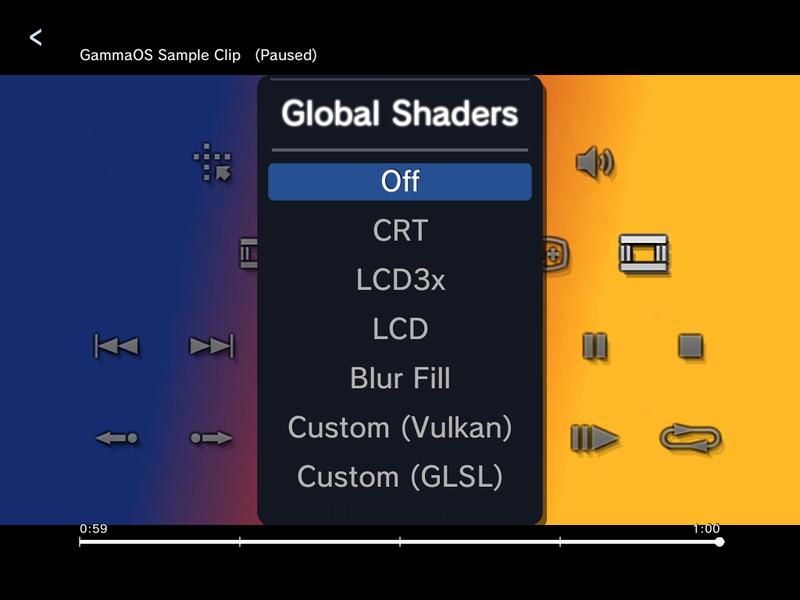
- ビデオを離れずにグローバルシェーダーを使用
大きなファイルでも問題ありません。大きな MKV ファイルでのシーク、チャプタージャンプ、音声トラックの切り替えで、クラッシュ、フリーズ、同期のずれが起きることはなくなりました。
コントロールパネル
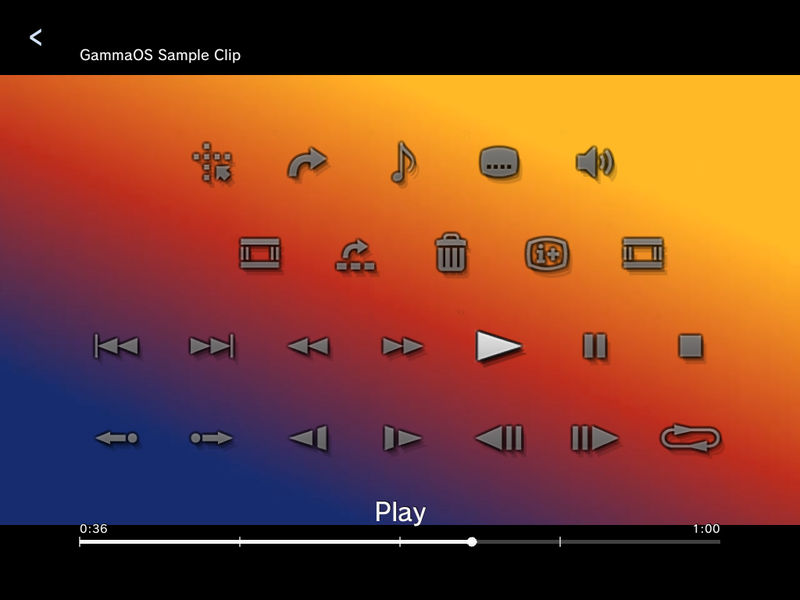
再生中に、上のフェイスボタン(Triangle。ほとんどの携帯ゲーム機では X と表記されています)を押すと、コントロールパネルが開きます。ビデオの上に、PlayStation 風のアイコンのグリッドが表示されます。アイコンに移動すると、グリッドの下に名前が表示され、A を押すと実行します。下にあるシークバーには、チャプターごとに目印が表示されます。
字幕(MKV の埋め込みトラックを含む)
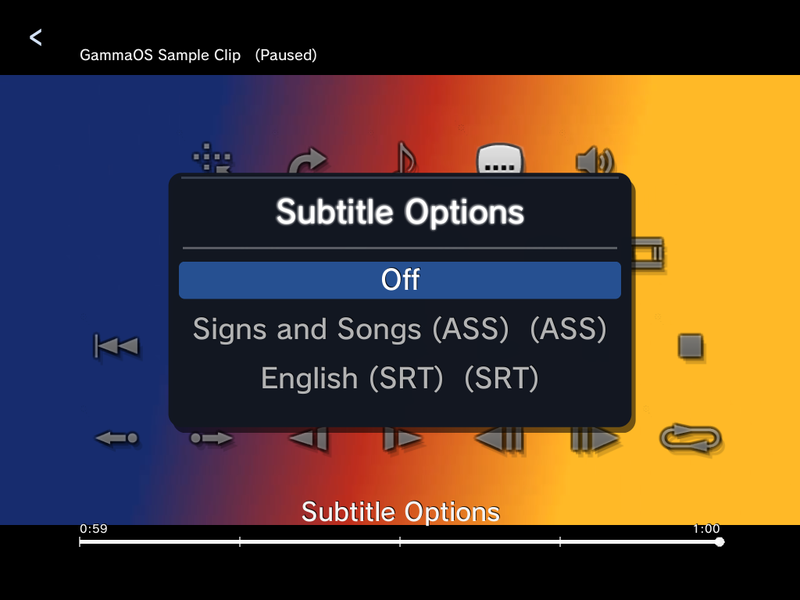
コントロールパネルから字幕オプションを開きます。一覧はオフから始まり、そのあとに、プレーヤーが見つけたすべての字幕トラックが続きます。
- MKV(Matroska)ファイルに埋め込まれたトラック。SubRip(SRT)と ASS/SSA の両方に対応し、トラックのタイトルと種類で表示されます。
- ビデオと同じフォルダーにある、同じ名前の外部の
.srtと.vttの字幕ファイル。 - クローズドキャプションを含む
.tsの録画では、CC1 から CC4。
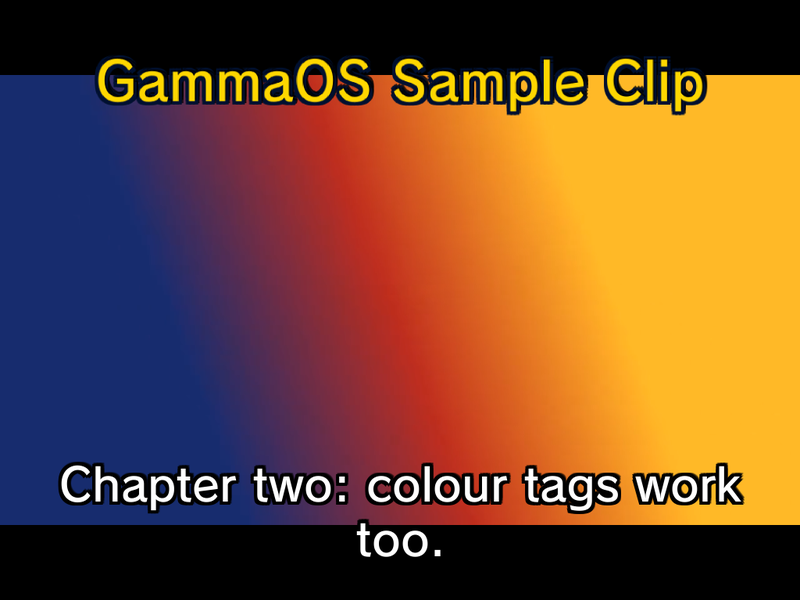
ASS/SSA の字幕は、作成されたとおりに描画されます。看板や歌詞は、画面上の位置、大きさ、色がそのまま保たれるので、アニメの配信版では、上に装飾された看板、下にせりふと、意図したとおりに表示されます。
シーンサーチ(チャプターのプレビュー)
コントロールパネルのシーンサーチを開くと、ビデオのチャプターがグリッドで表示されます。それぞれに「チャプター N」、開始時刻、その位置の実際のプレビューフレームが付いています。プレビューは、ビデオを開いた直後からバックグラウンドで準備されるので、使いたいときには、グリッドが用意できています。チャプターを選ぶと、その位置にすぐ移動します。
プレーヤーからグローバルシェーダーを使う
コントロールパネルでグローバルシェーダーを選ぶと、クイックメニューに戻らずに、ビデオの上に表示シェーダーを重ねられます。オフ、CRT、LCD3x、LCD、ぼかしフィル、カスタム (Vulkan)、カスタム (GLSL) から選べます。これはクイックメニューのグローバルシェーダーと同じシステムシェーダーなので、ビデオを離れたあとも、選択はそのまま残ります。
プレーヤーを終了する
ビデオプレーヤーから戻ると、どのテーマでも、ビデオと音声がすぐに止まります。(DSi と Minima のテーマでは、以前は、離れたあとも音声が鳴り続けていました。)
ビデオのアイコンを変更する
ビデオプレーヤーでオプションメニューを開き、アイコンを変更を選ぶと、現在のフレームを取り込んで、列に表示されるそのビデオのサムネイルとして使えます。先に、使いたいフレームで一時停止してください。
IPTV
ビデオには、IPTV のライブチャンネルのブラウザーが含まれていて、デフォルトでオンです。メニューから直接、ライブチャンネルを閲覧できます。AES-128 で暗号化されたストリームも再生でき、別のアドレスにリダイレクトされるストリームにも対応しています。
自分のチャンネルリストを使うには、設定 > ビデオ設定(IPTV チャンネルのオンとオフ、IPTV プレイリスト URL)で、プレイリストの URL を設定します。設定リファレンスを参照してください。
2 つ目の画面のプレーヤー操作
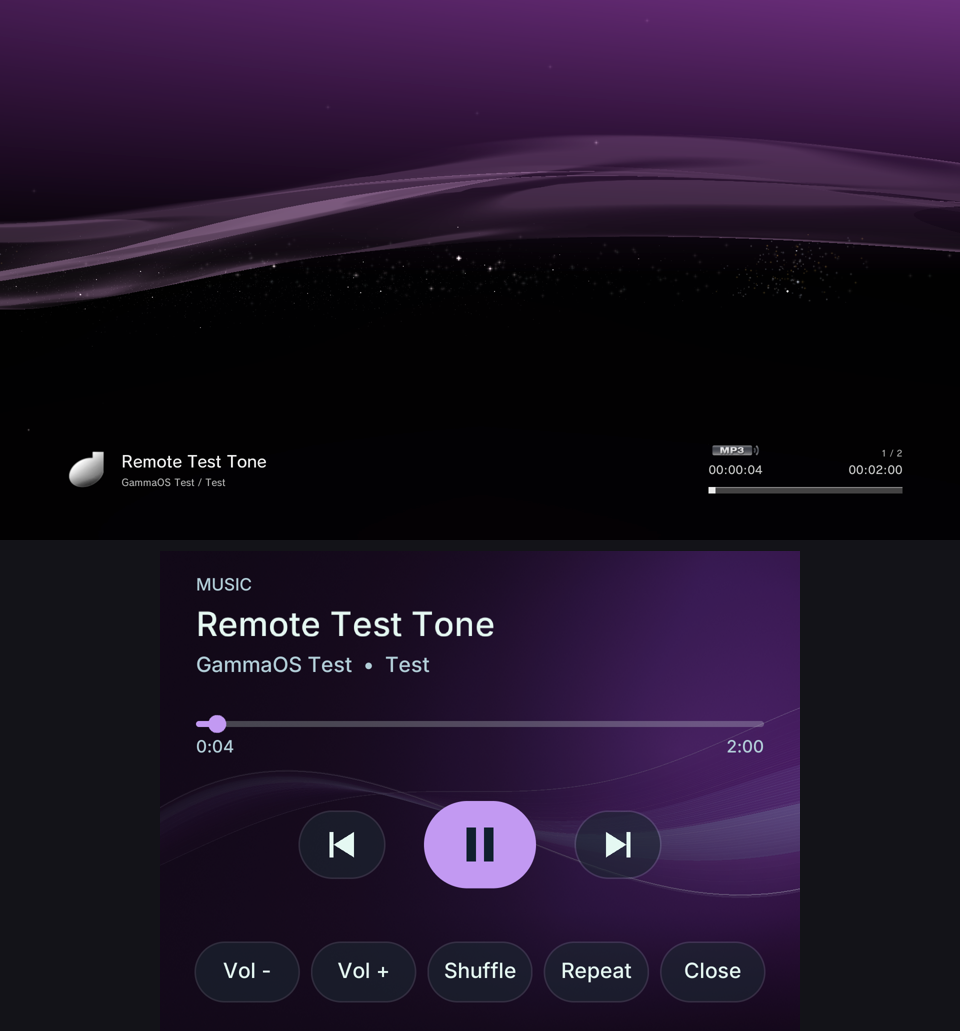
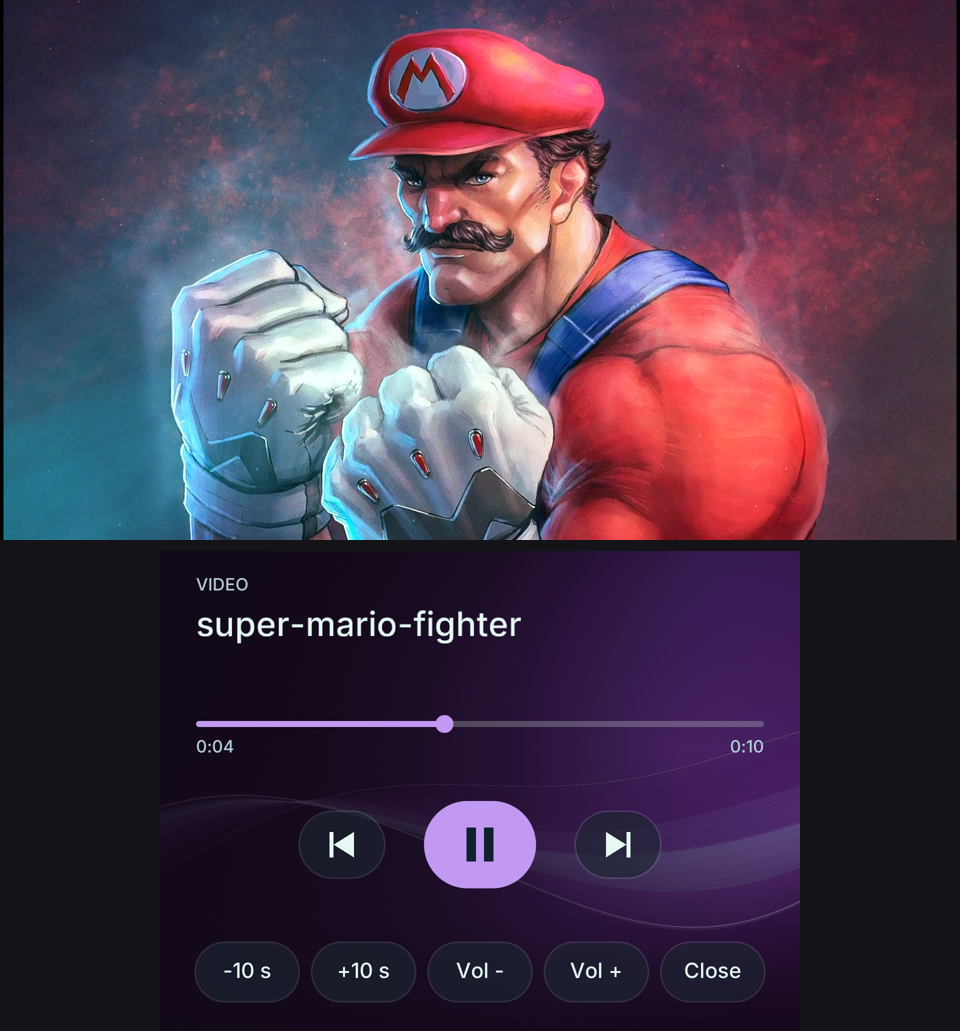
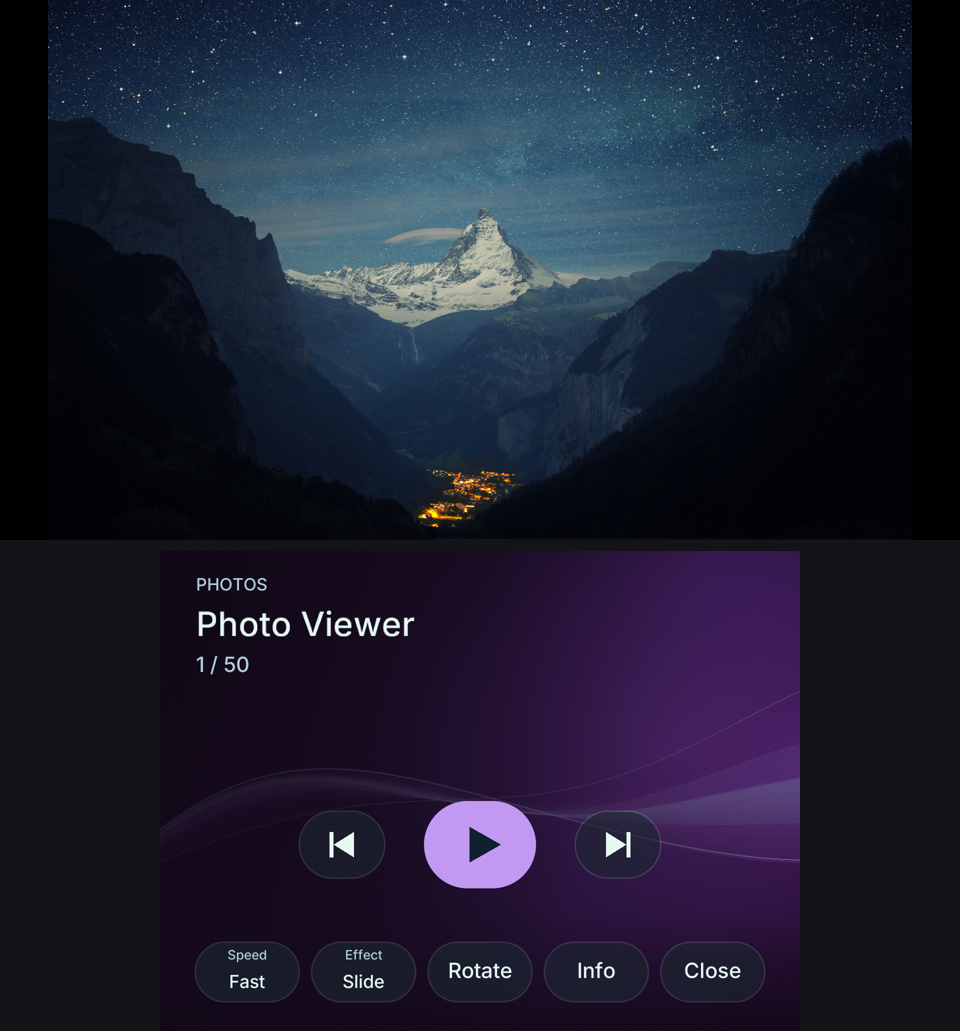
デュアルスクリーンの機種では、プレーヤーは上画面にとどまり、下画面がそのためのタッチ式リモコンになります。どのホームテーマ(GammaOS、XMB、DSi、Minima、ES-DE、3DS メニュー)でも同じです。各ボタンは、プレーヤー自身のボタンとまったく同じ動作をします。
| プレーヤー | 下画面の操作 |
|---|---|
| 音楽 | 再生中の曲、シークバー、前へ、再生 / 一時停止、次へ、音量 -、音量 +、シャッフル、リピート、閉じる |
| ビデオ | タイトル、シークバー、前へ、再生 / 一時停止、次へ、-10 秒、+10 秒、音量 -、音量 +、閉じる |
| フォト | 前へ、スライドショーの再生 / 一時停止、次へ、速度(遅い、標準、速い)、効果(標準、スライド、フェード)、回転、情報、閉じる |
下画面は、コントロールセンターのスクリーンタイムアウト(デフォルトは 30 秒)が過ぎると暗くなって消灯します。ゲームの実行中と同じです。タッチすると復帰し(ダブルタップで復帰がオンのときは 2 回タップ)、そのタッチでほかの操作が行われることはありません。プレーヤーを閉じると、再び点灯します。
ネットワークサーバーのメディアを再生する
各メディアカテゴリーにはメディア サーバーを検索のオプションがあり、ホームネットワーク上の DLNA サーバーとネットワーク共有を検索します。別のパソコンや NAS にある音楽、写真、ビデオを、先に携帯ゲーム機へコピーしなくても再生できます。
共有をマウントして、そのファイルを、スキャンされる音楽、フォト、ビデオのライブラリにも反映させたい場合は、ネットワーク共有で設定します。マウントした共有は、ローカルのストレージと同じように扱えます。
並べ替えとフォルダー表示
フォト、ビデオ、音楽のライブラリで Y を押すと、並べ替えのモードが順に切り替わります。順番の最後のモードは、ライブラリを親フォルダーごとにまとめるので、ファイルがディスク上に置かれているとおりに整理されます。選択は、ライブラリごとに別々に記憶されます。
メディアを壁紙にする
写真やビデオを、ホームの壁紙に設定できます。ビデオの壁紙を選んでいるときは、フォーカスしたクリップが、選ぶ前にグリッドのセルの中でライブプレビューとして再生されるので、動いたときの見え方を確認できます。
メモリが 1 GB の機種(TrimUI Brick など)では、720p より大きいビデオの壁紙は受け付けられません。バックグラウンドでのデコードでメモリを使い切り、本体が再起動してしまうおそれがあるためです。その機種では、720p 以下のクリップを使ってください。
壁紙の減光の設定(0 から 70%、デフォルトは 25%)は、写真やビデオの壁紙の上に暗い幕を敷いて、明るい画像でアイコンや文字が見づらくならないようにします。テーマ設定にあります。メディアの変更点については、1.4.1 の新機能も参照してください。

プレイリスト
フォト、音楽、ビデオにはそれぞれプレイリストの項目があり、プレイリストは、どのホームテーマ(XMB、DSi、Minima)からも管理できます。すべて X のオプションメニューにあります。
| 場所 | オプション | 内容 |
|---|---|---|
| トラック、写真、ビデオの上 | プレイリストに追加 | 既存のプレイリストに追加します。新しいプレイリスト...を選ぶと、作成と追加をまとめて行えます。 |
| プレイリストの中 | プレイリストから削除 | 項目をプレイリストから外します(ファイル自体は残ります)。 |
| プレイリストの中 | 並べ替え > 上へ / 下へ | プレイリスト内での項目の位置を変えます。 |
| プレイリストの行の上 | プレイリストを削除 | プレイリスト全体を削除します(ファイルは残ります)。 |
効果音とヘッドホン
ホームの操作音と音楽は、ヘッドホンを抜き差ししたあとも鳴り続けます。再起動するまで無音になることはなくなりました。画面上の音量表示も、ヘッドセットを切り替えたあとに、実際の音量に追従します。
項目ごとのオプション
トラック、写真、ビデオのいずれかにカーソルを合わせてオプションメニューを開くと、その項目に固有の操作(削除やプレイリストへの追加など)が表示されます。各オプションメニューで何ができるかの詳しい内容は、コンテキストメニューを参照してください。