GammaOS Nano にゲームを入れるのは簡単です。ROM ファイルを正しいフォルダーにコピーして、スキャンを実行するだけです。このページでは、各システムのファイルを置く場所と、ライブラリに取り込む方法を説明します。
大原則: システムごとのフォルダー
Nano は、システムごとの名前が付いたフォルダーを探して、ゲームを見つけます。ゲームは、そのゲーム機に合ったフォルダーに入れてください。
基本のフォルダーは、ストレージの最上位にある ROMs です。その中に、下の表の短いフォルダー名を使って、システムごとにフォルダーを 1 つ作ります。たとえば次のようにします。
- NES のゲームは
/sdcard/ROMs/nes/に置きます - SNES のゲームは
/sdcard/ROMs/snes/に置きます - ゲームボーイアドバンスのゲームは
/sdcard/ROMs/gba/に置きます
SD カード、内部ストレージ、USB のどれでも使えるので、好きなものを選んでください。Nano はそのすべてをスキャンします。
最初にファイルをそこへ入れるには、USB で接続する(File Transfer / MTP)、ADB Explorer を使う、またはネットワーク共有からコピーします。それぞれの方法はFAQで順に説明しています。
SD カードから起動するデバイス(TrimUI Brick や MagicX Zero 28 などの A133P 搭載の携帯ゲーム機)では、カードを抜いてパソコンに挿し、ゲームをコピーすることはしないでください。カードには暗号化された Android のパーティション構成が入っているため、パソコンにはストレージが表示されません。代わりに MTP、ADB Explorer、またはネットワーク共有を使ってください。
特別な解凍をしたり、ファイル名を変更したりする必要はありません。拡張子がそのシステムの想定どおりであれば大丈夫です(表を参照してください)。
システム、フォルダー、ファイルの種類
Nano が最初から認識しているシステムと、それぞれが使うフォルダー、探すファイルの拡張子は次のとおりです。
| システム | フォルダー | ファイルの種類 |
|---|---|---|
| NES | nes |
.nes .fds .unf .unif |
| SNES | snes |
.smc .sfc .fig .swc |
| Game Boy | gb |
.gb |
| Game Boy Color | gbc |
.gbc .gb |
| Game Boy Advance | gba |
.gba |
| Nintendo 64 | n64 |
.n64 .v64 .z64 .bin .ndd |
| Nintendo DS | nds |
.nds .zip |
| Genesis / Mega Drive | genesis |
.md .gen .smd .bin |
| Master System | mastersystem |
.sms .sg |
| Game Gear | gamegear |
.gg |
| PlayStation | psx |
.cue .pbp .chd .iso .m3u .img |
| PSP | psp |
.iso .cso .pbp |
| Dreamcast | dreamcast |
.cdi .gdi .chd .cue |
| Neo Geo Pocket | ngpc |
.ngp .ngc .npc |
| PICO-8 | pico8 |
.p8 .png |
ここにあるシステムはどれも変更でき、独自のシステムを追加することもできます。
ニンテンドー DS のゲームとセーブ
DS のゲームは、通常の .nds ファイルでも、zip で圧縮したものでも使えます。zip の DS ROM は、起動するときに展開されます。展開中は読み込み画面と進行バーが表示され、ほかのゲームと同じようにセーブステートも保持されます。
DS のセーブとセーブステートは、ROM と同じ場所には保存されません。内蔵の DraStic Nano は、内部ストレージの drastic-nano フォルダー(drastic-nano/saves と drastic-nano/savestates)に書き込みます。このフォルダーは、設定 > ゲーム設定 > DraStic データフォルダーで、SD カードなど好きな場所へ移せます。セーブの場所と DraStic フォルダーも参照してください。
アーケードのフォルダー
アーケード系のシステムは、それぞれ自分のフォルダーだけをスキャンします。そのため、CPS1、FBNeo、MAME を追加しても、ほかのアーケードのフォルダーは取り込まれません。MAME には mame(または汎用の arcade)、FBNeo には fbneo(または fba)、CP System 基板には cps1、cps2、cps3 を使います。
縦画面(TATE)のアーケードゲームには、専用の Arcade (Vertical) システムがあります。VARCADE、VERTICAL、TATE、TATEGAME、verticalarcade のいずれかの名前のフォルダー(大文字と小文字は区別しません)に入れると、システムが自動的に追加され、デフォルトでは MAME で、または FBNeo で動作します。Arcade (Vertical)を参照してください。これらを編集するにはゲームシステムを、新しいシステムを作るにはカスタムシステムの追加を参照してください。
ゲームをスキャンして取り込む
ファイルを置き終えたら、Nano に探すよう指示します。
- ホーム画面の 設定 カテゴリーを開きます。
- ゲーム設定に進みます。
- ゲームを再スキャンを選びます。
Nano はすべてのシステムフォルダーをスキャンし、新しいものをライブラリに追加します。ゲームは ゲーム カテゴリーの中に、システムごとにまとめて表示されます。
同じ結果を静止画で見てみましょう。各システムに、見つかったゲームの数が表示されています。

ファイルを追加したときは、いつでも ゲームを再スキャンを実行してください。何度実行しても問題ありません。
システムをまとめて自動追加する
ROM のルートがシステムごとに 1 つのフォルダーに分かれている場合(各フォルダーがゲーム機の名前になっている ES-DE 方式)は、システムを 1 つずつ手作業で設定する代わりに、認識できるシステムを 1 回の操作ですべて取り込めます。
設定 > ゲーム設定 > ゲームシステムを開き、フォルダーからシステムを自動追加を選んで、ROM のルートを指定します。Nano はフォルダーをたどり、認識したシステムを内蔵のシステムに関連付けるか、新しいシステムを作成します。空のフォルダーと、メディアだけのフォルダーはスキップします。完了すると、追加した内容の概要が表示されます。エミュレーターのインストールがまだ必要なシステムも、そこに表示されます。詳しくはゲームシステムを参照してください。

とても小さな画面では、以前はファイルピッカーの行が切れて、長いリストの下の方が見えないことがありました。現在は、見えている画面に収まるようになっています。ファイルの移動や閲覧に別のツールを使いたい場合は、MiXplorer や adb push も引き続き便利な方法です。
複数ディスクのゲーム (.m3u)
ゲームによっては、複数のディスクにまたがるものがあります(PlayStation に多く見られます)。Nano は、ディスクを 1 枚ずつ別の項目として表示する代わりに、ディスクのファイルを列挙した .m3u プレイリストファイルを使って、複数ディスクのゲームを 1 つのライブラリ項目にまとめます。
このまとめ表示は、現在はデフォルトでオンです。フォルダーに .m3u プレイリストがあると、そのプレイリストが起動できる唯一の項目になり、そこに載っている個々のディスクは表示されなくなります。ゲームが 1 つだけ表示され、エミュレーターがディスクを自動で切り替えられます。ディスクを別々に表示したい場合は、設定 > GammaOS ツールボックス > 複数ディスクをまとめる (.m3u)でオフにできます。スキャンのオプションの一覧は、GammaOS ツールボックスを参照してください。
CD ゲームとサブフォルダー
CD ベースのゲーム(PlayStation、Dreamcast、Sega CD など)は、小さな .cue または .m3u のテキストファイルと、1 つ以上の大きなディスクデータファイル(たいていは .bin)で構成されています。これらをまとめて置き、ランチャーに正しいファイルを使わせます。
.cue(単一ディスク)または.m3u(複数ディスク)が入口です。ランチャーとエミュレーターが開くのは、このファイルです。- ディスクのデータファイル(
.binなど)は、テキストファイルが名前で参照しているため、.cue/.m3uと同じフォルダーの隣に置く必要があります。
CD ゲームにはこうした追加ファイルがあるため、多くの人はゲームごとに専用のサブフォルダーを作ります。たとえば ROMs/psx/Final Fantasy VII/ に、.cue、.m3u、.bin ファイルをまとめて入れます。この方法で置いたゲームをスキャンするには、設定 > GammaOS ツールボックス > ROM のサブフォルダーをスキャンをオンにします(デフォルトではオフです)。オンにすると、Nano は最大 6 階層の深さまでサブフォルダーの中を調べます。オフの場合は、システムフォルダーの直下にあるファイルだけをスキャンします。デフォルトでは 1 階層をスキャンします。
ゲームごとのサブフォルダーをまとめて 1 つにして、すべてのディスクの .bin と .m3u をシステムフォルダーに一緒に入れてしまわないでください。そうすると、ランチャーが各ディスクの .bin や余分な .m3u を別々の項目としてスキャンし、1 つのゲームが重複した複数の項目として表示されます。ディスクのファイルをサブフォルダーの中の .cue/.m3u の隣に置いておけば、これを避けられます。
フォルダーでゲームを見る
ROM のサブフォルダーをスキャンをオンにすると、システムのゲームリストで、サブフォルダーがフォルダーとして表示されます。これは、どのホームテーマ(XMB、DSi、Minima、ES-DE のテーマ)でも同じです。フォルダーが先に A から Z の順に並び、そのあとに、そのフォルダー直下のゲームが続きます。フォルダーは A で開き、B で 1 つ上に戻ります。各フォルダーには、入っているゲームの数が表示されます。
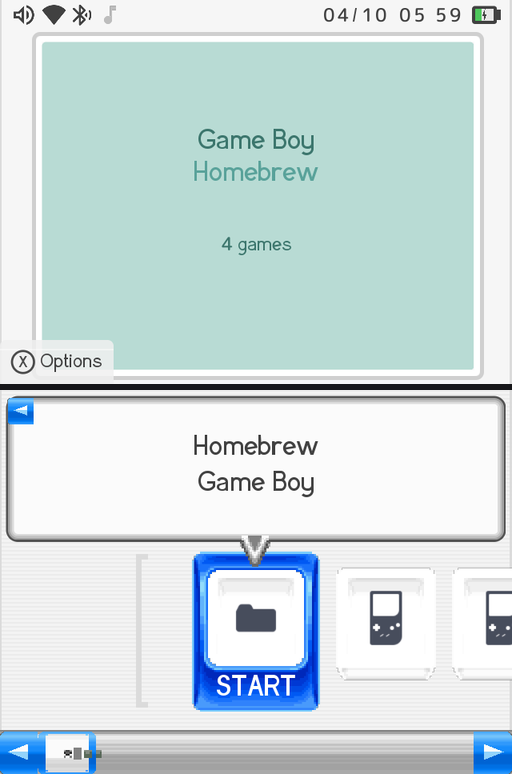
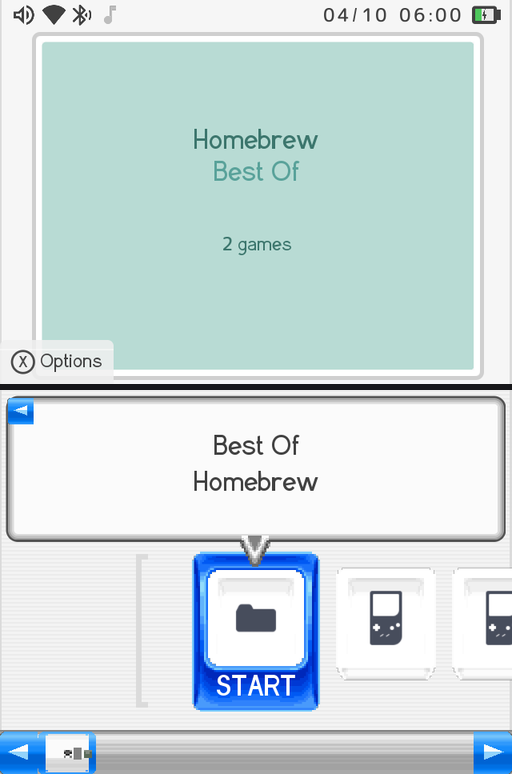
ほかのホームテーマでの同じフォルダーです。
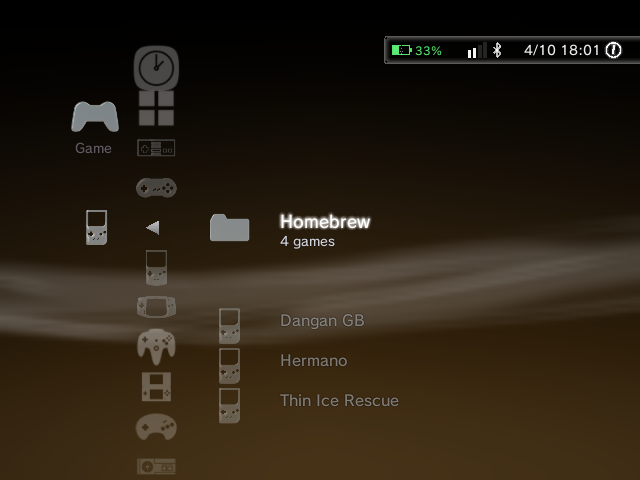
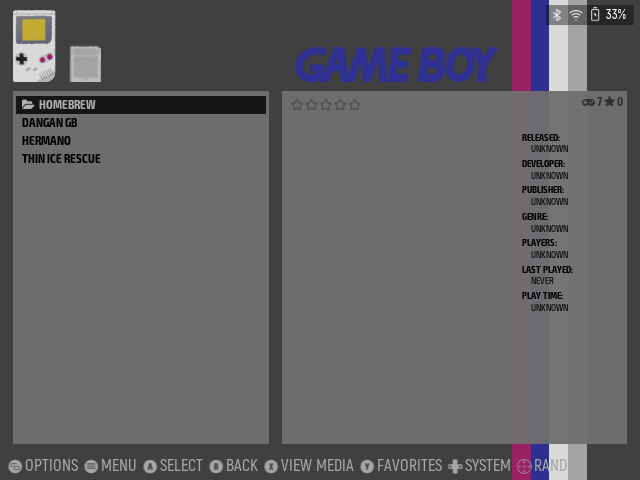
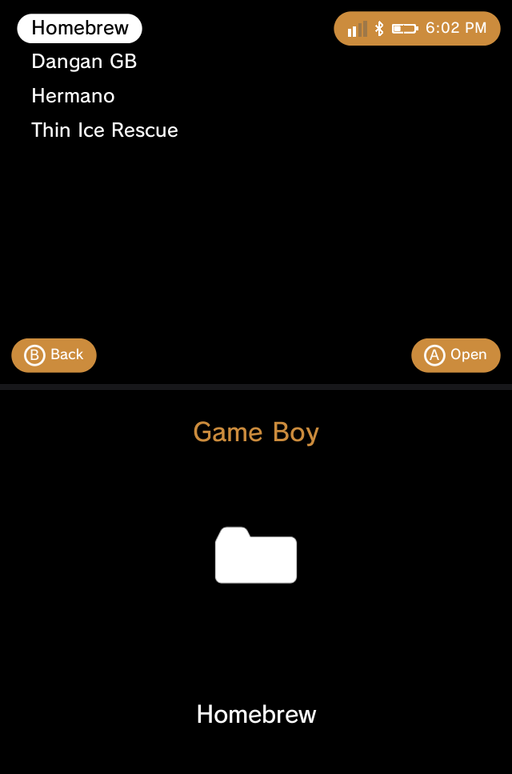
ゲームが 1 つしか入っていないフォルダーは、フォルダーではなくそのゲームとして表示されます。そのため、CD ゲーム 1 本につき 1 フォルダーという一般的な置き方(ROMs/psx/Final Fantasy VII/)は、これまでどおり単なるゲームのリストに見えます。一方、ゲームを整理するために自分で作ったフォルダー(ROMs/snes/Hacks/、ROMs/gba/Translations/)は、フォルダーとして開けます。
別のフォルダーにある同じファイル名の 2 つのゲーム(たとえば Hacks/Mario.sfc と Mario.sfc)は、どちらも表示されます。同じファイルに 2 つの経路から到達できる場合(内部ストレージが 2 つのパスで見える場合など)だけ、1 回しか表示されません。
システムのゲームをすべて 1 つのリストで見たい場合は、設定 > GammaOS ツールボックス > ゲームフォルダーを表示をオフにします。検索、最近プレイ、お気に入りは、保存場所に関係なく、常にゲームを直接リストに表示します。
ゲームをスキャンしたあとは、スクレイプした、または名前を変更したゲームが、リストや検索で元のファイル名ではなく正しいタイトルで表示されることを覚えておいてください。表示される名前の決まり方は、ボックスアートとメタデータを参照してください。
BIOS ファイルについて
GammaOS Nano には、ゲーム機の BIOS やファームウェアのファイルは一切含まれていません。PlayStation、PS2、Dreamcast などのシステムは、ゲームを動かす前にご自身で BIOS を用意する必要があり、置き場所はエミュレーターごとに異なります。(ニンテンドー DS は例外です。内蔵の DraStic エミュレーターは BIOS を必要としません。)
どのシステムに BIOS が必要か、それぞれをどこに置くかの全体像は、エミュレーターを参照してください。
次のステップ
- システムのオンとオフの切り替えや、動作の変更は、ゲームシステムで行います。
- Nano に載っていないゲーム機を追加するには、カスタムシステムの追加を参照してください。
- ライブラリのカバーアートをダウンロードするには、ボックスアートとメタデータを参照してください。