DraStic Nano は、GammaOS Nano に内蔵された 2 つのニンテンドー DS エミュレーターのうちの 1 つです(もう 1 つは melonds-nano で、ゲームシステムで切り替えられます)。ゲームメニューから DS のゲームを直接起動し、起動が速く、使いやすいゲーム内メニューを備えています。このページは完全なリファレンスで、起動のしくみ、セーブの保存場所、操作方法、ゲーム内メニューのすべてのオプションを説明します。
DraStic Nano とは
DraStic Nano は、DraStic DS のコアを Nano の中に直接組み込んでいるため、別のアプリを開く必要がなく、ゲームがすばやく起動します。必要なものはすべて GammaOS 自体に入っています。エミュレーターのライブラリ、BIOS とファームウェアのファイル、ゲームのデータベース、デフォルトのシェーダーは、すべてシステムの一部です。DraStic アプリをインストールする必要はありません。
ニンテンドー DS のゲーム(.nds ファイル、または zip 圧縮した .zip の ROM)は、設定 > ゲーム設定 > ゲームシステム > Nintendo DS > エミュレーターで選んだ DS エミュレーター(DraStic (GammaOS) または melonDS (GammaOS))で起動します。DraStic Nano では、zip の ROM を展開している間、空白のパネルの代わりに、進行バー付きの読み込み画面が表示されます。
ご自身のデータ(セーブ、セーブステート、シェーダー、チートファイル、ゲーム別の設定)は、ストレージ上の通常のフォルダー 1 つ、内部ストレージの最上位にある drastic-nano(/sdcard/drastic-nano)に保存されます。セーブの場所と DraStic フォルダーを参照してください。
DraStic アプリから移行する場合
純正の DraStic アプリがまだインストールされていて、セーブやセーブステートが残っている場合、最初に起動した DS ゲームで、DraStic のセーブを SD カードへ移動しますか?と表示され、移動と今はしないが選べます。移動を選ぶと、ゲームが起動する前に、セーブとセーブステートが drastic-nano フォルダーに移動されるので、古いオートセーブから再開できます。
今はしないを選んだ場合や、アプリがあとからファイルを書き足した場合はどうなるでしょうか。ゲーム内の一般ページに、移行できるものが残っている間は、(ファイル数とともに)DraStic のセーブを取り込むの行が表示され続けます。既存の DraStic の設定(ビデオのオプション、キー割り当て、DS のユーザーデータ)も、最初の起動時に一度だけ引き継がれます。
そのあとは、DraStic Nano が独自の設定を保持します。純正の DraStic アプリでオプションを変更しても、DraStic Nano は変わりません。逆も同じです。
クイックスタート: 最初の DS ゲーム
.nds(または.zip)ファイルをROMs/ndsフォルダーに入れて、ゲームメニューを開きます。ゲームの追加を参照してください。- ゲームを選んで A を押すと起動します。探すべき BIOS はなく、先にする設定もありません。
- 遊んでいる間に Back を短く押すと、ゲーム内メニューが開きます。日常的な操作が並んだ一般ページで開き、メニューが開いている間、ゲームは一時停止します。
- ゲームを終了するには、Back を長押しします。音がすぐにミュートされ、約 2 秒後に、起動したときと同じシステムの Nano のホームに戻ります。
同じボタンで、押す長さが 2 通りあります。Back を短く押すとメニューが開き、長押しするとゲームを終了します。
BIOS は不要です
うれしいことに、DraStic はご自身で用意する BIOS を必要としません。使用するファイルは GammaOS に入っているので、探したりコピーしたりしなくても、ニンテンドー DS のゲームがすぐに動きます。BIOS を自分で用意する必要がある PlayStation、PS2、Dreamcast とは異なります(エミュレーターを参照)。
変更したくなる「ファームウェア」の選択肢は、DS 本体の言語だけでしょう。多くのゲームは、これを見て自分の言語を選びます。一般ページの DS ゲームの言語で設定します(一般を参照)。
ゲーム内の操作
DS のフェイスボタン、十字キー、ショルダーボタン、Start/Select は、携帯ゲーム機のボタンと 1 対 1 で対応します(上、下、左、右、A、B、X、Y、L、R、Start、Select)。DS の下画面(タッチ画面)は、タッチパネルで操作します。タッチスクリーンのないデバイスでは、仮想のタッチカーソルで操作します。
| 入力 | 動作 |
|---|---|
| Back の短押し | ゲーム内メニューを開く、または閉じる(開いている間、ゲームは一時停止します) |
| Back の長押し | ゲームを終了して Nano のホームに戻る(約 2 秒、音はすぐにミュートされます) |
| R2(デフォルト) | 早送りのオンとオフ(押すたびに切り替え) |
| L2(デフォルト) | DS の 2 つの画面を入れ替える |
| R3(デフォルト) | 仮想のタッチカーソルのオンとオフ |
| Power の短押し | デバイスをスリープさせる |
| Power の長押し(約 1.5 秒) | ゲーム内メニューを開く |
| Power の長押し(約 5 秒) | セーブして電源を切る |
| タッチパネル | 下画面で DS のスタイラスとして動作する |
すべての割り当ては、操作ページで変更できます。操作の詳しい内訳は、DraStic Nano の操作を参照してください。
ゲーム内メニュー
Back ボタンを短く押すと、メニューが開きます。開いている間、ゲームは一時停止し、B(または Back をもう一度押す)で閉じて、プレイが再開します。L と R でページを切り替え、上と下で移動し、A で選択し、左または右で値を変更します。
ページは、一般、セーブステート、ビデオ、オーディオ、操作、チート、実績です。メニューは止まることなく開いてスクロールし、切り替えは変更した瞬間に新しい値が表示され、長い名前は選択すると流れて表示されます。すべてのラベルは、14 言語に翻訳されています。RG DS と RG DS Plus では、メニューは上画面に表示されます。
一般
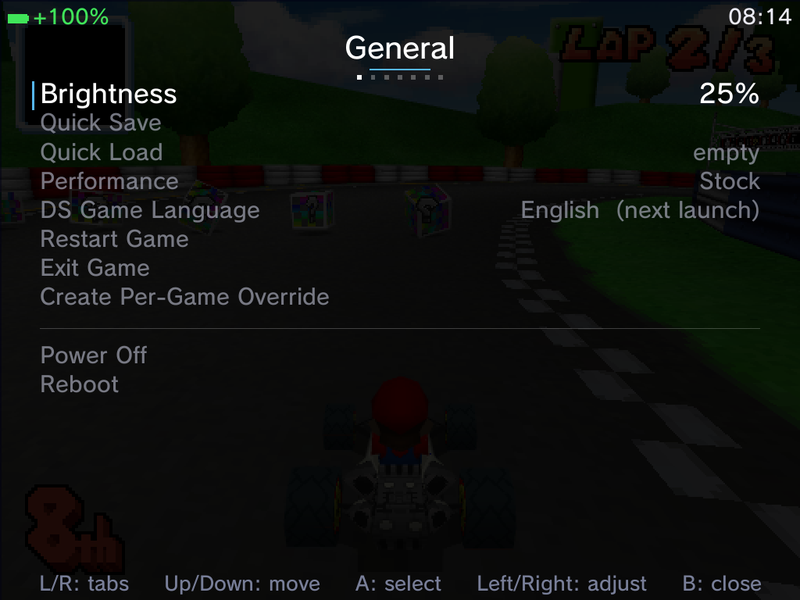
最初に開くページで、日常的な操作が 1 か所にまとまっています。
| 行 | 機能 |
|---|---|
| 明るさ | 画面の明るさを、リアルタイムで変えます。ここで設定した値は、ゲームを終了したあとも、再起動したあとも保持されます(TrimUI Brick でも使えます)。 |
| クイックセーブ | スロット 0 にセーブして、メニューを閉じます。スロット 0 にすでにステートがある場合は、「クイックセーブ(上書き)」と表示されます。 |
| クイックロード | スロット 0 をロードして、メニューを閉じます。保存済みまたは空と表示されます。 |
| クイックセーブを取り消す / クイックロードを取り消す | 取り消せる操作がある場合にだけ表示されます。クイックセーブとクイックロードの取り消しを参照してください。 |
| パフォーマンス | 最大、標準、省電力。すぐに適用されます。ゲーム別設定がある場合は、そのゲーム自身のモードになります。 |
| DSゲームの言語 | 日本語、英語、フランス語、ドイツ語、イタリア語、スペイン語。次の起動で適用されます。変更を適用するにはゲームを再起動してくださいの行が表示され、すぐに適用できます。 |
| ゲームをリスタート | ゲームをタイトル画面から再起動します。 |
| ゲーム終了 | ゲームを終了して、ホームに戻ります。Back の長押しと同じです。 |
| ゲーム別設定を作成 | このゲーム専用の設定を保存します。設定ができると、ゲーム別設定を削除に変わります。ゲーム別設定を参照してください。 |
| DraStic のセーブを取り込む | 純正の DraStic アプリにまだセーブが残っている間だけ表示されます。DraStic アプリから移行する場合を参照してください。 |
| 電源オフ / 再起動 | 今の状態を保存して、電源を切る、または再起動します。どちらも、先に確認があります。 |
セーブステート
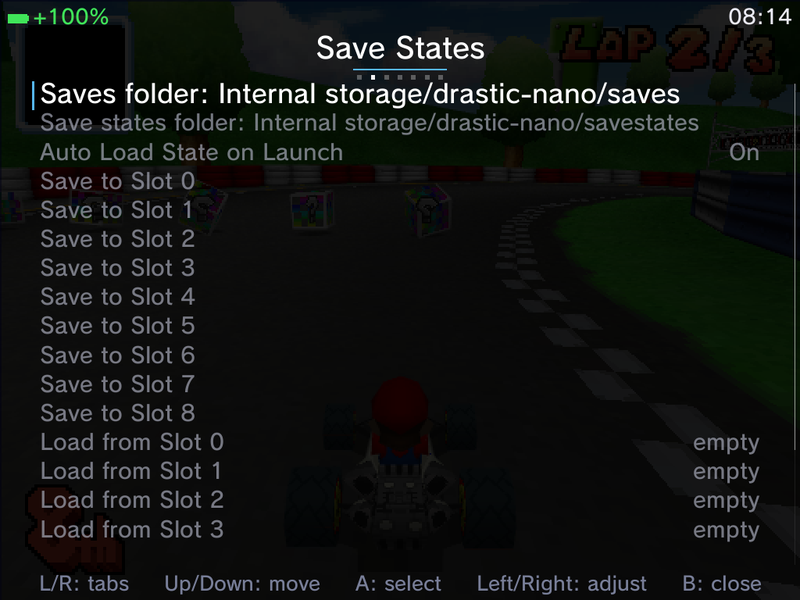
- 最初の 2 行には、ゲームのセーブとセーブステートの書き込み先のフォルダーが表示されます。たとえば、セーブフォルダー: Internal storage/drastic-nano/saves のようになります。DraStic フォルダーを SD カードに移した場合も、ここでひと目で確認できます。
- 起動時に自動ロード(デフォルトはオン)は、ゲームを起動したときに、直近のセーブステートから再開します。
- スロット 0 に保存からスロット 8 に保存、およびスロット 0 から読み込みからスロット 8 から読み込み(それぞれ保存済みまたは空と表示されます)。
ステートセーブとステートロード(スロット 0)は、操作ページの任意のボタンに割り当てることもできるので、メニューをまったく開かずに、クイックセーブとクイックロードができます。
RetroAchievements のハードコアモードがオンの間は、ハードコアのルールにより、ステートのロードは無効です(セーブは引き続き使えます)。
ビデオ
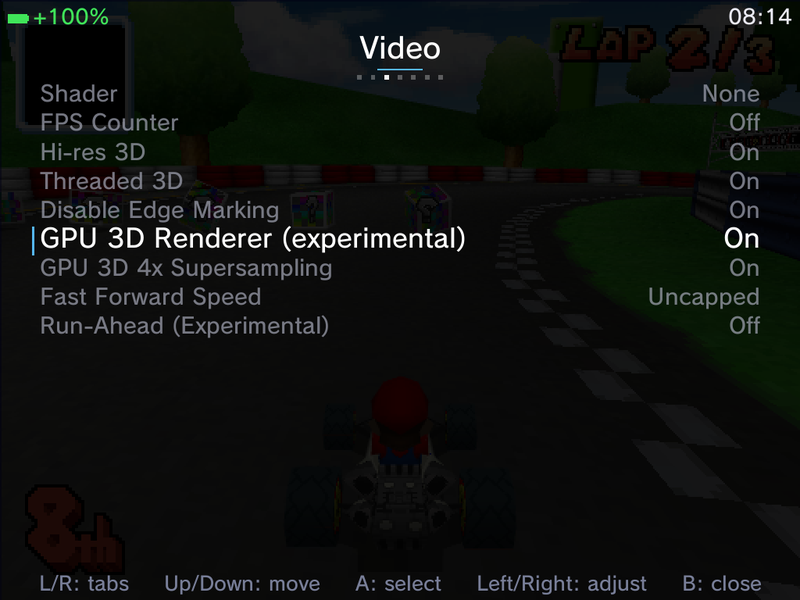
| オプション | 選択肢 / 備考 |
|---|---|
| シェーダー | ビデオフィルターです。DraStic 独自のフィルターと、38 種類の RetroArch の LCD と CRT のシェーダーを含みます。リアルタイムで適用されます。 |
| 画面レイアウト | 自動、左右、上下、単一画面 |
| レイアウトプリセット | ピクチャー イン ピクチャーなどのプリセットと、後述の 2 つの縦向きプリセット |
| PiP 不透明度 | 不透明、80%、60%、40% |
| PiP 表示位置 | 右下、左下、右上、左上 |
| ディスプレイの回転 | 標準、90、180、270 |
| 画面スケーリング | 引き伸ばし、ネイティブ、小 + 大、大 + 小 |
| 画面の間隔 | オフ、小、中、大 |
| レイアウト X オフセット / レイアウト Y オフセット / レイアウト倍率 | 画面表示全体の位置を微調整し、拡大縮小します |
| レイアウト調整をリセット | 上の 3 つの値をデフォルトに戻します |
| 画面を入れ替え | 上画面と下画面を入れ替えます |
| 半解像度 | 半分のサイズで描画して拡大します。フィルレートに制限のあるパネル向けです(デフォルトはオフ) |
| 16ビットフレームバッファ | 16 ビットカラーで合成し、表示の帯域幅を半分にします(デフォルトはオフ、SurfaceFlinger 経路のみ) |
| FPSカウンター | BLIT と GAME のカウンターを表示します(デフォルトはオフ)。FPS カウンターを参照してください。 |
| 高解像度 3D | 内部の 3D 解像度を 2 倍にします。リアルタイムで適用されます |
| スレッド 3D | 3D を CPU エミュレーションと並行して実行します。リアルタイムで適用されます |
| エッジマーキング無効 | リアルタイムで適用されます |
| GPU 3D レンダラー(実験的) | 3D を GPU で描画します。GPU 3D レンダラーを参照してください。 |
| GPU 3D 4 倍スーパーサンプリング | GPU 3D レンダラーがオンの間だけ表示されます |
| フレーム同期 | デフォルトはオフ。デュアルスクリーンのデバイスで、2 つのパネルの更新を同期させます。シングルスクリーンのデバイスについては、低遅延ディスプレイを参照してください。 |
| 低遅延モード | シングルスクリーンのデバイスのみ。低遅延ディスプレイを参照してください。 |
| フレームスキップ | タイプと値 |
| パフォーマンスモード | 最大、標準、省電力 |
| 早送り速度 | 110% から 300% まで 10 刻み、そして無制限(デフォルトは 300%)。早送りを参照してください。 |
| 先行実行(実験的) | デフォルトはオフ。先行実行を参照してください。 |
RG DS と RG DS Plus のレイアウトの行
デュアルスクリーンの RG DS と RG DS Plus では、DS の画面ごとに専用のパネルがあるため、1 つのウィンドウ向けの行(画面レイアウト、レイアウトプリセット、PiP、ディスプレイの回転、画面スケーリング、画面の間隔、レイアウト調整の行、画面を入れ替え、半解像度)は、非表示になります。上のスクリーンショットのように、ビデオページは、シェーダーと FPSカウンターから始まります。
画面レイアウトの調整
シングルスクリーンのデバイスでは、レイアウト X オフセット、レイアウト Y オフセット、レイアウト倍率の行で、選んだレイアウトの上から、画面表示を微調整して拡大縮小し、パネルにぴったり合わせられます。やり直したいときは、レイアウト調整をリセットで、3 つすべてをデフォルトに戻せます。
縦向きのレイアウトプリセット
2 つの縦向きプリセットは、DS の 2 つの画面を縦に並べて、縦画面でも遊びやすくします。
- 大 + 小は、2 つの画面を固定サイズ(上が 768x576、下が 512x384)で縦に並べ、入れ替えの切り替えで、小さい画面を上に置くこともできます。
- 大 + 極小は動的なプリセットです。大きい画面をパネルの幅いっぱいに上へ配置し、残りの高さを、下の極小の画面に割り当てます。固定サイズではなく、パネルに合わせて調整されます。
GammaOS が両方の画面を直接駆動するデュアルスクリーンのデバイス(Retroid Pocket Duo Lite など)では、1 ウィンドウ用のレイアウトの行は非表示になり、代わりに次の行が表示されます。
| オプション | 選択肢 / 備考 |
|---|---|
| 画面ごとの拡大率 | オフ / オン |
| 上画面の拡大率 | 整数、または 50.0% から 100.0% まで 0.1% 刻み |
| 下画面の拡大率 | 整数、または 50% から 100% まで 5% 刻み |
| 画面ごとのシェーダー | 画面ごとのシェーダー(オンにすると、シェーダーはパフォーマンスを大きく消費します) |
オーディオ
- オーディオレイテンシ、0 から 4。次の起動で適用されます。
- マイクのオンとオフ。DS のマイクを使うゲーム向けです。
- マイク音量、0 から 2。
- マイクのノイズゲート: オフ、低、中、高。DS のマイクの背景ノイズを抑えます。リアルタイムで適用されます。
独立した音量の行はありません。デバイスの音量キーでゲームの音量を操作でき、負荷の高いシーンでもすぐに反応します。低遅延オーディオを参照してください。
ファンのあるデバイスでは、ファンの行(自動、クール、最大、オフ)で、すべてのゲームのファンの速度を設定します。
操作
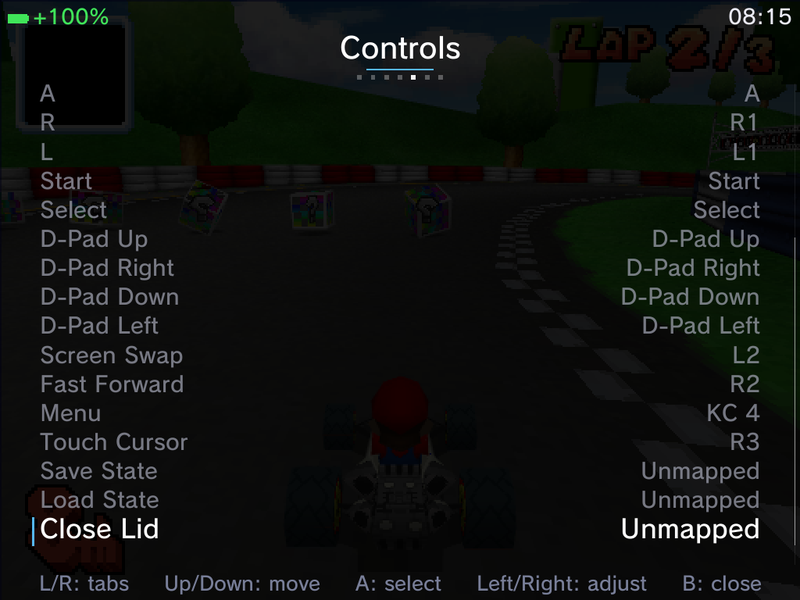
- デフォルトに復元は、すべての割り当てを標準のレイアウトに戻します。
- アナログスティック -> スタイラス、アナログデッドゾーン、縦向きコントロール(オフ、90、180、270)、縦向きレイアウト(右スティック、または十字キーをフェイスボタンに)。
- 動作ごとに 1 つの割り当ての行: X、Y、B、A、R、L、Start、Select、十字キーの 4 方向、画面入れ替え、早送り、メニュー、タッチカーソル、ステートセーブ、ステートロード、本体を閉じる。行を A で選び、パッドの任意のボタンを押すと割り当てられます。左を押すと解除されます。
- 本体を閉じると DS も閉じる(デフォルトはオフ)。本体を閉じるを参照してください。
チート
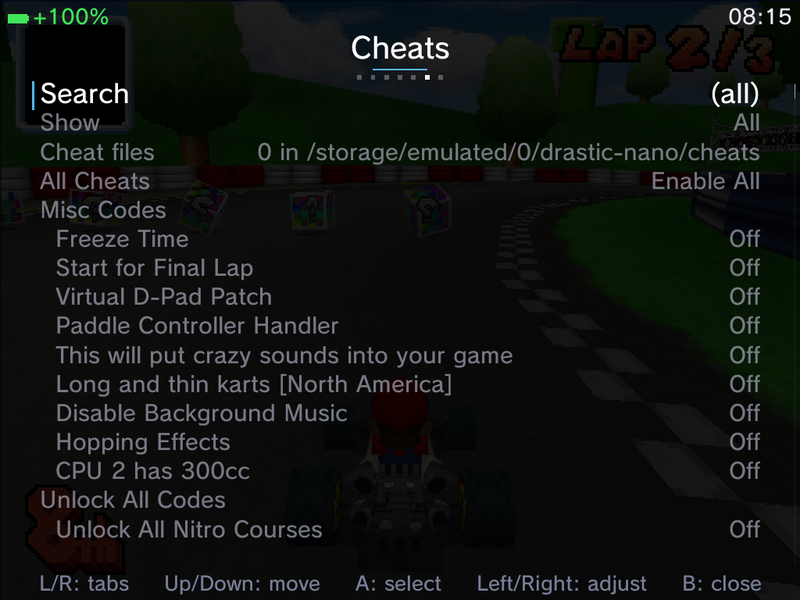
- 検索は、キーボードを開いて、名前でチートを絞り込みます。
- 表示はリストを絞り込みます: すべて、有効、無効、内蔵、カスタム。
- チートファイルには、見つかった自分のチートファイルの数と、読み込み元のフォルダーが表示されます。自分のチートファイルを参照してください。
- すべてのチートは、すべてを一度に有効または無効にします。
- フォルダーごとにまとめられた、チートのリスト本体。自分のファイルに由来するフォルダーには、(カスタム)と表示されます。
- カスタムチートのセクションにあるカスタムチートを追加...で、自分のコードを入力できます。
チートのリストが長いときは、L2 と R2 でページ送りができます。チートは、RetroAchievements のハードコアモードでは無効です。
実績
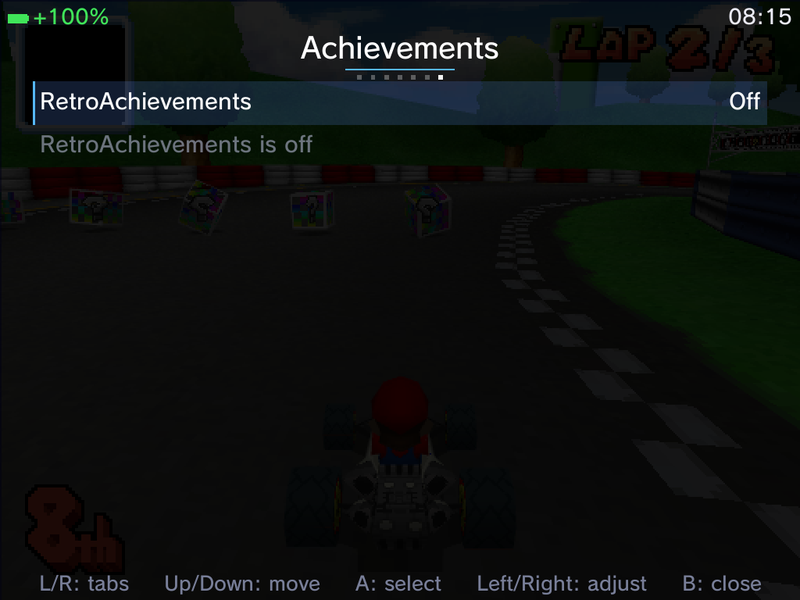
- RetroAchievements のオンとオフ、ログイン / アカウント。
- ハードコアモード。
- 実績進捗の通知とチャレンジ表示は、別々にオンとオフを切り替えられるので、解除のポップアップは残しつつ画面上のチャレンジのバッジは出さない、あるいはその逆にもできます。
- リーダーボードを表示と、その下にこのゲームの実績リスト。
GPU 3D レンダラー
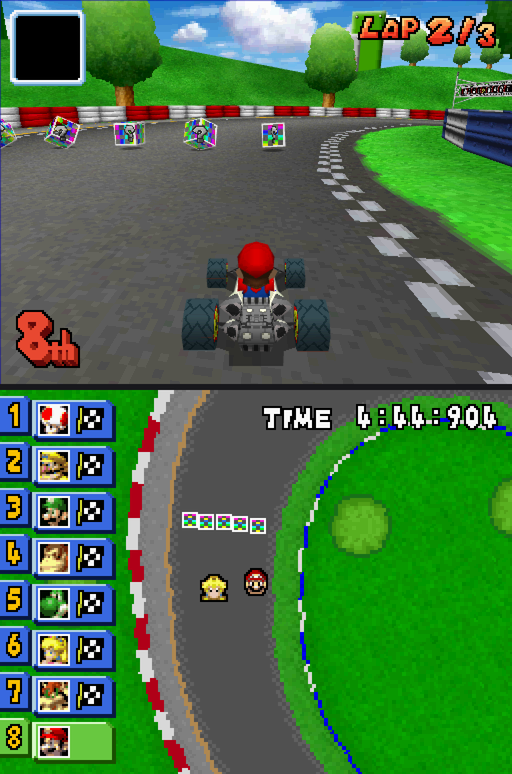
ビデオページの GPU 3D レンダラー(実験的)は、DS の 3D シーンを、CPU ではなくデバイスの GPU で描画します。これにより、エミュレーションに使える CPU の時間が増え、負荷の高いシーンでも高解像度 3D でフレームが落ちにくくなります。
- ネイティブ解像度でも高解像度 3D でも動作し、DS に忠実なブレンド、トゥーンシェーディング、ステンシルシャドウに対応しています。
- 出力は、細かなテクスチャーやライティングに至るまで、DraStic 自身の CPU レンダラーとほぼ一致します。マリオカート DS、ポケットモンスター ホワイト 2、GTA Chinatown Wars、マリオ&ルイージなどのゲームも、正しく描画されます。
- GPU 3D 4 倍スーパーサンプリングは、レンダラーをオンにすると表示されます。マルチサンプリングでポリゴンの縁を滑らかにします。GPU の負荷が増えるので、使用中はシェーダーをオフにしてください。
- 3D レイヤーは、フレームレートを安定させるため、1 フレーム遅れて(最も負荷の高いフレームでは 2 フレーム遅れて)表示されます。
どちらの行も、オンにする前に確認が表示されます。このレンダラーは実験的な機能です。ゲームの表示がおかしい、またはカクつく場合は、ビデオページを開いて GPU 3D レンダラー(実験的)をオフにすると、標準の CPU レンダラーに戻ります。すぐに適用され、再起動は不要です。特定のゲームだけで問題が起きる場合は、ゲーム別設定で、そのゲームだけオフにしておくこともできます。
FPS カウンター
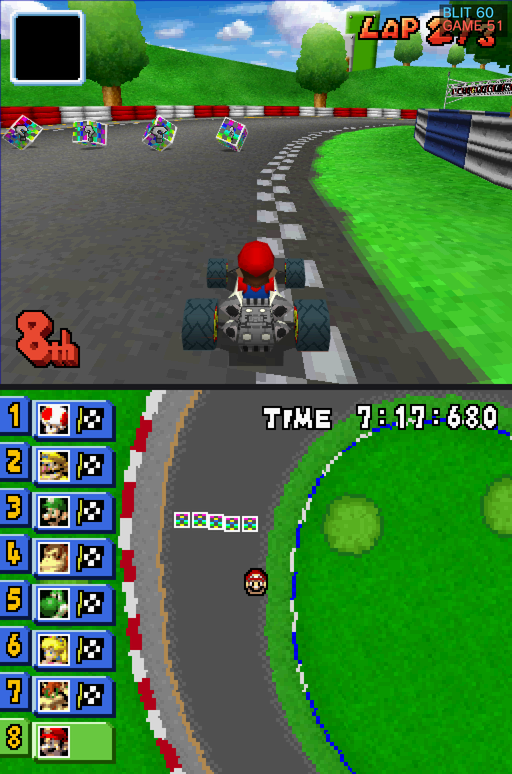
ビデオページの FPSカウンターをオンにすると、右上に 2 つの数値が表示されます。
- BLIT は、画面へ画像が送られる頻度です(表示レート)。
- GAME は、エミュレートした DS が実際に生成したフレーム数です(エミュレーションのレート)。
両方が 60 を示していれば、ゲームはフルスピードで動いています。GAME の値が BLIT より低いときは、画面の更新は滑らかでも、そのシーンではエミュレーター自体が追いついていないことを意味します。カウンターは、RG DS と RG DS Plus のデュアルスクリーン経路でも動作します。
低遅延オーディオ
DS ゲームの音声は、専有の低遅延ストリームで再生されます。ゲームから耳に届くまでの遅延は、およそ 300 ms から数十ミリ秒に短縮されます。負荷の高いシーン、ステートのロード、通常のプレイで、クリック音やポップ音が出ず、ストリーミングされる音声(ゴールデンサン 開かれた封印)もきれいに再生され、DS のサウンドハードウェアでエコーを作るゲーム(ヨッシーアイランド DS、どうぶつの森、マリオカート DS など)も、本物の DS と同じように聞こえます。
- 有線のヘッドフォンもゲーム中に使えます。差し込むと音がジャックに移り、抜くとスピーカーに戻ります。
- RG DS Plus: 低遅延の経路が、スピーカーだけでなくヘッドフォンジャックにも届くようになったので、ヘッドフォンを差していても短い遅延のままです。ヘッドフォンを使っている間は、スピーカーの EQ はバイパスされます。
- ゲームを終了すると、音声はすぐにミュートされ、終了時に耳障りな音は出ません。
低遅延ディスプレイ
RG DS と RG DS Plus: DS のゲームは、専用のデュアルパネルの経路で表示されます。パネルのリフレッシュに同期していて、余分なコピーがなく、専用の入力スレッドを持つので、ボタンの入力が少ない遅れで画面に届きます。負荷の高いシーンでも、パネル本来のリフレッシュレートに合わせて進行するため、ポケットモンスター ホワイト 2 のようなゲームで定期的に起きていた小さなカクつきがなくなります。設定は不要です。これらのデバイスでは、シングルスクリーン用のプレゼンターの行は非表示になります。
シングルスクリーンのデバイスでは、ビデオページに 2 つのプレゼンターのオプションがあります。
- 低遅延モードは、各フレームを 1 リフレッシュ早く表示します(遅延が約 16 ms 減ります)。その代わり、非常に負荷の高いシーンでは余裕が少し減ります。オンにすると、フレーム同期はオフになります。
- フレーム同期は、映像を表示に合わせるため、各フレームを 1 リフレッシュ分だけ遅らせます。1 フレーム分の遅延が増えるので、低遅延モードを使う場合はオフのままにしてください。
RetroArch の LCD と CRT のシェーダー
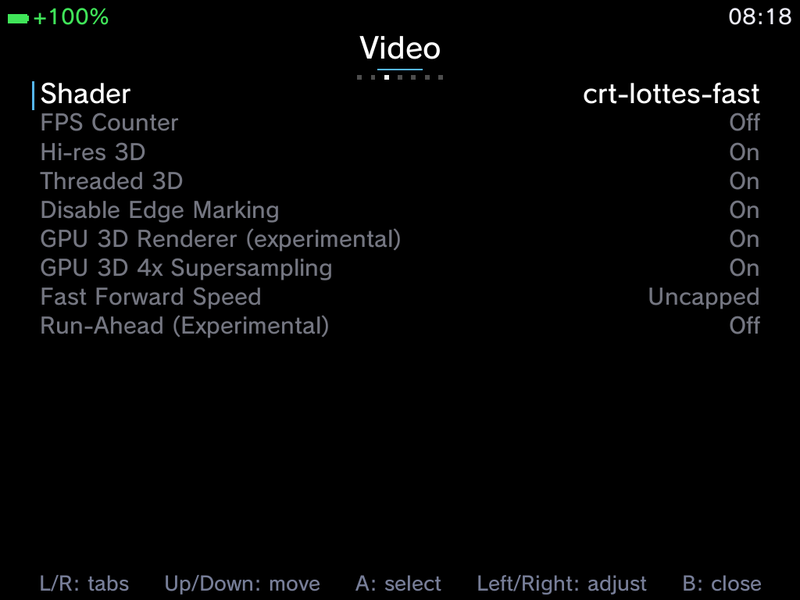
シェーダーの行には、RetroArch の携帯機向けの LCD と CRT のシェーダーのうち 38 種類を忠実に移植したもの(crt-lottes-fast もその 1 つです)が含まれています。どの画面サイズにも合わせて調整され、高解像度 3D でも模様が正しい大きさに保たれるので、スキャンラインや LCD のグリッドが二重になることはありません。シェーダーの変更はリアルタイムで適用されるので、メニューの後ろでゲームが動いたまま、左右キーで次々に切り替えられます。
自分の DraStic のシェーダーを追加することもできます。DraStic フォルダー内の shaders フォルダー(デフォルトでは drastic-nano/shaders)に入れると、内蔵のものと並んでリストに表示されます。
ゲーム別設定
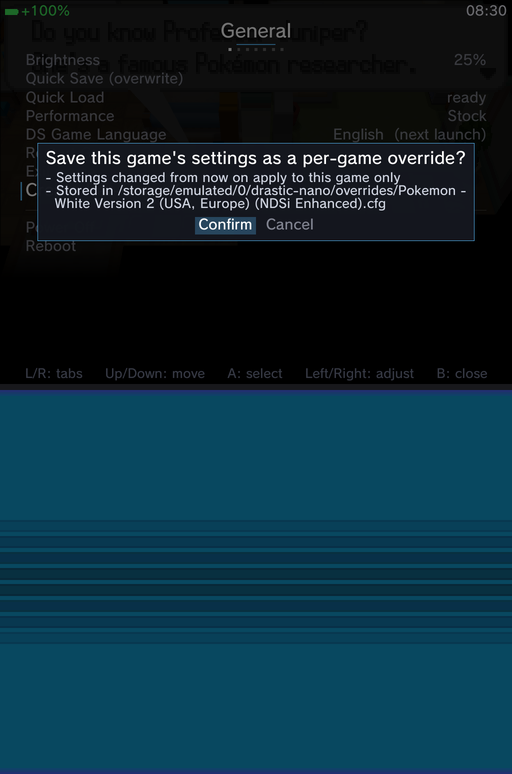
通常、すべての設定は全体に共通です。1 つのゲームで変更すると、すべての DS ゲームがその設定を使います。ゲーム別設定を使うと、1 つのゲームだけに専用の設定を持たせられます。
- ゲームを起動して、好みの状態に設定します。
- 一般を開き、ゲーム別設定を作成を選んで、確認を選びます。
- 以降は、そのゲームで遊んでいる間に変更した設定は、そのゲームだけに適用されます。全体の設定には影響しません。
ゲーム別設定は、すべての設定のスナップショットです。ビデオのオプション(シェーダー、高解像度 3D、GPU 3D、レイアウト)、オーディオ、キー割り当てと操作、早送り速度、先行実行、本体を閉じるのオプション、RetroAchievements の通知とバッジの切り替え、DSゲームの言語、そしてパフォーマンスモードが含まれます。小さなファイル、DraStic フォルダー内の drastic-nano/overrides/<game name>.cfg として保存され、確認画面には正確なパスが表示されます。
元に戻すには、一般を開いてゲーム別設定を削除を選びます。ファイルが削除され、再起動なしで、すぐに全体の設定に戻ります。ゲーム別設定のファイルが読み取れない場合(たとえば壊れている場合)は、行に ゲーム別設定: 読み取れませんと表示され、全体の設定が使われます。その場合は、削除して新しく作り直せます。
ゲームごとのパフォーマンスモード。 ゲーム別設定のあるゲームが起動すると、デバイスはそのゲームのパフォーマンスモードに切り替わり、終了すると、それまでの全体のモードに戻ります。ゲームがクラッシュしたり、プレイ中にデバイスが再起動したりした場合も同様に動作するので、1 つのゲームのモードのままになることはありません。
クイックセーブとクイックロードの取り消し
クイックセーブやクイックロードを、間違って押してしまった場合は、一般ページで元に戻せます。
- クイックセーブを取り消すは、直前のクイックセーブが上書きした、スロット 0 のステートを元に戻します。
- クイックロードを取り消すは、直前のクイックロードの、すぐ前の状態に戻します。
各行は、取り消せる操作があるときにだけ表示されます。クイックセーブとクイックロード自体も一般ページにあり、ワンプッシュで実行して、メニューを閉じるので、すぐにゲームに戻れます。
早送り
早送りボタン(デフォルトは R2)を 1 回押すとゲームが速くなり、もう一度押すと通常の速さに戻ります。オンの間は、左上に琥珀色の >> のバッジが表示され、操作は通常どおり反応します。
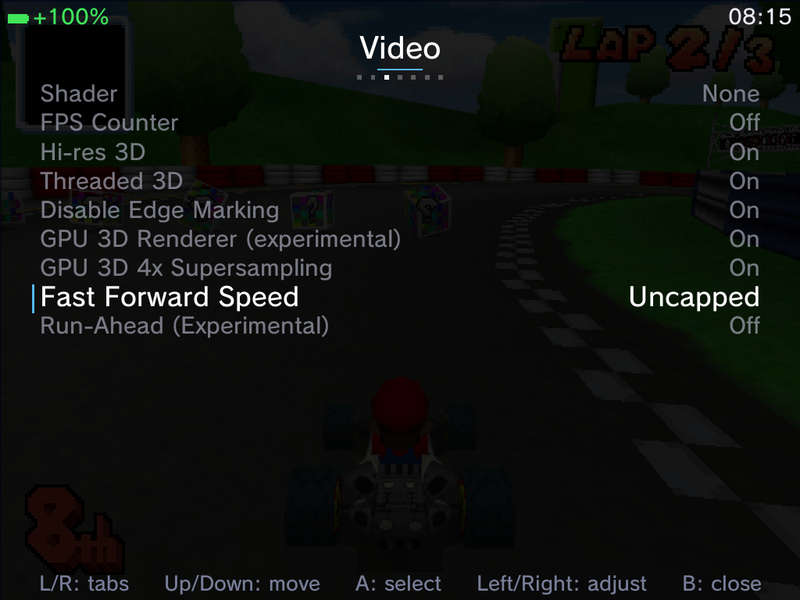
ビデオページの早送り速度で、早送りの速さを設定します。通常の速さの 110% から 300% まで 10 刻み、またはデバイスが出せる限りの速さの無制限です。デフォルトは 300% です。どのフレームも、制限された速さで描画され(飛ばされるものはありません)、ゲーム自身が画面のキャプチャーを表示する場面でも、通常の速さに戻したあとも含めて、ノイズやちらつきは出ません。新しい速さは、次に早送りをオンにしたときから適用されます。
先行実行(実験的)
ビデオページの先行実行(実験的)は、デフォルトではオフです。オンにすると、エミュレーターが 1 フレーム先を実行するので、ボタンの入力が最大 2 フレーム早く画面に届くことがあります。
これは適応型で、余裕があるときだけ先を実行します。非常に負荷の高いシーンでは、遅くなる代わりに、通常のプレイに戻ります。早送り中と、RetroAchievements のハードコアモードでは、一時停止します。オンにすると、確認が表示され、これらの制限が説明されます。負荷の高いゲームであまり効果が出ない場合は、高解像度 3D をオフにすると、先行実行が安定することがあります。
本体を閉じる
DS のゲームには、本体のフタを閉じる操作に反応するものがあります(一時停止、仕掛けの作動、セーブなど)。
- 操作ページの本体を閉じるは、割り当てられる動作です。空いているボタンに割り当てると、押すたびに、エミュレートした DS のフタが閉じたり開いたりします。
- 本体を閉じると DS も閉じる(デフォルトはオフ)は、実際のクラムシェル型のフタがあるデバイス向けです。オフの場合は通常どおりの動作で、フタを閉じるとデバイスがスリープします。オンの場合は、デバイスを閉じた瞬間にゲームの中の DS のフタが閉じるので、すばやく閉じて開くと、ゲームが一時停止して再開するだけで、長く閉じておくと、デバイスはスリープします。
自分のチートファイル
DraStic Nano には、内蔵のチートデータベースが付属していて、その上に自分のものを追加できます。
- R4 形式のチートデータベース(
usrcheat.datのようなファイル)を用意します。名前は自由で、いくつでも追加できます。 - DraStic フォルダー内の
cheatsフォルダー(デフォルトではdrastic-nano/cheats)にコピーします。 - ゲームを起動します。DS ゲームの起動時に、自分のファイルが内蔵のチートと統合されます。
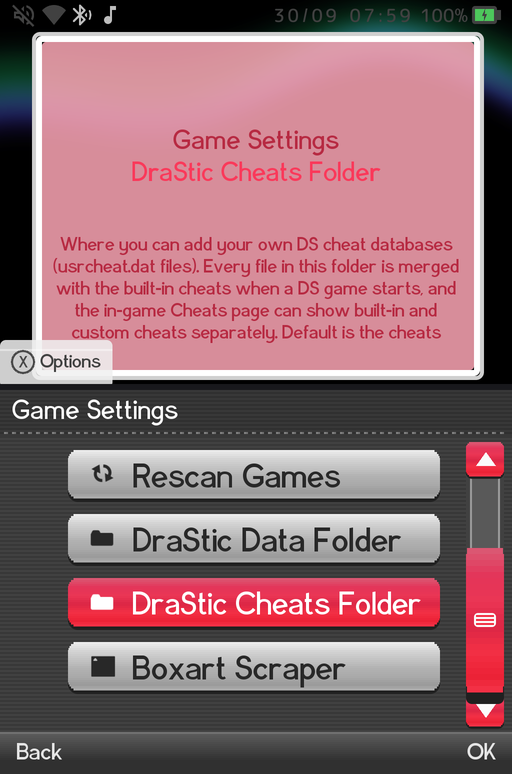
チートファイルを別の場所に置くには、設定 > ゲーム設定 > DraStic チートフォルダーでフォルダーを選びます。選ぶまではデフォルトと表示され、デフォルトフォルダーを使用で元に戻せます。
ゲームの中では、チートページに、見つかったチートファイルの数が表示され、自分のファイルに由来するフォルダーには (カスタム) と表示されます。表示のフィルターで、内蔵またはカスタムのチートだけを一覧にすることもできます。
セーブの場所と DraStic フォルダー
DraStic Nano は、自分のものをすべて 1 つのフォルダー、デフォルトでは内部ストレージの drastic-nano に保存します。
| フォルダー | 内容 |
|---|---|
drastic-nano/saves |
ゲーム内のセーブ |
drastic-nano/savestates |
セーブステート(クイックレジュームのオートセーブを含む) |
drastic-nano/shaders |
自分のシェーダー(内蔵のリストに追加されます) |
drastic-nano/cheats |
自分のチートファイル |
drastic-nano/overrides |
ゲーム別設定のファイル |
このフォルダーは、参照できる場所ならどこへでも移せます。内部ストレージ上の別のフォルダー、SD カード、USB ドライブ、ネットワーク共有などです。設定 > ゲーム設定 > DraStic データフォルダーを開いて、フォルダーを選びます。選ぶまではデフォルトと表示され、デフォルトフォルダーを使用で元に戻せます。

新しいフォルダーを選んでも、古いフォルダーにすでにあるファイルは移動しません。既存の saves、savestates、シェーダーやゲーム別設定を、自分でコピーしてください(MTP、ADB Explorer、ネットワーク共有を使います)。そのあと、ゲーム内のセーブステートページで、フォルダー名を確認してください。
DraStic フォルダーは通常のストレージなので、Syncthing のようなツールで、パソコンや別のデバイスにミラーリングできます。DS のセーブが、複数の機器の間でついてくるようになります。各デバイスで同じ DraStic フォルダーを Syncthing に指定して、同期を保たせてください。ネットワーク共有を参照してください。
クイックレジューム
クイックレジュームをオンにしている場合(デフォルトはオフです。設定 > ゲーム設定 > クイックレジュームまたはクイックメニューでオンにします)、DS のゲーム中に電源を切る、または再起動すると、今いる場所が DraStic の専用のオートセーブスロットに保存されます。次の起動時に、Nano は、読み込み画面なしで、一時停止していたゲームにそのまま戻ります。
クラッシュ対策も内蔵されています。オートセーブが途中で切れていたり、小さすぎたりする場合は、脇に退避され、壊れたステートを読み込む代わりに、ゲームは新規に起動します。
クイックレジュームは、RetroAchievements のハードコアモードでは使われません。ハードコアでは、新規の起動が必要なためです。
RetroArch での動作を含む全体像は、クイックレジュームのページを参照してください。
おすすめのデフォルト
デュアルスクリーンの RG DS と RG DS Plus では、GammaOS が適切なデフォルトを設定します。ご自身の選択は上書きしません。
| オプション | デフォルト |
|---|---|
| 高解像度 3D | オン |
| スレッド 3D | オン |
| エッジマーキング無効 | オン |
DS のオプションの場所
| 場所 | 設定できるもの |
|---|---|
| ゲーム内メニュー(Back の短押し) | ビデオ、オーディオ、操作、チート、実績、DSゲームの言語、ゲーム別設定 |
| 設定 > ゲーム設定 > クイックレジューム | クイックレジュームのオンとオフ(クイックメニューでも可) |
| 設定 > ゲーム設定 > DraStic データフォルダー | セーブ、セーブステート、シェーダー、ゲーム別設定の保存場所 |
| 設定 > ゲーム設定 > DraStic チートフォルダー | 自分のチートファイルの読み込み元 |