Ajouter vos jeux dans GammaOS Nano est simple : copiez vos fichiers ROM dans les bons dossiers, puis lancez une analyse. Cette page vous montre précisément où vont les fichiers de chaque système et comment les faire entrer dans votre bibliothèque.
La règle d'or : un dossier par système
Nano trouve vos jeux en regardant dans un dossier nommé d'après chaque système. Placez chaque jeu dans le dossier qui correspond à sa console.
Le dossier de base est ROMs, à la racine de votre stockage. À l'intérieur, créez un dossier par système en utilisant le nom de dossier court du tableau ci-dessous. Par exemple :
- Placez les jeux NES dans
/sdcard/ROMs/nes/ - Placez les jeux SNES dans
/sdcard/ROMs/snes/ - Placez les jeux Game Boy Advance dans
/sdcard/ROMs/gba/
La carte SD, le stockage interne et l'USB fonctionnent tous : utilisez celui que vous préférez. Nano les analyse tous.
Pour y copier les fichiers au départ, connectez-vous en USB (Transfert de fichiers / MTP), utilisez ADB Explorer, ou copiez-les via un partage réseau. La FAQ détaille chaque méthode.
Sur un appareil qui démarre depuis sa carte SD (les consoles A133P comme la TrimUI Brick et la MagicX Zero 28), ne retirez pas la carte pour la mettre dans votre PC afin d'y copier des jeux. La carte contient une organisation de partitions Android chiffrée : votre ordinateur n'affichera donc pas votre stockage. Utilisez plutôt le MTP, ADB Explorer ou un partage réseau.
Vous n'avez rien de particulier à décompresser ni à renommer, du moment que l'extension du fichier correspond à ce que le système attend (voir le tableau).
Systèmes, dossiers et types de fichiers
Voici les systèmes que Nano reconnaît d'office, le dossier utilisé par chacun et les extensions de fichiers qu'il recherche.
| Système | Dossier | Types de fichiers |
|---|---|---|
| NES | nes |
.nes .fds .unf .unif |
| SNES | snes |
.smc .sfc .fig .swc |
| Game Boy | gb |
.gb |
| Game Boy Color | gbc |
.gbc .gb |
| Game Boy Advance | gba |
.gba |
| Nintendo 64 | n64 |
.n64 .v64 .z64 .bin .ndd |
| Nintendo DS | nds |
.nds .zip |
| Genesis / Mega Drive | genesis |
.md .gen .smd .bin |
| Master System | mastersystem |
.sms .sg |
| Game Gear | gamegear |
.gg |
| PlayStation | psx |
.cue .pbp .chd .iso .m3u .img |
| PSP | psp |
.iso .cso .pbp |
| Dreamcast | dreamcast |
.cdi .gdi .chd .cue |
| Neo Geo Pocket | ngpc |
.ngp .ngc .npc |
| PICO-8 | pico8 |
.p8 .png |
Chacun de ces systèmes peut être modifié, et vous pouvez ajouter les vôtres.
Jeux et sauvegardes Nintendo DS
Les jeux DS peuvent être de simples fichiers .nds ou être compressés en zip. Une ROM DS compressée est décompressée quand vous la lancez, avec un écran de chargement et une barre de progression pendant l'extraction, et elle conserve ses sauvegardes d'état comme n'importe quel autre jeu.
Les sauvegardes et sauvegardes d'état DS ne sont pas rangées à côté de vos ROM. DraStic Nano, intégré, les écrit dans le dossier drastic-nano du stockage interne (drastic-nano/saves et drastic-nano/savestates), que vous pouvez déplacer sur la carte SD ou ailleurs avec Paramètres > Paramètres de jeu > Dossier de données DraStic. Consultez Emplacement des sauvegardes et votre dossier DraStic.
Dossiers d'arcade
Chaque système d'arcade n'analyse que ses propres dossiers : ajouter CPS1, FBNeo ou MAME n'entraîne donc pas les autres dossiers d'arcade. Utilisez mame (ou le générique arcade) pour MAME, fbneo (ou fba) pour FBNeo, et cps1, cps2, cps3 pour les cartes CP System.
Les jeux d'arcade verticaux (TATE) ont leur propre système Arcade (Verticale). Placez-les dans un dossier nommé VARCADE, VERTICAL, TATE, TATEGAME ou verticalarcade (majuscules ou minuscules) et le système est ajouté automatiquement ; il utilise MAME par défaut, ou FBNeo. Consultez Arcade (Verticale). Consultez Systèmes de jeu pour modifier n'importe lequel d'entre eux, et Ajouter un système personnalisé pour en créer un nouveau.
Analyser vos jeux
Une fois vos fichiers en place, demandez à Nano de les chercher :
- Ouvrez la catégorie Paramètres sur l'écran d'accueil.
- Allez dans Paramètres de jeu.
- Choisissez Réanalyser les jeux.
Nano analyse chaque dossier de système et ajoute tout ce qui est nouveau à votre bibliothèque. Vos jeux apparaissent sous la catégorie Jeu, regroupés par système.
Voici le même résultat en image fixe : chaque système indique combien de jeux il a trouvés.

Lancez Réanalyser les jeux chaque fois que vous ajoutez des fichiers. Vous pouvez le faire aussi souvent que vous le voulez sans risque.
Ajouter automatiquement des systèmes entiers en une fois
Si vous disposez d'une racine ROM organisée avec un dossier par système (le style ES-DE, où chaque dossier porte le nom de sa console), vous pouvez importer tous les systèmes reconnus en une seule passe au lieu de configurer chacun à la main.
Ouvrez Paramètres > Paramètres de jeu > Systèmes de jeu, choisissez Ajouter automatiquement les systèmes d'un dossier, et indiquez votre racine ROM. Nano parcourt les dossiers, associe chaque système reconnu à un système intégré ou crée un nouveau système pour lui, et ignore les dossiers vides et ceux qui ne contiennent que des médias. À la fin, il affiche un résumé de ce qu'il a ajouté, y compris les systèmes pour lesquels un émulateur doit encore être installé. Consultez Systèmes de jeu pour les détails.

Sur un très petit écran, le sélecteur de fichiers coupait autrefois ses lignes, si bien que vous ne pouviez pas voir le bas d'une longue liste. Il s'adapte désormais à la partie visible de l'écran. Si vous préférez quand même un autre outil pour déplacer ou parcourir des fichiers, MiXplorer ou adb push restent de bonnes alternatives.
Jeux multi-disques (.m3u)
Certains jeux tiennent sur plusieurs disques (c'est courant sur PlayStation). Au lieu d'afficher chaque disque comme une entrée distincte, Nano regroupe un jeu multi-disques en un seul élément de bibliothèque grâce à un fichier de liste de lecture .m3u qui énumère les fichiers des disques.
Ce regroupement est désormais activé par défaut. Quand un dossier contient une liste de lecture .m3u, cette liste devient l'unique entrée lançable et les disques qu'elle énumère sont masqués : vous voyez le jeu une seule fois et l'émulateur peut changer de disque de lui-même. Vous pouvez désactiver ce comportement dans Paramètres > Boîte à outils GammaOS > Regrouper les multi-disques (.m3u) si vous préférez voir chaque disque séparément. Consultez Boîte à outils GammaOS pour la liste complète des options d'analyse.
Jeux sur CD et sous-dossiers
Les jeux sur CD (PlayStation, Dreamcast, Sega CD et similaires) se présentent sous la forme d'un petit fichier texte .cue ou .m3u accompagné d'un ou plusieurs gros fichiers de données de disque (généralement .bin). Gardez-les ensemble et laissez le lanceur utiliser le bon :
- Le
.cue(un seul disque) ou le.m3u(plusieurs disques) est le point d'entrée. C'est le fichier qu'ouvrent le lanceur et l'émulateur. - Les fichiers de données du disque (
.binet compagnie) doivent se trouver à côté du.cue/.m3u, dans le même dossier, car le fichier texte y fait référence par leur nom.
Comme les jeux sur CD comportent ces fichiers supplémentaires, la plupart des gens rangent chaque jeu dans son propre sous-dossier, par exemple ROMs/psx/Final Fantasy VII/ qui réunit le .cue, le .m3u et les fichiers .bin. Pour analyser des jeux rangés de cette façon, activez Paramètres > Boîte à outils GammaOS > Analyser les sous-dossiers ROM (désactivé par défaut). Quand cette option est activée, Nano regarde dans les sous-dossiers jusqu'à six niveaux de profondeur ; quand elle est désactivée, seuls les fichiers placés directement dans le dossier du système sont analysés. Un niveau est analysé par défaut.
N'aplatissez pas un sous-dossier de jeu en déversant ensemble les .bin et .m3u de chaque disque dans le dossier du système. Le lanceur analyserait alors chaque .bin de disque et chaque .m3u égaré comme une entrée à part, et un même jeu apparaîtrait sous la forme de plusieurs éléments en double. Garder les fichiers de disque à côté de leur .cue/.m3u dans un sous-dossier évite ce problème.
Parcourir les jeux par dossier
Quand Analyser les sous-dossiers ROM est activé, la liste de jeux d'un système affiche ses sous-dossiers sous forme de dossiers, dans tous les thèmes d'accueil (XMB, DSi, Minima et thèmes ES-DE). Les dossiers sont listés en premier, de A à Z, suivis des jeux placés directement dans ce dossier. Ouvrez un dossier avec A et remontez avec B. Chaque dossier indique combien de jeux il contient.
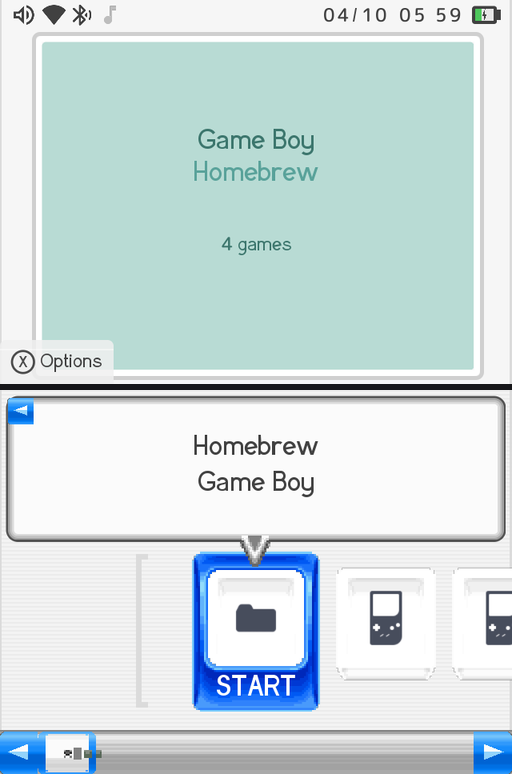
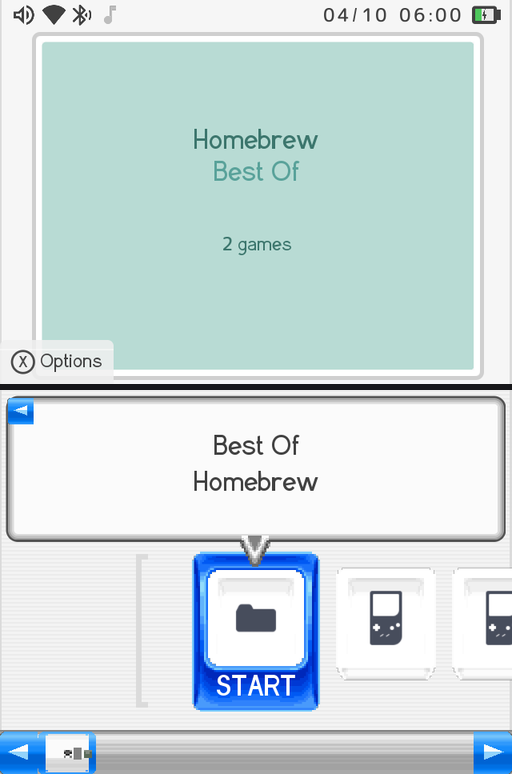
Les mêmes dossiers dans les autres thèmes d'accueil :
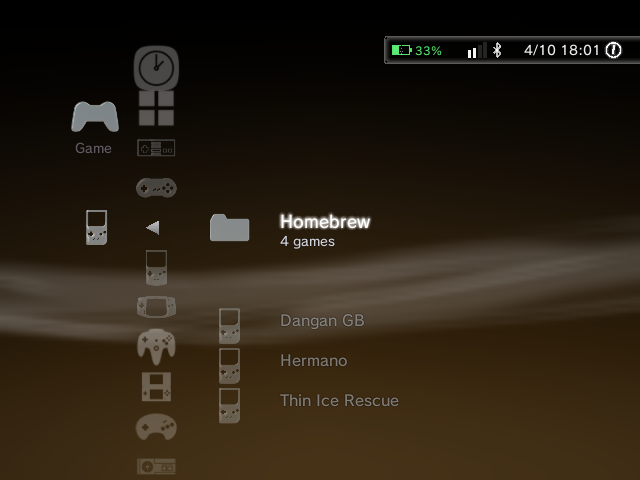
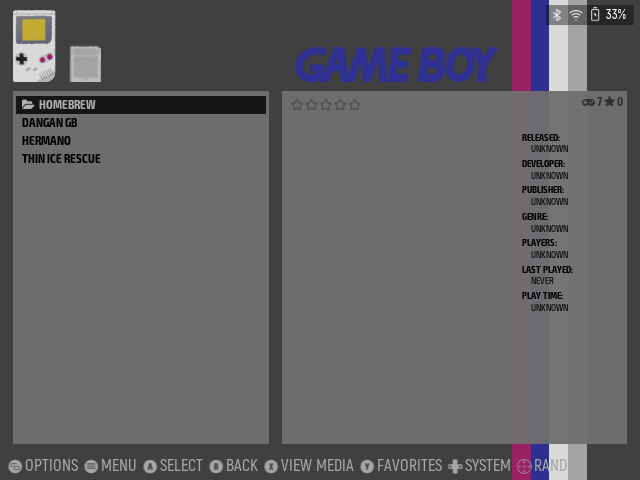
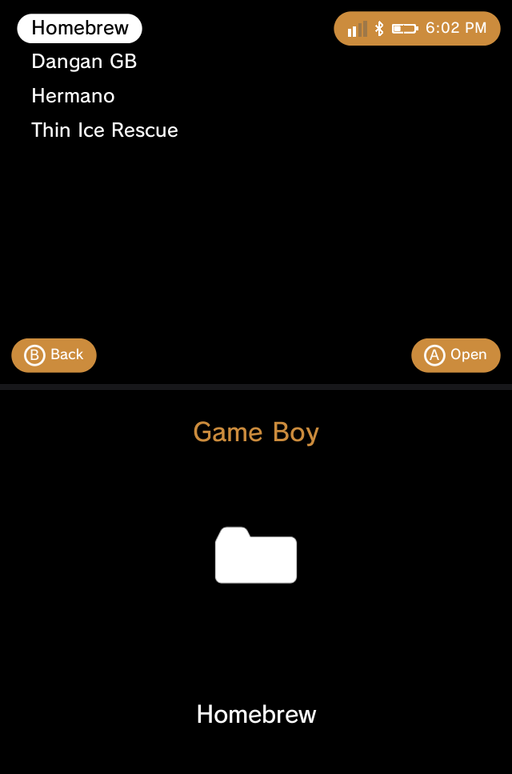
Un dossier qui ne contient qu'un seul jeu s'affiche comme ce jeu, et non comme un dossier. L'organisation habituelle avec un dossier par jeu sur CD (ROMs/psx/Final Fantasy VII/) se lit donc toujours comme une simple liste de jeux, tandis que les dossiers que vous avez créés pour trier vos jeux (ROMs/snes/Hacks/, ROMs/gba/Translations/) s'ouvrent comme des dossiers.
Deux jeux portant le même nom de fichier dans des dossiers différents (par exemple Hacks/Mario.sfc et Mario.sfc) sont tous deux listés. Seul un même fichier atteint deux fois, comme le stockage interne vu par deux chemins, n'est affiché qu'une fois.
Si vous préférez voir tous les jeux d'un système dans une seule liste, désactivez Paramètres > Boîte à outils GammaOS > Afficher les dossiers de jeux. La Recherche, Récemment joué et les Favoris listent toujours les jeux directement, où qu'ils soient rangés.
Une fois les jeux analysés, n'oubliez pas qu'un jeu scrapé ou renommé affiche son vrai titre plutôt que le nom de fichier brut dans vos listes et dans la recherche. Consultez Jaquettes et métadonnées pour savoir comment le nom affiché est choisi.
Un mot sur les fichiers BIOS
GammaOS Nano ne contient aucun fichier BIOS ni firmware de console. Des systèmes comme la PlayStation, la PS2 et la Dreamcast exigent que vous fournissiez votre propre BIOS avant que les jeux ne puissent fonctionner, et chaque émulateur a son propre emplacement pour le ranger. (La Nintendo DS fait exception : l'émulateur DraStic intégré n'a besoin d'aucun BIOS.)
Pour savoir quels systèmes ont besoin d'un BIOS et où placer chacun, consultez Émulateurs.
Étapes suivantes
- Activez ou désactivez des systèmes et modifiez leur fonctionnement dans Systèmes de jeu.
- Ajoutez une console que Nano ne liste pas encore dans Ajouter un système personnalisé.
- Téléchargez les jaquettes de votre bibliothèque dans Jaquettes et métadonnées.