Portare i tuoi giochi in GammaOS Nano è semplice: copia i file ROM nelle cartelle giuste, poi avvia una scansione. Questa pagina ti mostra esattamente dove va il file di ogni sistema e come inserirlo nella tua libreria.
L'unica regola: una cartella per sistema
Nano trova i tuoi giochi cercando in una cartella con il nome di ciascun sistema. Metti ogni gioco nella cartella che corrisponde alla sua console.
La cartella di base è ROMs, in cima alla tua memoria. Al suo interno crea una cartella per sistema, usando il nome breve della cartella indicato nella tabella qui sotto. Per esempio:
- Metti i giochi NES in
/sdcard/ROMs/nes/ - Metti i giochi SNES in
/sdcard/ROMs/snes/ - Metti i giochi Game Boy Advance in
/sdcard/ROMs/gba/
Vanno bene la scheda SD, la memoria interna e l'USB, quindi usa quello che preferisci. Nano le analizza tutte.
Per portare i file sul dispositivo, collegati via USB (File Transfer / MTP), usa ADB Explorer oppure copiali tramite una condivisione di rete. Le FAQ descrivono ogni metodo passo per passo.
Su un dispositivo che si avvia dalla scheda SD (le console A133P come TrimUI Brick e MagicX Zero 28), non togliere la scheda per inserirla nel PC e copiarci i giochi. La scheda contiene una struttura di partizioni Android cifrata, quindi il computer non mostrerà la tua memoria. Usa invece MTP, ADB Explorer o una condivisione di rete.
Non serve decomprimere nulla di particolare né rinominare i file, purché l'estensione corrisponda a quella che il sistema si aspetta (vedi la tabella).
Sistemi, cartelle e tipi di file
Ecco i sistemi che Nano conosce di serie, la cartella usata da ciascuno e le estensioni dei file che cerca.
| Sistema | Cartella | Tipi di file |
|---|---|---|
| NES | nes |
.nes .fds .unf .unif |
| SNES | snes |
.smc .sfc .fig .swc |
| Game Boy | gb |
.gb |
| Game Boy Color | gbc |
.gbc .gb |
| Game Boy Advance | gba |
.gba |
| Nintendo 64 | n64 |
.n64 .v64 .z64 .bin .ndd |
| Nintendo DS | nds |
.nds .zip |
| Genesis / Mega Drive | genesis |
.md .gen .smd .bin |
| Master System | mastersystem |
.sms .sg |
| Game Gear | gamegear |
.gg |
| PlayStation | psx |
.cue .pbp .chd .iso .m3u .img |
| PSP | psp |
.iso .cso .pbp |
| Dreamcast | dreamcast |
.cdi .gdi .chd .cue |
| Neo Geo Pocket | ngpc |
.ngp .ngc .npc |
| PICO-8 | pico8 |
.p8 .png |
Ogni sistema di questo elenco può essere modificato e puoi aggiungerne di tuoi.
Giochi e salvataggi Nintendo DS
I giochi DS possono essere semplici file .nds oppure compressi. Una ROM DS compressa viene decompressa quando la avvii, con una schermata di caricamento e una barra di avanzamento durante l'estrazione, e mantiene i suoi stati salvati come qualsiasi altro gioco.
I salvataggi e gli stati salvati del DS non vengono tenuti accanto alle ROM. DraStic Nano, integrato, li scrive nella cartella drastic-nano della memoria interna (drastic-nano/saves e drastic-nano/savestates), che puoi spostare sulla scheda SD o altrove con Impostazioni > Impostazioni Gioco > Cartella dati DraStic. Vedi Posizione dei salvataggi e la tua cartella DraStic.
Cartelle arcade
I sistemi arcade analizzano ciascuno solo le proprie cartelle, quindi aggiungere CPS1, FBNeo o MAME non include le altre cartelle arcade. Usa mame (o il generico arcade) per MAME, fbneo (o fba) per FBNeo, e cps1, cps2, cps3 per le schede CP System.
I giochi arcade verticali (TATE) hanno un proprio sistema, Arcade (Vertical). Mettili in una cartella chiamata VARCADE, VERTICAL, TATE, TATEGAME o verticalarcade (maiuscole e minuscole indifferenti) e il sistema viene aggiunto automaticamente; si gioca con MAME per impostazione predefinita, oppure con FBNeo. Vedi Arcade (Vertical). Vedi Sistemi di gioco per modificare uno qualsiasi di questi sistemi e Aggiungere un sistema personalizzato per crearne uno nuovo.
Analizzare i tuoi giochi
Quando i file sono al loro posto, di' a Nano di cercarli:
- Apri la categoria Impostazioni nella schermata iniziale.
- Vai su Impostazioni Gioco.
- Scegli Riscansiona giochi.
Nano analizza ogni cartella di sistema e aggiunge alla libreria tutto ciò che è nuovo. I tuoi giochi compaiono nella categoria Gioco, raggruppati per sistema.
Ecco lo stesso risultato in un'immagine fissa: ogni sistema mostra quanti giochi ha trovato.

Esegui Riscansiona giochi ogni volta che aggiungi altri file. Puoi lanciarla quante volte vuoi senza rischi.
Aggiungere in blocco interi sistemi
Se hai una cartella radice delle ROM organizzata con una cartella per sistema (lo stile ES-DE, in cui ogni cartella ha il nome della sua console), puoi importare tutti i sistemi riconosciuti in un solo passaggio, invece di configurarli uno per uno a mano.
Apri Impostazioni > Impostazioni Gioco > Sistemi di gioco, scegli Aggiungi sistemi da cartella e indica la radice delle tue ROM. Nano scorre le cartelle, collega ogni sistema riconosciuto a uno integrato oppure ne crea uno nuovo, e salta le cartelle vuote e quelle con soli contenuti multimediali. Al termine mostra un riepilogo di ciò che ha aggiunto, compresi i sistemi per cui serve ancora installare un emulatore. Vedi Sistemi di gioco per i dettagli.

Su uno schermo molto piccolo il selettore di file tagliava le righe, così che non si vedeva la fine di un elenco lungo. Ora si adatta allo schermo visibile. Se preferisci comunque un altro strumento per spostare o sfogliare i file, MiXplorer e adb push restano buone alternative.
Giochi multidisco (.m3u)
Alcuni giochi si estendono su più dischi (frequente su PlayStation). Invece di mostrare ogni disco come voce separata, Nano raggruppa un gioco multidisco in un unico elemento della libreria usando un file di playlist .m3u che elenca i file dei dischi.
Questo raggruppamento è ora attivo per impostazione predefinita. Quando una cartella contiene una playlist .m3u, quella playlist diventa l'unica voce avviabile e i singoli dischi che elenca vengono nascosti: vedi il gioco una volta sola e l'emulatore può cambiare disco da sé. Se preferisci vedere ogni disco separatamente, puoi disattivare questo comportamento in Impostazioni > Toolbox GammaOS > Raggruppa multidisco (.m3u). Vedi Toolbox GammaOS per l'elenco completo delle opzioni di scansione.
Giochi su CD e sottocartelle
I giochi su CD (PlayStation, Dreamcast, Sega CD e simili) sono costituiti da un piccolo file di testo .cue o .m3u più uno o più grandi file di dati del disco (di solito .bin). Tienili insieme e lascia che il launcher usi quello giusto:
- Il
.cue(disco singolo) o l'.m3u(più dischi) è il punto di ingresso. È il file che il launcher e l'emulatore aprono. - I file di dati del disco (
.bine simili) devono stare accanto al.cue/.m3u, nella stessa cartella, perché il file di testo li richiama per nome.
Poiché i giochi su CD hanno questi file in più, la maggior parte delle persone tiene ogni gioco nella propria sottocartella, per esempio ROMs/psx/Final Fantasy VII/ che contiene insieme il .cue, l'.m3u e i file .bin. Per analizzare i giochi organizzati in questo modo, attiva Impostazioni > Toolbox GammaOS > Scansiona sottocartelle ROM (disattivata per impostazione predefinita). Quando è attiva, Nano cerca nelle sottocartelle fino a sei livelli di profondità; quando è disattivata, vengono analizzati solo i file direttamente nella cartella del sistema. Per impostazione predefinita viene analizzato un livello.
Non appiattire la sottocartella di un gioco scaricando insieme nella cartella del sistema il .bin e l'.m3u di ogni disco. Così il launcher analizza ogni .bin di disco e ogni .m3u isolato come voce a sé, e un solo gioco compare come più elementi duplicati. Tenere i file del disco accanto al loro .cue/.m3u in una sottocartella evita questo problema.
Sfogliare i giochi per cartella
Con Scansiona sottocartelle ROM attiva, l'elenco dei giochi di un sistema mostra le sue sottocartelle come cartelle, in ogni tema della home (XMB, DSi, Minima e i temi ES-DE). Le cartelle vengono elencate per prime, dalla A alla Z, seguite dai giochi che si trovano direttamente in quella cartella. Apri una cartella con A e torna su con B. Ogni cartella mostra quanti giochi contiene.
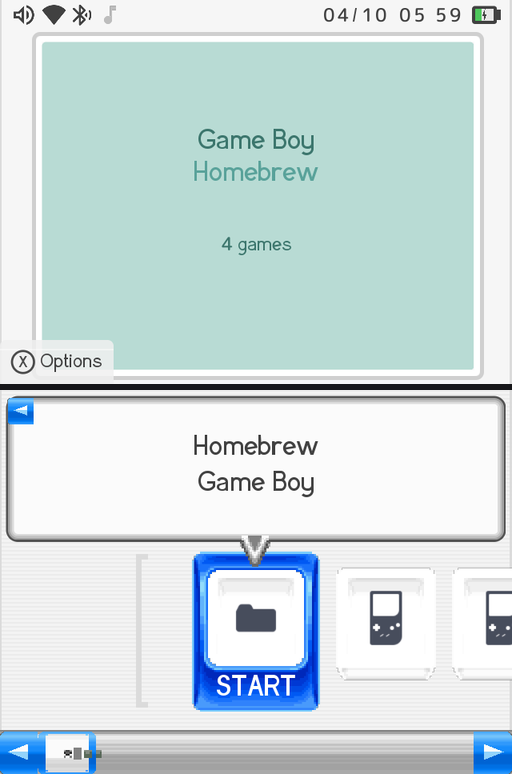
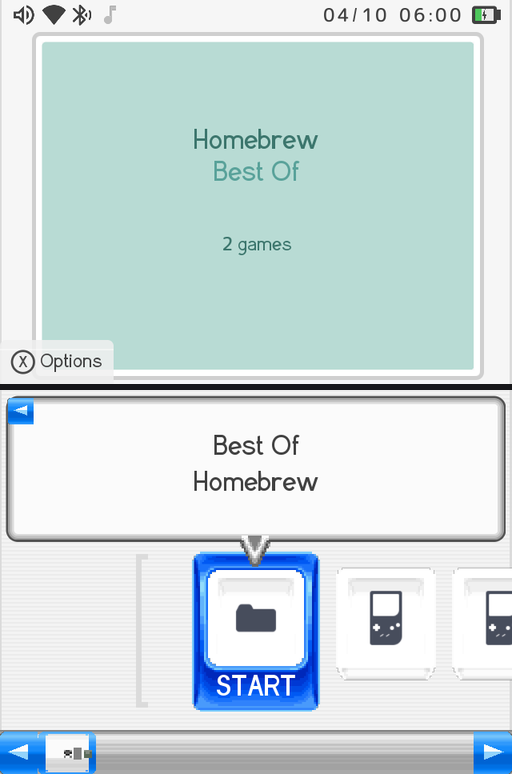
Le stesse cartelle negli altri temi della home:
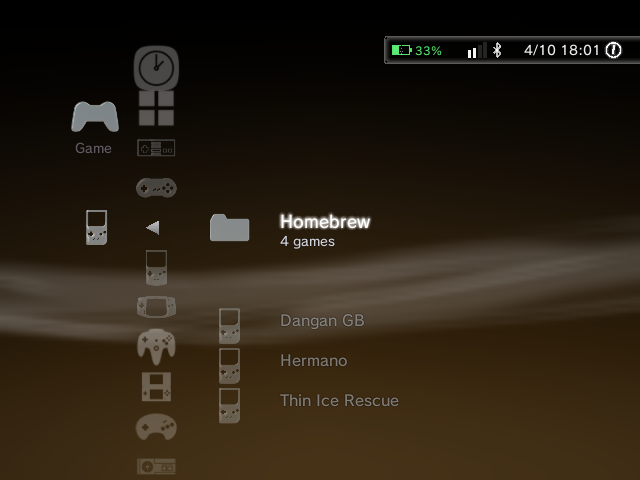
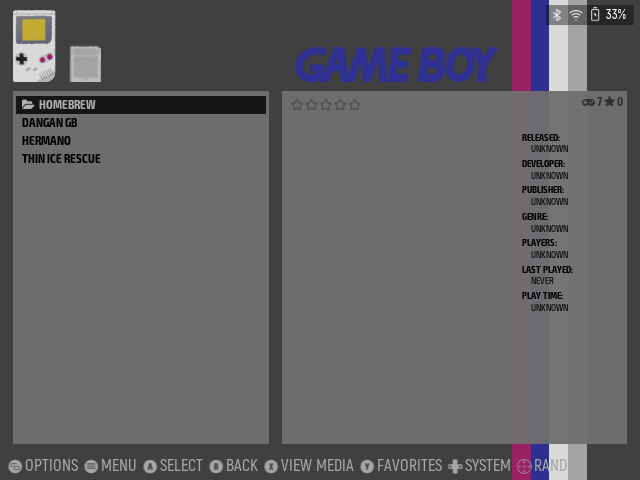
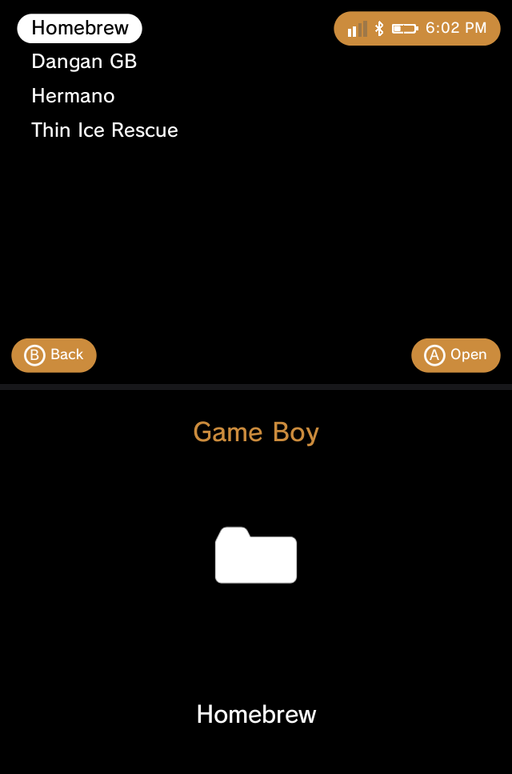
Una cartella che contiene un solo gioco viene mostrata come quel gioco, non come cartella. Così la consueta disposizione con una cartella per ogni gioco su CD (ROMs/psx/Final Fantasy VII/) resta un semplice elenco di giochi, mentre le cartelle che hai creato per ordinare i giochi (ROMs/snes/Hacks/, ROMs/gba/Translations/) si aprono come cartelle.
Due giochi con lo stesso nome di file in cartelle diverse (per esempio Hacks/Mario.sfc e Mario.sfc) vengono elencati entrambi. Viene mostrato una sola volta soltanto lo stesso file raggiunto due volte, per esempio la memoria interna vista attraverso due percorsi.
Se preferisci vedere tutti i giochi di un sistema in un unico elenco, disattiva Impostazioni > Toolbox GammaOS > Mostra cartelle dei giochi. La ricerca, i Giocati di recente e i Preferiti elencano sempre i giochi direttamente, ovunque si trovino.
Una volta analizzati i giochi, ricorda che un gioco con scraping o rinominato mostra nei tuoi elenchi e nella ricerca il suo titolo corretto invece del nome file grezzo. Vedi Copertine e metadati per sapere come viene scelto il nome mostrato.
Una nota sui file BIOS
GammaOS Nano non include alcun file BIOS o firmware delle console. Sistemi come PlayStation, PS2 e Dreamcast richiedono che tu fornisca il tuo BIOS prima che i giochi funzionino, e ogni emulatore ha un proprio posto dove metterlo. (Il Nintendo DS fa eccezione: l'emulatore DraStic integrato non ha bisogno di alcun BIOS.)
Per il quadro completo di quali sistemi richiedono un BIOS e dove va ciascuno, vedi Emulatori.
Prossimi passi
- Attiva o disattiva i sistemi e cambia il modo in cui vengono eseguiti in Sistemi di gioco.
- Aggiungi una console che Nano non elenca ancora in Aggiungere un sistema personalizzato.
- Scarica le copertine per la tua libreria in Copertine e metadati.