إضافة ألعابك إلى GammaOS Nano أمر بسيط: انسخ ملفات ROM إلى المجلدات الصحيحة، ثم شغّل الفحص. توضح لك هذه الصفحة أين يوضع ملف كل نظام بالضبط وكيف تُدخلها إلى مكتبتك.
القاعدة الوحيدة: مجلد لكل نظام
يعثر Nano على ألعابك بالبحث في مجلد يحمل اسم كل نظام. ضع كل لعبة في المجلد الذي يطابق جهازها.
المجلد الأساسي هو ROMs في أعلى مساحة التخزين. أنشئ بداخله مجلدًا واحدًا لكل نظام، مستخدمًا اسم المجلد المختصر من الجدول أدناه. على سبيل المثال:
- ضع ألعاب NES في
/sdcard/ROMs/nes/ - ضع ألعاب SNES في
/sdcard/ROMs/snes/ - ضع ألعاب Game Boy Advance في
/sdcard/ROMs/gba/
تعمل بطاقة SD والتخزين الداخلي و USB جميعًا، فاستخدم ما تشاء. يفحصها Nano كلها.
لنقل الملفات إلى هناك في البداية، وصّل الجهاز عبر USB (File Transfer / MTP)، أو استخدم ADB Explorer، أو انسخ عبر مشاركة شبكة. يشرح الأسئلة الشائعة وحل المشكلات كل طريقة.
في الجهاز الذي يقلع من بطاقة SD الخاصة به (أجهزة A133P المحمولة مثل TrimUI Brick و MagicX Zero 28)، لا تسحب البطاقة وتضعها في حاسوبك لنسخ الألعاب إليها. تحتوي البطاقة على تقسيم Android مشفّر، فلن يعرض حاسوبك مساحة التخزين. استخدم MTP أو ADB Explorer أو مشاركة شبكة بدلًا من ذلك.
لا حاجة إلى فك ضغط خاص أو إعادة تسمية ملفاتك، ما دام امتداد الملف يطابق ما يتوقعه النظام (راجع الجدول).
الأنظمة والمجلدات وأنواع الملفات
هذه هي الأنظمة التي يعرفها Nano من الأساس، والمجلد الذي يستخدمه كل منها، وامتدادات الملفات التي يبحث عنها.
| النظام | المجلد | أنواع الملفات |
|---|---|---|
| NES | nes |
.nes .fds .unf .unif |
| SNES | snes |
.smc .sfc .fig .swc |
| Game Boy | gb |
.gb |
| Game Boy Color | gbc |
.gbc .gb |
| Game Boy Advance | gba |
.gba |
| Nintendo 64 | n64 |
.n64 .v64 .z64 .bin .ndd |
| Nintendo DS | nds |
.nds .zip |
| Genesis / Mega Drive | genesis |
.md .gen .smd .bin |
| Master System | mastersystem |
.sms .sg |
| Game Gear | gamegear |
.gg |
| PlayStation | psx |
.cue .pbp .chd .iso .m3u .img |
| PSP | psp |
.iso .cso .pbp |
| Dreamcast | dreamcast |
.cdi .gdi .chd .cue |
| Neo Geo Pocket | ngpc |
.ngp .ngc .npc |
| PICO-8 | pico8 |
.p8 .png |
يمكن تغيير كل نظام هنا، ويمكنك إضافة أنظمتك الخاصة.
ألعاب Nintendo DS وحفظاتها
يمكن أن تكون ألعاب DS ملفات .nds عادية أو مضغوطة. تُفك ضغط لعبة DS المضغوطة عند تشغيلها، مع شاشة تحميل وشريط تقدم أثناء الاستخراج، وتحتفظ بحالات الحفظ كأي لعبة أخرى.
لا تُحفظ حفظات DS وحالات الحفظ بجانب ملفات ROM. يكتبها DraStic Nano المدمج في المجلد drastic-nano في التخزين الداخلي (drastic-nano/saves و drastic-nano/savestates)، ويمكنك نقله إلى بطاقة SD أو أي مكان آخر من الإعدادات > إعدادات اللعبة > مجلد بيانات DraStic. راجع موقع الحفظ ومجلد DraStic.
مجلدات الأركيد
يفحص كل نظام أركيد مجلداته وحدها فقط، فإضافة CPS1 أو FBNeo أو MAME لا تجلب مجلدات الأركيد الأخرى. استخدم mame (أو arcade العام) لـ MAME، و fbneo (أو fba) لـ FBNeo، و cps1 و cps2 و cps3 للوحات CP System.
لألعاب الأركيد العمودية (TATE) نظامها الخاص الأركيد (عمودي). ضعها في مجلد باسم VARCADE أو VERTICAL أو TATE أو TATEGAME أو verticalarcade (بأي حالة أحرف) فيُضاف النظام تلقائيًا، ويشغّلها MAME افتراضيًا أو FBNeo. راجع الأركيد (عمودي). راجع أنظمة الألعاب لتعديل أي منها، و إضافة نظام مخصص لإنشاء نظام جديد.
فحص ألعابك لإدخالها
عندما تصبح ملفاتك في أماكنها، اطلب من Nano أن يبحث عنها:
- افتح فئة الإعدادات في الشاشة الرئيسية.
- انتقل إلى إعدادات اللعبة.
- اختر إعادة فحص الألعاب.
يفحص Nano كل مجلد نظام ويضيف أي جديد إلى مكتبتك. تظهر ألعابك ضمن فئة اللعبة، مجمّعة حسب النظام.
وهذه النتيجة نفسها كصورة ثابتة: يعرض كل نظام عدد الألعاب التي وجدها.

شغّل إعادة فحص الألعاب كلما أضفت ملفات أخرى. لا مشكلة في تشغيله كما تشاء.
إضافة أنظمة كاملة دفعة واحدة
إذا كان لديك جذر ROMs مرتب بمجلد لكل نظام (أسلوب ES-DE، حيث يحمل كل مجلد اسم جهازه)، يمكنك استيراد كل نظام معروف في تمريرة واحدة بدلًا من إعداد كل نظام يدويًا.
افتح الإعدادات > إعدادات اللعبة > أنظمة الألعاب، واختر إضافة الأنظمة تلقائيًا من مجلد، ووجّهه إلى جذر ROMs. يمر Nano على المجلدات، ويربط كل نظام معروف بنظام مدمج أو ينشئ له نظامًا جديدًا، ويتخطى المجلدات الفارغة ومجلدات الوسائط فقط. وعند الانتهاء يعرض ملخصًا بما أضافه، بما في ذلك الأنظمة التي ما زالت تحتاج إلى تثبيت محاكٍ. راجع أنظمة الألعاب للتفاصيل.

في الشاشة الصغيرة جدًا كان منتقي الملفات يقص صفوفه فلا تستطيع رؤية أسفل القائمة الطويلة. أصبح الآن يلائم الشاشة المرئية. وإن كنت تفضّل أداة أخرى لنقل الملفات أو تصفحها، فما زال MiXplorer و adb push بديلين جيدين.
الألعاب متعددة الأقراص (.m3u)
بعض الألعاب تمتد على عدة أقراص (شائع في PlayStation). بدلًا من عرض كل قرص كعنصر منفصل، يجمع Nano اللعبة متعددة الأقراص في عنصر واحد في المكتبة باستخدام ملف قائمة تشغيل .m3u يسرد ملفات الأقراص.
هذا التجميع مفعّل افتراضيًا الآن. عندما يحتوي مجلد على قائمة تشغيل .m3u، تصبح هي العنصر الوحيد القابل للتشغيل وتُخفى الأقراص المفردة التي تسردها، فترى اللعبة مرة واحدة ويستطيع المحاكي تبديل الأقراص بنفسه. يمكنك إيقاف هذا السلوك من الإعدادات > صندوق أدوات GammaOS > تجميع الأقراص المتعددة (.m3u) إن فضّلت رؤية كل قرص على حدة. راجع صندوق أدوات GammaOS للقائمة الكاملة لخيارات الفحص.
ألعاب الأقراص والمجلدات الفرعية
تأتي الألعاب المعتمدة على الأقراص (PlayStation و Dreamcast و Sega CD وما شابهها) على هيئة ملف نصي صغير .cue أو .m3u مع ملف بيانات قرص كبير أو أكثر (عادةً .bin). أبقِها معًا ودع المشغّل يستخدم الملف الصحيح:
- ملف
.cue(قرص واحد) أو.m3u(أقراص متعددة) هو نقطة الدخول. هذا هو الملف الذي يفتحه المشغّل والمحاكي. - يجب أن تكون ملفات بيانات القرص (
.binوأمثالها) بجانب ملف.cue/.m3uفي المجلد نفسه، لأن الملف النصي يشير إليها بالاسم.
ولأن ألعاب الأقراص تحمل هذه الملفات الإضافية، يحتفظ معظم الناس بكل لعبة في مجلد فرعي خاص بها، مثل ROMs/psx/Final Fantasy VII/ الذي يضم ملف .cue و .m3u وملفات .bin معًا. لفحص الألعاب المحفوظة بهذه الطريقة، فعّل الإعدادات > صندوق أدوات GammaOS > فحص المجلدات الفرعية لـ ROM (معطّل افتراضيًا). وعند تفعيله يبحث Nano داخل المجلدات الفرعية حتى ستة مستويات عمقًا، وعند تعطيله تُفحص الملفات الموجودة مباشرة في مجلد النظام فقط. يُفحص مستوى واحد افتراضيًا.
لا تسطّح مجلدًا فرعيًا خاصًا بلعبة بإلقاء ملفات .bin و .m3u لكل الأقراص معًا في مجلد النظام. هذا يجعل المشغّل يفحص كل ملف .bin لقرص وكل .m3u شارد كعنصر مستقل، فتظهر لعبة واحدة في صورة عناصر مكررة عديدة. إبقاء ملفات القرص بجانب ملف .cue/.m3u في مجلد فرعي يتجنب ذلك.
تصفح الألعاب بحسب المجلد
عند تفعيل فحص المجلدات الفرعية لـ ROM، تعرض قائمة ألعاب النظام مجلداته الفرعية كمجلدات، في كل سمة للواجهة (سمات XMB و DSi و Minima و ES-DE). تُسرد المجلدات أولًا من A إلى Z، تليها الألعاب الموجودة مباشرة في ذلك المجلد. افتح مجلدًا بـ A وارجع إلى الأعلى بـ B. يعرض كل مجلد عدد الألعاب التي يحتويها.
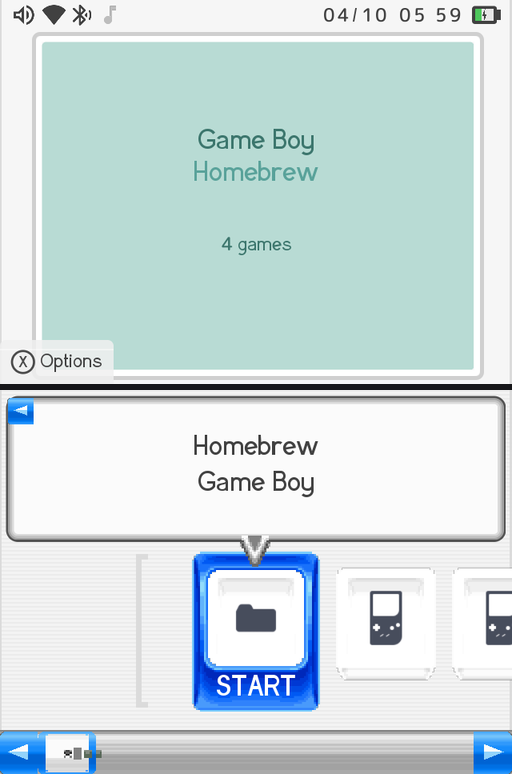
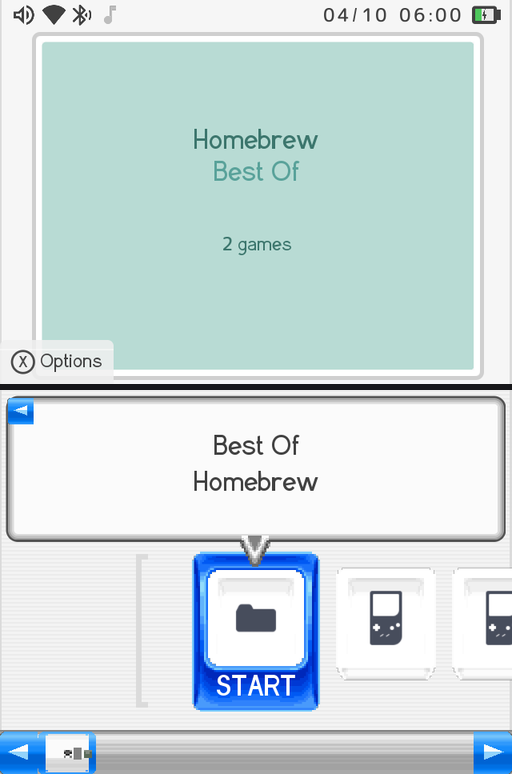
المجلدات نفسها في سمات الواجهة الأخرى:
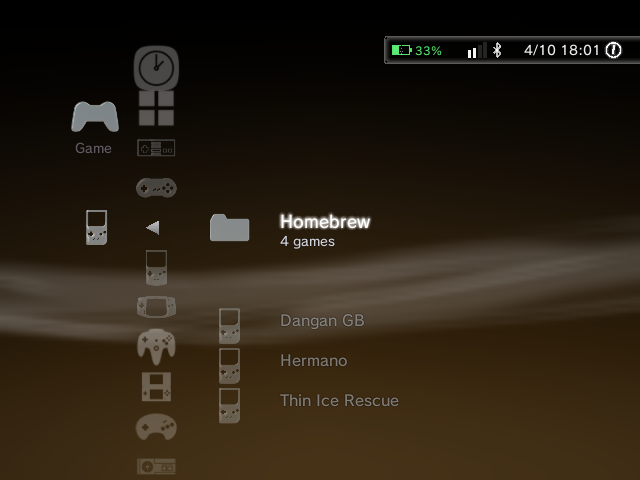
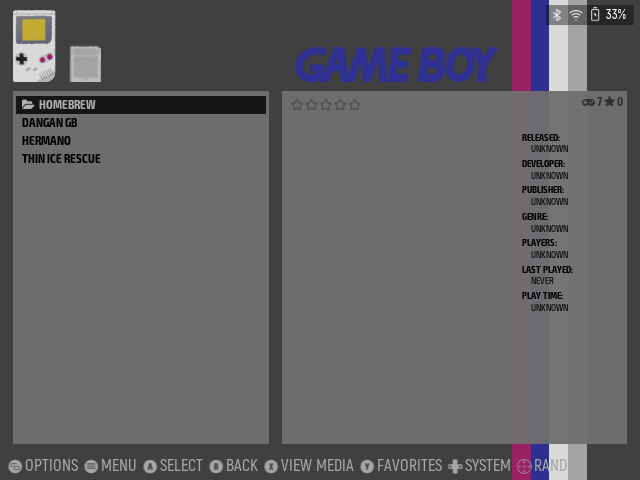
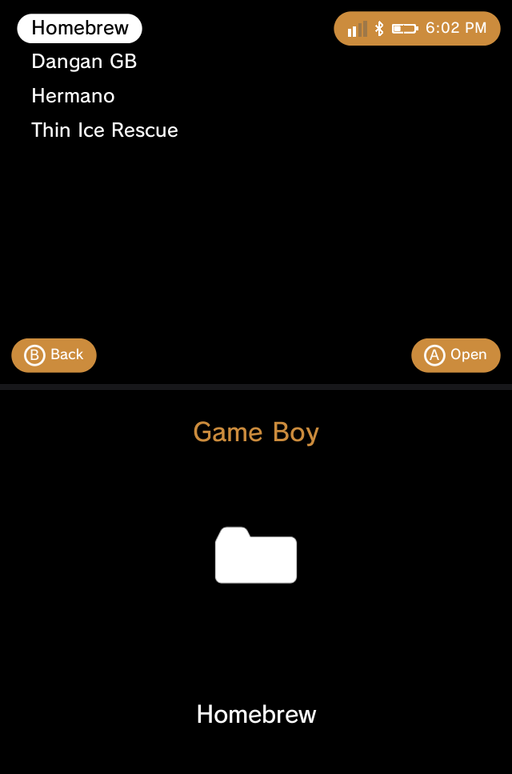
المجلد الذي يحتوي على لعبة واحدة فقط يظهر كتلك اللعبة لا كمجلد. لذلك يبقى التنسيق المعتاد بمجلد واحد لكل لعبة قرص (ROMs/psx/Final Fantasy VII/) قائمة ألعاب عادية، بينما المجلدات التي أنشأتها لترتيب ألعابك (ROMs/snes/Hacks/ و ROMs/gba/Translations/) تُفتح كمجلدات.
تُسرد اللعبتان اللتان لهما اسم الملف نفسه في مجلدين مختلفين (مثل Hacks/Mario.sfc و Mario.sfc) كلتاهما. أما الملف نفسه الذي يُوصَل إليه مرتين، كالتخزين الداخلي المرئي عبر مسارين، فيظهر مرة واحدة فقط.
إن كنت تفضّل رؤية كل ألعاب النظام في قائمة واحدة، فعطّل الإعدادات > صندوق أدوات GammaOS > إظهار مجلدات الألعاب. يسرد البحث وقائمة المشغّلة مؤخرًا والمفضلة الألعاب مباشرة دائمًا، أينما حُفظت.
بعد فحص الألعاب، تذكّر أن اللعبة التي جُلب لها وصف أو أُعيدت تسميتها تظهر باسمها الصحيح لا باسم الملف الخام في قوائمك وفي البحث. راجع صور الغلاف والبيانات الوصفية لمعرفة كيف يُختار الاسم المعروض.
ملاحظة عن ملفات BIOS
لا يتضمن GammaOS Nano أي ملفات BIOS أو برامج ثابتة للأجهزة. تحتاج أنظمة مثل PlayStation و PS2 و Dreamcast إلى أن توفّر ملف BIOS الخاص بك قبل أن تعمل الألعاب، ولكل محاكٍ مكانه الخاص لوضعه. (Nintendo DS استثناء: محاكي DraStic المدمج لا يحتاج إلى BIOS.)
للاطلاع على الصورة الكاملة لأي الأنظمة تحتاج إلى BIOS وأين يوضع كل منها، راجع المحاكيات والنوى.
الخطوات التالية
- شغّل الأنظمة أو أوقفها وغيّر طريقة تشغيلها في أنظمة الألعاب.
- أضف جهازًا لا يسرده Nano بعد في إضافة نظام مخصص.
- نزّل صور الغلاف لمكتبتك في صور الغلاف والبيانات الوصفية.