Colocar os seus jogos no GammaOS Nano é simples: copie os ficheiros das ROMs para as pastas certas e execute uma verificação. Esta página mostra-lhe exatamente onde vai cada sistema e como trazer os jogos para a sua biblioteca.
A única regra: uma pasta por sistema
O Nano encontra os seus jogos procurando numa pasta com o nome de cada sistema. Coloque cada jogo na pasta que corresponde à sua consola.
A pasta de base é ROMs, no topo do seu armazenamento. Lá dentro, crie uma pasta por sistema com o nome curto de pasta indicado na tabela abaixo. Por exemplo:
- Coloque os jogos de NES em
/sdcard/ROMs/nes/ - Coloque os jogos de SNES em
/sdcard/ROMs/snes/ - Coloque os jogos de Game Boy Advance em
/sdcard/ROMs/gba/
O cartão SD, o armazenamento interno e o USB funcionam todos, por isso use o que preferir. O Nano verifica-os a todos.
Para levar os ficheiros até lá, ligue por USB (Transferência de ficheiros / MTP), use o ADB Explorer ou copie através de uma partilha de rede. As Perguntas Frequentes explicam cada método.
Num dispositivo que arranca a partir do cartão SD (as consolas A133P, como a TrimUI Brick e a MagicX Zero 28), não retire o cartão para o colocar no PC e copiar jogos para lá. O cartão tem uma estrutura de partições Android cifrada, por isso o computador não mostrará o seu armazenamento. Use antes o MTP, o ADB Explorer ou uma partilha de rede.
Não precisa de descompactar nada de especial nem de mudar o nome dos ficheiros, desde que a extensão do ficheiro corresponda ao que o sistema espera (veja a tabela).
Sistemas, pastas e tipos de ficheiro
Estes são os sistemas que o Nano conhece de origem, a pasta que cada um usa e as extensões de ficheiro que procura.
| Sistema | Pasta | Tipos de ficheiro |
|---|---|---|
| NES | nes |
.nes .fds .unf .unif |
| SNES | snes |
.smc .sfc .fig .swc |
| Game Boy | gb |
.gb |
| Game Boy Color | gbc |
.gbc .gb |
| Game Boy Advance | gba |
.gba |
| Nintendo 64 | n64 |
.n64 .v64 .z64 .bin .ndd |
| Nintendo DS | nds |
.nds .zip |
| Genesis / Mega Drive | genesis |
.md .gen .smd .bin |
| Master System | mastersystem |
.sms .sg |
| Game Gear | gamegear |
.gg |
| PlayStation | psx |
.cue .pbp .chd .iso .m3u .img |
| PSP | psp |
.iso .cso .pbp |
| Dreamcast | dreamcast |
.cdi .gdi .chd .cue |
| Neo Geo Pocket | ngpc |
.ngp .ngc .npc |
| PICO-8 | pico8 |
.p8 .png |
Todos os sistemas aqui indicados podem ser alterados, e pode acrescentar os seus.
Jogos e dados guardados de Nintendo DS
Os jogos de DS podem ser ficheiros .nds simples ou comprimidos em zip. Uma ROM de DS comprimida é descompactada quando a inicia, com um ecrã de carregamento e uma barra de progresso enquanto é extraída, e mantém os seus estados guardados como qualquer outro jogo.
Os dados guardados e os estados guardados da DS não ficam junto das suas ROMs. O DraStic Nano integrado escreve-os na pasta drastic-nano do armazenamento interno (drastic-nano/saves e drastic-nano/savestates), que pode mudar para o cartão SD ou para qualquer outro sítio em Definições > Definições de Jogo > Pasta de Dados do DraStic. Veja Localização dos dados guardados e a sua pasta DraStic.
Pastas de arcade
Cada sistema de arcade verifica apenas as suas próprias pastas, por isso acrescentar CPS1, FBNeo ou MAME não traz as outras pastas de arcade. Use mame (ou o genérico arcade) para o MAME, fbneo (ou fba) para o FBNeo, e cps1, cps2, cps3 para as placas CP System.
Os jogos de arcade verticais (TATE) têm o seu próprio sistema, Arcade (Vertical). Coloque-os numa pasta chamada VARCADE, VERTICAL, TATE, TATEGAME ou verticalarcade (com maiúsculas ou minúsculas) e o sistema é acrescentado automaticamente, jogando com o MAME por predefinição ou com o FBNeo. Veja Arcade (Vertical). Veja Sistemas de Jogos para editar qualquer um destes e Adicionar um sistema personalizado para criar um novo.
Importar os seus jogos com uma verificação
Depois de os ficheiros estarem no sítio, diga ao Nano para os procurar:
- Abra a categoria Definições no ecrã inicial.
- Vá a Definições de Jogo.
- Escolha Reescanear Jogos.
O Nano verifica todas as pastas de sistema e acrescenta à sua biblioteca tudo o que for novo. Os seus jogos aparecem na categoria Jogo, agrupados por sistema.
Eis o mesmo resultado numa imagem fixa: cada sistema mostra quantos jogos encontrou.

Execute Reescanear Jogos sempre que acrescentar mais ficheiros. É seguro fazê-lo as vezes que quiser.
Acrescentar sistemas inteiros de uma só vez
Se tiver uma raiz de ROMs organizada com uma pasta por sistema (ao estilo do ES-DE, em que cada pasta tem o nome da respetiva consola), pode importar todos os sistemas reconhecidos de uma só vez, em vez de configurar cada um à mão.
Abra Definições > Definições de Jogo > Sistemas de Jogos, escolha Adicionar Sistemas Automaticamente a Partir de Pasta e aponte para a raiz das suas ROMs. O Nano percorre as pastas, liga cada sistema reconhecido a um sistema integrado ou cria um novo sistema para ele, e ignora as pastas vazias e as que só têm multimédia. Quando termina, mostra um resumo do que acrescentou, incluindo os sistemas que ainda precisam de um emulador instalado. Veja Sistemas de Jogos para os pormenores.

Num ecrã muito pequeno, o seletor de ficheiros cortava antes as suas linhas, de modo que não via o fim de uma lista comprida. Agora ajusta-se ao ecrã visível. Se mesmo assim preferir outra ferramenta para mover ou explorar ficheiros, o MiXplorer ou o adb push continuam a ser boas alternativas.
Jogos com vários discos (.m3u)
Alguns jogos ocupam vários discos (é comum na PlayStation). Em vez de mostrar cada disco como uma entrada separada, o Nano agrupa um jogo com vários discos num único item da biblioteca, através de um ficheiro de lista .m3u que indica os ficheiros dos discos.
Este agrupamento está agora ativo por predefinição. Quando uma pasta contém uma lista .m3u, essa lista passa a ser a única entrada que se pode iniciar e os discos individuais que ela indica ficam suprimidos, de modo que vê o jogo uma só vez e o emulador pode trocar de disco sozinho. Pode desligar este comportamento em Definições > Caixa de Ferramentas GammaOS > Agrupar Vários Discos (.m3u) se preferir ver cada disco em separado. Veja a Caixa de Ferramentas GammaOS para a lista completa de opções de verificação.
Jogos em CD e subpastas
Os jogos em CD (PlayStation, Dreamcast, Sega CD e semelhantes) vêm com um pequeno ficheiro de texto .cue ou .m3u e um ou mais ficheiros grandes com os dados do disco (normalmente .bin). Mantenha-os juntos e deixe o lançador usar o certo:
- O
.cue(disco único) ou o.m3u(vários discos) é o ponto de entrada. É o ficheiro que o lançador e o emulador abrem. - Os ficheiros de dados do disco (
.bine semelhantes) têm de estar ao lado do.cue/.m3u, na mesma pasta, porque o ficheiro de texto refere-se a eles pelo nome.
Como os jogos em CD trazem estes ficheiros extra, a maioria das pessoas guarda cada jogo na sua própria subpasta, por exemplo ROMs/psx/Final Fantasy VII/, com o .cue, o .m3u e os ficheiros .bin juntos. Para verificar jogos guardados assim, ative Definições > Caixa de Ferramentas GammaOS > Verificar Subpastas de ROMs (desligado por predefinição). Com a opção ligada, o Nano procura dentro das subpastas até seis níveis de profundidade; com ela desligada, só são verificados os ficheiros que estão diretamente na pasta do sistema. Por predefinição é verificado um nível.
Não achate a subpasta de cada jogo despejando juntos na pasta do sistema o .bin e o .m3u de todos os discos. Isso faz o lançador verificar cada .bin de disco e cada .m3u solto como uma entrada própria, e um só jogo aparece como vários itens duplicados. Manter os ficheiros do disco ao lado do .cue/.m3u numa subpasta evita isto.
Explorar os jogos por pasta
Com Verificar Subpastas de ROMs ligado, a lista de jogos de um sistema mostra as suas subpastas como pastas, em todos os temas do menu inicial (XMB, DSi, Minima e temas ES-DE). As pastas aparecem primeiro, de A a Z, seguidas dos jogos que estão diretamente nessa pasta. Abra uma pasta com A e volte a subir com B. Cada pasta mostra quantos jogos contém.
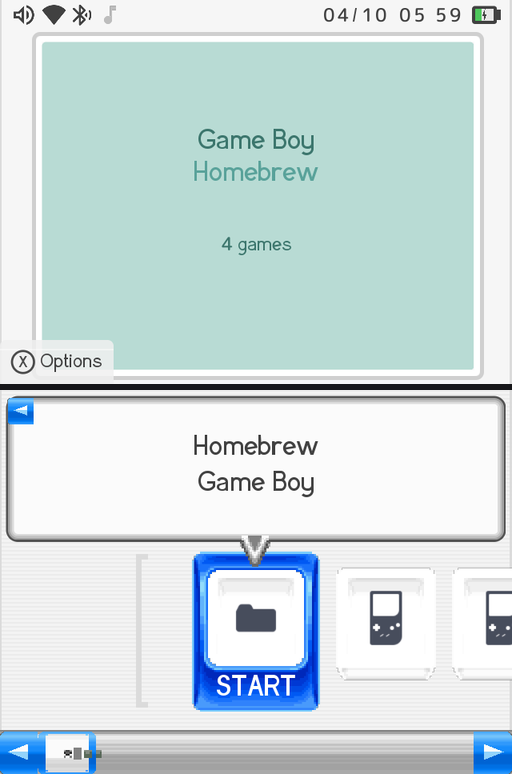
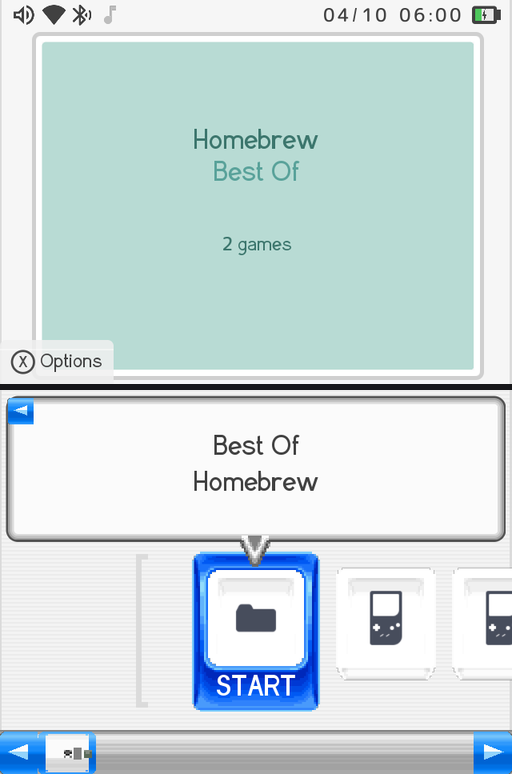
As mesmas pastas nos outros temas do menu inicial:
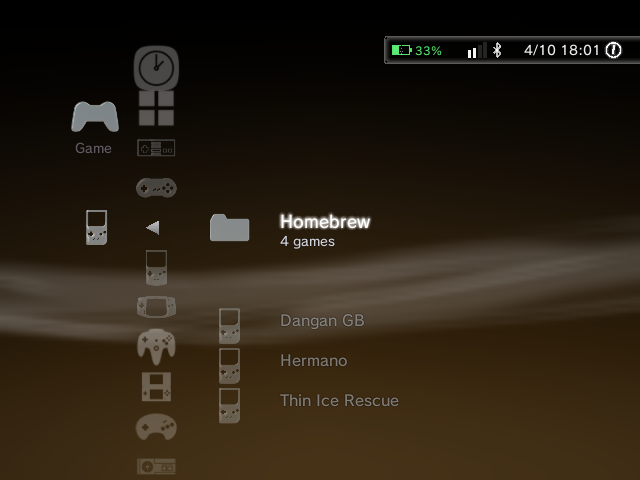
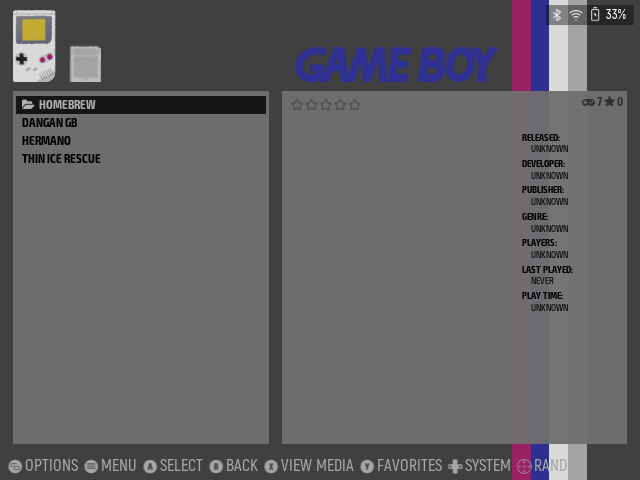
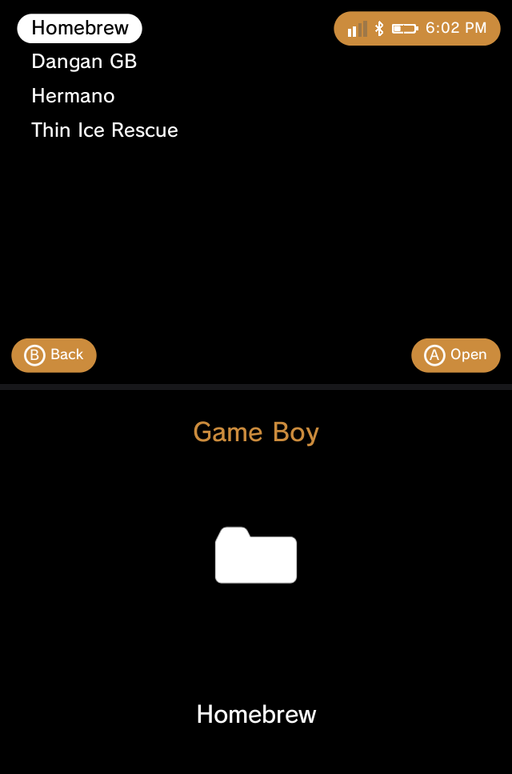
Uma pasta que contenha apenas um jogo aparece como esse jogo, não como pasta. Assim, a organização habitual de uma pasta por jogo em CD (ROMs/psx/Final Fantasy VII/) continua a surgir como uma lista de jogos simples, enquanto as pastas que criou para organizar os seus jogos (ROMs/snes/Hacks/, ROMs/gba/Translations/) abrem como pastas.
Dois jogos com o mesmo nome de ficheiro em pastas diferentes (por exemplo Hacks/Mario.sfc e Mario.sfc) aparecem ambos. Só o mesmo ficheiro alcançado duas vezes, como o armazenamento interno visto por dois caminhos, é mostrado uma vez.
Se preferir ver todos os jogos de um sistema numa só lista, desligue Definições > Caixa de Ferramentas GammaOS > Mostrar pastas de jogos. A Pesquisa, Reproduzido Recentemente e os Favoritos listam sempre os jogos diretamente, estejam onde estiverem guardados.
Depois de os jogos serem verificados, lembre-se de que um jogo cuja capa foi obtida ou que foi renomeado mostra o seu título correto, e não o nome de ficheiro em bruto, nas listas e na pesquisa. Veja Capas e metadados para saber como se escolhe o nome apresentado.
Uma nota sobre os ficheiros de BIOS
O GammaOS Nano não inclui nenhum ficheiro de BIOS ou de firmware de consola. Sistemas como a PlayStation, a PS2 e a Dreamcast exigem que forneça a sua própria BIOS para os jogos funcionarem, e cada emulador tem o seu próprio sítio para a colocar. (A Nintendo DS é a exceção: o emulador DraStic integrado não precisa de BIOS.)
Para ver quais os sistemas que precisam de BIOS e onde vai cada uma, consulte Emuladores.
Passos seguintes
- Ligue ou desligue sistemas e mude a forma como correm em Sistemas de Jogos.
- Acrescente uma consola que o Nano ainda não lista em Adicionar um sistema personalizado.
- Descarregue capas para a sua biblioteca em Capas e metadados.