As coleções permitem reunir jogos de qualquer sistema em grupos com nome à sua escolha, como Favoritos ou Multijogador. O Nano mantém também, automaticamente, uma lista global de Favoritos e uma lista de Reproduzido Recentemente, para que o jogo que acabou de fechar esteja sempre à distância de um toque.
Favoritos
Os Favoritos são uma única lista com estrela, comum a todos os sistemas. Dão-lhe um sítio rápido para os jogos que mais joga, sem ter de criar primeiro uma coleção com nome.
- Realce qualquer jogo, prima o botão Opções e escolha Adicionar aos/Remover dos Favoritos para o marcar ou desmarcar com a estrela. A mesma opção volta a desligá-lo.
- Os jogos marcados juntam-se numa só lista Favoritos na categoria Jogo, acima das suas coleções e sistemas. Os jogos de sistemas diferentes ficam juntos nessa lista.
- A lista de Favoritos aparece automaticamente quando marca o seu primeiro jogo e desaparece quando desmarca o último. Não há nada para criar nem para apagar.
- A linha Favoritos usa um ícone de coração, por isso é fácil de ver na categoria Jogo.
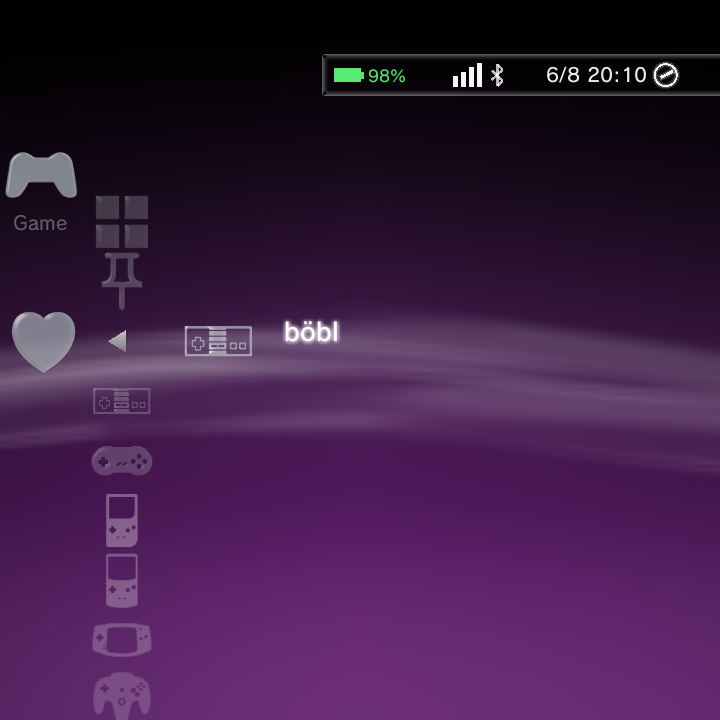
Os Favoritos e as Coleções são funcionalidades separadas. Um jogo pode ser favorito e pertencer, ao mesmo tempo, a qualquer número de coleções.
Coleções
Uma coleção é um grupo de jogos que escolhe você mesmo. Os jogos podem vir de qualquer sistema, por isso uma única coleção pode misturar títulos de NES, SNES e PlayStation. Cada coleção aparece como uma entrada própria na categoria Jogo, ao lado dos seus sistemas.
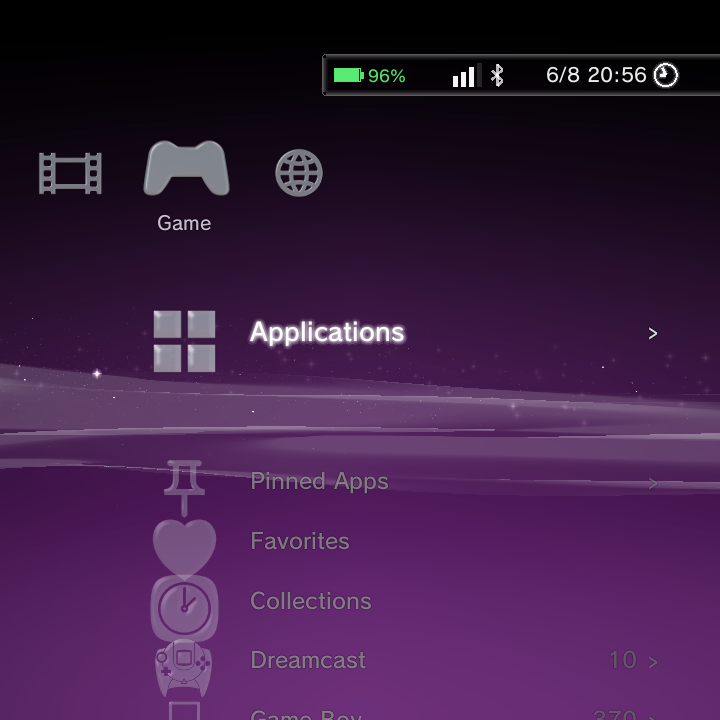
Criar uma coleção e adicionar jogos
Cria uma coleção a partir do menu Opções de um jogo:
- Realce um jogo e prima o botão Opções.
- Escolha Adicionar à coleção.
- Crie uma nova coleção (escreva um nome com o teclado) ou escolha uma existente.
O jogo é adicionado e, se criou uma nova coleção, ela aparece na categoria Jogo. Repita para os outros jogos que quiser nela.
Um jogo pode pertencer a várias coleções ao mesmo tempo. Adicioná-lo a uma não o retira de nenhuma outra.
Gerir coleções
- Para retirar um jogo de uma coleção, abra o menu Opções do jogo enquanto estiver dentro dessa coleção e escolha Remover da coleção.
- Para mudar o nome de uma coleção inteira ou a apagar, realce a entrada da coleção, prima o botão Opções e escolha Mudar o nome da coleção ou Apagar coleção.
Apagar uma coleção só remove o agrupamento. Os ficheiros dos seus jogos e os próprios jogos da sua biblioteca ficam intactos.
Para a lista completa das ações do menu Opções em jogos e coleções, veja Menus de contexto.
Reproduzido Recentemente
O Nano mantém automaticamente uma lista de Reproduzido Recentemente para si. Não há nada a configurar.
- Todos os jogos que inicia são registados aqui.
- O jogo que acabou de jogar passa para a frente da lista, por isso é sempre o primeiro.
- Se um jogo for apagado, ou deixar de ser encontrado quando executa Reescanear Jogos, é removido da lista sem alarido.
As entradas de Reproduzido Recentemente comportam-se como jogos normais: prima o botão Opções numa delas para o Iniciar, ver as suas Informações, adicioná-lo a uma coleção e mais.
Páginas relacionadas
- Menus de contexto, para todas as ações do menu Opções.
- Adicionar jogos, para construir a sua biblioteca.
- Capas e metadados, para as capas e a informação dos jogos.