Las colecciones te permiten reunir juegos de cualquier sistema en tus propios grupos con nombre, como Favoritos o Multijugador. Nano también mantiene por ti, de forma automática, una lista global de Favoritos y una lista de Jugados recientemente, así que el juego que acabas de cerrar siempre está a un toque.
Favoritos
Favoritos es una única lista de juegos marcados con estrella que reúne todos los sistemas. Te da un sitio rápido para los juegos a los que más juegas, sin tener que crear antes una colección con nombre.
- Selecciona cualquier juego, pulsa el botón Options y elige Añadir a Favoritos / Quitar de Favoritos para ponerle o quitarle la estrella. La misma opción vuelve a desactivarlo.
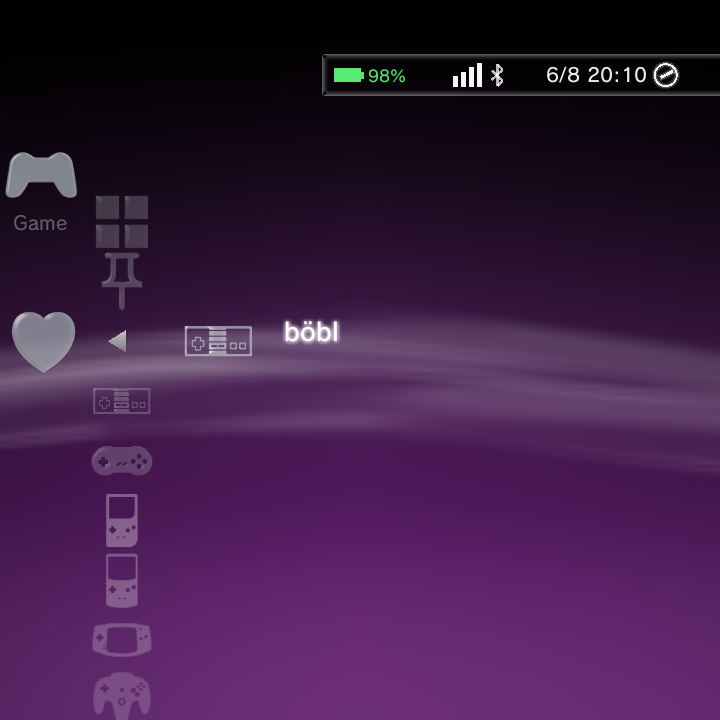
- Los juegos marcados se reúnen en una lista Favoritos dentro de la categoría Juego, por encima de tus colecciones y sistemas. Los juegos de distintos sistemas aparecen juntos en esa misma lista.
- La lista Favoritos aparece automáticamente cuando marcas tu primer juego y vuelve a desaparecer cuando le quitas la estrella al último. No hay nada que crear ni que eliminar.
- La fila Favoritos usa un icono de corazón, así que es fácil de encontrar en la categoría Juego.
Favoritos y Colecciones son funciones independientes. Un juego puede ser favorito y pertenecer a la vez a cualquier número de colecciones.
Colecciones
Una colección es un grupo de juegos que eliges tú. Los juegos pueden venir de cualquier sistema, así que una misma colección puede mezclar títulos de NES, SNES y PlayStation. Cada colección aparece como una entrada propia en la categoría Juego, justo al lado de tus sistemas.
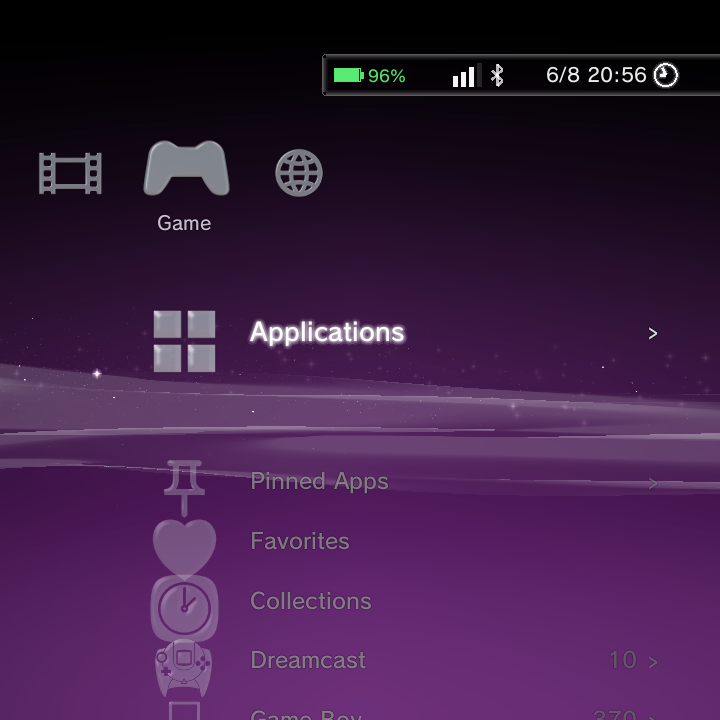
Crear una colección y añadirle juegos
Las colecciones se crean desde el menú de Opciones de un juego:
- Selecciona un juego y pulsa el botón Options.
- Elige Añadir a colección.
- Crea una colección nueva (escribe un nombre con el teclado) o elige una existente.
El juego se añade y, si has creado una colección nueva, esta aparece en la categoría Juego. Repite con los demás juegos que quieras incluir.
Un juego puede pertenecer a varias colecciones a la vez. Añadirlo a una no lo quita de ninguna otra.
Gestionar las colecciones
- Para quitar un juego de una colección, abre el menú de Opciones del juego mientras estás dentro de esa colección y elige Quitar de la colección.
- Para cambiar el nombre de una colección entera o eliminarla, selecciona la entrada de la colección, pulsa el botón Options y elige Cambiar nombre de la colección o Eliminar colección.
Eliminar una colección solo quita la agrupación. Tus archivos de juego y los propios juegos de tu biblioteca no se tocan.
Para ver la lista completa de acciones del menú de Opciones sobre juegos y colecciones, consulta Menús contextuales.
Jugados recientemente
Nano mantiene por ti una lista de Jugados recientemente de forma automática. No hay nada que configurar.
- Aquí se registra cada juego que abres.
- El juego al que acabas de jugar salta al principio de la lista, así que siempre es el primero.
- Si un juego se borra, o desaparece del escaneo al ejecutar Reescanear juegos, se quita de la lista sin más.
Las entradas de Jugados recientemente se comportan igual que los juegos normales: pulsa el botón Options sobre una para iniciarla, ver su Información, añadirla a una colección y mucho más.
Páginas relacionadas
- Menús contextuales para todas las acciones del menú de Opciones.
- Añadir juegos para crear tu biblioteca.
- Carátulas y metadatos para las carátulas y la información de los juegos.