Коллекции позволяют собирать игры из любых систем в собственные именованные группы, например «Избранное» или «Мультиплеер». Nano также сам ведёт общий список «Избранное» и список «Недавно сыгранные», поэтому только что закрытая игра всегда под рукой.
Избранное
«Избранное» это единый список игр со звёздочкой, общий для всех систем. В нём удобно держать игры, в которые вы играете чаще всего, не создавая заранее именованную коллекцию.
- Выделите любую игру, нажмите кнопку Options и выберите Добавить в избранное / Убрать из избранного, чтобы отметить игру звёздочкой или снять отметку. Тот же пункт возвращает всё обратно.
- Игры со звёздочкой собираются в один список Избранное в категории Игра, выше ваших коллекций и систем. Игры из разных систем лежат в этом списке вместе.
- Список «Избранное» появляется сам, когда вы отмечаете первую игру, и снова исчезает, когда вы снимаете отметку с последней. Создавать или удалять ничего не нужно.
- У строки «Избранное» значок в виде сердца, поэтому её легко заметить в категории «Игра».
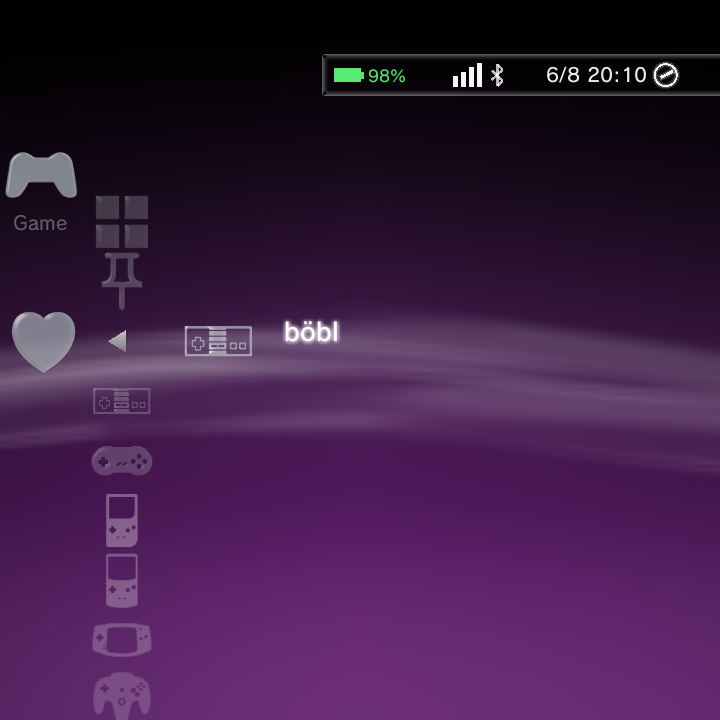
«Избранное» и коллекции это отдельные возможности. Игра может быть в избранном и одновременно входить в любое число коллекций.
Коллекции
Коллекция это группа игр, которую вы составляете сами. Игры могут быть из любых систем, поэтому в одной коллекции могут лежать вместе игры NES, SNES и PlayStation. Каждая коллекция показывается отдельной записью в категории Игра, рядом с вашими системами.
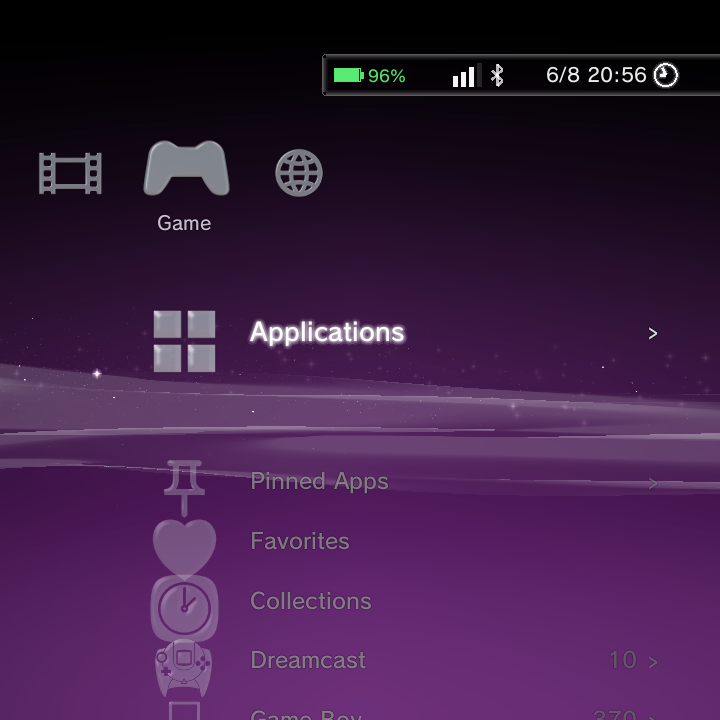
Создание коллекции и добавление игр
Коллекция собирается из меню параметров игры:
- Выделите игру и нажмите кнопку Options.
- Выберите Добавить в коллекцию.
- Создайте новую коллекцию (введите название с клавиатуры) или выберите существующую.
Игра добавится, а если вы создали новую коллекцию, она появится в категории «Игра». Повторите для остальных игр, которые хотите в неё включить.
Игра может входить сразу в несколько коллекций. Добавление в одну не убирает её из остальных.
Управление коллекциями
- Чтобы убрать игру из коллекции, откройте меню параметров игры, находясь внутри этой коллекции, и выберите Убрать из коллекции.
- Чтобы переименовать или удалить коллекцию целиком, выделите запись коллекции, нажмите кнопку Options и выберите Переименовать коллекцию или Удалить коллекцию.
Удаление коллекции убирает только группировку. Файлы игр и сами игры в вашей библиотеке не затрагиваются.
Полный список действий меню параметров для игр и коллекций смотрите в разделе Контекстные меню.
Недавно сыгранные
Nano сам ведёт список Недавно сыгранные. Настраивать ничего не нужно.
- Здесь учитывается каждая запущенная вами игра.
- Игра, в которую вы только что играли, перемещается в начало списка, поэтому всегда стоит первой.
- Если игра удалена или исчезла при запуске «Пересканировать игры», она тихо убирается из списка.
Записи «Недавно сыгранные» ведут себя как обычные игры: нажмите на любой из них кнопку Options, чтобы запустить её, посмотреть её информацию, добавить её в коллекцию и так далее.
Связанные страницы
- Контекстные меню: все действия меню параметров.
- Добавление игр: наполнение библиотеки.
- Обложки и метаданные: обложки и сведения об играх.