컬렉션을 사용하면 어떤 시스템의 게임이든 즐겨찾기나 멀티플레이 같은 이름을 붙인 나만의 그룹으로 모을 수 있습니다. Nano는 시스템을 가리지 않는 즐겨찾기 목록과 최근 플레이 목록도 자동으로 관리하므로, 방금 닫은 게임을 언제든 바로 다시 열 수 있습니다.
즐겨찾기
즐겨찾기는 시스템을 가리지 않고 별표를 붙인 하나의 목록입니다. 이름 붙인 컬렉션을 먼저 만들지 않아도, 가장 자주 하는 게임을 한곳에서 바로 찾을 수 있습니다.
- 게임을 강조하고 옵션 버튼을 누른 다음 즐겨찾기에 추가/제거를 선택하면 별표를 붙이거나 뗍니다. 같은 항목으로 다시 해제할 수 있습니다.
- 별표를 붙인 게임은 게임 카테고리에서 컬렉션과 시스템 위에 있는 하나의 즐겨찾기 목록에 모입니다. 서로 다른 시스템의 게임이 한 목록에 함께 나타납니다.
- 즐겨찾기 목록은 첫 게임에 별표를 붙이면 자동으로 나타나고, 마지막 별표를 떼면 다시 사라집니다. 직접 만들거나 삭제할 필요가 없습니다.
- 즐겨찾기 행에는 하트 아이콘이 쓰이므로 게임 카테고리에서 쉽게 눈에 띕니다.
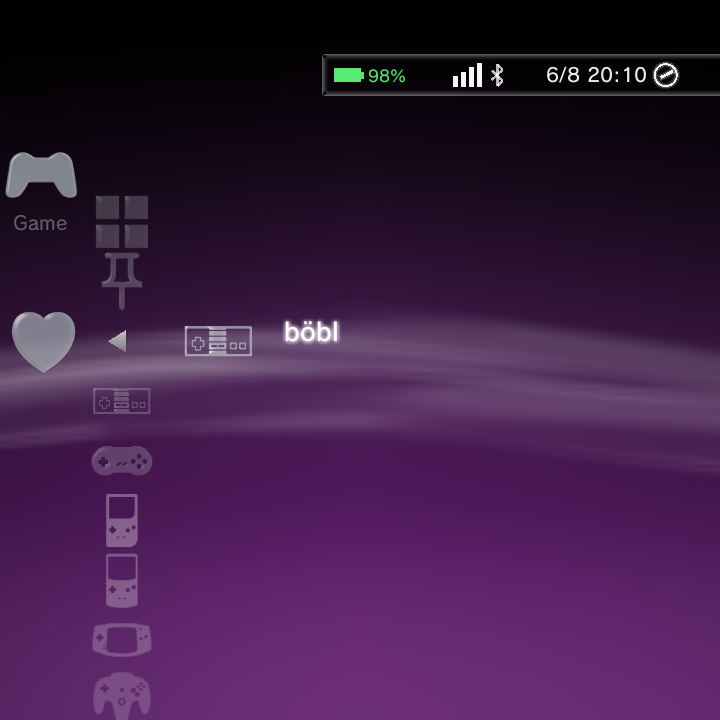
즐겨찾기와 컬렉션은 별개의 기능입니다. 한 게임이 즐겨찾기이면서 동시에 여러 컬렉션에 속할 수 있습니다.
컬렉션
컬렉션은 직접 고른 게임의 그룹입니다. 게임은 어떤 시스템에서 와도 되므로, 하나의 컬렉션에 NES, SNES, PlayStation 게임을 함께 담을 수 있습니다. 각 컬렉션은 게임 카테고리에서 시스템과 나란히 별도의 항목으로 나타납니다.
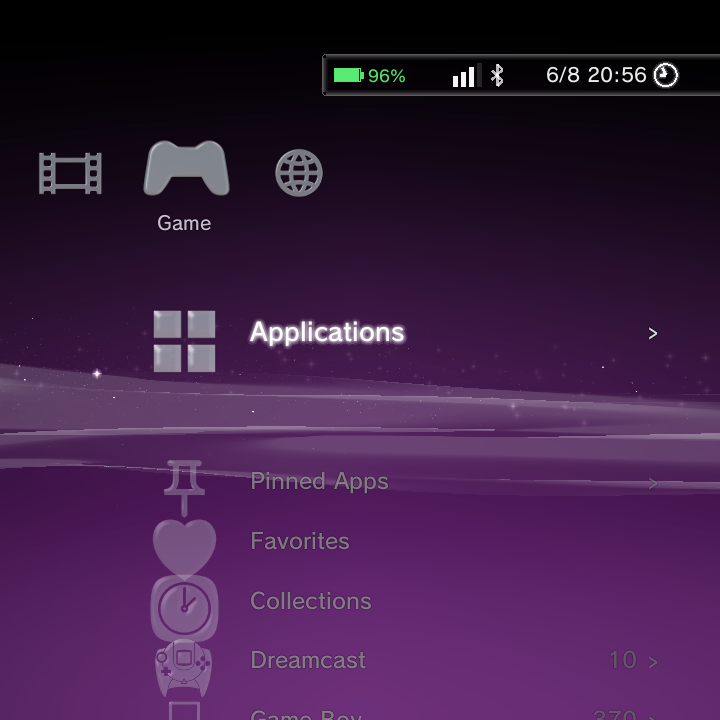
컬렉션 만들고 게임 추가하기
게임의 옵션 메뉴에서 컬렉션을 만듭니다.
- 게임을 강조하고 옵션 버튼을 누릅니다.
- 컬렉션에 추가를 선택합니다.
- 새 컬렉션을 만들거나(키보드로 이름 입력) 기존 컬렉션을 고릅니다.
게임이 추가되며, 새 컬렉션을 만들었다면 게임 카테고리에 나타납니다. 담고 싶은 다른 게임도 같은 방법으로 반복하세요.
한 게임이 동시에 여러 컬렉션에 속할 수 있습니다. 한 컬렉션에 추가해도 다른 컬렉션에서는 빠지지 않습니다.
컬렉션 관리하기
- 컬렉션에서 게임을 빼려면, 해당 컬렉션 안에서 게임의 옵션 메뉴를 열고 컬렉션에서 제거를 선택하세요.
- 컬렉션 전체의 이름을 바꾸거나 삭제하려면, 컬렉션 항목을 강조하고 옵션 버튼을 누른 다음 컬렉션 이름 바꾸기 또는 컬렉션 삭제를 선택하세요.
컬렉션을 삭제해도 묶음만 사라집니다. 게임 파일과 라이브러리에 있는 게임 자체는 그대로입니다.
게임과 컬렉션에서 쓸 수 있는 옵션 메뉴 동작의 전체 목록은 컨텍스트 메뉴를 참고하세요.
최근 플레이
Nano는 최근 플레이 목록을 자동으로 관리합니다. 따로 설정할 것은 없습니다.
- 실행한 모든 게임이 여기에 기록됩니다.
- 방금 플레이한 게임이 목록 맨 앞으로 올라오므로 항상 첫 번째에 있습니다.
- 게임을 삭제했거나 게임 다시 검색을 실행할 때 스캔에서 사라진 경우, 목록에서 조용히 제거됩니다.
최근 플레이 항목은 일반 게임과 똑같이 동작합니다. 항목에서 옵션 버튼을 눌러 시작하거나, 정보를 보거나, 컬렉션에 추가하는 등의 작업을 할 수 있습니다.
관련 페이지
- 모든 옵션 메뉴 동작은 컨텍스트 메뉴를 참고하세요.
- 라이브러리를 구성하려면 게임 추가하기를 참고하세요.
- 표지 이미지와 게임 정보는 박스 아트 및 메타데이터를 참고하세요.