Kolekcje pozwalają zebrać gry z dowolnego systemu we własne, nazwane grupy, na przykład Ulubione albo Dla wielu graczy. Nano automatycznie prowadzi też dla Ciebie globalną listę Ulubione oraz listę Ostatnio Grane, więc ostatnio zamknięta gra jest zawsze w zasięgu jednego dotknięcia.
Ulubione
Ulubione to jedna wspólna dla wszystkich systemów lista oznaczona gwiazdką. Daje jedno szybkie miejsce na gry, w które grasz najczęściej, bez konieczności tworzenia najpierw nazwanej kolekcji.
- Zaznacz dowolną grę, naciśnij przycisk Opcje i wybierz Dodaj do ulubionych/Usuń z ulubionych, aby oznaczyć ją gwiazdką albo tę gwiazdkę zdjąć. Ta sama opcja przełącza ją z powrotem.
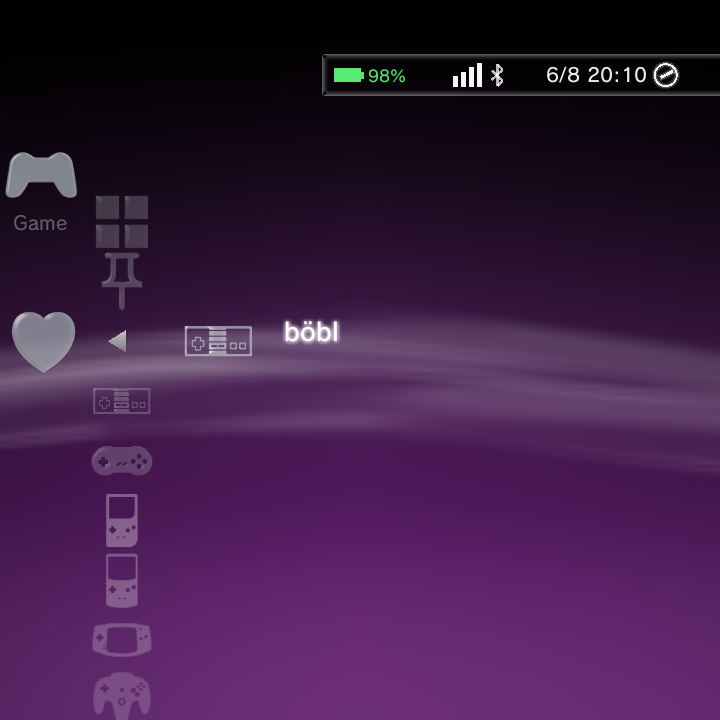
- Gry z gwiazdką trafiają na jedną listę Ulubione w kategorii Gra, nad Twoimi kolekcjami i systemami. Gry z różnych systemów leżą razem na tej jednej liście.
- Lista Ulubione pojawia się automatycznie, gdy oznaczysz gwiazdką pierwszą grę, i znika, gdy zdejmiesz gwiazdkę z ostatniej. Nie ma nic do tworzenia ani usuwania.
- Wiersz Ulubione ma ikonę serca, więc łatwo go dostrzec w kategorii Gra.
Ulubione i Kolekcje to osobne funkcje. Gra może być ulubiona i jednocześnie należeć do dowolnej liczby kolekcji.
Kolekcje
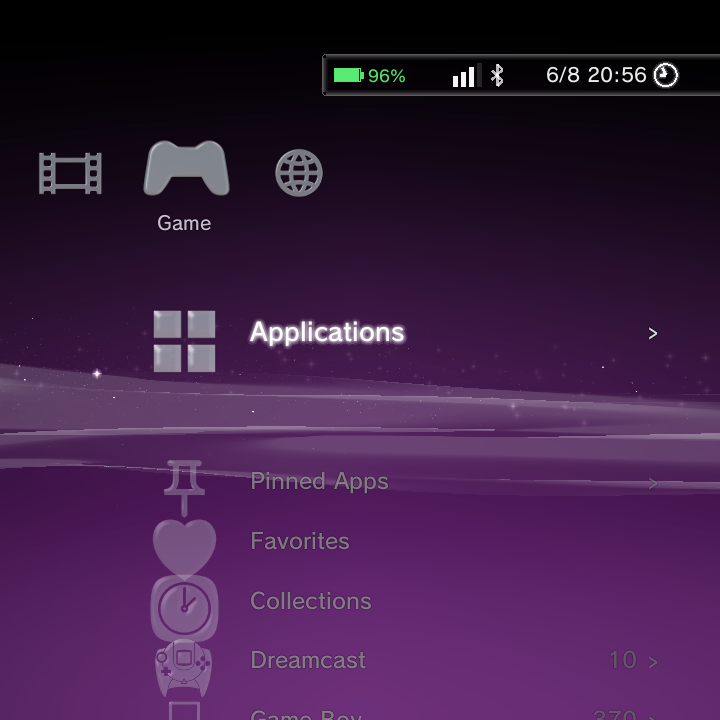
Kolekcja to grupa gier, które wybierasz samodzielnie. Gry mogą pochodzić z dowolnego systemu, więc jedna kolekcja może mieszać tytuły z NES, SNES i PlayStation. Każda kolekcja pojawia się jako osobna pozycja w kategorii Gra, tuż obok Twoich systemów.
Tworzenie kolekcji i dodawanie gier
Kolekcję budujesz z menu Opcje gry:
- Zaznacz grę i naciśnij przycisk Opcje.
- Wybierz Dodaj do kolekcji.
- Utwórz nową kolekcję (wpisz nazwę na klawiaturze) albo wybierz istniejącą.
Gra zostaje dodana, a jeśli utworzono nową kolekcję, pojawia się ona w kategorii Gra. Powtórz to dla każdej innej gry, którą chcesz w niej mieć.
Gra może należeć jednocześnie do kilku kolekcji. Dodanie jej do jednej nie usuwa jej z żadnej innej.
Zarządzanie kolekcjami
- Aby usunąć grę z kolekcji, otwórz menu Opcje gry, gdy jesteś wewnątrz tej kolekcji, i wybierz Usuń z kolekcji.
- Aby zmienić nazwę albo usunąć całą kolekcję, zaznacz pozycję kolekcji, naciśnij przycisk Opcje i wybierz Zmień nazwę kolekcji albo Usuń kolekcję.
Usunięcie kolekcji usuwa tylko grupowanie. Pliki Twoich gier i same gry w bibliotece pozostają nietknięte.
Pełną listę działań menu Opcje dla gier i kolekcji znajdziesz w Menu kontekstowe.
Ostatnio Grane
Nano automatycznie prowadzi dla Ciebie listę Ostatnio Grane. Nie trzeba niczego ustawiać.
- Każda uruchomiona gra jest tu zapisywana.
- Ostatnio uruchomiona gra przeskakuje na początek listy, więc jest zawsze pierwsza.
- Jeśli gra zostanie usunięta albo zniknie ze skanowania po uruchomieniu Skanuj ponownie gry, jest po cichu usuwana z listy.
Pozycje Ostatnio Grane zachowują się jak zwykłe gry: naciśnij na jednej z nich przycisk Opcje, aby ją uruchomić (Start), zobaczyć jej Informacja, dodać ją do kolekcji i nie tylko.
Powiązane strony
- Menu kontekstowe, czyli każde działanie menu Opcje.
- Dodawanie gier, czyli budowanie biblioteki.
- Okładki i metadane, czyli okładki i informacje o grach.