Scraper okładek i opcja Ustaw okładkę dla pojedynczej gry wystarczają w większości przypadków, ale czasem chcesz zarządzać grafikami zbiorczo: wrzucić własne okładki i tła z komputera, poprawić od razu cały system albo zrobić kopię zapasową wszystkiego, co zebrano w bibliotece. Ta strona pokazuje, jak to zrobić od początku do końca, z gotowym narzędziem i z pełnym formatem na urządzeniu, jeśli wolisz zrobić to ręcznie.
Gra ma dwa obrazy: okładkę (miniaturę okładki pudełka) i tło (obraz fan-art, który Nano pokazuje na pełnym ekranie za grą). Możesz ustawić jeden z nich albo oba.
Szybkie sposoby, wewnątrz Nano
Jeśli potrzebujesz tylko jednej lub dwóch okładek, nic z tego nie jest Ci potrzebne. Wewnątrz Nano możesz:
- Uruchomić Scraper okładek (Ustawienia > Ustawienia gry > Scraper okładek), aby pobrać grafiki automatycznie.
- Zaznaczyć grę, nacisnąć przycisk Opcje i wybrać Ustaw okładkę, aby użyć dowolnego obrazu z Twoich Zdjęć.
Oba sposoby opisuje strona Okładki i metadane. Reszta tej strony dotyczy zarządzania okładkami zbiorczo albo z komputera.
GammaOS Boxart Tool
Najłatwiejszy sposób zarządzania grafikami z komputera to GammaOS Boxart Tool, mała wieloplatformowa aplikacja (Windows, macOS, Linux), która rozmawia z Twoim urządzeniem przez ADB. Ma okno na pulpicie i wiersz poleceń, obsługuje zarówno okładkę, jak i tło oraz zapisuje w tym samym miejscu co Nano, więc wszystko, co ustawisz, pojawia się w motywach XMB, DSi i Minima.
Pobierz go tutaj: github.com/TheGammaSqueeze/GammaOS-BoxartTool
Czego potrzebujesz
- Handhelda podłączonego przez USB z włączonym debugowaniem USB (w Ustawieniach jest pozycja Opcje programistyczne, a tryb pulpitu udostępnia pełne ustawienia Androida).
- Root ADB. Pamięć podręczna okładek leży w chronionym folderze systemowym, więc narzędzie samo uruchamia za Ciebie
adb root. Działa to na standardowych kompilacjach GammaOS. - Polecenia
adbw zmiennej PATH. To dla Ciebie nowość? Konfiguracja ADB i logi instalują je w kilka minut w systemie Windows, macOS lub Linux.
Pobieranie
Pobierz gotowy plik wykonywalny dla swojego systemu ze strony Releases: Windows, macOS (Intel albo Apple Silicon) lub Linux. Python nie jest potrzebny. Uruchom go bez argumentów, aby zobaczyć okno, albo podaj polecenie, aby użyć wiersza poleceń. Pliki nie są podpisane, więc za pierwszym razem trzeba je przepuścić przez SmartScreen (Windows) albo kliknąć prawym przyciskiem i wybrać Otwórz (macOS).
Wolisz uruchamiać ze źródeł? Potrzebujesz Pythona 3.8+ (Tkinter jest dołączony; pip install pillow daje ładniejsze podglądy), a potem pip install . albo python3 gammaos-boxart.py --gui.
Aplikacja na pulpit
Uruchom aplikację (albo gammaos-boxart-gui ze źródeł). Łączy się z urządzeniem, wyświetla Twoje gry (te, które mają już okładkę, są oznaczone gwiazdką) i pokazuje podgląd okładki oraz tła zaznaczonej gry.
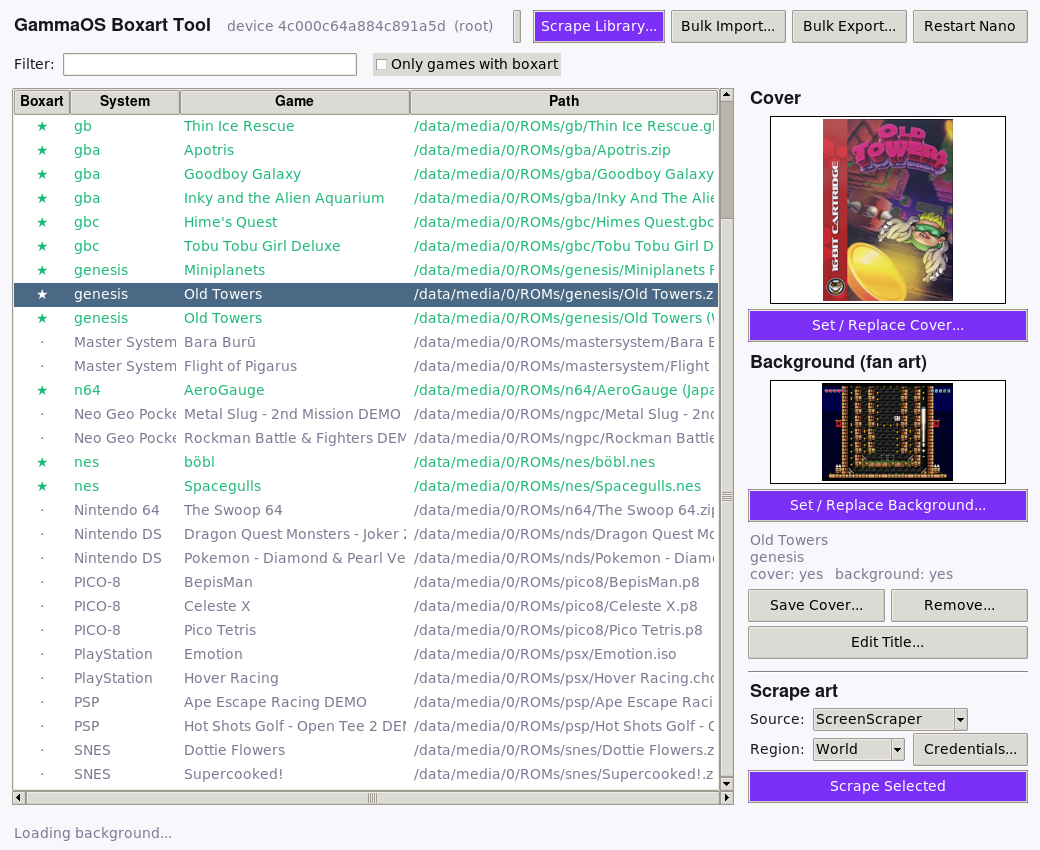
Stąd możesz:
- Set / Replace Cover: wybierz dowolny obraz na miniaturę okładki; narzędzie go wysyła i odświeża Nano, więc pojawia się od razu.
- Set / Replace Background: wybierz pełnoekranowy obraz fan-art pokazywany za grą.
- Edit Title: zmień nazwę dowolnej gry, nawet po pobraniu danych; nowa nazwa pojawia się wszędzie, gdzie Nano ją wyświetla.
- Save Cover As: pobierz istniejącą okładkę z powrotem na komputer.
- Remove: usuń okładkę, tło albo oba.
- Bulk Import i Bulk Export obsługują całą bibliotekę za jednym razem.
Nano ponownie wczytuje Twoje zmiany na miejscu, więc nowe okładki, tła i tytuły pojawiają się na urządzeniu od razu, bez restartowania ekranu głównego (w kompilacjach starszych niż 1.4.2 narzędzie zamiast tego samo restartuje Nano). Tak czy inaczej lista pokazuje ścieżkę każdej gry na urządzeniu, aby można było odróżnić gry o podobnych nazwach.
Automatyczne pobieranie grafik
Najłatwiejszy sposób na wypełnienie biblioteki to pozwolić narzędziu pobrać okładki i tła za Ciebie, z komputera, ze ScreenScraper albo TheGamesDB. Konto GammaOS w ScreenScraper jest wbudowane, więc ScreenScraper działa od razu, bez rejestracji.
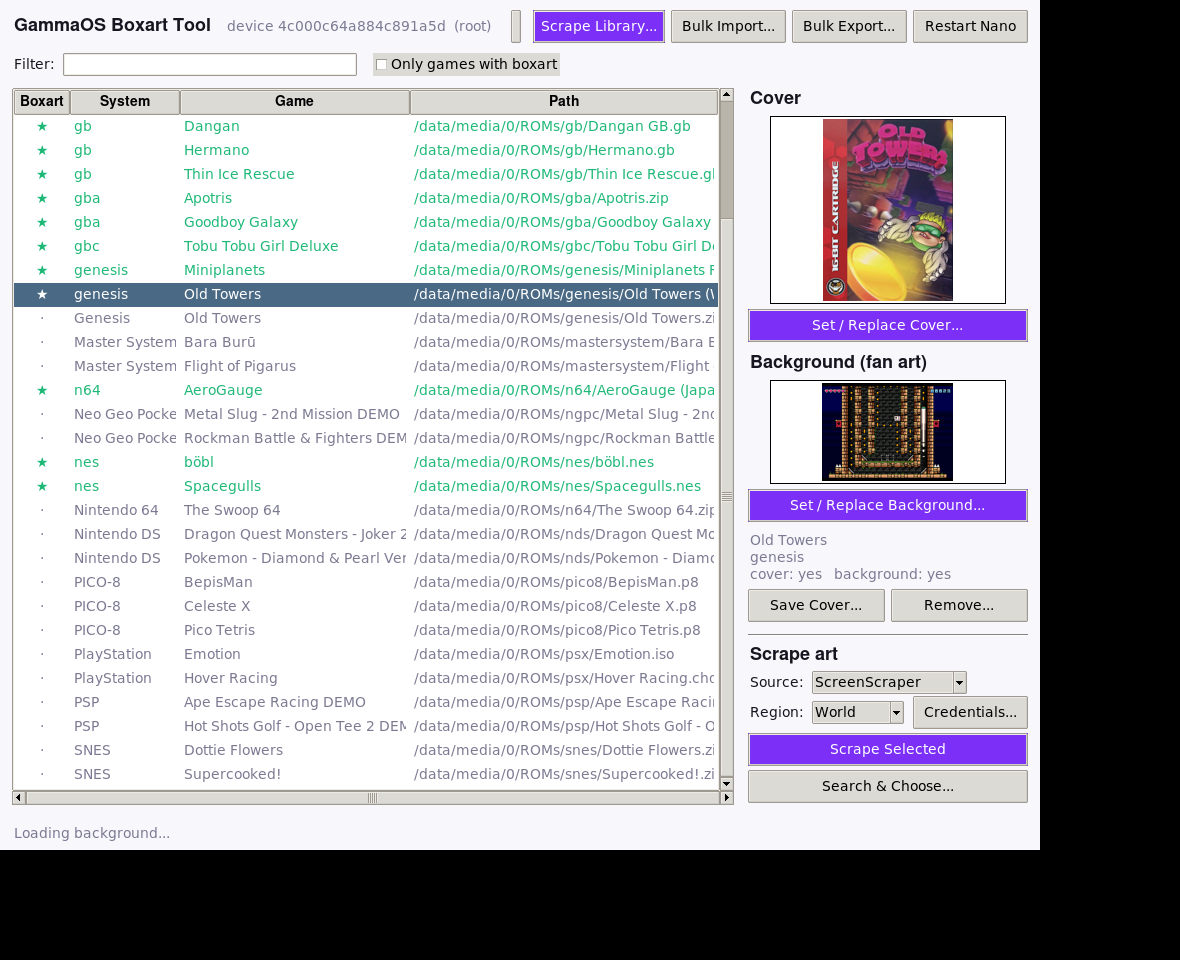
- Wybierz Source (ScreenScraper albo TheGamesDB) i Region (domyślnie World, czyli najszerszy zestaw grafik i międzynarodowych tytułów). W Credentials... osobiste konto ScreenScraper jest opcjonalne (wyższy limit), a TheGamesDB wymaga Twojego własnego, darmowego klucza API.
- Zaznacz jedną lub więcej gier (kliknięcie z Ctrl albo Shift, albo wyszukaj i zaznacz) i wybierz Scrape Selected, albo wypełnij całą bibliotekę przez Scrape Library... (pobierane są tylko gry bez grafik, chyba że zaznaczysz nadpisywanie).
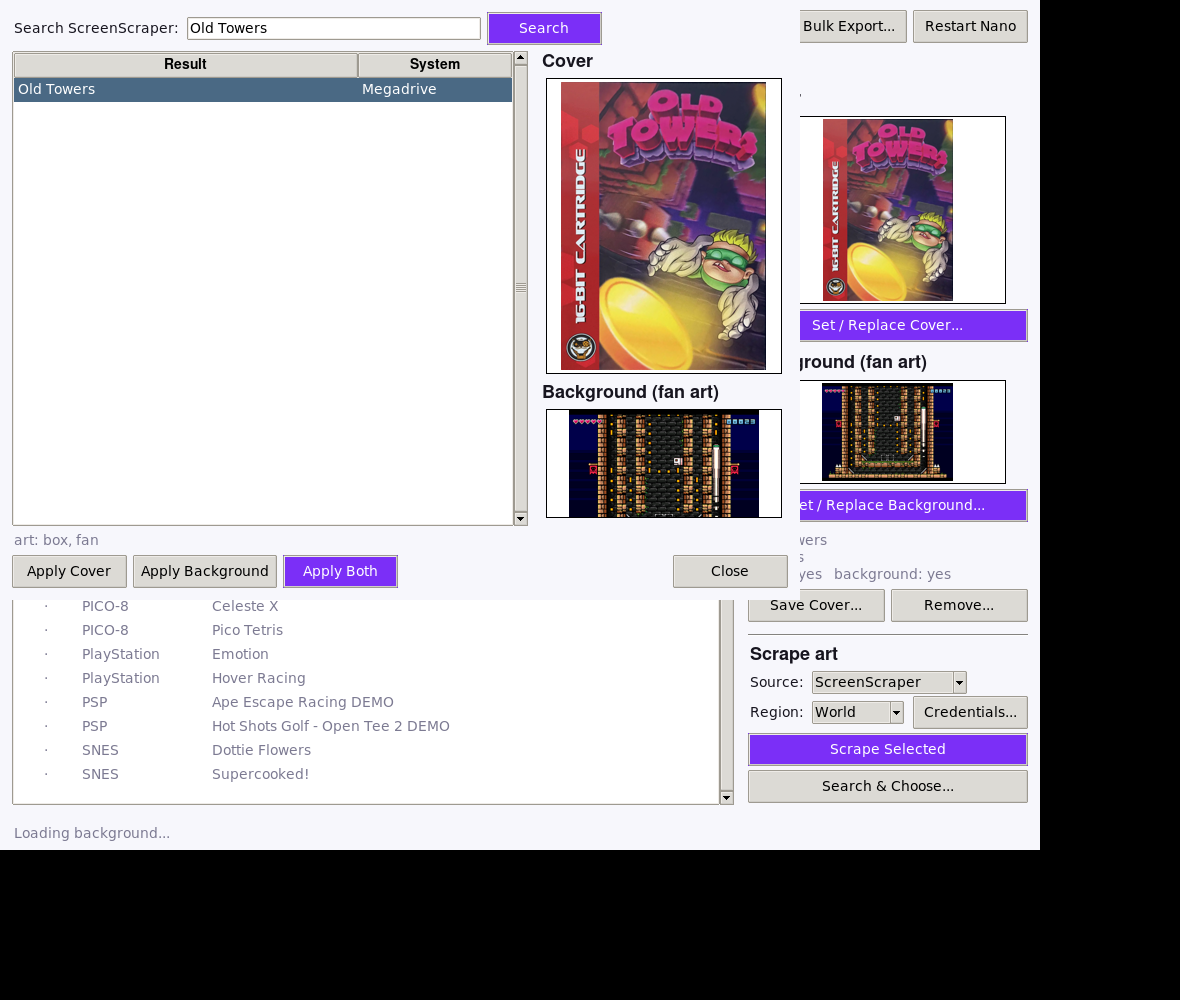
- Dla gry, która nie dopasowuje się automatycznie, użyj Search & Choose...: wpisz słowa kluczowe, a potem wybierz dokładnie, który wynik i które grafiki zastosować.
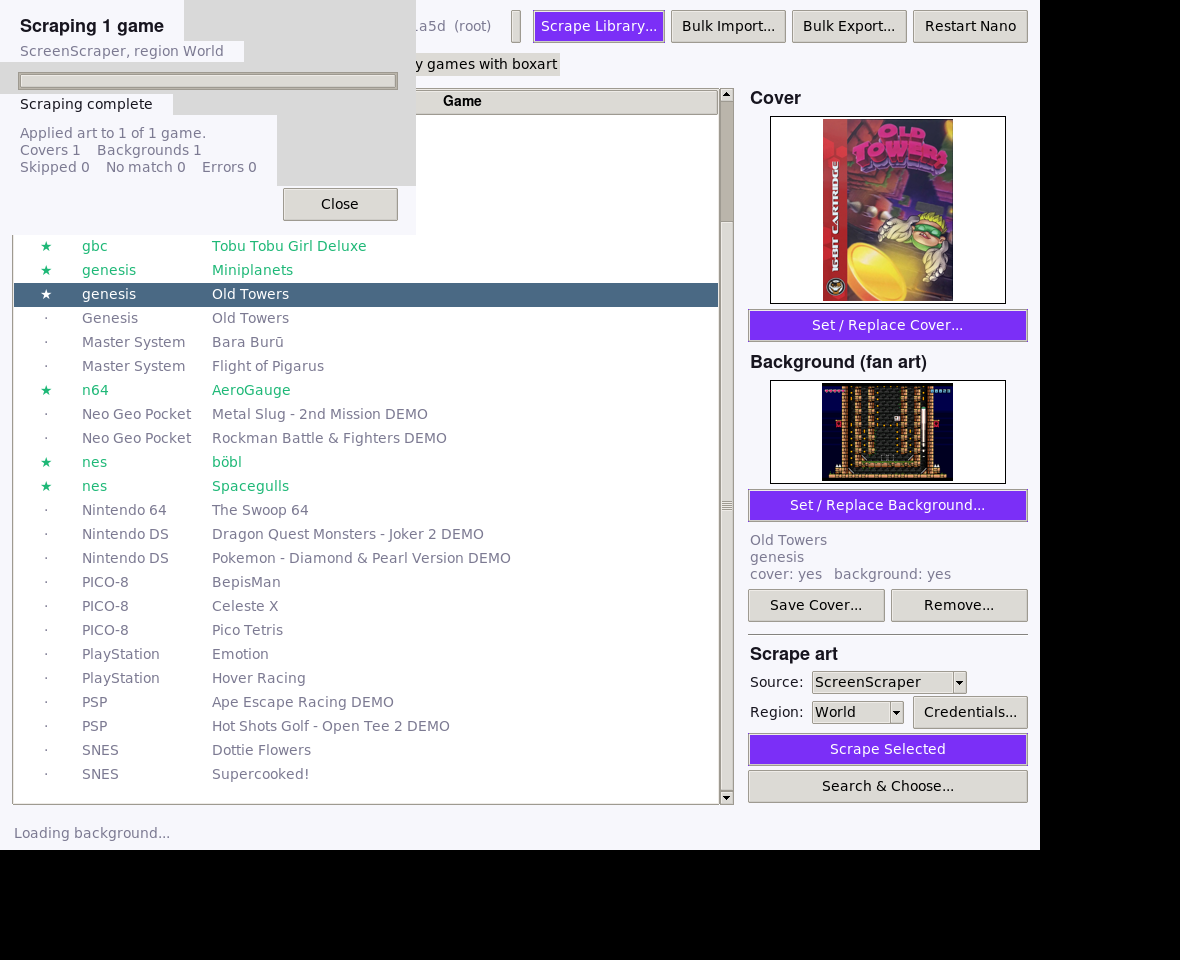
- Pobieranie pokazuje okno postępu na żywo i podsumowanie wyników (ile okładek i teł zastosowano oraz ile pominięto, nie miało dopasowania albo zakończyło się błędem), więc zawsze wiesz, jak poszło.
Z wiersza poleceń:
gammaos-boxart scrape nes/Spacegulls.nes         # one game
gammaos-boxart scrape nes/Spacegulls.nes --title "Space Gulls"   # override the search term
gammaos-boxart scrape-all                         # whole library (missing art only)
gammaos-boxart scrape-all nes --overwrite         # one system, re-scrape
gammaos-boxart scrape-all --region us             # pick a region
gammaos-boxart scrape-all --source thegamesdb --tgdb-key KEY     # use TheGamesDB
gammaos-boxart scrape-all --ss-user NAME --ss-pass PW   # use your own account
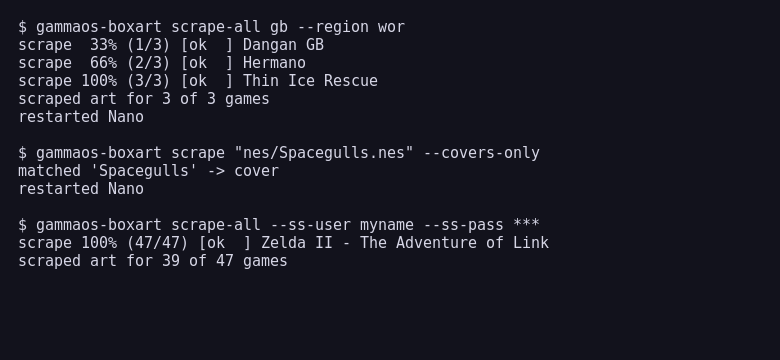
Dopasowuje gry tak samo jak GammaOS Nano na urządzeniu (według CRC i nazwy pliku dla każdego systemu), więc dostajesz te same wyniki bez obciążania handhelda. Pobieranie uzupełnia też te same metadane co własny scraper Nano (opis, gatunek, liczba graczy, ocena, data wydania, deweloper i wydawca), więc strona Informacja w grze jest kompletna, a nie tylko z obrazami. Pobrane grafiki są zapisywane w tym samym miejscu co wszystko inne, więc widać je w motywach XMB, DSi i Minima.
Wiersz poleceń
Każda akcja jest też poleceniem, co przydaje się do skryptów i przetwarzania wsadowego.
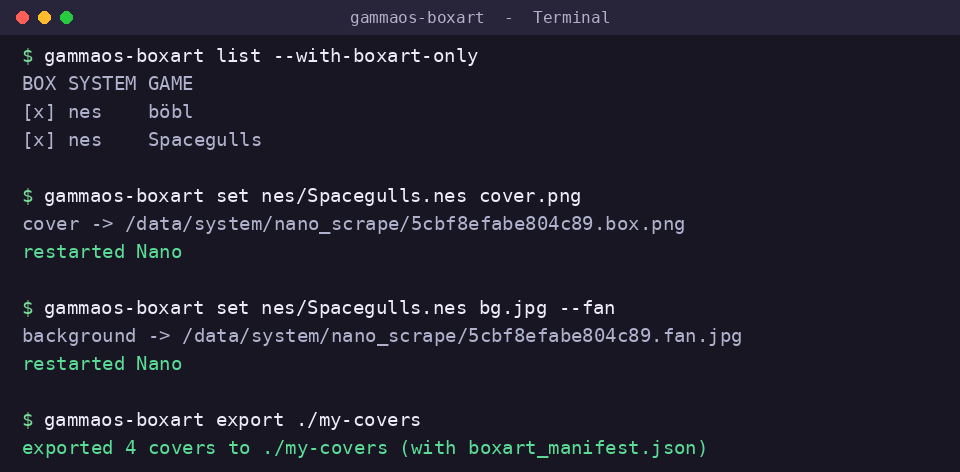
gammaos-boxart list                         # every game, boxart marked
gammaos-boxart set nes/Spacegulls.nes cover.png       # add or replace the cover
gammaos-boxart set nes/Spacegulls.nes bg.jpg --fan    # add or replace the background
gammaos-boxart get nes/Spacegulls.nes -o out.png      # pull the cover to your PC
gammaos-boxart title nes/Spacegulls.nes "Space Gulls" # set (or, with no name, clear) the title
gammaos-boxart remove nes/Spacegulls.nes --both       # remove the cover and background
gammaos-boxart export ./my-covers                     # back up every cover and background
gammaos-boxart import ./my-covers                     # bulk import a folder
Grę można wskazać pełną ścieżką na urządzeniu (/storage/emulated/0/ROMs/nes/Game.nes) albo krótką formą system/file (nes/Game.nes). Dodaj --fan do dowolnego set, get lub remove, aby działać na tle zamiast na okładce.
Zbiorcza kopia zapasowa i przywracanie
export zapisuje każdą okładkę do folderu jako system/GameName.png (a każde tło jako GameName.fan.png) oraz plik boxart_manifest.json, dzięki czemu masz uporządkowaną, przenośną kopię zapasową. import wczytuje ten folder z powrotem: z manifestem przywraca każdy obraz do dokładnie tej gry, a bez niego dopasowuje według nazwy pliku (Spacegulls.png znajduje Spacegulls.nes, a Spacegulls.fan.png ustawia jej tło). To szybki sposób na przeniesienie grafik na nowe urządzenie albo świeżą instalację.
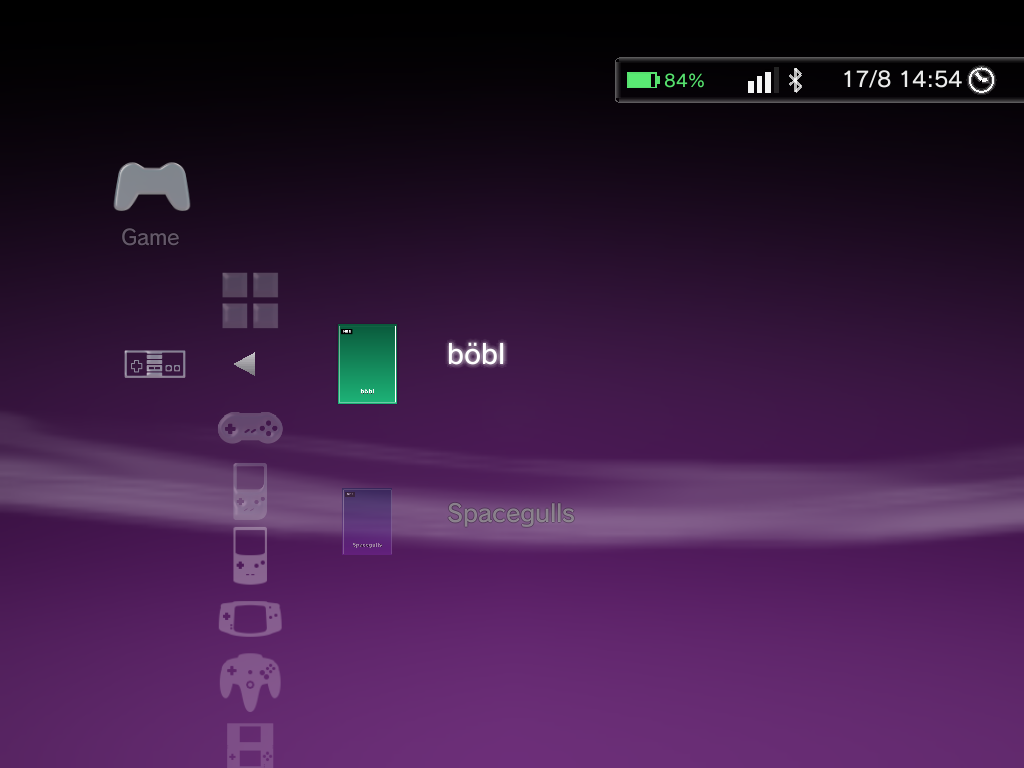
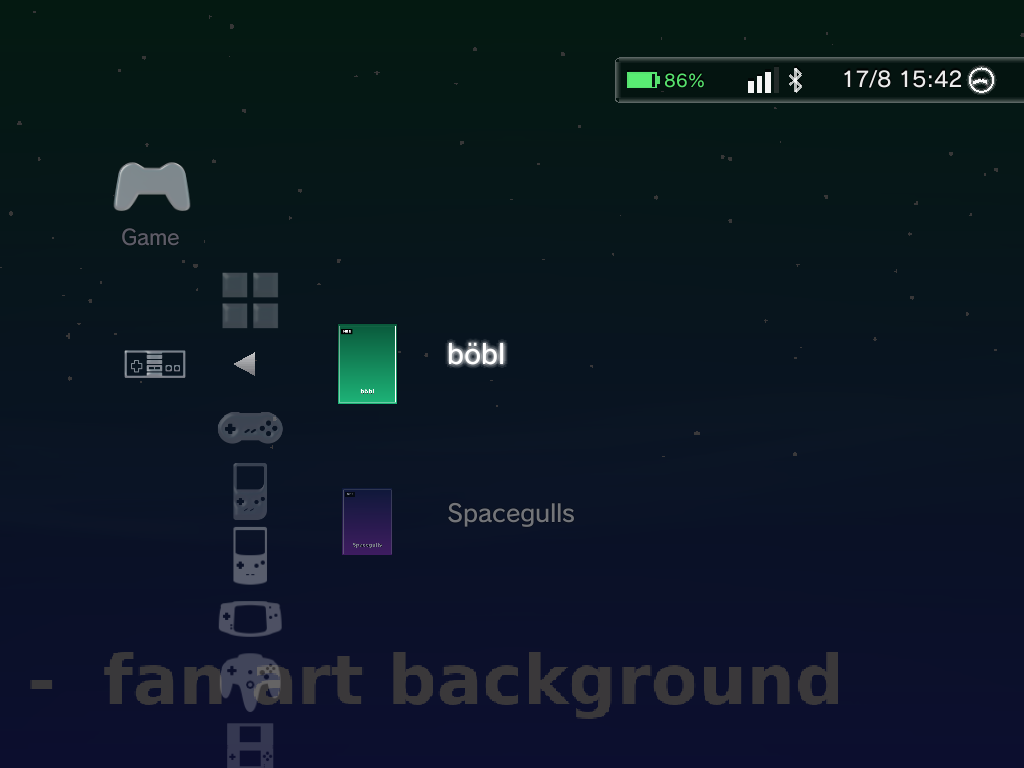
Oto okładka i tło dodane przez narzędzie, wyświetlane na urządzeniu w motywie XMB:
Jak przechowywane są okładki
Jeśli wolisz zrozumieć format albo edytować go ręcznie, oto dokładnie, jak Nano przechowuje okładki. Wszystko leży w chronionym folderze:
/data/system/nano_scrape/
    index.json        the manifest (version 2)
    names.json        per-game title overrides (version 1)
    <key>.box.png     a game's cover image
    <key>.fan.jpg     a game's fan art
To lokalizacja domyślna. Jeśli na urządzeniu wybrałeś Folder okładek (na przykład na karcie SD, zobacz Przechowywanie okładek na karcie SD), obrazy i index.json leżą zamiast tego w tym folderze, a names.json zawsze zostaje w /data/system/nano_scrape/.
<key> to ścieżka ROM-u przepuszczona przez 64-bitowy skrót FNV-1a, zapisana jako 16 małych cyfr szesnastkowych. To tylko konwencja nazwy pliku: Nano wczytuje okładkę ze ścieżki zapisanej w manifeście, więc naprawdę liczy się wpis w index.json.
index.json
index.json to obiekt z polem version i tablicą items. Każdy element łączy jeden ROM z jego grafikami i metadanymi. Zapisywane są tylko niepuste pola.
{
  "version": 2,
  "items": [
    {
      "rom": "/data/media/0/ROMs/nes/Spacegulls.nes",
      "box": "/data/system/nano_scrape/5cbf8efabe804c89.box.png",
      "fan": "/data/system/nano_scrape/5cbf8efabe804c89.fan.jpg",
      "scraper": "manual",
      "when": 1786974787,
      "title": "Spacegulls"
    }
  ]
}
| Pole | Znaczenie |
|---|---|
rom |
Pełna ścieżka ROM-u. Nano dopasowuje ją przez widoki /storage/emulated/0, /data/media/0, /sdcard i /storage/self/primary, więc działa każdy z tych prefiksów. |
box |
Bezwzględna ścieżka do obrazu okładki (miniatury). Właśnie ten plik Nano naprawdę wczytuje. |
fan |
Bezwzględna ścieżka do obrazu tła (fan-art), który Nano pokazuje za grą (opcjonalne). |
title |
Wyświetlana nazwa (opcjonalne). |
scraper |
Skąd pochodzi; dla własnych grafik użyj manual. |
when |
Znacznik czasu Unix. |
desc, genre, players, rating, date, dev, pub |
Opcjonalne pobrane metadane. |
names.json ma ten sam kształt, z elementami { "rom", "name" }, i tylko zmienia nazwę gry.
Kompilacje Nano starsze niż 1.4.2 czytają index.json raz przy starcie, więc po każdej zmianie musisz zrestartować Nano, aby ją zobaczyć. Obecne kompilacje wczytują go ponownie na miejscu, gdy narzędzie o to poprosi (przez właściwość sys.gammaos.nano.scrape_reload), więc zmiany pojawiają się bez restartu. Tak czy inaczej Nano odmawia zapisu nad index.json, którego nie potrafi odczytać, więc błędna edycja nie wyczyści Twojej biblioteki, ale i tak powinieneś mieć kopię zapasową (użyj export).
Robienie tego ręcznie
Jeśli chcesz pominąć narzędzie, ten sam efekt to kilka poleceń ADB (jako root, jak wyżej):
adb root
# 1. copy your image into the cache under the game's hash-named file
adb push mycover.png /data/local/tmp/c.png
adb shell 'cp /data/local/tmp/c.png /data/system/nano_scrape/5cbf8efabe804c89.box.png'
adb shell 'chmod 600 /data/system/nano_scrape/5cbf8efabe804c89.box.png; restorecon /data/system/nano_scrape/5cbf8efabe804c89.box.png'
# 2. add or edit the matching item in /data/system/nano_scrape/index.json
#    (rom, box, scraper: "manual"), then restart Nano:
adb shell 'setprop ctl.stop gammaos-nano; setprop ctl.start gammaos-nano'
Trudne w ręcznym podejściu jest obliczenie <key> (skrótu FNV-1a ścieżki ROM-u) i bezpieczna edycja JSON-a, a właśnie to robi za Ciebie narzędzie, więc to ono jest zalecaną drogą.
Wskazówki
- Działa każdy popularny obraz (PNG, JPG, WebP). Okładki w orientacji pionowej, około 480x640, wyglądają najlepiej w motywach XMB i DSi.
- Przed większą zmianą uruchom
export, żeby zawsze mieć kopię zapasową. - Jeśli nowa okładka się nie pojawia, zrestartuj Nano (narzędzie robi to automatycznie; ręcznie użyj powyższego wiersza
setprop). - Aby wrócić do ogólnej ikony kartridża, wykonaj
removedla okładki (albo Resetuj okładkę w menu Opcje gry wewnątrz Nano).