박스아트 스크레이퍼와 게임별 박스 아트 설정 옵션으로 대부분의 요구는 충족되지만, 아트를 일괄로 관리하고 싶을 때가 있습니다. 컴퓨터에서 직접 만든 표지와 배경을 넣거나, 시스템 하나를 통째로 고치거나, 모아 둔 것을 전부 백업하는 경우입니다. 이 페이지에서는 완성된 도구를 이용한 방법과, 직접 하려는 분을 위한 기기의 전체 형식을 처음부터 끝까지 설명합니다.
게임에는 이미지가 두 가지 있습니다. 표지(박스 아트 썸네일)와 배경(Nano가 게임 뒤에 전체 화면으로 보여 주는 팬아트 이미지)입니다. 둘 중 하나만 지정하거나 둘 다 지정할 수 있습니다.
Nano 안에서 하는 빠른 방법
표지가 한두 개만 필요하다면 이 페이지의 내용은 필요 없습니다. Nano 안에서 다음을 할 수 있습니다.
- 박스아트 스크레이퍼(설정 > 게임 설정 > 박스아트 스크레이퍼)를 실행해 아트를 자동으로 가져옵니다.
- 게임을 강조하고 옵션 버튼을 누른 다음 박스 아트 설정을 선택해 사진에 있는 아무 이미지나 사용합니다.
두 방법 모두 박스 아트 및 메타데이터 페이지에서 다룹니다. 이 페이지의 나머지는 일괄 처리나 PC에서의 관리를 위한 내용입니다.
GammaOS Boxart Tool
컴퓨터에서 아트를 관리하는 가장 쉬운 방법은 GammaOS Boxart Tool입니다. ADB로 기기와 통신하는 작은 크로스 플랫폼 앱(Windows, macOS, Linux)으로, 데스크톱 창과 명령줄을 모두 제공하고, 표지와 배경을 모두 관리하며, Nano와 같은 위치에 기록하므로 지정한 내용이 XMB, DSi, Minima 테마에 모두 나타납니다.
다음에서 받으세요. github.com/TheGammaSqueeze/GammaOS-BoxartTool
필요한 것
- USB 디버깅을 켠 상태로 USB에 연결한 게임기(설정에 개발자 옵션 항목이 있으며, 데스크톱 모드에서는 전체 Android 설정을 볼 수 있습니다).
- 루트 ADB. 표지 캐시는 보호된 시스템 폴더에 있으므로 도구가 대신
adb root를 실행합니다. 표준 GammaOS 빌드에서 작동합니다. - PATH에 등록된
adb명령. 처음이라면 ADB 설정 및 로그에서 Windows, macOS, Linux에 몇 분 만에 설치할 수 있습니다.
다운로드
릴리스 페이지에서 사용하는 시스템(Windows, macOS(Intel 또는 Apple Silicon), Linux)에 맞는 빌드 완료 바이너리를 받으세요. Python은 필요하지 않습니다. 인수 없이 실행하면 창이 열리고, 명령을 넘기면 CLI로 동작합니다. 바이너리는 서명되어 있지 않으므로, 처음에는 SmartScreen(Windows)을 통과시키거나 마우스 오른쪽 버튼으로 열기(macOS)를 해야 합니다.
소스에서 실행하고 싶다면 Python 3.8 이상이 필요하며(Tkinter는 기본 포함, pip install pillow를 하면 미리 보기가 더 좋아집니다), 이어서 pip install . 또는 python3 gammaos-boxart.py --gui를 실행하세요.
데스크톱 앱
앱(소스에서는 gammaos-boxart-gui)을 실행하세요. 기기에 연결해 게임 목록을 보여 주고(이미 표지가 있는 게임에는 별표가 붙습니다), 선택한 게임의 표지와 배경을 미리 보여 줍니다.
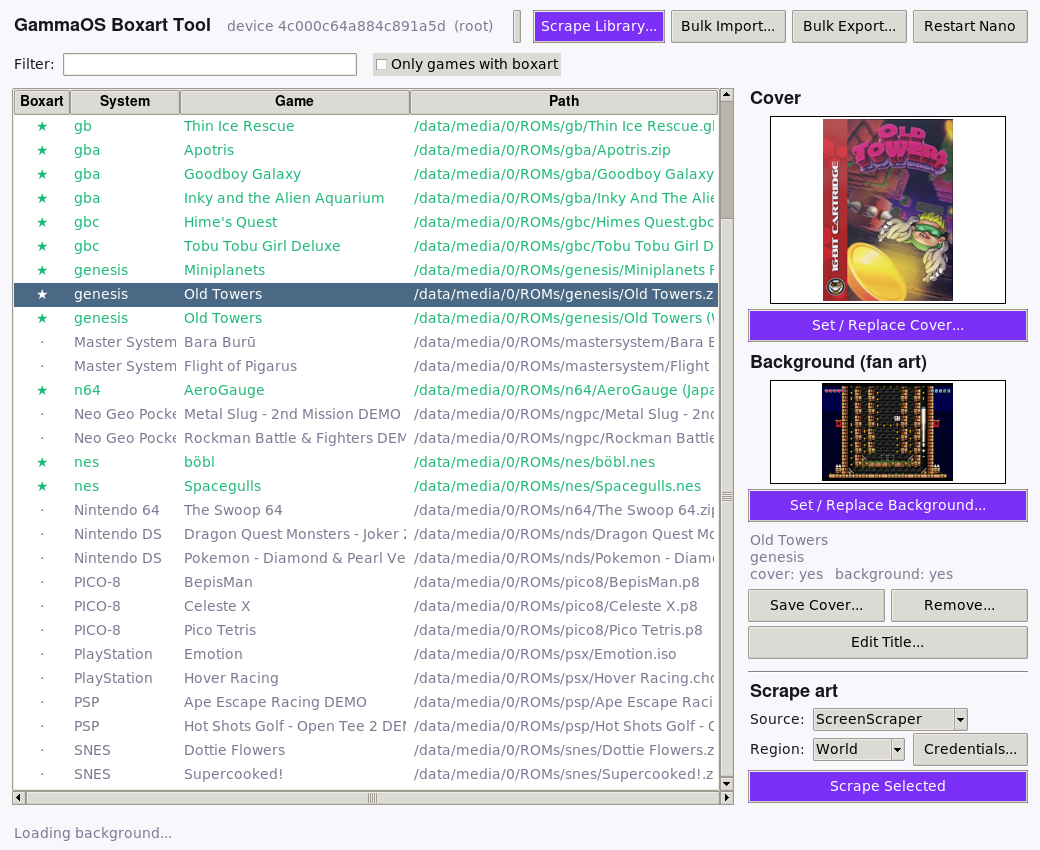
여기서 다음을 할 수 있습니다.
- Set / Replace Cover 박스 아트 썸네일에 쓸 이미지를 고릅니다. 도구가 이미지를 기기로 보내고 Nano를 새로 고쳐 바로 나타나게 합니다.
- Set / Replace Background 게임 뒤에 표시되는 전체 화면 팬아트 이미지를 고릅니다.
- Edit Title 스크랩한 뒤에도 게임 이름을 바꿀 수 있으며, 새 이름은 Nano가 이름을 표시하는 모든 곳에 나타납니다.
- Save Cover As 기존 표지를 PC로 가져옵니다.
- Remove 표지, 배경, 또는 둘 다 삭제합니다.
- Bulk Import와 Bulk Export 라이브러리 전체를 한 번에 관리합니다.
Nano가 변경 사항을 그 자리에서 다시 불러오므로, 새 표지, 배경, 제목이 홈을 다시 시작하지 않아도 기기에 곧바로 나타납니다(1.4.2보다 오래된 빌드에서는 대신 도구가 Nano를 다시 시작합니다). 어느 쪽이든 목록에 각 게임의 기기 내 경로가 표시되므로 이름이 비슷한 게임을 구분할 수 있습니다.
아트 자동 스크랩
라이브러리를 채우는 가장 쉬운 방법은 도구가 PC에서 ScreenScraper나 TheGamesDB로 표지와 배경을 스크랩하게 하는 것입니다. GammaOS의 ScreenScraper 계정이 내장되어 있으므로 가입 없이 ScreenScraper를 바로 사용할 수 있습니다.
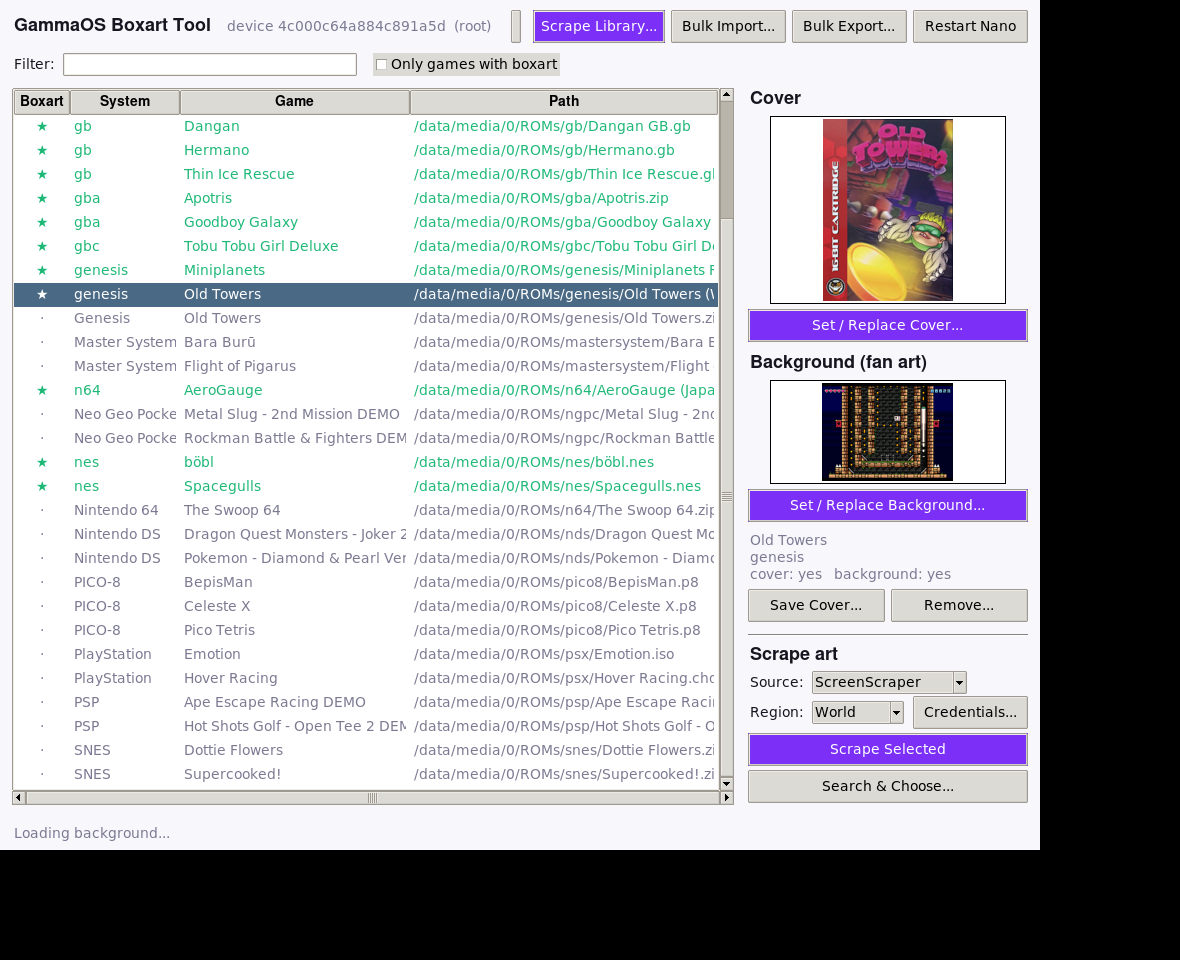
- Source(ScreenScraper 또는 TheGamesDB)와 Region(기본값 World, 가장 넓은 범위의 아트와 해외 제목)을 고릅니다. Credentials...에서 개인 ScreenScraper 계정은 선택 사항(더 높은 할당량)이며, TheGamesDB는 무료 API 키를 직접 발급받아야 합니다.
- 게임을 하나 이상 강조(Ctrl 또는 Shift 클릭, 또는 검색 후 선택)하고 Scrape Selected를 선택하거나, Scrape Library...로 라이브러리 전체를 채웁니다(덮어쓰기를 선택하지 않으면 아트가 없는 게임만 가져옵니다).
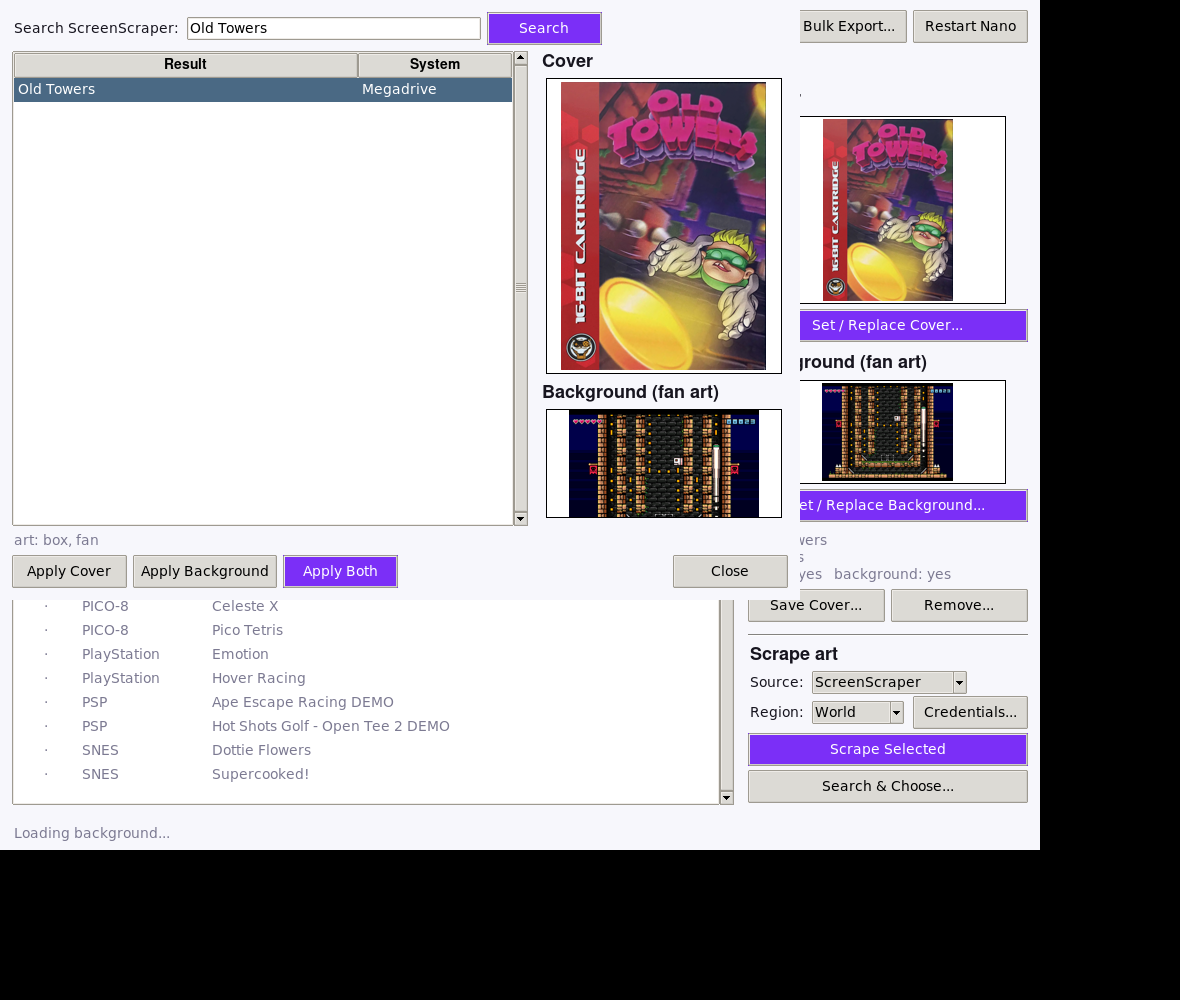
- 자동으로 일치하지 않는 게임은 Search & Choose...를 사용하세요. 키워드를 입력한 다음 적용할 결과와 아트를 정확히 고를 수 있습니다.
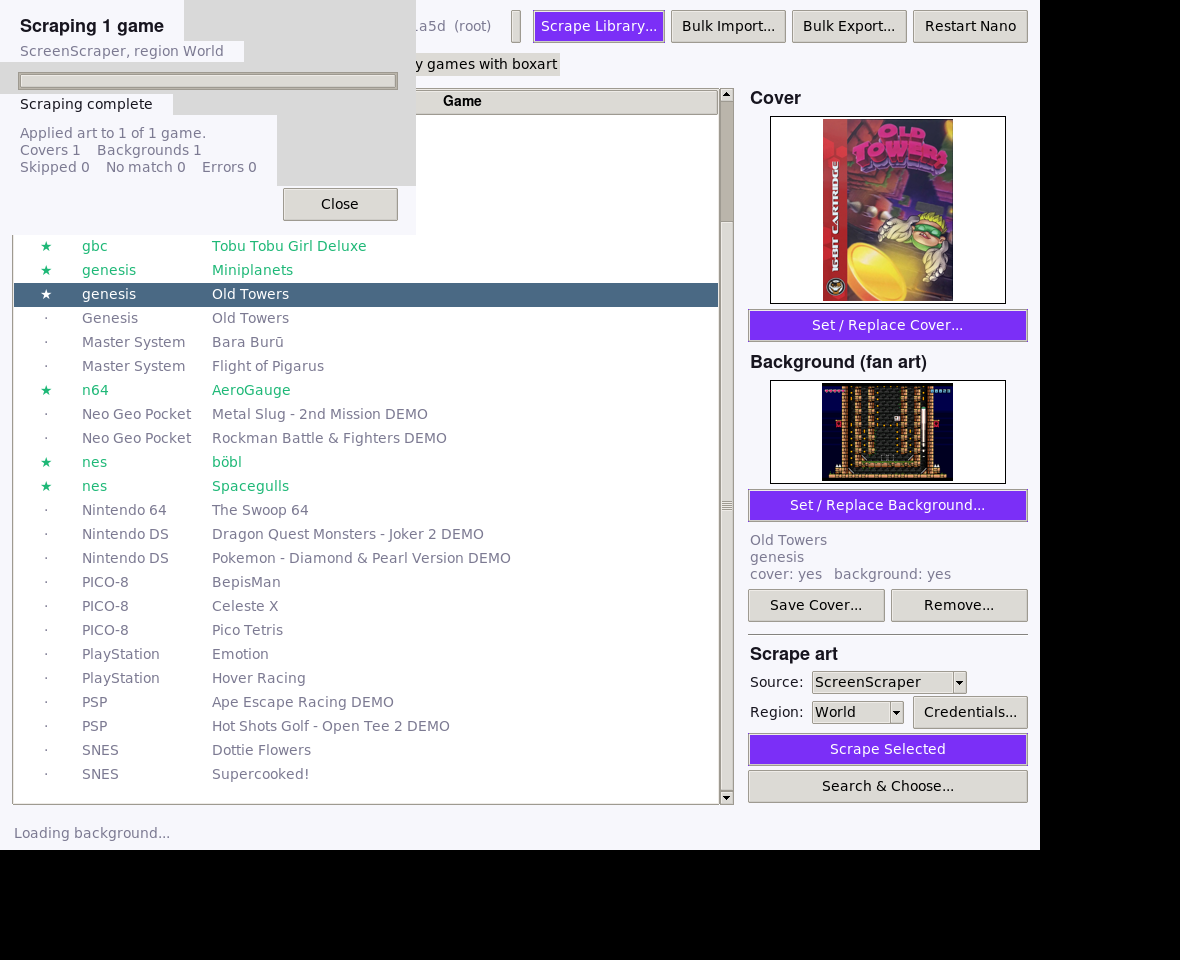
- 스크랩하는 동안 실시간 진행 대화 상자와 결과 요약(적용된 표지와 배경 수, 건너뜀, 일치 없음, 오류 수)이 나타나므로, 어떻게 끝났는지 항상 알 수 있습니다.
명령줄에서는 다음과 같이 합니다.
gammaos-boxart scrape nes/Spacegulls.nes         # one game
gammaos-boxart scrape nes/Spacegulls.nes --title "Space Gulls"   # override the search term
gammaos-boxart scrape-all                         # whole library (missing art only)
gammaos-boxart scrape-all nes --overwrite         # one system, re-scrape
gammaos-boxart scrape-all --region us             # pick a region
gammaos-boxart scrape-all --source thegamesdb --tgdb-key KEY     # use TheGamesDB
gammaos-boxart scrape-all --ss-user NAME --ss-pass PW   # use your own account
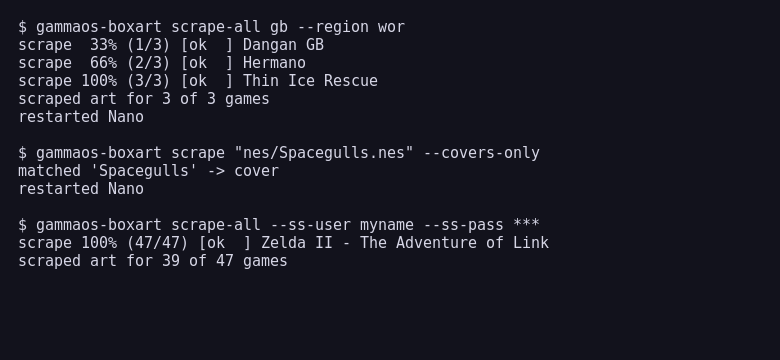
이 도구는 GammaOS Nano가 기기에서 하는 것과 같은 방식(시스템별 CRC와 파일 이름)으로 게임을 일치시키므로, 게임기에 부담을 주지 않고 같은 결과를 얻습니다. 스크랩은 Nano 자체 스크레이퍼와 같은 메타데이터(설명, 장르, 플레이어 수, 평점, 출시일, 개발사, 배급사)도 채우므로, 게임 내 정보 페이지가 이미지뿐 아니라 완전하게 표시됩니다. 스크랩한 아트는 다른 모든 것과 같은 위치에 기록되므로 XMB, DSi, Minima 테마에 표시됩니다.
명령줄
모든 동작은 명령으로도 실행할 수 있어서 스크립트나 일괄 처리에 편리합니다.
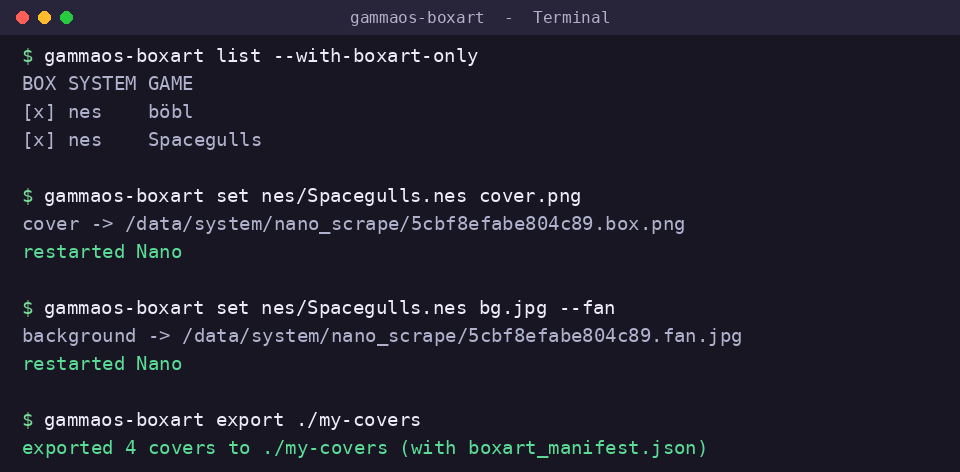
gammaos-boxart list                         # every game, boxart marked
gammaos-boxart set nes/Spacegulls.nes cover.png       # add or replace the cover
gammaos-boxart set nes/Spacegulls.nes bg.jpg --fan    # add or replace the background
gammaos-boxart get nes/Spacegulls.nes -o out.png      # pull the cover to your PC
gammaos-boxart title nes/Spacegulls.nes "Space Gulls" # set (or, with no name, clear) the title
gammaos-boxart remove nes/Spacegulls.nes --both       # remove the cover and background
gammaos-boxart export ./my-covers                     # back up every cover and background
gammaos-boxart import ./my-covers                     # bulk import a folder
게임은 전체 기기 경로(/storage/emulated/0/ROMs/nes/Game.nes)나 짧은 system/file 형식(nes/Game.nes)으로 지정할 수 있습니다. set, get, remove에 --fan을 붙이면 표지 대신 배경에 대해 동작합니다.
일괄 백업과 복원
export는 모든 표지를 system/GameName.png(배경은 GameName.fan.png)로 폴더에 기록하고 boxart_manifest.json도 함께 만들어, 깔끔하고 옮기기 쉬운 백업을 제공합니다. import는 그 폴더를 다시 읽습니다. 매니페스트가 있으면 각 이미지를 정확한 게임에 복원하고, 없으면 파일 이름으로 일치시킵니다(Spacegulls.png는 Spacegulls.nes를 찾고, Spacegulls.fan.png는 그 게임의 배경을 지정합니다). 아트를 새 기기나 새로 설치한 환경으로 옮기는 빠른 방법입니다.
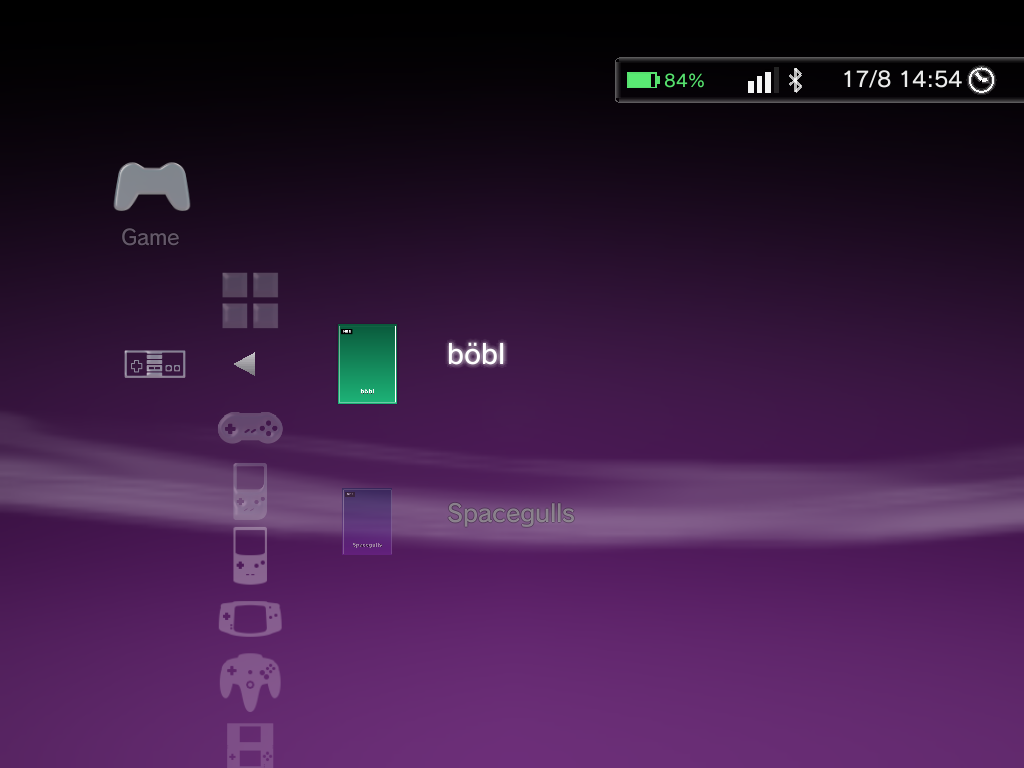
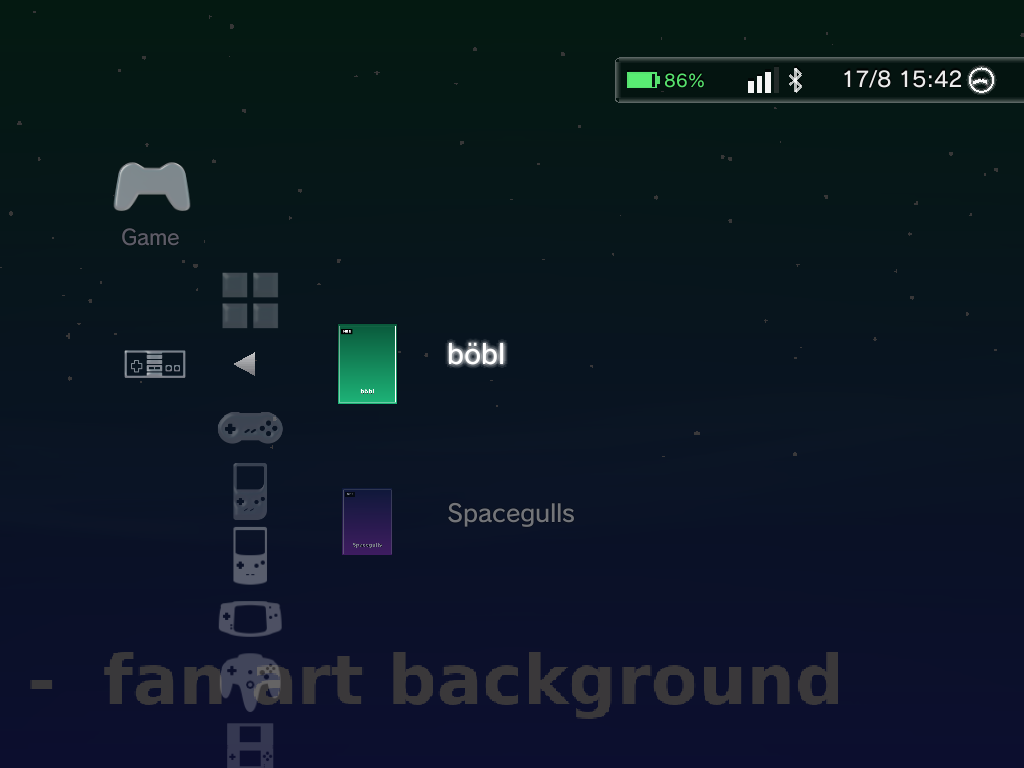
도구로 추가한 표지와 도구로 추가한 배경이 XMB 테마의 기기에서 표시되는 모습입니다.
박스 아트가 저장되는 방식
형식을 이해하거나 직접 편집하고 싶다면, Nano가 표지 아트를 보관하는 방식은 다음과 같습니다. 모든 것이 보호된 폴더에 있습니다.
/data/system/nano_scrape/
    index.json        the manifest (version 2)
    names.json        per-game title overrides (version 1)
    <key>.box.png     a game's cover image
    <key>.fan.jpg     a game's fan art
이것이 기본 위치입니다. 기기에서 박스 아트 폴더를 지정했다면(예: SD 카드, 박스 아트를 SD 카드에 보관하기 참고), 이미지와 index.json은 대신 그 폴더에 저장되고 names.json은 항상 /data/system/nano_scrape/에 남습니다.
<key>는 게임의 ROM 경로를 64비트 FNV-1a 해시에 통과시켜 소문자 16진수 16자리로 쓴 값입니다. 파일 이름 규칙일 뿐이며, Nano는 매니페스트에 저장된 경로에서 표지를 불러오므로 실제로 중요한 것은 index.json의 항목입니다.
index.json
index.json은 version과 items 배열을 가진 객체입니다. 각 항목은 ROM 하나를 아트와 메타데이터에 연결합니다. 비어 있지 않은 필드만 기록됩니다.
{
  "version": 2,
  "items": [
    {
      "rom": "/data/media/0/ROMs/nes/Spacegulls.nes",
      "box": "/data/system/nano_scrape/5cbf8efabe804c89.box.png",
      "fan": "/data/system/nano_scrape/5cbf8efabe804c89.fan.jpg",
      "scraper": "manual",
      "when": 1786974787,
      "title": "Spacegulls"
    }
  ]
}
| 필드 | 의미 |
|---|---|
rom |
전체 ROM 경로입니다. Nano는 /storage/emulated/0, /data/media/0, /sdcard, /storage/self/primary 보기에 걸쳐 일치시키므로, 어느 접두사를 써도 됩니다. |
box |
표지(썸네일) 이미지의 절대 경로입니다. Nano가 실제로 불러오는 것이 이것입니다. |
fan |
Nano가 게임 뒤에 보여 주는 배경(팬아트) 이미지의 절대 경로입니다(선택). |
title |
표시되는 이름입니다(선택). |
scraper |
출처입니다. 직접 만든 아트에는 manual을 사용하세요. |
when |
Unix 타임스탬프입니다. |
desc, genre, players, rating, date, dev, pub |
스크랩으로 얻는 선택적 메타데이터입니다. |
names.json은 같은 형태에 { "rom", "name" } 항목을 쓰며 게임 이름만 바꿉니다.
1.4.2보다 오래된 Nano 빌드는 시작할 때 index.json을 한 번만 읽으므로, 무엇을 바꾸든 반영하려면 Nano를 다시 시작해야 합니다. 현재 빌드는 도구가 요청하면(sys.gammaos.nano.scrape_reload 속성을 통해) 그 자리에서 다시 불러오므로 다시 시작하지 않아도 변경 사항이 나타납니다. 어느 쪽이든 Nano는 읽을 수 없는 index.json에는 덮어쓰기를 거부하므로 잘못된 편집으로 라이브러리가 지워지지는 않지만, 그래도 백업은 해 두세요(export 사용).
직접 하기
도구를 쓰지 않으려면 ADB 명령 몇 개로 같은 결과를 얻을 수 있습니다(위와 같이 루트 필요).
adb root
# 1. copy your image into the cache under the game's hash-named file
adb push mycover.png /data/local/tmp/c.png
adb shell 'cp /data/local/tmp/c.png /data/system/nano_scrape/5cbf8efabe804c89.box.png'
adb shell 'chmod 600 /data/system/nano_scrape/5cbf8efabe804c89.box.png; restorecon /data/system/nano_scrape/5cbf8efabe804c89.box.png'
# 2. add or edit the matching item in /data/system/nano_scrape/index.json
#    (rom, box, scraper: "manual"), then restart Nano:
adb shell 'setprop ctl.stop gammaos-nano; setprop ctl.start gammaos-nano'
직접 할 때 어려운 부분은 <key>(ROM 경로의 FNV-1a 해시) 계산과 JSON을 안전하게 편집하는 일이며, 이 두 가지를 도구가 대신 해 주므로 도구를 쓰는 방법을 권장합니다.
팁
- 일반적인 이미지 형식(PNG, JPG, WebP)은 모두 됩니다. XMB와 DSi 테마에서는 480x640 정도의 세로형 표지가 가장 보기 좋습니다.
- 큰 변경을 하기 전에
export를 실행해 항상 백업을 갖춰 두세요. - 새 표지가 나타나지 않으면 Nano를 다시 시작하세요(도구는 이를 자동으로 합니다. 직접 할 때는 위의
setprop줄을 사용하세요). - 기본 카트리지 아이콘으로 되돌리려면 표지를
remove하세요(또는 Nano 안에서 게임의 옵션 메뉴에서 박스 아트 초기화).