Nano에는 이미 많은 콘솔이 들어 있지만, 원하는 시스템을 직접 추가할 수도 있습니다. 이 페이지에서는 PlayStation 2와 AetherSX2 에뮬레이터를 예로 들어 처음부터 끝까지 따라가 봅니다. 다른 독립 실행형 에뮬레이터나 RetroArch 코어도 같은 단계를 따르면 됩니다.
Nano에는 기본 제공 에뮬레이터 카탈로그가 있어서, 많은 독립 실행형 에뮬레이터(AetherSX2, NetherSX2, Dolphin, azahar 등)와 모든 RetroArch 코어를 이미 알고 있습니다. 그래서 시스템을 추가할 때는 대부분 목록에서 고르기만 하면 되고, 어려운 값을 직접 입력할 일은 거의 없습니다.
1단계: 에뮬레이터 앱 설치
AetherSX2 앱(패키지 xyz.aethersx2.android)을 다른 앱과 똑같이 설치하세요. 사이드로드하거나, APK를 기기에 복사한 뒤 파일 탐색기에서 여세요.
AetherSX2를 한 번 실행해서 처음 실행 설정을 끝내고 PS2 BIOS를 지정하세요.
GammaOS Nano에는 콘솔 BIOS 파일이 들어 있지 않습니다. AetherSX2에는 PS2 BIOS가 필요하며, AetherSX2 앱 자체의 처음 실행 설정에서 가져옵니다. BIOS가 없으면 게임이 실행되지 않습니다. 에뮬레이터별 BIOS 위치는 에뮬레이터와 코어를 참고하세요.
2단계: 게임 시스템 편집기 열기
설정 > 게임 설정 > 게임 시스템으로 이동합니다. 켜기/끄기 토글이 있는 모든 시스템의 목록이 나타납니다(L1과 R1으로 순서를 바꿀 수 있습니다).

3단계: 새 시스템 추가 선택
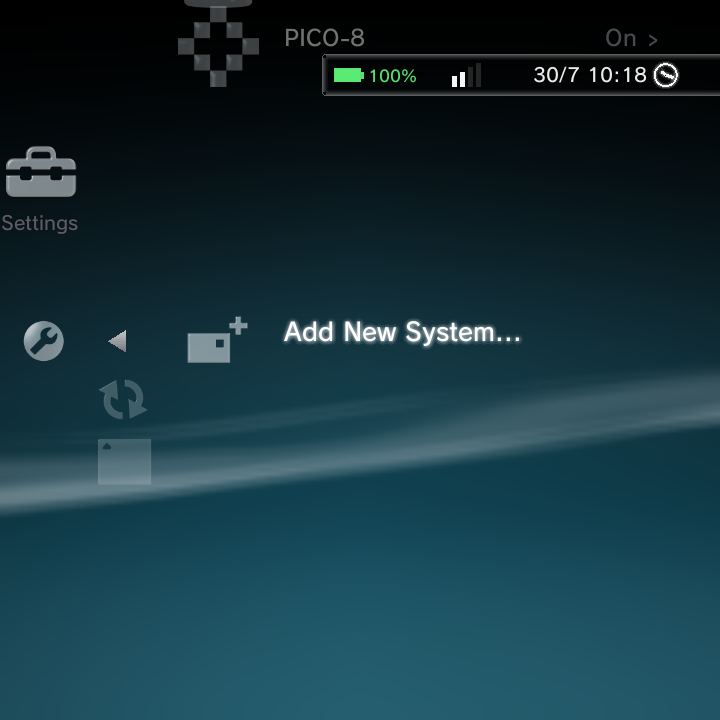
목록 맨 위로 이동해 새 시스템 추가...를 선택하세요.
4단계: 에뮬레이터 고르기
새 시스템 추가...를 선택하면 검색할 수 있는 카탈로그인 에뮬레이터 선택기가 열립니다. aethersx2를 입력해 거른 다음 Sony PlayStation 2 - Aethersx2를 선택하세요.
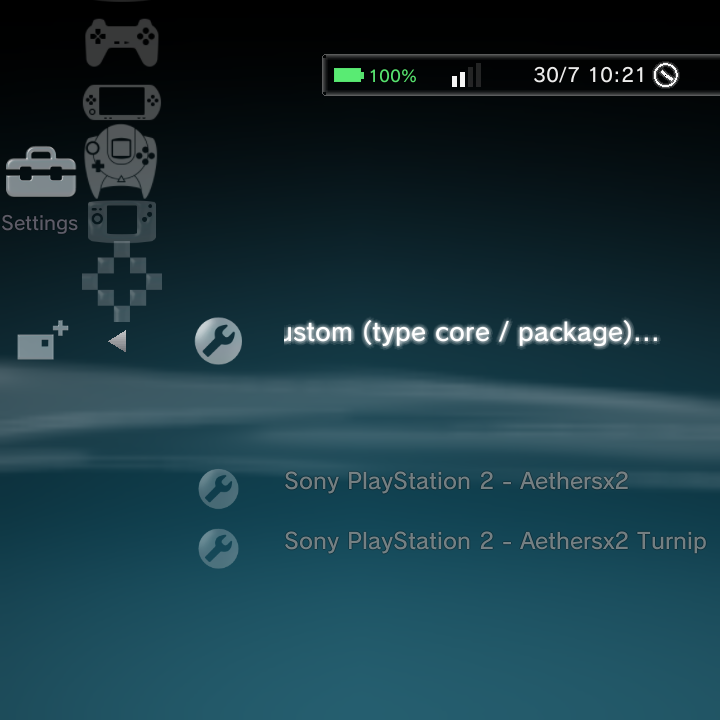
다른 PS2 에뮬레이터(NetherSX2 Turnip, ARMSX2, EmuCoreX, RetroArch의 Play 코어)도 같은 카탈로그에 있습니다. 실제로 설치한 에뮬레이터를 고르세요.
5단계: 편집기가 자동으로 채우게 두기
에뮬레이터를 고르는 즉시 Nano가 시작 정보를 대신 채워 줍니다.
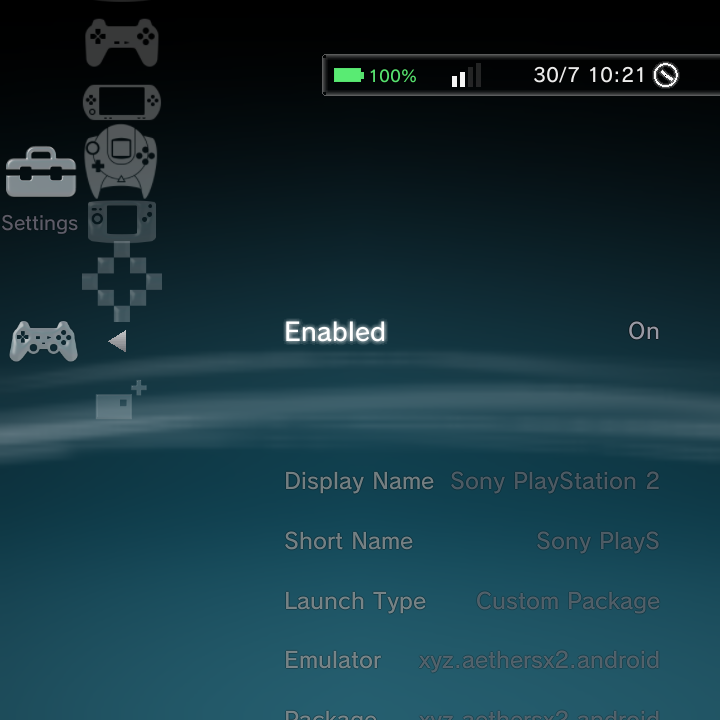
| 항목 | 자동으로 채워진 값 |
|---|---|
| 활성화됨 | 켜기 |
| 표시 이름 | Sony PlayStation 2 |
| 시작 유형 | 사용자 정의 패키지 |
| 에뮬레이터 | xyz.aethersx2.android |
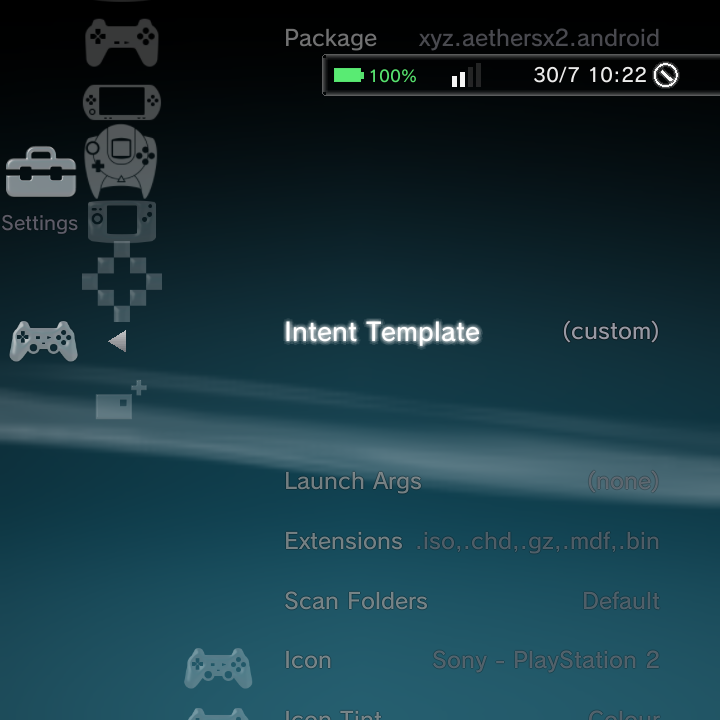
아래로 스크롤하면 나머지 시작 정보도 채워져 있습니다.
| 항목 | 자동으로 채워진 값 |
|---|---|
| 패키지 | xyz.aethersx2.android |
| 인텐트 템플릿 | 사용자 정의 (-n xyz.aethersx2.android/.EmulationActivity -a android.intent.action.MAIN -e bootPath {file.uri} --activity-clear-task --activity-clear-top) |
| 확장자 | .iso, .chd, .gz, .mdf, .bin |
| 폴더 스캔 | 기본값 |
| 아이콘 | Sony - PlayStation 2 |
에뮬레이터와 패키지 항목에는 모두 고른 앱(xyz.aethersx2.android)이 표시됩니다. 정상입니다. 에뮬레이터는 카탈로그에서 고른 알기 쉬운 이름이고, 패키지는 실제로 실행되는 정확한 Android 패키지입니다.
인텐트 템플릿은 그대로 두어도 됩니다. {file.uri} 자리 표시자는 실행할 때마다 선택한 게임으로 바뀝니다. 파일 형식이 다르다면 확장자를 조정하세요.
6단계: 스캔 폴더 지정
PS2 게임이 있는 위치를 Nano에게 알려 주세요. 폴더 스캔을 선택합니다.
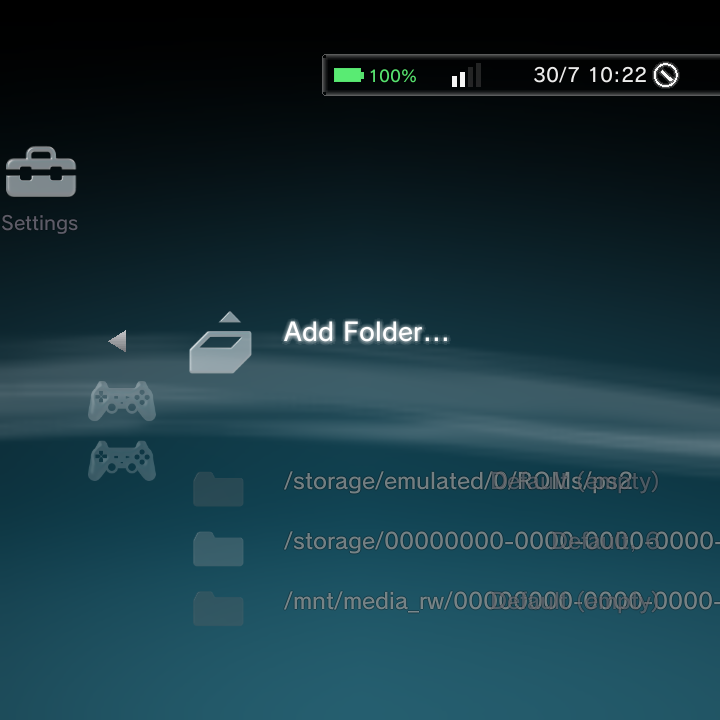
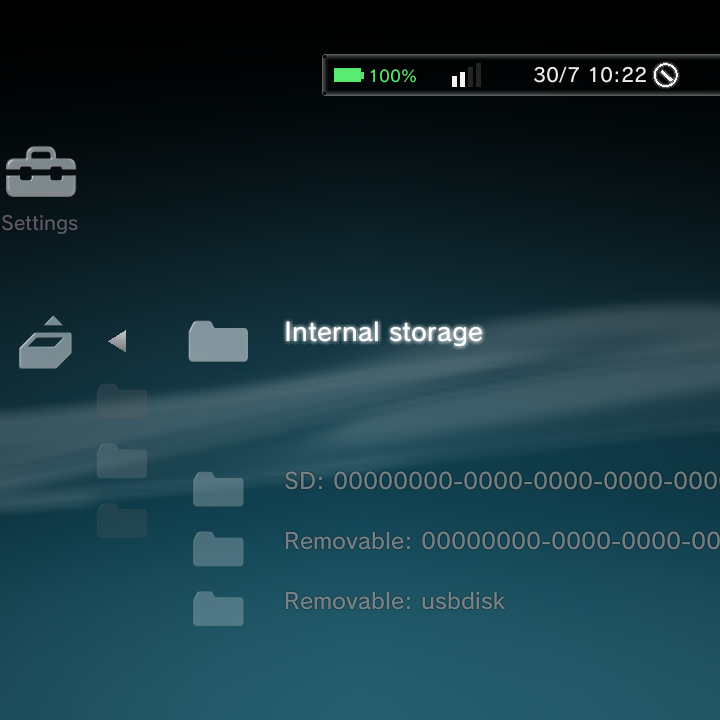
기본값으로 두면 ROMs/ps2/를 사용하고, 폴더 추가...를 선택하면 원하는 폴더를 직접 고를 수 있습니다. 폴더 탐색기에서 내부 저장소, SD, 이동식/USB 중 하나를 고른 다음 게임 폴더까지 들어가세요.
7단계: ROM 추가 후 다시 검색
PS2 게임을 선택한 폴더(예: /sdcard/ROMs/ps2/)에 넣고 설정 > 게임 설정 > 게임 다시 검색을 실행하세요.
새 PlayStation 2 시스템이 게임과 함께 게임 카테고리에 나타납니다. 게임을 실행하면 게임 경로와 함께 AetherSX2로 넘어갑니다.
편집기로 바로 돌아가기
나중에 게임 카테고리에서 시스템 행을 강조하고 옵션 버튼을 누른 다음 게임 시스템 관리를 선택하면 이 편집기로 바로 돌아옵니다. 설정을 다시 거칠 필요가 없습니다.
게임이 실행되지 않을 때
- 패키지를 확인하세요. 에뮬레이터 앱이 실제로 설치되어 있어야 합니다.
- 확장자를 확인하세요. 게임의 파일 형식이 포함되어 있어야 합니다.
- 에뮬레이터 자체의 BIOS/가져오기 단계를 마쳤는지 확인하세요(AetherSX2에는 PS2 BIOS가 필요합니다).
이와 똑같은 방법으로 독립 실행형 앱이든 RetroArch 코어든 사용자 정의 시스템을 얼마든지 추가할 수 있습니다.
관련 페이지
- 기존 시스템을 편집하려면 게임 시스템을 참고하세요.
- 코어, 독립 실행형 앱, BIOS 파일은 에뮬레이터와 코어를 참고하세요.
- 표지 이미지는 박스 아트 및 메타데이터를 참고하세요.