O Nano já conhece muitas consolas, mas pode acrescentar qualquer sistema por si. Esta página percorre o processo do princípio ao fim, usando a PlayStation 2 com o emulador AetherSX2 como exemplo. Siga os mesmos passos para qualquer emulador independente ou núcleo do RetroArch.
O Nano traz um catálogo de emuladores integrado que já conhece muitos emuladores independentes (AetherSX2, NetherSX2, Dolphin, azahar e mais), além de todos os núcleos do RetroArch. Isto significa que acrescentar um sistema é sobretudo escolher em listas, e raramente tem de escrever algo técnico à mão.
Passo 1: Instale a aplicação do emulador
Instale a aplicação AetherSX2 (pacote xyz.aethersx2.android) como qualquer outra aplicação: instale-a por sideload ou copie o APK para o dispositivo e abra-o no Explorador de Ficheiros.
Inicie o AetherSX2 uma vez para que conclua a sua configuração inicial e possa indicar-lhe a sua BIOS da PS2.
O GammaOS Nano não inclui nenhum ficheiro de BIOS de consola. O AetherSX2 precisa de uma BIOS da PS2, que importa na configuração inicial da própria aplicação AetherSX2. Sem ela, os jogos não correm. Veja Emuladores para saber onde cada emulador guarda a sua BIOS.
Passo 2: Abra o editor de Sistemas de Jogos
Vá a Definições > Definições de Jogo > Sistemas de Jogos. Aparece uma lista de todos os sistemas com um interruptor Lig./Desl. (reordene com L1 e R1).

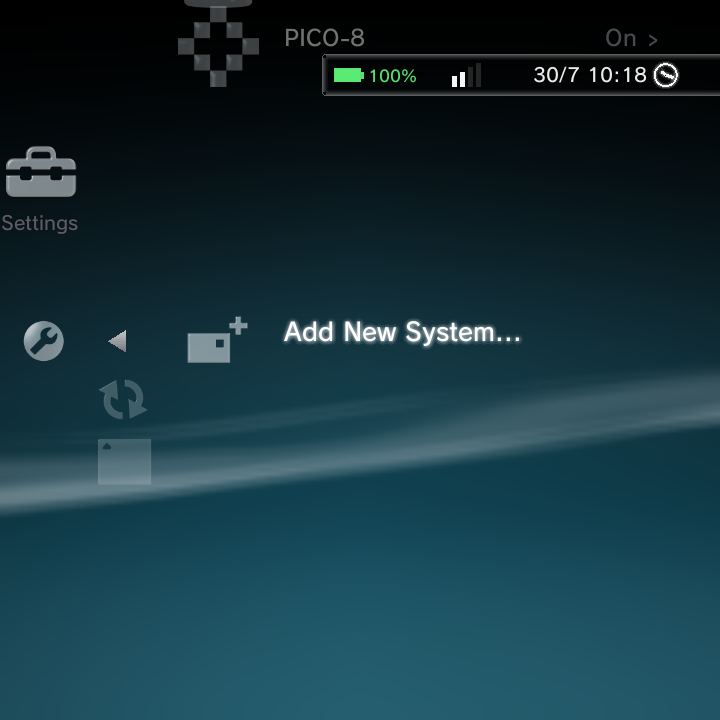
Passo 3: Escolha Adicionar Novo Sistema
Vá até ao topo da lista e escolha Adicionar Novo Sistema....
Passo 4: Escolha o emulador
Escolher Adicionar Novo Sistema... abre o seletor de emuladores, um catálogo com pesquisa. Escreva aethersx2 para filtrar e depois escolha Sony PlayStation 2 - Aethersx2.
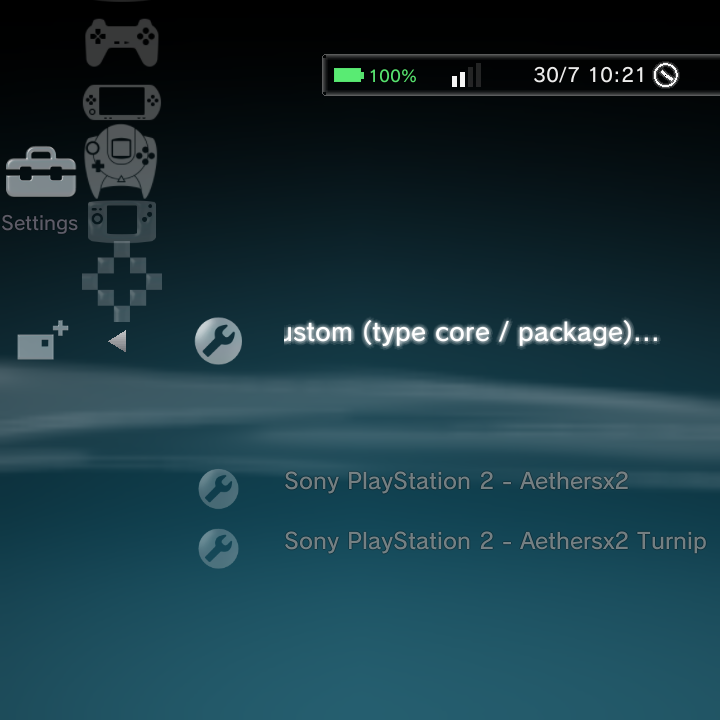
Outras opções para a PS2 estão no mesmo catálogo (NetherSX2 Turnip, ARMSX2, EmuCoreX e o núcleo Play do RetroArch). Escolha o emulador que realmente instalou.
Passo 5: Deixe o editor preencher automaticamente
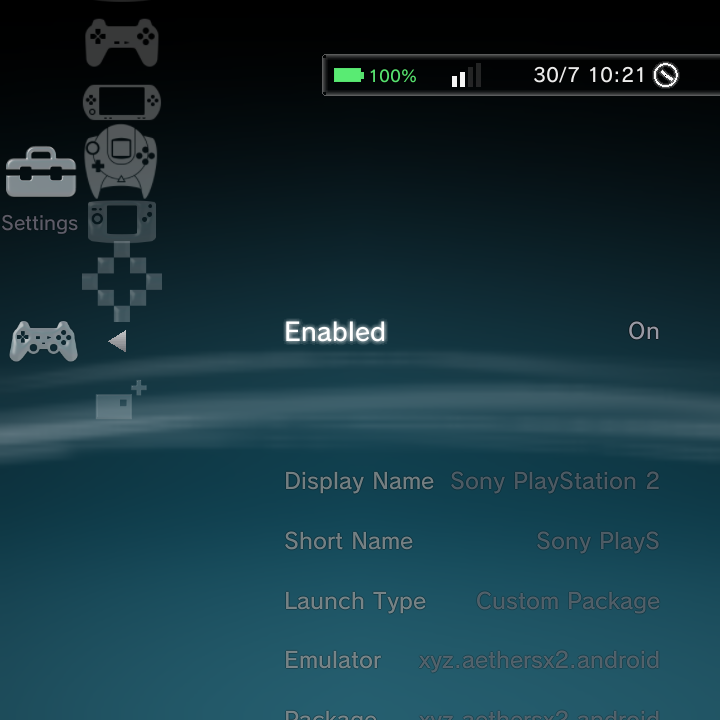
Assim que escolhe o emulador, o Nano preenche por si os dados de lançamento:
| Campo | Valor preenchido automaticamente |
|---|---|
| Habilitado | Ligado |
| Nome de Exibição | Sony PlayStation 2 |
| Tipo de Lançamento | Pacote Personalizado |
| Emulador | xyz.aethersx2.android |
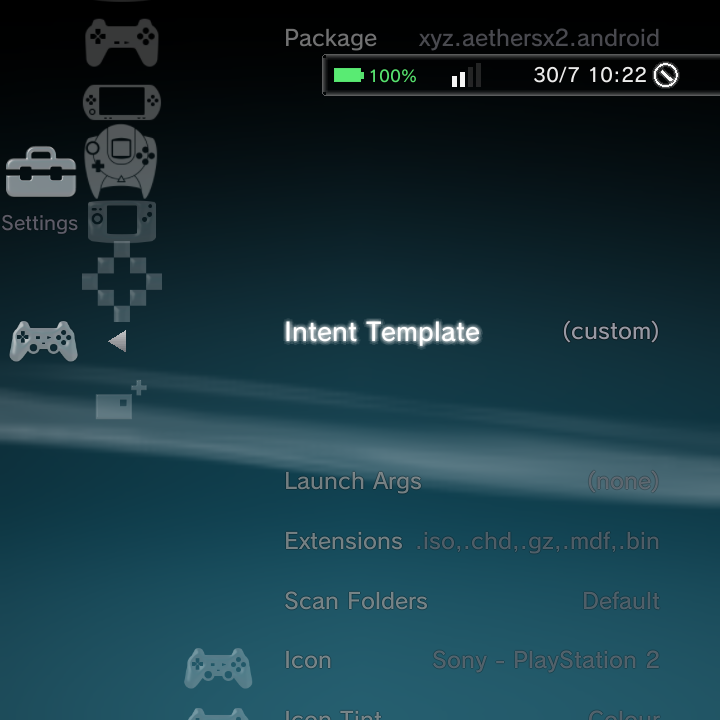
Desloque-se para baixo e verá que o resto dos dados de lançamento também está preenchido:
| Campo | Valor preenchido automaticamente |
|---|---|
| Pacote | xyz.aethersx2.android |
| Modelo de Intenção | personalizado (-n xyz.aethersx2.android/.EmulationActivity -a android.intent.action.MAIN -e bootPath {file.uri} --activity-clear-task --activity-clear-top) |
| Extensões | .iso, .chd, .gz, .mdf, .bin |
| Verificar Pastas | Padrão |
| Ícone | Sony - PlayStation 2 |
Os campos Emulador e Pacote mostram ambos a aplicação que escolheu (xyz.aethersx2.android). É o esperado: Emulador é a identidade amigável que escolheu no catálogo e Pacote é o pacote Android exato que é lançado.
Pode deixar o Modelo de Intenção exatamente como está. O marcador {file.uri} é substituído pelo jogo que selecionou, de cada vez que o inicia. Ajuste as Extensões se os seus ficheiros usarem outros tipos.
Passo 6: Defina as suas Pastas de Verificação
Diga ao Nano onde estão os seus jogos de PS2. Selecione Verificar Pastas.
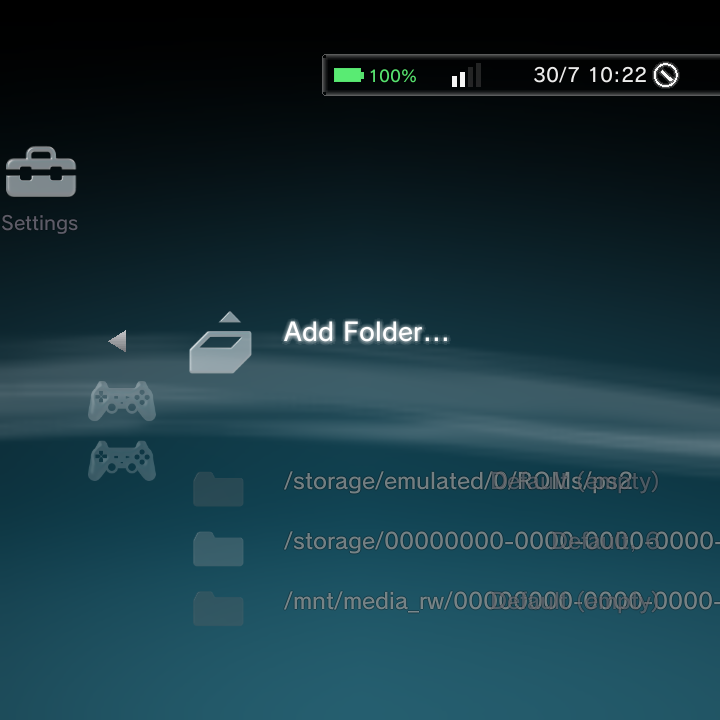
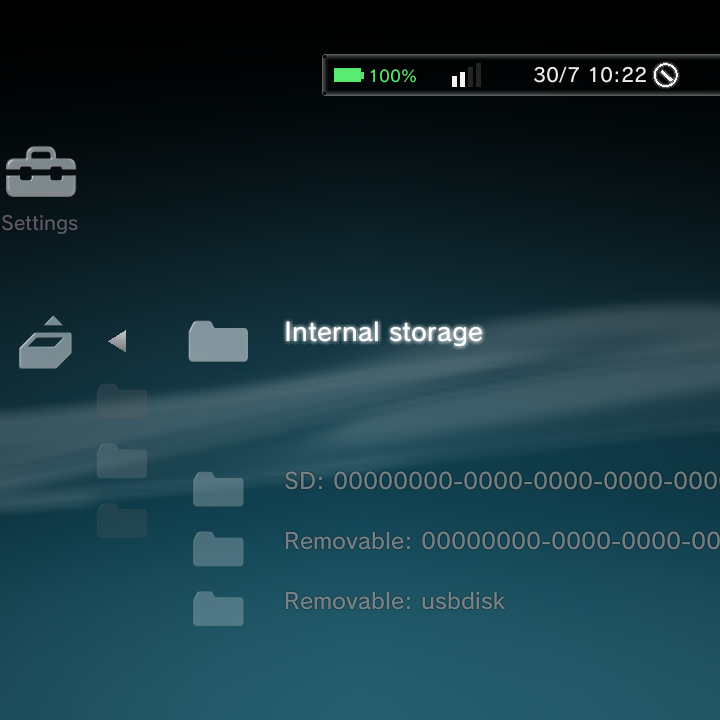
Pode deixá-lo em Padrão para usar ROMs/ps2/, ou escolher Adicionar Pasta... para escolher a sua. O explorador de pastas permite escolher o armazenamento interno, o SD ou o amovível/USB e depois descer até à pasta dos seus jogos.
Passo 7: Adicione ROMs e verifique de novo
Coloque os seus jogos de PS2 na pasta que escolheu (por exemplo /sdcard/ROMs/ps2/) e execute Definições > Definições de Jogo > Reescanear Jogos.
O novo sistema PlayStation 2 aparece na categoria Jogo com os seus jogos. Iniciar um passa o controlo ao AetherSX2 com o caminho do jogo.
Voltar ao editor
Mais tarde, a partir da categoria Jogo, realce a linha do sistema, prima o botão Opções e escolha Gerir sistema de jogos para voltar diretamente a este editor. Não precisa de passar outra vez pelas Definições.
Se um jogo não arrancar
- Verifique o Pacote. A aplicação do emulador tem de estar realmente instalada.
- Verifique as Extensões. Têm de incluir o tipo de ficheiro do seu jogo.
- Verifique se o passo de BIOS/importação do próprio emulador está feito (o AetherSX2 precisa de uma BIOS da PS2).
Pode adicionar um número ilimitado de sistemas personalizados exatamente desta forma, para qualquer aplicação independente ou núcleo do RetroArch.
Páginas relacionadas
- Sistemas de Jogos, para editar um sistema existente.
- Emuladores, para núcleos, aplicações independentes e ficheiros de BIOS.
- Capas e metadados, para as capas.