Nano 自带识别许多主机,但你也可以自己添加任何系统。本页以 PlayStation 2 搭配 AetherSX2 模拟器为例,从头到尾走一遍。对任何独立模拟器或 RetroArch 核心,步骤都是一样的。
Nano 内置了一份模拟器目录,其中已经收录了许多独立模拟器(AetherSX2、NetherSX2、Dolphin、azahar 等),以及每一个 RetroArch 核心。这意味着添加系统基本上就是从列表中挑选,你很少需要手动输入任何技术性的内容。
第 1 步:安装模拟器应用
像安装其他应用一样安装 AetherSX2 应用(包名 xyz.aethersx2.android):侧载,或者把 APK 复制到设备上,在文件管理器中打开它。
启动一次 AetherSX2,让它完成首次运行设置,这样你就可以让它指向你的 PS2 BIOS。
GammaOS Nano 不包含任何主机 BIOS 文件。AetherSX2 需要 PS2 BIOS,你要在 AetherSX2 应用自己的首次运行设置中导入它。没有它,游戏无法运行。每个模拟器把 BIOS 存放在哪里,参见模拟器。
第 2 步:打开“游戏系统”编辑器
进入设置 > 游戏设置 > 游戏系统。你会看到每个系统的列表,每个系统都有一个开/关开关(用 L1 和 R1 重新排序)。

第 3 步:选择“添加新系统”
滚动到列表顶部,选择添加新系统...。
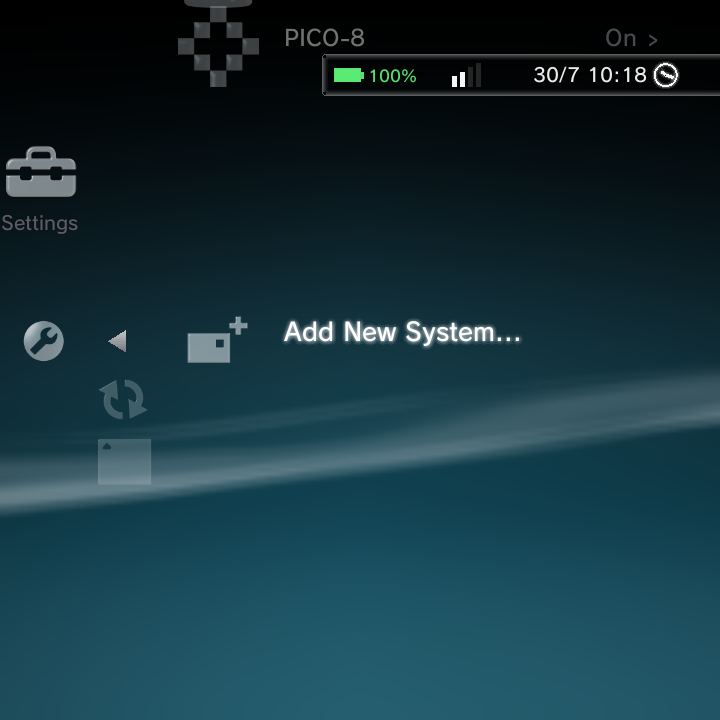
第 4 步:选择模拟器
选择添加新系统...会打开模拟器选择器,这是一份可搜索的目录。输入 aethersx2 进行筛选,然后选择 Sony PlayStation 2 - Aethersx2。
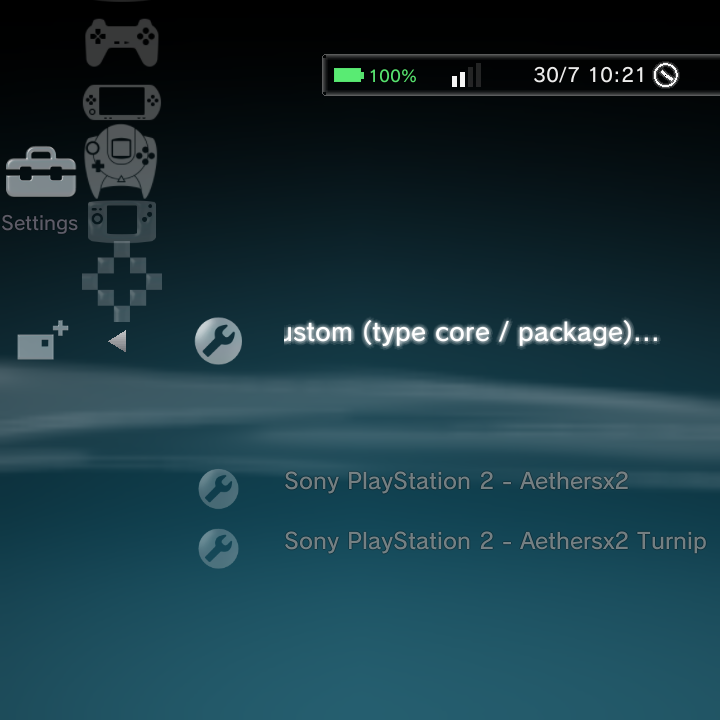
其他 PS2 目标也在同一份目录中(NetherSX2 Turnip、ARMSX2、EmuCoreX,以及 RetroArch 的 Play 核心)。请选择你实际安装的那个模拟器。
第 5 步:让编辑器自动填写
你一选好模拟器,Nano 就会为你填好启动详情:
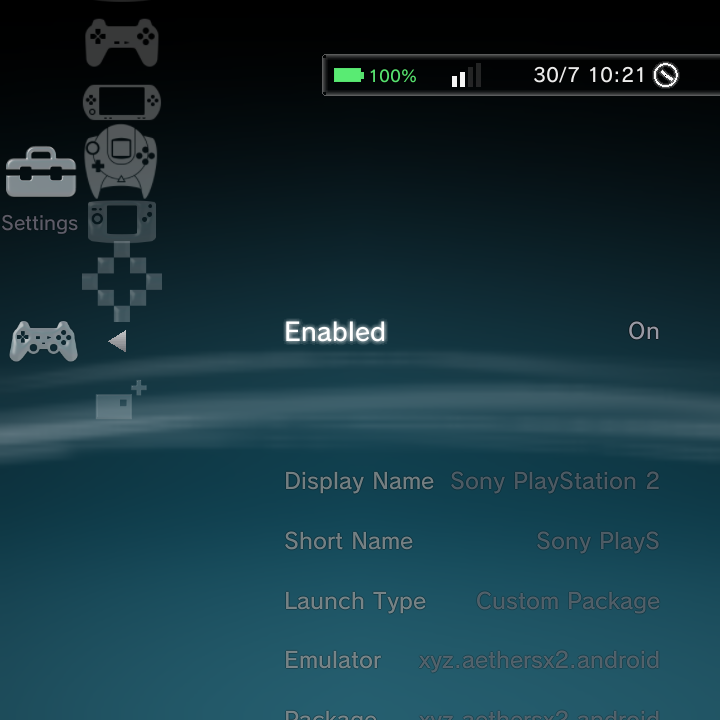
| 字段 | 自动填写的值 |
|---|---|
| 已启用 | 开 |
| 显示名称 | Sony PlayStation 2 |
| 启动类型 | 自定义包 |
| 模拟器 | xyz.aethersx2.android |
向下滚动,你会看到其余的启动详情也已经填好:
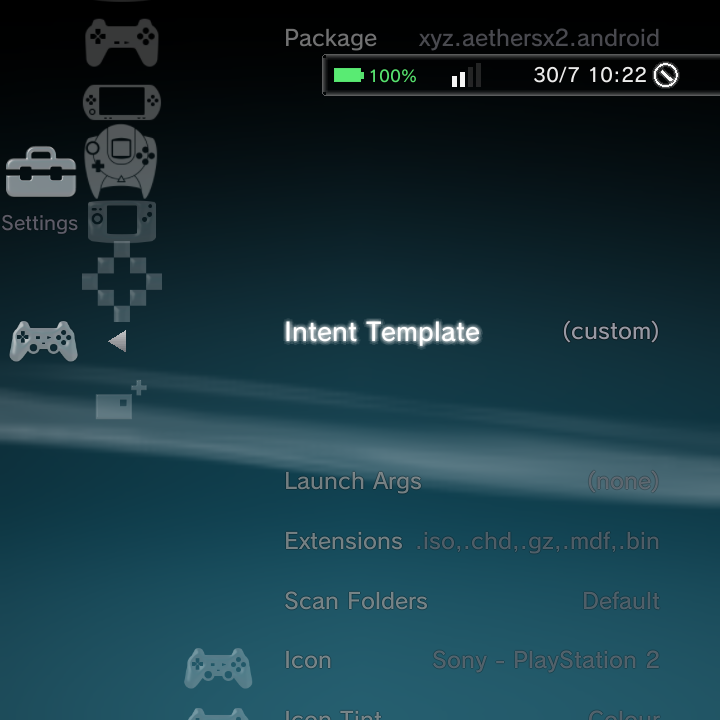
| 字段 | 自动填写的值 |
|---|---|
| 包 | xyz.aethersx2.android |
| Intent 模板 | 自定义 (-n xyz.aethersx2.android/.EmulationActivity -a android.intent.action.MAIN -e bootPath {file.uri} --activity-clear-task --activity-clear-top) |
| 扩展名 | .iso, .chd, .gz, .mdf, .bin |
| 扫描文件夹 | 默认 |
| 图标 | Sony - PlayStation 2 |
模拟器和包两个字段都显示你选的那个应用(xyz.aethersx2.android)。这是正常的:“模拟器”是你从目录中选出的易读标识,“包”则是它所启动的确切 Android 包名。
你可以让 Intent 模板保持原样。每次启动时,{file.uri} 占位符都会被替换成你选中的游戏。如果你的文件使用其他类型,请调整“扩展名”。
第 6 步:设置你的扫描文件夹
告诉 Nano 你的 PS2 游戏放在哪里。选择扫描文件夹。
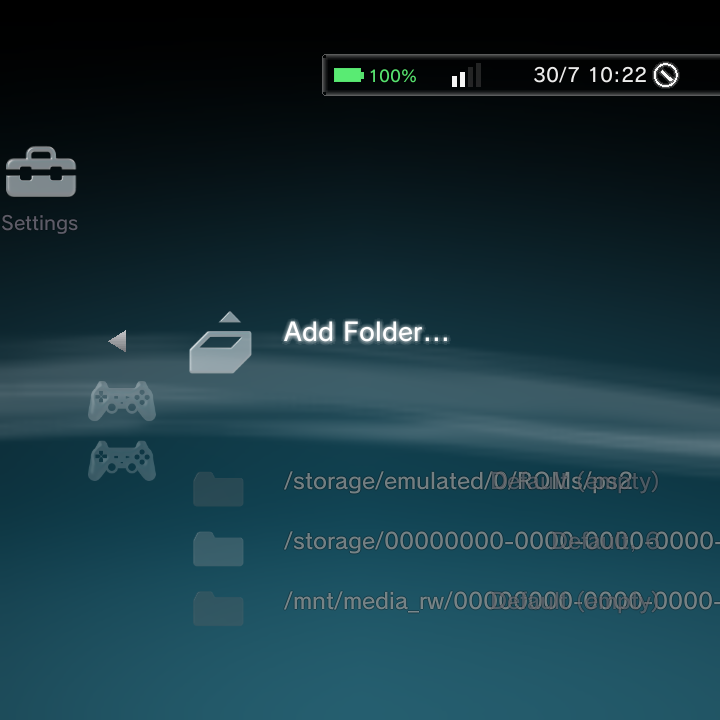
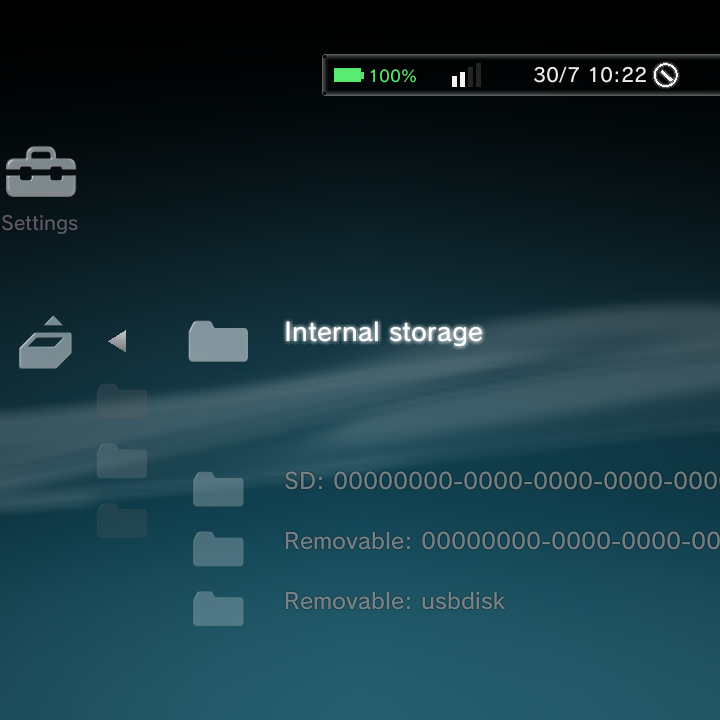
你可以保持默认,使用 ROMs/ps2/,也可以选择添加文件夹...来指定你自己的文件夹。文件夹浏览器允许你选择内部存储、SD 卡或可移动存储/USB,然后逐级进入你的游戏文件夹。
第 7 步:添加 ROM 并重新扫描
把你的 PS2 游戏放进你所选的文件夹(例如 /sdcard/ROMs/ps2/),然后运行设置 > 游戏设置 > 重新扫描游戏。
新的 PlayStation 2 系统会连同你的游戏出现在“游戏”类别中。启动其中一个游戏,会带着该游戏的路径交给 AetherSX2。
回到编辑器
以后可以在游戏类别中,高亮该系统行并按“选项”按钮,然后选择管理游戏系统,直接回到这个编辑器。无需再次经过“设置”。
如果游戏无法启动
- 检查包。模拟器应用必须确实已安装。
- 检查扩展名。其中必须包含你游戏的文件类型。
- 检查模拟器自己的 BIOS/导入步骤是否已完成(AetherSX2 需要 PS2 BIOS)。
你可以用这个完全相同的方法添加任意数量的自定义系统,适用于任何独立应用或 RetroArch 核心。