把游戏放进 GammaOS Nano 很简单:把 ROM 文件复制到对应的文件夹,然后执行一次扫描。本页会告诉你每个系统的文件该放在哪里,以及如何把它们导入游戏库。
唯一的规则:每个系统一个文件夹
Nano 通过查找以各系统命名的文件夹来发现你的游戏。请把每个游戏放进与其主机对应的文件夹。
基础文件夹是存储空间顶层的 ROMs。在它里面,按下表中的简短文件夹名为每个系统建一个文件夹。例如:
- 把 NES 游戏放进
/sdcard/ROMs/nes/ - 把 SNES 游戏放进
/sdcard/ROMs/snes/ - 把 Game Boy Advance 游戏放进
/sdcard/ROMs/gba/
SD 卡、内部存储和 USB 都可以使用,选你喜欢的即可,Nano 会全部扫描。
要先把文件传到那里,可以通过 USB 连接(文件传输 / MTP),使用 ADB Explorer,或者通过网络共享复制。常见问题中逐一介绍了这些方法。
在从 SD 卡启动的设备上(A133P 掌机,如 TrimUI Brick 和 MagicX Zero 28),不要把卡取出来插到电脑上往里面拷贝游戏。这张卡里是加密的 Android 分区布局,所以电脑看不到你的存储空间。请改用 MTP、ADB Explorer 或网络共享。
你不需要特别解压或重命名文件,只要文件扩展名符合该系统的要求即可(见下表)。
系统、文件夹和文件类型
下面是 Nano 开箱即识别的系统、每个系统使用的文件夹,以及它查找的文件扩展名。
| 系统 | 文件夹 | 文件类型 |
|---|---|---|
| NES | nes |
.nes .fds .unf .unif |
| SNES | snes |
.smc .sfc .fig .swc |
| Game Boy | gb |
.gb |
| Game Boy Color | gbc |
.gbc .gb |
| Game Boy Advance | gba |
.gba |
| Nintendo 64 | n64 |
.n64 .v64 .z64 .bin .ndd |
| Nintendo DS | nds |
.nds .zip |
| Genesis / Mega Drive | genesis |
.md .gen .smd .bin |
| Master System | mastersystem |
.sms .sg |
| Game Gear | gamegear |
.gg |
| PlayStation | psx |
.cue .pbp .chd .iso .m3u .img |
| PSP | psp |
.iso .cso .pbp |
| Dreamcast | dreamcast |
.cdi .gdi .chd .cue |
| Neo Geo Pocket | ngpc |
.ngp .ngc .npc |
| PICO-8 | pico8 |
.p8 .png |
这里的每个系统都可以修改,你也可以添加自己的系统。
Nintendo DS 游戏和存档
DS 游戏可以是普通的 .nds 文件,也可以是压缩过的。压缩的 DS ROM 会在你启动时解压,解压期间会显示加载画面和进度条,并且和其他游戏一样保留它的即时存档。
DS 存档和即时存档不会存放在你的 ROM 旁边。内置的 DraStic Nano 把它们写入内部存储上的 drastic-nano 文件夹(drastic-nano/saves 和 drastic-nano/savestates),你可以通过 设置 > 游戏设置 > DraStic 数据文件夹 把它移到 SD 卡或其他任何位置。参见存档位置和你的 DraStic 文件夹。
街机文件夹
每个街机系统只扫描自己的文件夹,所以添加 CPS1、FBNeo 或 MAME 不会把其他街机文件夹一并拉进来。MAME 使用 mame(或通用的 arcade),FBNeo 使用 fbneo(或 fba),CP System 基板使用 cps1、cps2、cps3。
竖屏(TATE)街机游戏有自己独立的 街机(竖屏)系统。把它们放进名为 VARCADE、VERTICAL、TATE、TATEGAME 或 verticalarcade 的文件夹(不区分大小写),该系统就会自动添加,默认用 MAME 运行,也可以用 FBNeo。参见 街机(竖屏)。要编辑其中任何一个,请参见游戏系统;要创建新系统,请参见添加自定义系统。
把你的游戏扫描进来
文件放好之后,让 Nano 去查找它们:
- 在主界面打开设置类别。
- 进入游戏设置。
- 选择 重新扫描游戏。
Nano 会扫描每个系统文件夹,并把新增的内容加入你的游戏库。你的游戏会出现在游戏类别下,按系统分组。
下面是同样结果的静态图:每个系统都显示了找到的游戏数量。

每次添加更多文件后,都可以再次运行 重新扫描游戏。想运行多少次都是安全的。
一次批量自动添加整个系统
如果你的 ROM 根目录是按每个系统一个文件夹来组织的(即 ES-DE 风格,每个文件夹以对应主机命名),就可以一次性导入所有识别到的系统,而不必逐个手动设置。
打开设置 > 游戏设置 > 游戏系统,选择 从文件夹自动添加系统,并指向你的 ROM 根目录。Nano 会遍历这些文件夹,把每个识别到的系统关联到一个内置系统,或为它新建一个系统,并跳过空文件夹和只含媒体的文件夹。完成后,它会显示所添加内容的摘要,包括仍需安装模拟器的系统。详情参见游戏系统。

在非常小的屏幕上,文件选择器以前会裁掉行,导致你看不到长列表的底部。现在它会适应可见的屏幕。如果你仍然更喜欢用别的工具来移动或浏览文件,MiXplorer 或 adb push 依然是不错的替代方案。
多碟游戏(.m3u)
有些游戏有多张光盘(在 PlayStation 上很常见)。Nano 不会把每张光盘显示成单独的条目,而是使用一个列出各光盘文件的 .m3u 播放列表文件,把多碟游戏归并为游戏库中的一个条目。
这种归并现在默认开启。当一个文件夹里有 .m3u 播放列表时,该播放列表就成为唯一可启动的条目,它所列出的各张光盘则被隐藏,所以你只会看到这个游戏一次,模拟器可以自行切换光盘。如果你更想单独看到每张光盘,可以在设置 > GammaOS 工具箱 > 合并多碟游戏 (.m3u) 下关闭此行为。完整的扫描选项列表参见 GammaOS 工具箱。
CD 游戏和子文件夹
基于 CD 的游戏(PlayStation、Dreamcast、Sega CD 等)由一个小的 .cue 或 .m3u 文本文件,加上一个或多个大的光盘数据文件(通常是 .bin)组成。请把它们放在一起,让启动器使用正确的那个:
.cue(单碟)或.m3u(多碟)是入口文件,也就是启动器和模拟器打开的文件。- 光盘数据文件(
.bin等)必须与.cue/.m3u放在同一个文件夹中,紧挨着它,因为这个文本文件是按名称引用它们的。
由于 CD 游戏带有这些额外文件,大多数人会把每个游戏放在它自己的子文件夹里,例如 ROMs/psx/Final Fantasy VII/,其中同时放着 .cue、.m3u 和 .bin 文件。要扫描这样存放的游戏,请开启设置 > GammaOS 工具箱 > 扫描 ROM 子文件夹(默认关闭)。开启后,Nano 会查看最多六层深的子文件夹;关闭时,只扫描直接位于系统文件夹中的文件。默认扫描一层。
不要把每个游戏的子文件夹拆散,把所有光盘的 .bin 和 .m3u 一股脑倒进系统文件夹。这会让启动器把每个光盘 .bin 和每个游离的 .m3u 都当作单独的条目来扫描,于是一个游戏会显示成好几个重复项。把光盘文件和它们的 .cue/.m3u 一起放在子文件夹里可以避免这种情况。
按文件夹浏览游戏
开启 扫描 ROM 子文件夹 后,在每一种主界面主题中(XMB、DSi、Minima 和 ES-DE 主题),系统的游戏列表都会把它的子文件夹显示为文件夹。文件夹排在最前,按 A 到 Z 排序,随后是直接位于该文件夹中的游戏。用 A 打开文件夹,用 B 返回上一级。每个文件夹都会显示它包含的游戏数量。
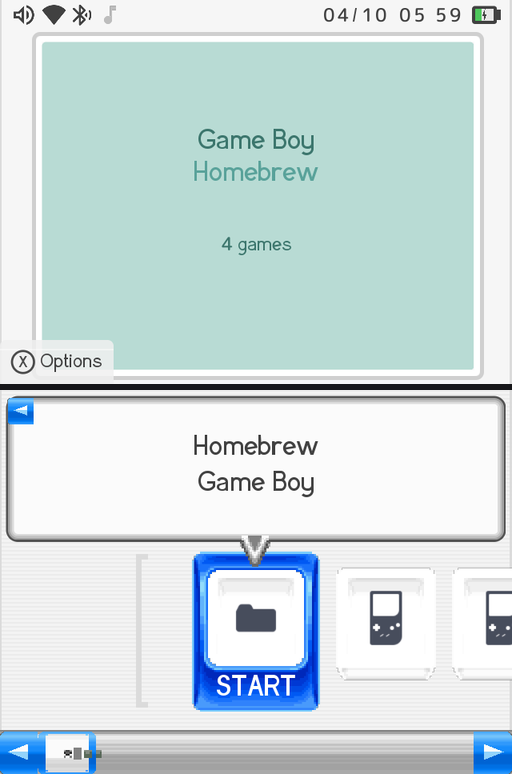
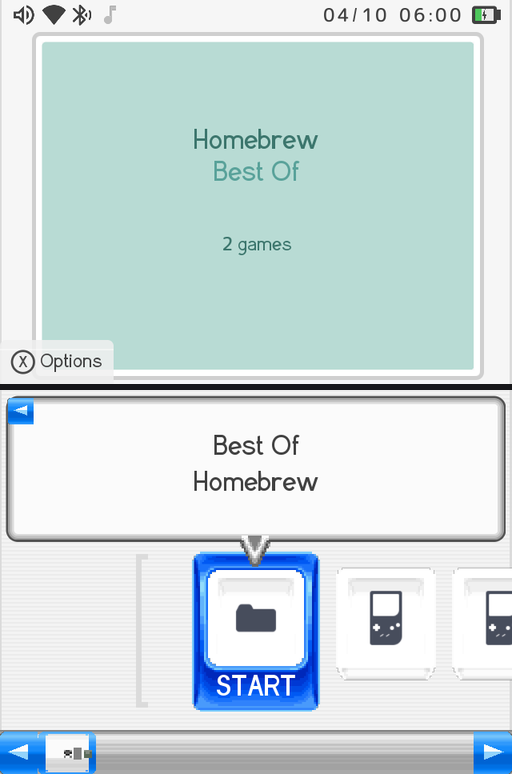
其他主界面主题中的同样文件夹:
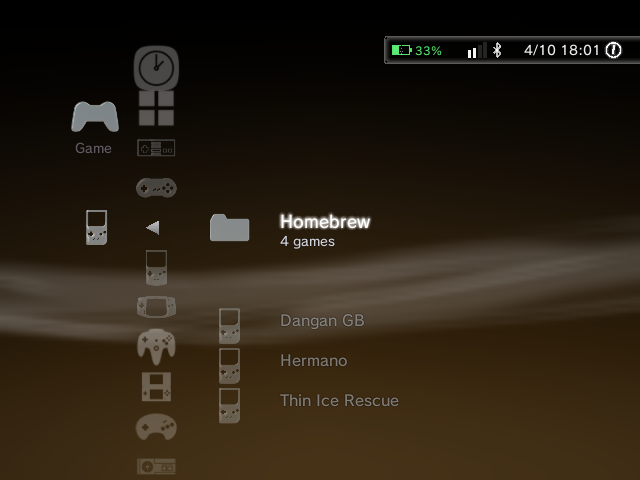
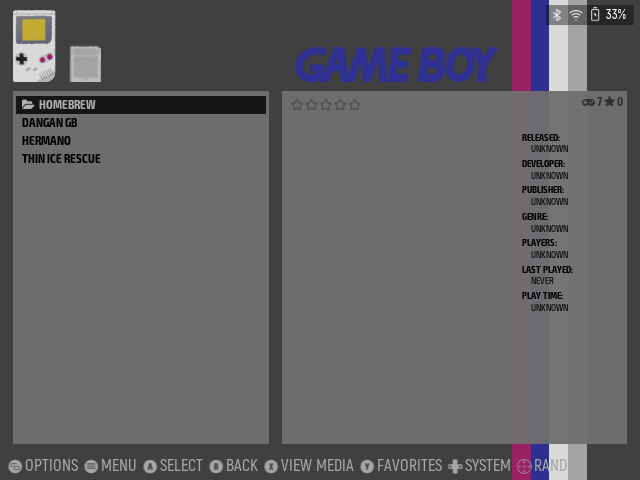
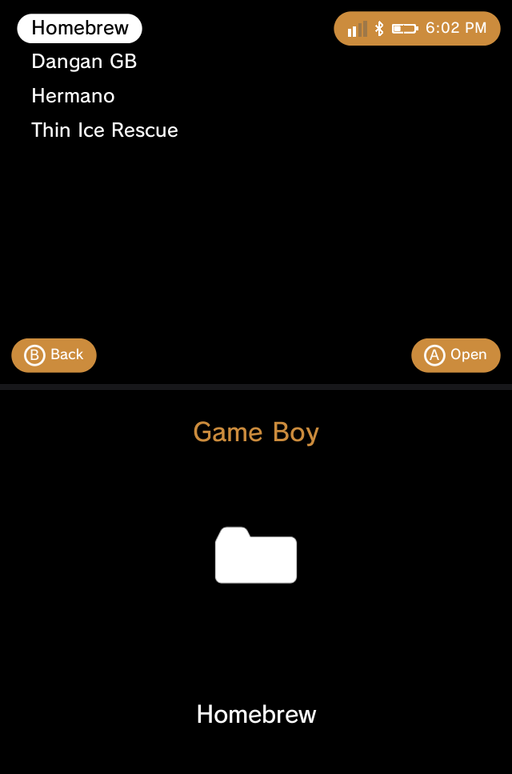
只含一个游戏的文件夹会显示为这个游戏,而不是文件夹。所以常见的“每个 CD 游戏一个文件夹”布局(ROMs/psx/Final Fantasy VII/)看起来仍是普通的游戏列表,而你为整理游戏建立的文件夹(ROMs/snes/Hacks/、ROMs/gba/Translations/)则像文件夹一样打开。
不同文件夹里同名的两个游戏(例如 Hacks/Mario.sfc 和 Mario.sfc)都会列出。只有通过两条路径看到的同一个文件(例如内部存储经由两个路径出现)才只显示一次。
如果你更想在一个列表中看到某个系统的全部游戏,可以关闭设置 > GammaOS 工具箱 > 显示游戏文件夹。搜索、最近玩过和收藏总是直接列出游戏,无论它们存放在哪里。
游戏扫描完成后请记住:经过刮削或重命名的游戏,会在你的列表和搜索中显示它的正式标题,而不是原始文件名。所显示的名称是如何确定的,参见封面与元数据。
关于 BIOS 文件
GammaOS Nano 不包含任何主机 BIOS 或固件文件。PlayStation、PS2 和 Dreamcast 等系统需要你自行提供 BIOS,游戏才能运行,而且每个模拟器都有自己存放 BIOS 的位置。(Nintendo DS 是例外:内置的 DraStic 模拟器不需要 BIOS。)
关于哪些系统需要 BIOS 以及各自放在哪里的完整说明,参见模拟器。