GammaOS 工具箱是一组进阶用户使用的开关,用来微调性能、显示、音频和游戏行为。它位于设置 > GammaOS工具箱下。
每次打开工具箱时,都会出现一条 GammaOS工具箱提示,说明这些是深层的系统设置,并要求你点按我已了解确认(或点按取消返回,默认选项是取消)。
每个选项都是一个简单的开关或一个小设置。你可以让它们全部保持默认值,一切都能正常工作;也可以进去调整,榨取更多性能、改变游戏的扫描方式,或腾出内存。有些选项因设备而异,只会出现在支持它们的硬件上。
有些工具箱选项取决于你这台掌机的具体硬件。如果某个开关没有出现在你的设备上,说明你的面板或芯片不支持该功能。
显示
| 选项 | 作用 |
|---|---|
| 沉浸式模式 | 隐藏系统栏,让应用和游戏使用整个屏幕。 |
| 刷新率锁定 | 把显示器固定在某个刷新率。 |
| 显示调整 | 针对你设备的额外面板调整。 |
| 强制客户端合成 | 强制系统自己合成画面帧,这可以修复渲染故障。 |
| 桌面全屏 | 以桌面风格的布局全屏运行应用。 |
| DC调光仿真 | 仿真 DC 调光,减轻低亮度下的闪烁。 |
| 黑帧插入(BFI) | 插入黑帧,让支持的面板上动态画面更清晰。 |
| CRT着色器 | 给显示画面应用复古的 CRT 扫描线着色器。 |
| 双栈显示 | 在受支持的设备上启用双栈显示模式。 |
| 手机任务栏 | 显示手机风格的任务栏。 |
| 双任务栏 | 在两块屏幕上都显示任务栏(双屏设备)。 |
如果 CRT 着色器之类的着色器让屏幕无法辨认,请按住 Power + Select 来停用系统显示着色器。
控制中心(双屏设备)
在双屏掌机(RG DS 和 RG DS Plus)上,工具箱中有两行用于下屏幕的控制中心。它们只会出现在双屏设备上,并且与控制中心自己的“屏幕选项”页面是同一组设置。
| 选项 | 默认值 | 作用 |
|---|---|---|
| 控制中心双击 | 关 | 开启后,处于休眠的下屏幕需要快速点按两下才能唤醒,这样不小心碰到面板也不会点亮它。 |
| 控制中心超时 | 30秒 | 下屏幕在没有触摸的情况下保持亮起多久,之后渐隐进入休眠:15秒、30秒、1、2、5 或 10分钟,或者从不。 |
性能和电源
| 选项 | 作用 |
|---|---|
| 超低功耗省电 | 大幅降低耗电,获得最长的电池续航。 |
| 虚拟内存(交换空间大小) | 设置交换文件的大小,为占用内存多的应用和模拟器留出更多空间(见下文)。 |
| 启动防护 | 保护应用启动过程,让交接更可靠。 |
虚拟内存(交换空间)
虚拟内存会添加一个交换文件,让设备在 RAM 紧张时有额外的空间。这有助于较重的模拟器和应用保持稳定。选择一个适合你设备的大小,该设置会在每次开机时应用。如果你不想使用交换空间,把它设为关闭即可。
音频
| 选项 | 作用 |
|---|---|
| 多音量 | 按屏幕或输出独立控制音量。 |
如需完整的扬声器调节(EQ 频段、晶化器、低音限制器、立体声展宽器等),请使用设置中的 GammaEQ。
游戏和手柄
| 选项 | 作用 |
|---|---|
| RetroArch返回按钮覆盖 | 用返回键操作 RetroArch:轻点返回键打开菜单,长按返回键退出(见下文)。 |
| 扫描 ROM 子文件夹 | 查找游戏时,同时扫描你的 ROM 文件夹内部的文件夹。 |
| 合并多碟游戏 (.m3u) | 使用 .m3u 播放列表,把多碟游戏合并为单个条目。 |
| 显示游戏文件夹 | 把系统 ROM 文件夹中的子文件夹显示为可打开的文件夹,而不是一个长长的列表。 |
| USB控制器切换 | 处理 USB 手柄的热插拔。 |
| Start+Select LED | 切换 Start+Select LED 的行为。 |
RetroArch返回按钮覆盖
有了它,你就可以用一个按键而不是组合热键来操作 RetroArch:
- 轻点一下 Back,打开 RetroArch 菜单。
- 长按 Back,退出 RetroArch 并返回 Nano 主界面。
- L3 + R3(同时按下两个摇杆)同样会打开 RetroArch 菜单,这使用的是 RetroArch 自带的组合键。
DraStic 也同样支持长按退出。详细说明见 RetroArch 操作页面。
扫描 ROM 子文件夹、合并多碟游戏和显示游戏文件夹
这三项会改变你的游戏库的构建和显示方式:
- 扫描 ROM 子文件夹会找到藏在每个系统 ROM 文件夹内部各文件夹中的游戏。它默认关闭(Nano 只扫描一层);打开后最多可扫描六层深。
- 显示游戏文件夹(默认开启,需要开启扫描 ROM 子文件夹)会把这些子文件夹显示为可打开的文件夹,而不是一个长长的列表。只含一个游戏的文件夹会直接显示为那个游戏。
- 合并多碟游戏 (.m3u) 会把多碟游戏变成一个整洁的条目,这样你就不会把第 1 碟、第 2 碟等当作单独的游戏看到。
- 显示游戏文件夹(默认开启)决定“扫描 ROM 子文件夹”找到的游戏如何显示。开启时,每个子文件夹在该系统的游戏列表中显示为一个文件夹,用 A 打开,用 B 离开。关闭时,该系统的所有游戏都在同一个列表中。它立即生效,无需重新扫描。
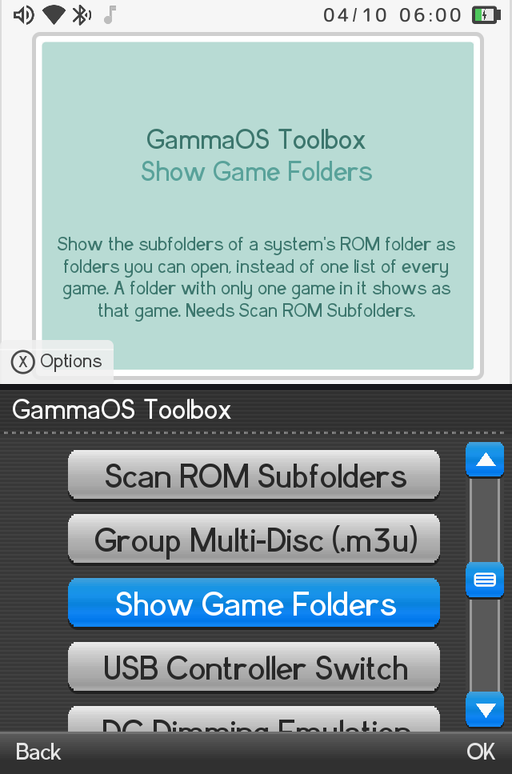
更改“扫描 ROM 子文件夹”或“合并多碟游戏”之后,请运行设置 > 游戏设置 > 重新扫描游戏。如何整理你的 ROM 文件夹,参见添加游戏。
其他
| 选项 | 作用 |
|---|---|
| RGB LED | 控制设备的 RGB LED(另见“设置”中的 GammaRGB)。 |
| Widevine L3 兼容 | 修复在未经认证的设备上失败的流媒体应用(见下文)。 |
Widevine L3 兼容
由于 DRM 检查,一些流媒体应用在未经认证的设备上会拒绝播放或报错(例如 Disney+ 的错误)。打开 Widevine L3 兼容可以改善与这些应用的兼容性,让受保护的视频能够播放。

在找“字体大小”吗?
“字体大小”不在工具箱中。要缩放启动器的文字,请使用主题设置中的字体大小(它会在每一款主题中实时缩放文字),或者显示设置中的系统字体大小一行。