GammaOS 让你深入控制自己的手柄:互换按键、反转摇杆、调节方向键、校准模拟摇杆漂移、添加震动,还可以把任意按键重映射为另一个按键、键盘按键、应用或操作。这一切都在设置 > 游戏手柄设置下。
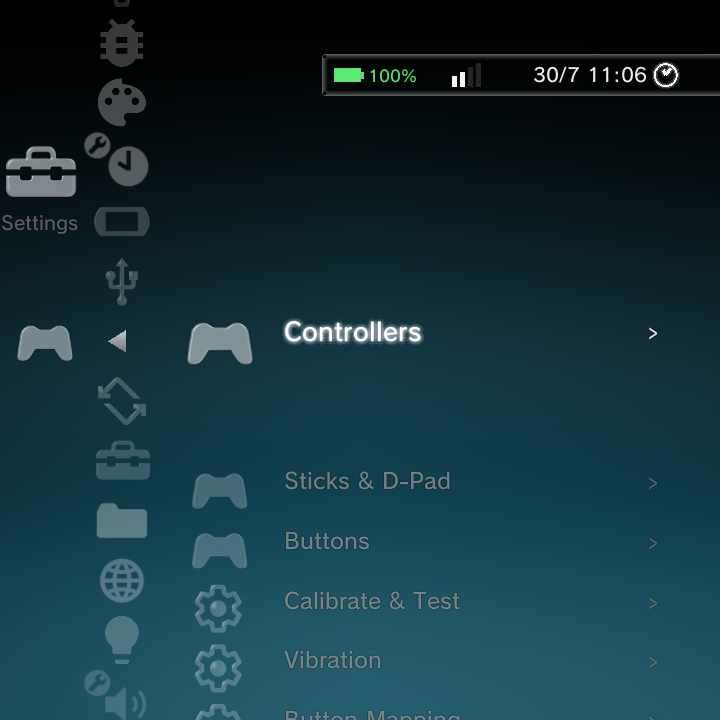
游戏手柄设置分为这些分区:控制器、摇杆与 D-Pad、按键、校准与测试、振动、按键映射,以及触摸与鼠标。同样的选项在 Nano 菜单、ATV 设置和 LineageParts 中都可以使用,每一项更改都会实时生效。
控制器
| 选项 | 作用 |
|---|---|
| 控制器启用 | 打开 GammaOS 控制器层(默认关闭) |
| 合并控制器 | 把所有已连接的手柄合并为一个虚拟控制器(默认开启) |
| 隐藏源设备 | 对应用隐藏原始控制器,只让它们看到合并后的那一个(默认开启) |
| 要捕获的设备 | 按名称限制该层抓取哪些设备 |
| 虚拟设备名称 | 应用看到的合并控制器的名称 |
要先打开控制器启用,其他选项才会生效。它会启动负责合并、互换和重映射的 GammaOS 控制器服务。
开启隐藏源设备后,应用只会看到虚拟手柄。有一个问题已经修复:重启后,被隐藏的源控制器会重新出现在虚拟手柄旁边(导致游戏看到两个控制器)。
摇杆与 D-Pad
| 选项 | 作用 | 默认值 |
|---|---|---|
| 反转左摇杆 | 翻转左摇杆的轴 | 关 |
| 反转右摇杆 | 翻转右摇杆的轴 | 关 |
| 模拟摇杆转D-Pad | 让左摇杆充当 D-Pad | 关 |
| D-Pad转模拟摇杆 | 让 D-Pad 充当左摇杆 | 关 |
| D-Pad阈值 | 摇杆必须移动多远才算一次 D-Pad 按下 | 50 |
| 全局灵敏度 | 模拟摇杆的整体灵敏度 | 0 |
按键
- ABXY互换会互换 A 与 B、X 与 Y(默认关闭),方便在 Xbox 风格和任天堂风格的布局之间切换。
- 按键提示选择屏幕提示使用哪种图标。
- 确定按键设置由哪个按键来确认。
校准与测试
- 测试控制器会打开一个实时界面,你按下每个按键、摇杆和扳机时它都会亮起,让你确认一切都被检测到。
- 校准模拟摇杆会引导你完成每根摇杆的居中和范围设置,以修正漂移和死区。
振动
| 选项 | 作用 | 默认值 |
|---|---|---|
| PWM启用 | 当控制器没有震动功能时,使用设备自己的振动马达 | 开 |
| PWM强度 | 这种振动有多强(0 到 255) | 200 |
| 振动设备 | 由哪个设备接收震动 | 自动 |
按键重映射
在按键映射下你可以重新分配输入。这是大家问得最多的部分。
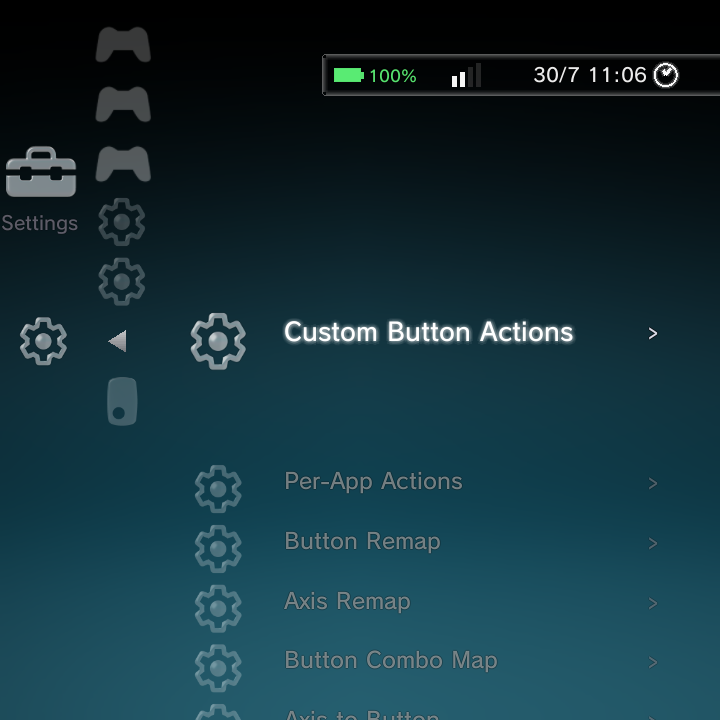
| 工具 | 作用 |
|---|---|
| 按键重映射 | 把一个按键重映射为另一个按键或键盘按键。按下你想更改的按键,然后从控制器按键和键盘按键列表中选择新的目标。 |
| 轴重映射 | 把一个模拟轴重映射为另一个轴(例如左摇杆 X 轴映射为右摇杆 X 轴)。 |
| 按键组合映射 | 让一个双键组合输出单个按键或键盘按键(例如 A + B 发送 Guide 键)。 |
| 轴转按键 | 把扳机或轴越过阈值转换为一次按键按下。 |
| 自定义按键动作 | 把按键绑定到某个动作:另一个键盘按键、启动应用、设置某个值等等。 |
| 按应用动作 | 把一组映射限定在某个应用上,这样一款游戏可以有自己的布局。 |
重映射是实时应用的:保存时,控制器层会重新加载,你的新映射立即生效,无需重启。你的布局在重启后也会保留。
扳机转轴并保留按键
有些游戏需要模拟扳机(例如赛车游戏里的油门和刹车),而你掌机上的 L2 和 R2 只是普通的数字按键。GammaPad 的按键转轴规则可以把一次按键按下变成完整的模拟扳机值,现在一条规则还可以保留原按键,同时发送模拟值和按键按下。这样,把 L2/R2 当作扳机读取的游戏,以及把它们当作按键读取的游戏(或菜单),用同一套设置都能正常工作。
这个选项不在 XMB 或 DSi 的游戏手柄设置菜单中。它是较早的完整手柄设置列表中的一个文本字段,名为 Button to Trigger Axis,面向进阶用户。每条规则的格式是 button:axis:value:keep,规则之间用逗号分隔;最后一个字段填 1 表示保留按键。例如 312:10:32767:1,313:9:32767:1 会把 L2 作为刹车轴、R2 作为油门轴以满值发送,同时两者也保留为按键。省略最后一个字段(或设为 0)则恢复以前仅转轴的行为。
还可以在哪里重映射
同样的重映射可以从三个地方使用,它们写入的都是同一组设置:
- 在 Nano 中,也就是这里的游戏手柄设置 > 按键映射。
- 在设置应用中(TV/ATV 版本),位于“游戏手柄”部分。
- 在 LineageParts 中(非 TV 版本),它有一个带完整按键目录和应用选择器的实时按键捕获对话框。
模拟器内按键绑定(DraStic Nano)
DS 游戏有自己的按键绑定,与上面的系统重映射器是分开的,在 DraStic 覆盖层的菜单 > 控制中设置:
- 即时存档和读取即时存档(快速存档/快速读档,槽位 0)可以绑定到任意按键,即使覆盖层关闭也有效。
- L3 和 R3 现在可以自由重新绑定。
- 把一个键绑定到某个动作时,会自动将它从其他动作中清除,所以一个按键绝不会同时承担两项工作。
完整的绑定步骤,请参见 DraStic 操作和 DraStic Nano。
DSi 和 Minima 中的列表导航
除了重映射,DSi 和 Minima 主界面主题也获得了 XMB 早已具备的快速列表导航:
- L1 和 R1 可以在游戏和应用列表中按块翻页跳转。
- 按住方向键会像 XMB 一样让滚动加速(DSi 的转盘保持它自己的节奏)。
- 列表会循环,所以越过最后一项再按,就会回到第一项。
触摸与鼠标
- 屏幕映射把控制器输入映射到屏幕上的触摸区域,这样手柄就能操作只支持触摸的应用。
- 鼠标模式把手柄变成鼠标指针。按住设定好的组合键(默认是 Select + R1)来切换它,之后摇杆就会移动光标。你可以调节摇杆速度、D-Pad速度、增强和滚动速度。在 RG DS 和 RG DS Plus 上,控制中心里的鼠标图块也可以切换它。切换时不会再重新启动正在运行的应用,并且如果应用在鼠标模式开启时退出或崩溃,主界面会自动把它关闭。