GammaOS vous donne un contrôle poussé sur votre gamepad : inverser des boutons, inverser des sticks, régler la croix directionnelle, calibrer la dérive analogique, ajouter des vibrations, et réaffecter n'importe quel bouton à un autre bouton, à une touche, à une application ou à une action. Tout se trouve dans Paramètres > Paramètres du gamepad.
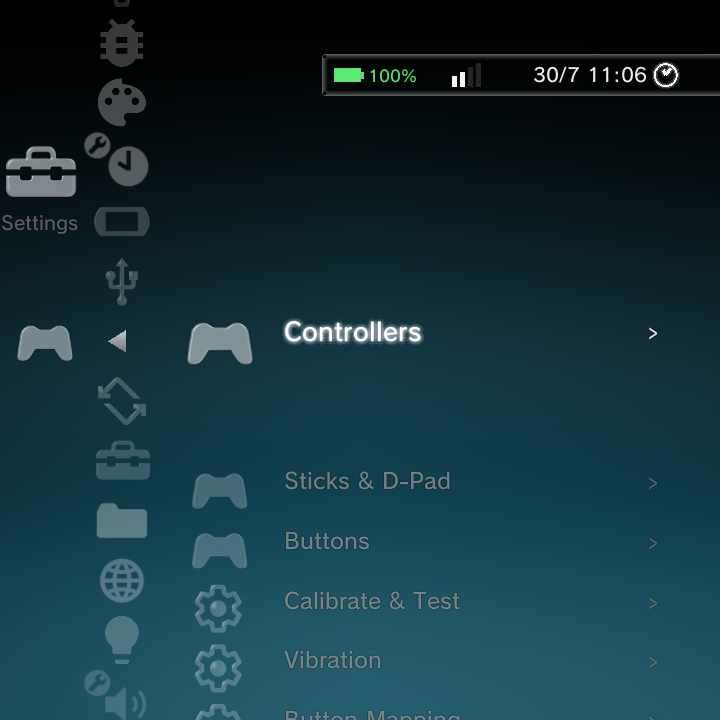
Les Paramètres du gamepad sont organisés en sections : Contrôleurs, Sticks et D-Pad, Boutons, Calibrer et tester, Vibration, Attribution des boutons, et Tactile et souris. Les mêmes options sont disponibles dans le menu Nano, dans les Paramètres ATV et dans LineageParts, et chaque modification s'applique en direct.
Contrôleurs
| Option | Ce qu'elle fait |
|---|---|
| Activation du contrôleur | Active la couche de contrôleur GammaOS (désactivée par défaut) |
| Fusionner les contrôleurs | Combine toutes les manettes connectées en un seul contrôleur virtuel (activé par défaut) |
| Masquer l'appareil source | Masque les contrôleurs bruts aux applications pour que seul le contrôleur fusionné soit visible (activé par défaut) |
| Périphériques à capturer | Limite, par nom, les périphériques que la couche saisit |
| Nom du périphérique virtuel | Le nom que les applications voient pour le contrôleur fusionné |
Activez Activation du contrôleur pour que les autres options prennent effet. Cela démarre le service de contrôleur GammaOS qui assure la fusion, l'inversion et la réaffectation.
Avec Masquer l'appareil source activé, les applications ne voient que la manette virtuelle. Un bogue qui faisait réapparaître le contrôleur source masqué à côté de la manette virtuelle après un redémarrage (les jeux voyaient donc deux contrôleurs) est corrigé.
Sticks et D-Pad
| Option | Ce qu'elle fait | Par défaut |
|---|---|---|
| Inverser le stick gauche | Inverse les axes du stick gauche | Désactivé |
| Inverser le stick droit | Inverse les axes du stick droit | Désactivé |
| Analogique vers D-Pad | Fait agir le stick gauche comme le D-Pad | Désactivé |
| D-Pad vers analogique | Fait agir le D-Pad comme le stick gauche | Désactivé |
| Seuil du D-Pad | Distance que le stick doit parcourir pour compter comme un appui sur le D-Pad | 50 |
| Sensibilité globale | Sensibilité générale des sticks analogiques | 0 |
Boutons
- Inverser ABXY échange A avec B et X avec Y (désactivé par défaut), pratique pour passer d'une disposition de style Xbox à une disposition de style Nintendo.
- Indications des boutons choisit les symboles utilisés par les indications à l'écran.
- Bouton OK définit quel bouton confirme.
Calibrer et tester
- Tester le contrôleur ouvre un écran en direct qui allume chaque bouton, stick et gâchette au fur et à mesure que vous les actionnez, pour confirmer que tout est détecté.
- Calibrer les sticks analogiques vous guide pour centrer et définir la plage de chaque stick afin de corriger la dérive et les zones mortes.
Vibration
| Option | Ce qu'elle fait | Par défaut |
|---|---|---|
| Activation PWM | Utilise le propre moteur de vibration de l'appareil lorsqu'une manette n'a pas de vibration | Activé |
| Intensité PWM | La force de cette vibration (0 à 255) | 200 |
| Périphérique de vibration | Quel périphérique reçoit les vibrations | Auto |
Réaffectation des boutons
Sous Attribution des boutons, vous pouvez réaffecter les entrées. C'est la partie dont on parle le plus.
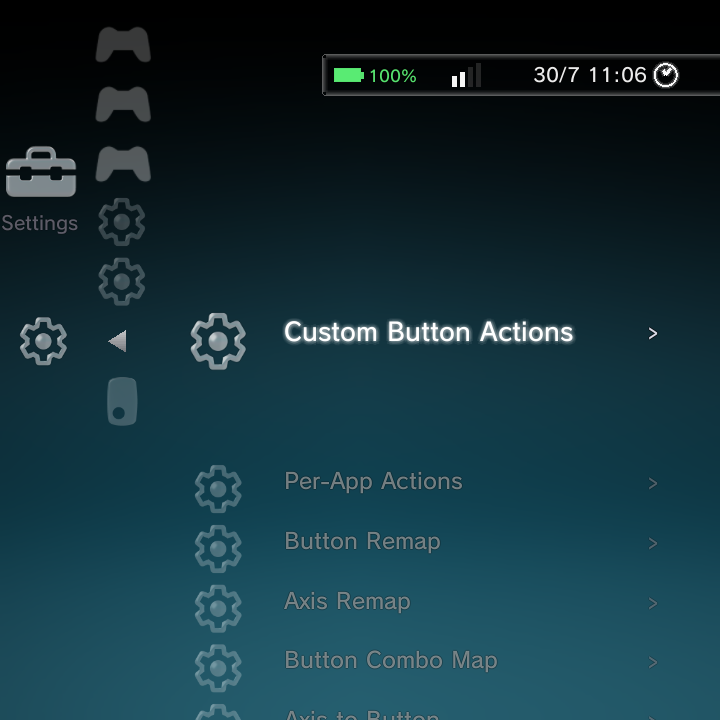
| Outil | Ce qu'il fait |
|---|---|
| Réaffectation des boutons | Réaffecte un bouton à un autre bouton ou à une touche. Appuyez sur le bouton à changer, puis choisissez la nouvelle cible dans une liste de boutons de manette et de touches. |
| Réaffectation des axes | Réaffecte un axe analogique à un autre (par exemple l'axe X du stick gauche à l'axe X du stick droit). |
| Association de combinaison de boutons | Fait émettre un seul bouton ou une seule touche par une combinaison de deux boutons (par exemple A + B envoie le bouton Guide). |
| Axe vers bouton | Transforme une gâchette ou un axe franchissant un seuil en appui sur un bouton. |
| Actions de bouton personnalisées | Associe un bouton à une action : une autre touche, le lancement d'une application, la définition d'une valeur, et plus encore. |
| Actions par application | Limite un ensemble d'affectations à une seule application, pour qu'un jeu puisse avoir sa propre disposition. |
La réaffectation s'applique en direct : quand vous enregistrez, la couche de contrôleur se recharge et votre nouvelle affectation prend effet immédiatement, sans redémarrage. Votre disposition est aussi conservée après un redémarrage.
De la gâchette à l'axe en gardant le bouton
Certains jeux veulent des gâchettes analogiques (par exemple l'accélérateur et le frein dans un jeu de course) alors que les L2 et R2 de votre console sont de simples boutons numériques. Les règles bouton vers axe de GammaPad transforment un appui sur un bouton en une valeur de gâchette analogique complète, et une règle peut désormais aussi conserver le bouton d'origine, en envoyant à la fois la valeur analogique et l'appui sur le bouton. Ainsi, les jeux qui lisent L2/R2 comme des gâchettes et ceux (ou les menus) qui les lisent comme des boutons fonctionnent tous avec la même configuration.
Cette option ne figure pas dans le menu Paramètres du gamepad de la XMB ou de DSi. C'est un champ de texte nommé Button to Trigger Axis dans l'ancienne liste complète des réglages du gamepad, pour les utilisateurs avancés. Chaque règle s'écrit button:axis:value:keep, les règles étant séparées par des virgules ; un 1 dans le dernier champ conserve le bouton. Par exemple, 312:10:32767:1,313:9:32767:1 envoie L2 comme axe de frein et R2 comme axe d'accélérateur à pleine valeur tout en conservant aussi les deux comme boutons. Omettez le dernier champ (ou mettez-le à 0) pour retrouver l'ancien comportement axe seul.
Où réaffecter ailleurs
La même réaffectation est disponible à trois endroits, qui écrivent tous les mêmes réglages :
- Dans Nano, ici, sous Paramètres du gamepad > Attribution des boutons.
- Dans l'application Paramètres (sur la version TV/ATV), sous la section Gamepad.
- Dans LineageParts (la version non TV), qui offre une boîte de dialogue de capture de touches en direct avec un catalogue complet de boutons et un sélecteur d'applications.
Affectation dans l'émulateur (DraStic Nano)
Les jeux DS ont leur propre affectation des boutons, distincte du système de réaffectation ci-dessus, et définie dans Menu > Contrôles de la surcouche DraStic :
- Sauvegarder l'état et Charger l'état (sauvegarde/chargement rapide, emplacement 0) peuvent être associés à n'importe quel bouton et fonctionnent même surcouche fermée.
- L3 et R3 peuvent désormais être réaffectés librement.
- Associer une touche à une action la retire automatiquement de toute autre action : aucun bouton n'a donc jamais deux rôles.
Pour la marche à suivre complète, consultez Commandes de DraStic et DraStic Nano.
Navigation dans les listes dans DSi et Minima
Au-delà de la réaffectation, les thèmes d'accueil DSi et Minima ont gagné la même navigation rapide dans les listes que celle dont la XMB disposait déjà :
- L1 et R1 sautent de page en page dans les listes de jeux et d'applications.
- Maintenir une direction accélère le défilement comme dans la XMB (le carrousel DSi garde son propre rythme).
- Les listes bouclent : appuyer au-delà du dernier élément ramène au premier.
Tactile et souris
- Mappage d'écran associe les entrées de la manette à des zones tactiles de l'écran, pour qu'un gamepad puisse piloter des applications uniquement tactiles.
- Mode souris transforme le gamepad en pointeur de souris. Maintenez la combinaison configurée (Select + R1 par défaut) pour l'activer ou le désactiver, puis le stick déplace le curseur. Vous pouvez régler la Vitesse du stick, la Vitesse du D-Pad, le Boost et la Vitesse de défilement. Sur la RG DS et la RG DS Plus, la tuile Souris du Centre de contrôle l'active aussi. L'activer ou le désactiver ne relance plus l'application en cours, et si l'application se ferme ou plante alors que le mode souris est activé, l'accueil le désactive à nouveau pour vous.
Pour aller plus loin
- Commandes pour ce que fait chaque bouton dans le menu.
- Coulissement et horloge pour les appareils pivotants et coulissants.