GammaOS te da un control profundo sobre tu mando: intercambiar botones, invertir sticks, afinar la cruceta, calibrar la deriva analógica, añadir vibración y reasignar cualquier botón a otro botón, tecla, aplicación o acción. Todo está en Configuración > Configuración de mando.
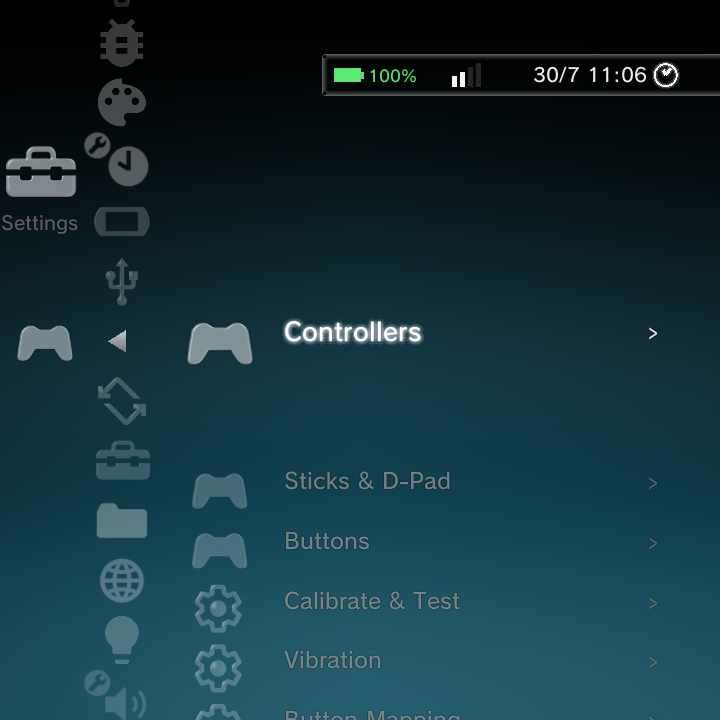
Configuración de mando está organizada en secciones: Mandos, Sticks y cruceta, Botones, Calibrar y probar, Vibración, Asignación de botones y Pantalla táctil y ratón. Las mismas opciones están disponibles en el menú de Nano, en los Configuración de ATV y en LineageParts, y cada cambio se aplica al instante.
Mandos
| Opción | Qué hace |
|---|---|
| Activar control | Activa la capa de mando de GammaOS (desactivada de forma predeterminada) |
| Combinar mandos | Combina todos los mandos conectados en un único mando virtual (activada de forma predeterminada) |
| Ocultar dispositivo de origen | Oculta a las aplicaciones los mandos originales para que solo se vea el combinado (activada de forma predeterminada) |
| Dispositivos a capturar | Limita qué dispositivos toma la capa, por nombre |
| Nombre del dispositivo virtual | El nombre que ven las aplicaciones para el mando combinado |
Activa Activar control antes de que surtan efecto las demás opciones. Inicia el servicio de mando de GammaOS que se encarga de combinar, intercambiar y reasignar.
Con Ocultar dispositivo de origen activada, las aplicaciones solo ven el mando virtual. Se ha corregido un error por el que el mando de origen oculto reaparecía junto al mando virtual después de reiniciar (de modo que los juegos veían dos mandos).
Sticks y cruceta
| Opción | Qué hace | Predeterminado |
|---|---|---|
| Invertir stick izquierdo | Invierte los ejes del stick izquierdo | Desactivado |
| Invertir stick derecho | Invierte los ejes del stick derecho | Desactivado |
| Analógico a cruceta | Hace que el stick izquierdo actúe como la cruceta | Desactivado |
| Cruceta a analógico | Hace que la cruceta actúe como el stick izquierdo | Desactivado |
| Umbral de cruceta | Cuánto debe moverse el stick para contar como una pulsación de la cruceta | 50 |
| Sensibilidad global | Sensibilidad general de los sticks analógicos | 0 |
Botones
- Intercambiar ABXY intercambia A con B y X con Y (desactivado de forma predeterminada), útil para pasar de una disposición de estilo Xbox a una de estilo Nintendo.
- Indicadores de botones elige qué glifos usan los indicadores en pantalla.
- Botón Aceptar define qué botón confirma.
Calibrar y probar
- Probar mando abre una pantalla en vivo que ilumina cada botón, stick y gatillo a medida que lo pulsas, para que puedas confirmar que todo se detecta.
- Calibrar sticks analógicos te guía para centrar y definir el rango de cada stick, y así corregir la deriva y las zonas muertas.
Vibración
| Opción | Qué hace | Predeterminado |
|---|---|---|
| Activar PWM | Usa el motor de vibración del propio dispositivo cuando un mando no tiene vibración | Activado |
| Intensidad PWM | Qué tan fuerte es esa vibración (de 0 a 255) | 200 |
| Dispositivo de vibración | Qué dispositivo recibe la vibración | Automático |
Reasignación de botones
En Asignación de botones puedes reasignar entradas. Es la parte por la que más preguntan.
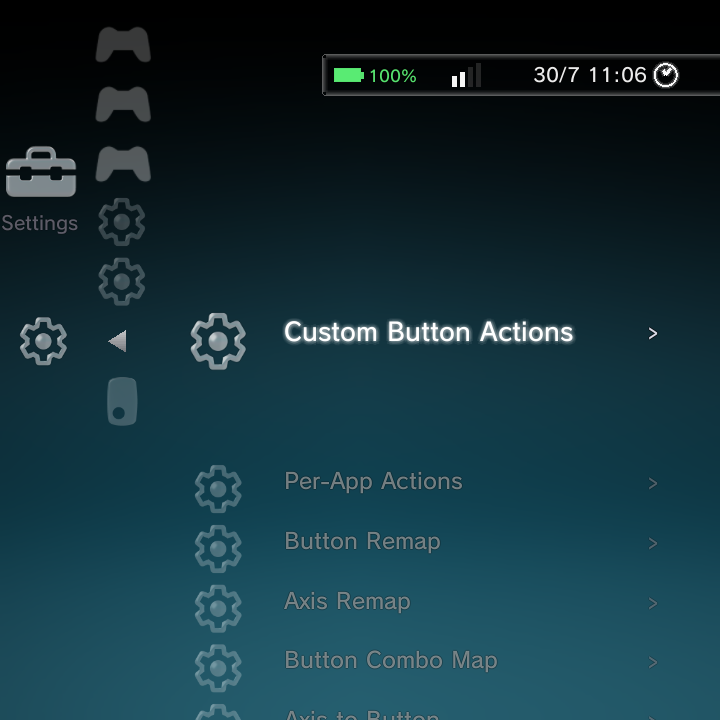
| Herramienta | Qué hace |
|---|---|
| Reasignación de botones | Reasigna un botón a otro botón o tecla. Pulsa el botón que quieres cambiar y luego elige el nuevo destino en una lista de botones del mando y teclas. |
| Reasignación de ejes | Reasigna un eje analógico a otro (por ejemplo, el eje X del stick izquierdo al eje X del stick derecho). |
| Mapa de combinaciones de botones | Hace que una combinación de dos botones emita un único botón o tecla (por ejemplo, A + B envía el botón Guide). |
| Eje a botón | Convierte un gatillo o un eje que cruza un umbral en la pulsación de un botón. |
| Acciones de botón personalizadas | Asocia un botón a una acción: otra tecla, lanzar una aplicación, fijar un valor y más. |
| Acciones por aplicación | Limita un conjunto de asignaciones a una sola aplicación, para que un juego pueda tener su propia disposición. |
La reasignación se aplica al instante: al guardar, la capa de mando se recarga y tu nueva asignación surte efecto de inmediato, sin reiniciar. Tu disposición también se conserva tras reiniciar.
Gatillo a eje conservando el botón
Algunos juegos quieren gatillos analógicos (por ejemplo, acelerador y freno en un juego de carreras) mientras que los L2 y R2 de tu consola portátil son botones digitales normales. Las reglas de botón a eje de GammaPad convierten la pulsación de un botón en un valor completo de gatillo analógico, y ahora una regla también puede conservar el botón original, enviando a la vez el valor analógico y la pulsación del botón. Así, tanto los juegos que leen L2/R2 como gatillos como los juegos (o menús) que los leen como botones funcionan con la misma configuración.
Esta opción no está en el menú de Configuración de mando de XMB ni de DSi. Es un campo de texto llamado Button to Trigger Axis en la lista completa más antigua de configuración del mando, para usuarios avanzados. Cada regla es button:axis:value:keep, separadas por comas; un 1 en el último campo conserva el botón. Por ejemplo, 312:10:32767:1,313:9:32767:1 envía L2 como el eje del freno y R2 como el eje del acelerador a valor máximo, conservando además los dos como botones. Omite el último campo (o ponlo a 0) para el comportamiento antiguo de solo eje.
Dónde más puedes reasignar
La misma reasignación está disponible desde tres sitios, y todos escriben los mismos ajustes:
- En Nano, aquí, en Configuración de mando > Asignación de botones.
- En la aplicación Configuración (en la compilación de TV/ATV), en la sección Mando.
- En LineageParts (la compilación que no es de TV), que tiene un cuadro de captura de teclas en vivo con un catálogo completo de botones y un selector de aplicaciones.
Asignación dentro del emulador (DraStic Nano)
Los juegos de DS tienen su propia asignación de botones, independiente del reasignador del sistema descrito arriba, que se define en Menú > Controles de la superposición de DraStic:
- Guardar estado y Cargar estado (guardado y carga rápidos en la ranura 0) se pueden asignar a cualquier botón y funcionan incluso con la superposición cerrada.
- L3 y R3 ahora se pueden reasignar libremente.
- Asignar una tecla a una acción la quita automáticamente de cualquier otra acción, de modo que nunca dejas un botón con dos funciones.
Para ver el recorrido completo de la asignación, consulta Controles de DraStic Nano y DraStic Nano.
Navegación por listas en DSi y Minima
Además de la reasignación, los temas de inicio DSi y Minima han incorporado la misma navegación rápida por listas que ya tenía el XMB:
- L1 y R1 saltan por páginas a través de bloques de elementos en las listas de juegos y aplicaciones.
- Mantener pulsada una dirección acelera el desplazamiento como lo hace el XMB (el carrusel de DSi conserva su propio ritmo).
- Las listas son circulares, así que al pasar del último elemento vuelves al primero.
Pantalla táctil y ratón
- Asignación de pantalla asigna la entrada del mando a zonas táctiles de la pantalla, para que un mando pueda manejar aplicaciones solo táctiles.
- Modo ratón convierte el mando en un puntero de ratón. Mantén pulsada la combinación configurada (Select + R1 de forma predeterminada) para activarlo o desactivarlo, y entonces el stick mueve el cursor. Puedes ajustar Velocidad del stick, Velocidad de cruceta, Refuerzo y Velocidad de desplazamiento. En la RG DS y la RG DS Plus, el mosaico Ratón del Centro de control también lo activa y desactiva. Al activarlo ya no se reinicia la aplicación en ejecución, y si la aplicación se cierra o se bloquea con el modo ratón activado, el inicio lo desactiva de nuevo por ti.
Adónde ir después
- Controles para saber qué hace cada botón en el menú.
- Deslizar y reloj giratorio para los dispositivos giratorios y deslizantes.