DraStic Nano es uno de los dos emuladores de Nintendo DS integrados en GammaOS Nano (el otro es melonds-nano; elige entre ellos en Sistemas de juegos). Ejecuta tus juegos de DS directamente desde el menú Juego, con un arranque rápido y un menú dentro del juego fácil de usar. Esta página es la referencia completa: cómo se inicia, dónde están tus partidas guardadas, sus controles y todas las opciones del menú dentro del juego.
Qué es DraStic Nano
DraStic Nano integra el núcleo de DS de DraStic directamente dentro de Nano, así que no hay que abrir ninguna aplicación aparte y los juegos arrancan rápido. Todo lo que necesita viene dentro del propio GammaOS: las bibliotecas del emulador, los archivos de BIOS y firmware, la base de datos de juegos y los shaders predeterminados forman parte del sistema. No necesitas tener instalada la aplicación DraStic.
Los juegos de Nintendo DS (archivos .nds o ROM comprimidas en .zip) se abren con el emulador de DS elegido en Configuración > Configuración de juegos > Sistemas de juegos > Nintendo DS > Emulador: DraStic (GammaOS) o melonDS (GammaOS). Con DraStic Nano, mientras se descomprime una ROM comprimida, se muestra una pantalla de carga con una barra de progreso en lugar de una pantalla en blanco.
Tus propios datos (partidas guardadas, estados guardados, shaders, archivos de trampas y ajustes por juego) están en una carpeta normal de tu almacenamiento, drastic-nano, en la raíz del almacenamiento interno (/sdcard/drastic-nano). Consulta Ubicación de las partidas guardadas y tu carpeta de DraStic.
Si vienes de la aplicación DraStic
Si la aplicación DraStic original sigue instalada y contiene partidas guardadas o estados guardados, el primer juego de DS que abras te pregunta ¿Mover los guardados de DraStic a la tarjeta SD? con Mover y Ahora no. Elige Mover y tus partidas guardadas y estados guardados se trasladan a la carpeta drastic-nano antes de que arranque el juego, de modo que retomas tu antiguo autoguardado.
¿Has elegido Ahora no, o la aplicación ha escrito más archivos después? La página General del menú dentro del juego mantiene una fila Importar guardados de DraStic (con el número de archivos) mientras quede algo por traer. Tu configuración de DraStic existente (opciones de vídeo, asignaciones de botones, datos de usuario de la DS) también se traslada una vez, en ese primer inicio.
A partir de ahí, DraStic Nano mantiene su propia configuración. Cambiar una opción en la aplicación DraStic original ya no cambia DraStic Nano, ni al revés.
Inicio rápido: tu primer juego de DS
- Deja tus archivos
.nds(o.zip) en la carpetaROMs/ndsy abre el menú Juego. Consulta Añadir juegos. - Elige tu juego y pulsa A para iniciarlo. No hay ninguna BIOS que buscar ni nada que configurar antes.
- Mientras juegas, da un toque corto a Back para abrir el menú dentro del juego. Se abre en la página General con las acciones del día a día, y el juego se pausa mientras el menú está abierto.
- Para salir del juego, mantén pulsado Back. El sonido se silencia al instante y vuelves al inicio de Nano en unos dos segundos, en el mismo sistema desde el que iniciaste el juego.
El mismo botón, dos duraciones de pulsación: un toque corto de Back abre el menú y mantenerlo pulsado sale del juego.
No necesita BIOS
Buenas noticias: DraStic no necesita que le aportes una BIOS. Los archivos que usa vienen dentro de GammaOS, así que los juegos de Nintendo DS funcionan desde el primer momento sin nada que buscar ni copiar. No ocurre lo mismo con PlayStation, PS2 o Dreamcast, que sí necesitan que aportes una BIOS (consulta Emuladores y núcleos).
La única opción de "firmware" que quizá quieras cambiar es el idioma de la consola DS, que muchos juegos usan para elegir su propio idioma. Cámbialo con Idioma del juego DS en la página General (consulta General).
Controles dentro del juego
Los botones frontales, la cruceta, los botones superiores y Start/Select de la DS se corresponden uno a uno con los de tu consola (Arriba, Abajo, Izquierda, Derecha, A, B, X, Y, L, R, Start, Select). La pantalla inferior (táctil) de la DS se maneja con tu pantalla táctil, o con un cursor táctil virtual si tu dispositivo no tiene pantalla táctil.
| Entrada | Acción |
|---|---|
| Toque corto de Back | Abre o cierra el menú dentro del juego (el juego se pausa mientras está abierto) |
| Back (mantener) | Sale del juego y vuelve al inicio de Nano (unos 2 segundos, el audio se silencia al instante) |
| R2 (predeterminado) | Activa o desactiva el avance rápido (pulsa para alternar) |
| L2 (predeterminado) | Intercambia las dos pantallas de la DS |
| R3 (predeterminado) | Activa o desactiva el cursor táctil virtual |
| Power (toque) | Suspende el dispositivo |
| Power (mantener, alrededor de 1,5 s) | Abre el menú dentro del juego |
| Power (mantener, alrededor de 5 s) | Guarda y apaga |
| Pantalla táctil | Actúa como el lápiz de la DS en la pantalla inferior |
Todas las asignaciones se pueden cambiar en la página Controles. Para ver el desglose completo de los controles, consulta Controles de DraStic Nano.
El menú dentro del juego
Da un toque corto al botón Back para abrir el menú. El juego se pausa mientras está abierto, y B (u otro toque de Back) lo cierra y reanuda la partida. Usa L y R para cambiar de página, Arriba y Abajo para moverte, A para seleccionar e Izquierda o Derecha para cambiar un valor.
Las páginas son: General, Estados guardados, Vídeo, Audio, Controles, Trampas y Logros. El menú se abre y se desplaza sin tirones, un interruptor muestra su nuevo valor en cuanto lo cambias, los nombres largos se desplazan al seleccionarlos y todas las etiquetas están traducidas a los 14 idiomas. En la RG DS y la RG DS Plus, el menú se dibuja en la pantalla superior.
General
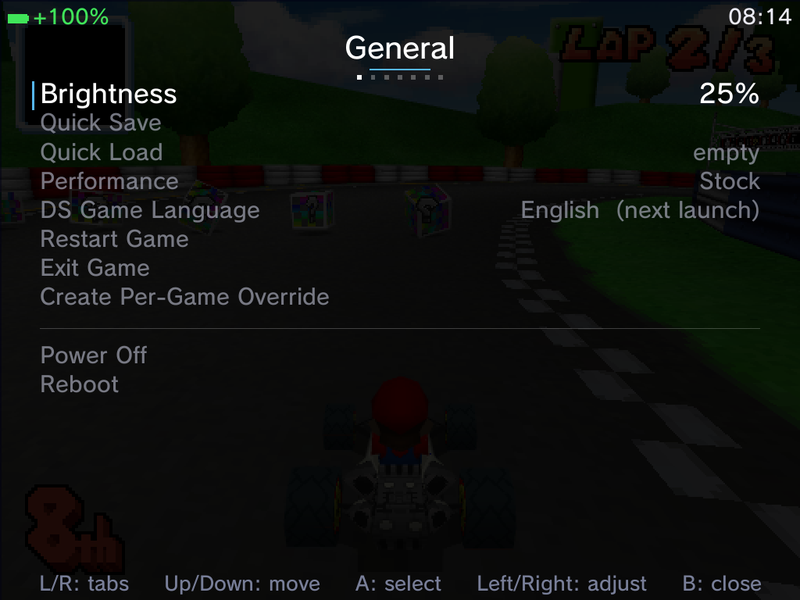
La página de inicio, con las acciones del día a día en un solo sitio:
| Fila | Qué hace |
|---|---|
| Brillo | El brillo de la pantalla, en directo. Lo que fijes aquí se conserva al salir del juego y después de reiniciar (también funciona en la TrimUI Brick). |
| Guardado rápido | Guarda en la ranura 0 y cierra el menú. Indica "Guardado rápido (sobrescribir)" cuando la ranura 0 ya contiene un estado. |
| Carga rápida | Carga la ranura 0 y cierra el menú. Muestra lista o vacía. |
| Deshacer guardado rápido / Deshacer carga rápida | Solo se muestran cuando hay algo que deshacer. Consulta Deshacer guardado rápido y Deshacer carga rápida. |
| Rendimiento | Máximo, Estándar o Ahorro de energía, aplicado al momento. Con un ajuste por juego, pasa a ser el modo propio del juego. |
| Idioma del juego DS | Japonés, Inglés, Francés, Alemán, Italiano o Español. Se aplica en el siguiente inicio, y aparece una fila Reinicia el juego para aplicar los cambios para hacerlo al momento. |
| Reiniciar juego | Reinicia el juego desde su pantalla de título. |
| Salir del juego | Sale del juego y vuelve al inicio, igual que mantener pulsado Back. |
| Crear ajuste por juego | Guarda la configuración propia de este juego. Pasa a ser Borrar ajuste por juego cuando ya existe uno. Consulta Ajustes por juego. |
| Importar guardados de DraStic | Solo se muestra mientras la aplicación DraStic original todavía contiene partidas guardadas. Consulta Si vienes de la aplicación DraStic. |
| Apagar / Reiniciar | Guarda tu progreso y apaga o reinicia. Los dos te piden confirmación antes. |
Estados guardados
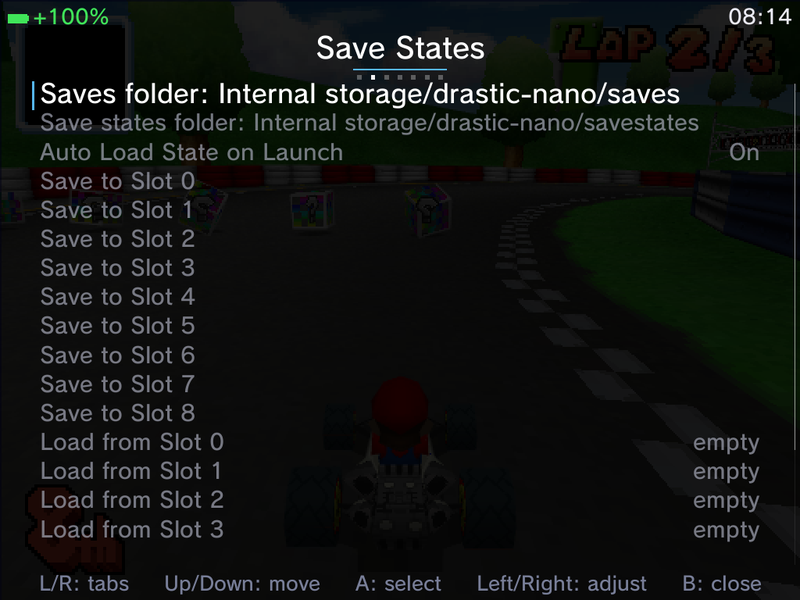
- Las dos primeras filas indican las carpetas en las que se escriben las partidas guardadas y los estados guardados de tu juego, por ejemplo Carpeta de partidas guardadas: Almacenamiento interno/drastic-nano/saves. Si has movido tu carpeta de DraStic a la tarjeta SD, aquí puedes comprobarlo de un vistazo.
- Cargar estado automáticamente al iniciar (Activado de forma predeterminada) retoma el juego desde su estado guardado más reciente al iniciarlo.
- De Guardar en ranura 0 a Guardar en ranura 8, y de Cargar desde ranura 0 a Cargar desde ranura 8 (cada una muestra lista o vacía).
Guardar estado y Cargar estado (ranura 0) también se pueden asignar a cualquier botón en la página Controles, así que puedes hacer un guardado y una carga rápidos sin abrir el menú.
Con el modo hardcore de RetroAchievements activado, cargar un estado está desactivado (guardar sigue funcionando), como exigen las reglas del modo hardcore.
Vídeo
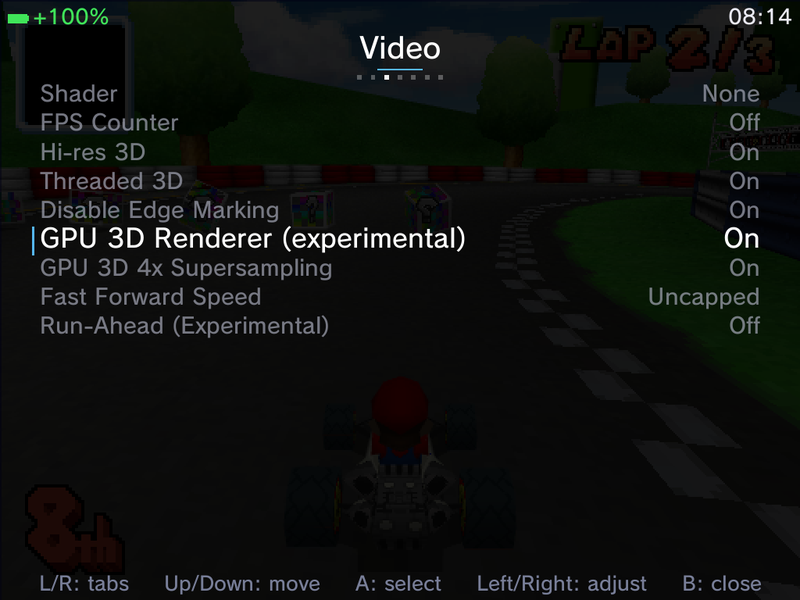
| Opción | Valores / notas |
|---|---|
| Shader | El filtro de vídeo. Incluye los filtros propios de DraStic y los 38 shaders LCD y CRT de RetroArch. Se aplica en directo. |
| Disposición de pantalla | Automático, Lado a lado, Apiladas o Una sola pantalla |
| Preajuste de disposición | Imagen en imagen y otros preajustes, además de los dos preajustes verticales que se explican más abajo |
| Opacidad PiP | Opaco, 80%, 60% o 40% |
| Esquina PiP | Abajo a la derecha, Abajo a la izquierda, Arriba a la derecha o Arriba a la izquierda |
| Rotación de pantalla | Normal, 90, 180 o 270 |
| Escalado de pantalla | Estirar, Nativo, Pequeña + Grande o Grande + Pequeña |
| Espacio entre pantallas | Desactivado, Pequeño, Mediano o Grande |
| Desplazamiento X del diseño / Desplazamiento Y del diseño / Escala del diseño | Desplazan un poco y amplían toda la imagen de las pantallas |
| Restablecer ajuste de diseño | Devuelve los tres valores anteriores a sus valores predeterminados |
| Intercambiar pantallas | Intercambia la superior y la inferior |
| Media resolución | Renderiza a la mitad de tamaño y escala hacia arriba, para pantallas con poca tasa de relleno (Desactivado de forma predeterminada) |
| Framebuffers de 16 bits | Compone en color de 16 bits para reducir a la mitad el ancho de banda de la pantalla (Desactivado de forma predeterminada, solo en la ruta de SurfaceFlinger) |
| Contador de FPS | Muestra los contadores BLIT y GAME (Desactivado de forma predeterminada). Consulta Contadores de FPS. |
| 3D alta resolución | Duplica la resolución 3D interna, se aplica en directo |
| 3D multihilo | Ejecuta el 3D en paralelo con la emulación de la CPU, se aplica en directo |
| Desactivar marca de borde | Se aplica en directo |
| Renderizador 3D por GPU (experimental) | Dibuja el 3D en la GPU. Consulta Renderizador 3D por GPU. |
| Supermuestreo 4x del 3D por GPU | Solo se muestra mientras el renderizador 3D por GPU está activado |
| Sincronización de fotogramas | Desactivado de forma predeterminada. Mantiene las dos pantallas refrescándose a la par en los dispositivos de doble pantalla; en los de una sola pantalla, consulta Pantalla de baja latencia. |
| Modo de baja latencia | Solo en dispositivos de una sola pantalla. Consulta Pantalla de baja latencia. |
| Salto de fotogramas | Tipo más valor |
| Modo de rendimiento | Máximo, Estándar o Ahorro de energía |
| Velocidad de avance rápido | Del 110% al 300% en pasos de 10, y después Sin límite (300% de forma predeterminada). Consulta Avance rápido. |
| Run-Ahead (experimental) | Desactivado de forma predeterminada. Consulta Run-Ahead. |
Filas de disposición en la RG DS y la RG DS Plus
En la RG DS y la RG DS Plus, de doble pantalla, cada pantalla de la DS tiene su propio panel, así que allí se ocultan las filas pensadas para una sola ventana (Disposición de pantalla, Preajuste de disposición, PiP, Rotación de pantalla, Escalado de pantalla, Espacio entre pantallas, las filas de ajuste de diseño, Intercambiar pantallas y Media resolución). La página Vídeo empieza en Shader y Contador de FPS, como en la captura de arriba.
Disposición de pantallas ajustable
En los dispositivos de una sola pantalla, las filas Desplazamiento X del diseño, Desplazamiento Y del diseño y Escala del diseño te permiten desplazar un poco y ampliar la imagen en pantalla para alinearla exactamente con tu panel, sobre la disposición elegida. Restablecer ajuste de diseño devuelve los tres a sus valores predeterminados si quieres empezar de nuevo.
Preajustes de disposición vertical
Dos preajustes verticales apilan las dos pantallas de la DS para jugar con la consola en vertical:
- Grande arriba + Pequeña apila las dos pantallas directamente con tamaños fijos (768x576 arriba, 512x384 debajo), con un interruptor Intercambiar para poner la pantalla pequeña arriba.
- Grande arriba + Diminuta es un preajuste dinámico: ajusta la pantalla grande a todo el ancho del panel en la parte superior y luego da la altura que quede a la pantalla diminuta de abajo. Se adapta a tu panel en lugar de usar tamaños fijos.
En los dispositivos de doble pantalla en los que GammaOS controla directamente las dos pantallas (como la Retroid Pocket Duo Lite), se ocultan las filas de disposición de una sola ventana y aparecen estas en su lugar:
| Opción | Valores / notas |
|---|---|
| Escala por pantalla | Desactivado / Activado |
| Escala de la pantalla superior | Entera, o del 50,0% al 100,0% en pasos del 0,1% |
| Escala de la pantalla inferior | Entera, o del 50% al 100% en pasos del 5% |
| Shader por pantalla | Un shader para cada pantalla (con esta opción activada, los shaders cuestan mucho rendimiento) |
Audio
- Latencia de audio, de 0 a 4, se aplica en el siguiente inicio.
- Micrófono activado o desactivado, para los juegos que usan el micrófono de la DS.
- Nivel de micrófono, de 0 a 2.
- Filtro de ruido del mic.: Desactivado, Bajo, Mediano o Alto; atenúa el ruido de fondo en el micrófono de la DS, se aplica en directo.
No hay una fila de volumen aparte: las teclas de volumen del dispositivo controlan el juego y responden al momento incluso en escenas exigentes. Consulta Audio de baja latencia.
En los dispositivos con ventilador, una fila Ventilador (Automático, Fresco, Máximo, Desactivado) fija la velocidad del ventilador para todos los juegos.
Controles
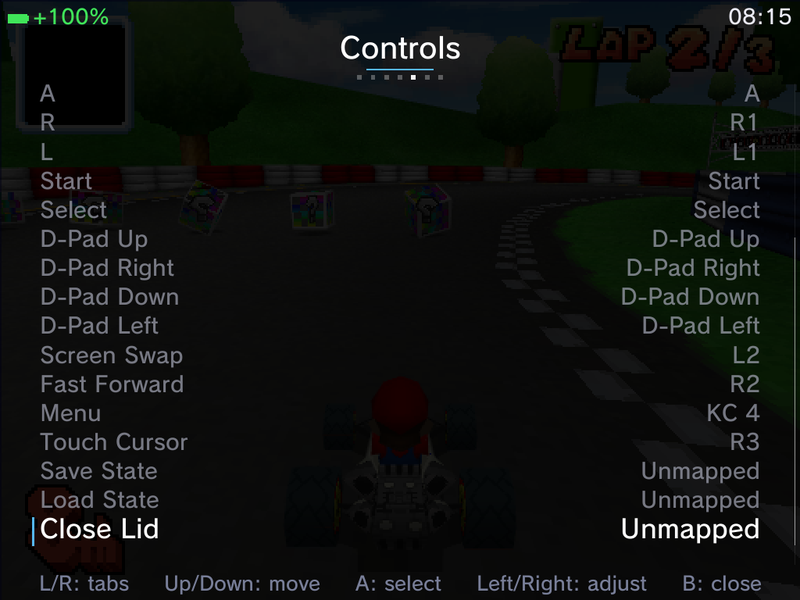
- Restaurar valores por defecto devuelve todas las asignaciones a la distribución estándar.
- Stick analógico -> Lápiz táctil, Zona muerta analógica, Controles en vertical (Desactivado, 90, 180, 270) y Disposición vertical (Stick derecho o Cruceta como botones).
- Una fila de asignación por acción: X, Y, B, A, R, L, Start, Select, las cuatro direcciones del D-Pad, Intercambiar pantallas, Avance rápido, Menú, Cursor táctil, Guardar estado, Cargar estado y Cerrar tapa. Selecciona una fila con A y pulsa cualquier botón de tu mando para asignarlo; pulsa Izquierda para borrarlo.
- Cerrar la tapa cierra la DS (Desactivado de forma predeterminada). Consulta Cerrar tapa.
Trampas
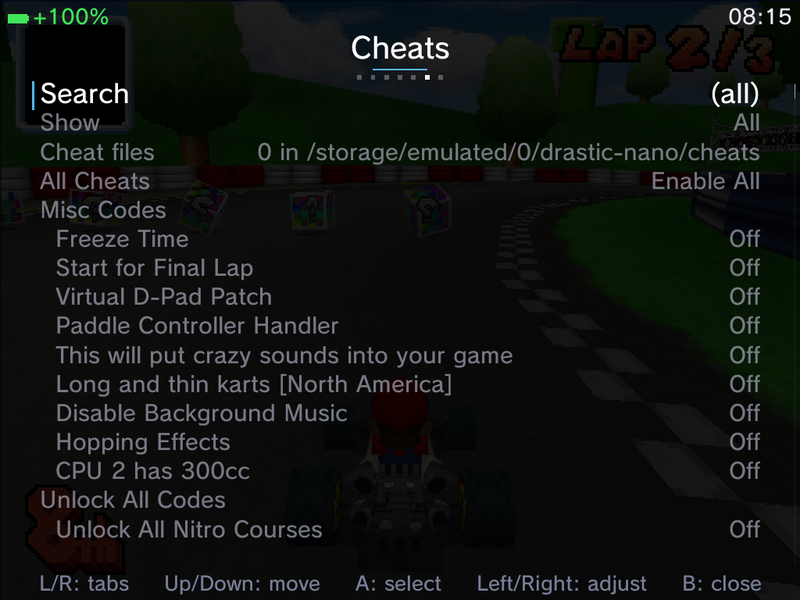
- Buscar abre el teclado para filtrar las trampas por nombre.
- Mostrar filtra la lista: Todas, Activadas, Desactivadas, Integradas o Personalizadas.
- Archivos de trampas muestra cuántos de tus propios archivos de trampas se han encontrado y la carpeta desde la que se leen. Consulta Tus propios archivos de trampas.
- Todas las trampas activa o desactiva todo de una vez.
- La propia lista de trampas, agrupada en carpetas. Las carpetas que proceden de tus propios archivos aparecen marcadas con (personalizado).
- Una sección Trampas personalizadas con Añadir trampa personalizada... para escribir tus propios códigos.
Pulsa L2 y R2 para pasar las páginas de una lista larga de trampas. Las trampas están desactivadas en el modo hardcore de RetroAchievements.
Logros
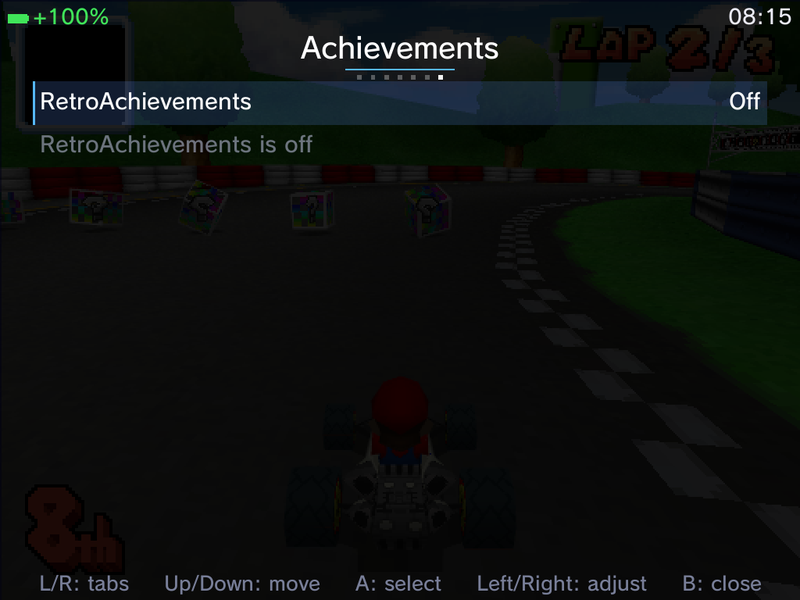
- RetroAchievements activado o desactivado, e Iniciar sesión / Cuenta.
- Modo Hardcore.
- Aviso de progreso de logros e Indicadores de desafío se pueden activar o desactivar por separado, así que puedes mantener los avisos de desbloqueo sin los distintivos de desafío en pantalla, o al revés.
- Ver tablas de clasificación y, debajo, la lista de logros de este juego.
Renderizador 3D por GPU
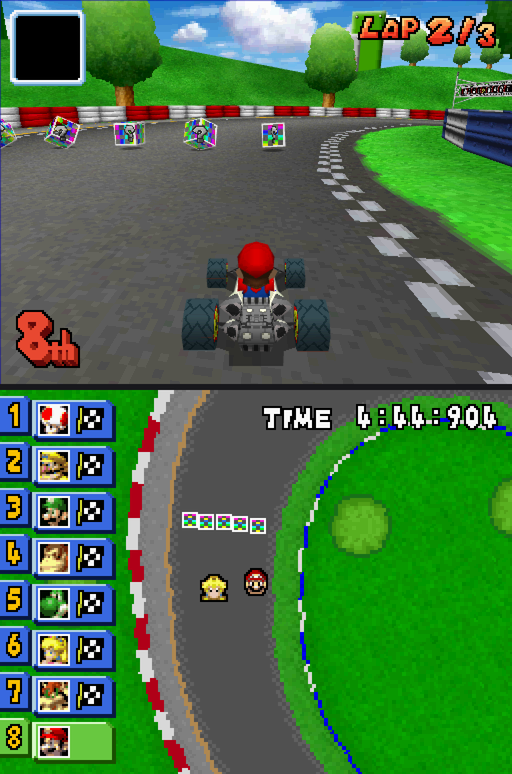
Renderizador 3D por GPU (experimental), en la página Vídeo, dibuja la escena 3D de la DS en la GPU de tu dispositivo en lugar de en la CPU. Eso libera tiempo de CPU para la emulación, de modo que el 3D en alta resolución ya no cuesta fotogramas en las escenas exigentes.
- Funciona a la resolución nativa y con 3D alta resolución, y admite la mezcla fiel a la DS, el sombreado toon y las sombras por stencil.
- Su resultado se parece mucho al del renderizador por CPU propio de DraStic, hasta en los detalles finos de las texturas y la iluminación, y juegos como Mario Kart DS, Pokemon White 2, GTA Chinatown Wars y Mario and Luigi se ven correctamente.
- Supermuestreo 4x del 3D por GPU aparece en cuanto el renderizador está activado. Suaviza los bordes de los polígonos con multimuestreo. Cuesta más tiempo de GPU, así que desactiva los shaders mientras lo usas.
- La capa 3D se muestra con un fotograma de retraso (dos en los fotogramas más exigentes) para mantener una tasa de fotogramas estable.
Activar cualquiera de las dos filas te pide confirmación antes. El renderizador es experimental: si un juego se ve mal o va a tirones, abre la página Vídeo y desactiva Renderizador 3D por GPU (experimental) para volver al renderizador por CPU estándar. Se aplica al momento, sin necesidad de reiniciar. Si solo un juego da problemas, un ajuste por juego puede mantenerlo desactivado solo para ese juego.
Contadores de FPS
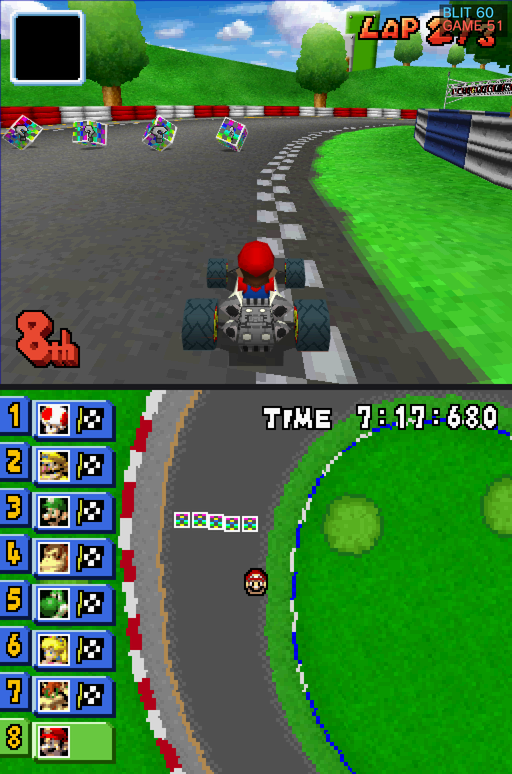
Activa Contador de FPS en la página Vídeo para mostrar dos indicadores en la esquina superior derecha:
- BLIT es la frecuencia con la que se envía una imagen a la pantalla (la tasa de presentación).
- GAME es cuántos fotogramas ha producido de verdad la DS emulada (la tasa de emulación).
Cuando los dos marcan 60, el juego funciona a velocidad completa. Una cifra de GAME por debajo de BLIT significa que el propio emulador se está quedando atrás en esa escena, aunque la pantalla siga refrescándose con fluidez. Los contadores también funcionan en la ruta de doble pantalla de la RG DS y la RG DS Plus.
Audio de baja latencia
El audio de los juegos de DS se reproduce por un flujo exclusivo de baja latencia, que reduce el retraso entre el juego y tus oídos de unos 300 ms a unas pocas decenas de milisegundos. Las escenas exigentes, las cargas de estados y el juego normal no tienen chasquidos ni crujidos, las voces en streaming (Golden Sun Dark Dawn) se oyen limpias, y los juegos que crean eco con el hardware de sonido de la DS (Yoshi's Island DS, Animal Crossing, Mario Kart DS y otros) suenan como en una DS real.
- Los auriculares con cable funcionan en los juegos: el sonido pasa a la toma cuando los conectas y vuelve a los altavoces cuando los desconectas.
- RG DS Plus: la ruta de baja latencia ahora llega a la toma de auriculares además de a los altavoces, así que mantienes el retraso corto con los auriculares conectados. El ecualizador de los altavoces se omite mientras los auriculares están conectados.
- Al salir de un juego, el audio se silencia al instante, sin ningún chirrido al salir.
Pantalla de baja latencia
RG DS y RG DS Plus: los juegos de DS se presentan por una ruta dedicada de doble panel, sincronizada con el refresco de los paneles sin copias adicionales y con su propio hilo de entrada, así que las pulsaciones llegan a las pantallas con menos retraso. Las escenas exigentes se ajustan a la frecuencia de refresco real de los paneles, lo que acaba con los microtirones periódicos en juegos como Pokemon White 2. No hay nada que configurar; las filas del presentador de una sola pantalla están ocultas en estos dispositivos.
En los dispositivos de una sola pantalla, la página Vídeo tiene dos opciones de presentación:
- Modo de baja latencia muestra cada fotograma un refresco antes (unos 16 ms menos de retraso), a costa de algo de margen en las escenas muy exigentes. Al activarlo se desactiva Sincronización de fotogramas.
- Sincronización de fotogramas retiene cada fotograma un refresco para mantener la imagen a la par con la pantalla. Añade un fotograma de retraso, así que déjala desactivada si usas el Modo de baja latencia.
Shaders LCD y CRT de RetroArch
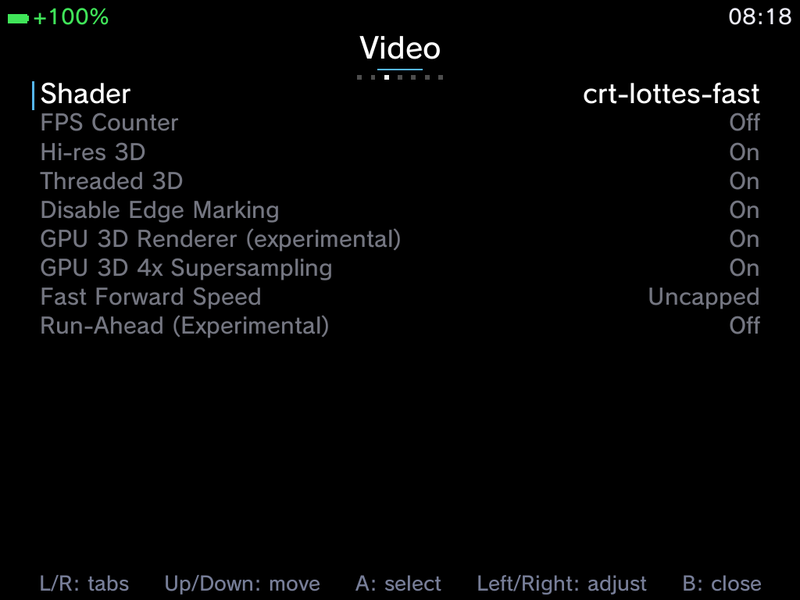
La fila Shader incluye adaptaciones fieles de 38 de los shaders LCD y CRT para portátiles de RetroArch (crt-lottes-fast es uno de ellos). Se adaptan a cualquier tamaño de pantalla y mantienen su patrón a la escala correcta con 3D alta resolución, así que las líneas de barrido o la rejilla LCD nunca se duplican. Los cambios de shader se aplican en directo, así que puedes ir pasándolos con Izquierda y Derecha mientras el juego sigue detrás del menú.
También puedes añadir tus propios shaders de DraStic: ponlos en la carpeta shaders dentro de tu carpeta de DraStic (drastic-nano/shaders de forma predeterminada) y aparecerán en la lista junto a los integrados.
Ajustes por juego
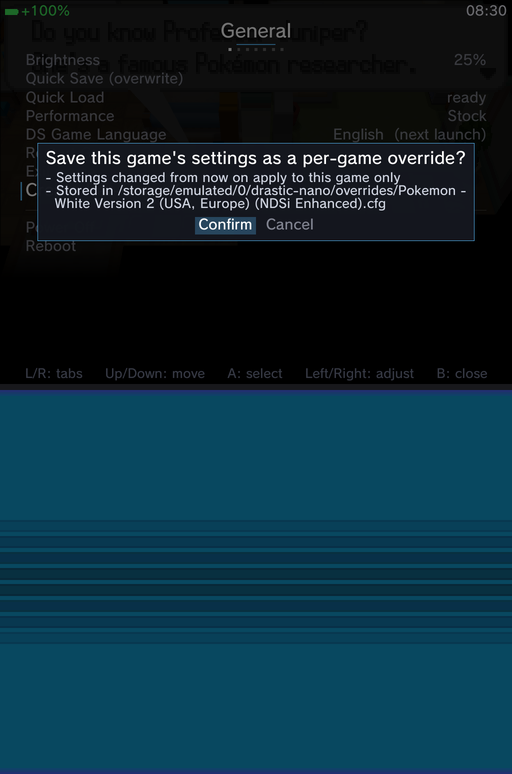
Normalmente cada opción es global: la cambias en un juego y todos los juegos de DS la usan. Un ajuste por juego le da a un juego su propia configuración.
- Inicia el juego y configúralo como más te guste.
- Abre General y elige Crear ajuste por juego y después Confirmar.
- A partir de ese momento, cualquier opción que cambies mientras juegas a ese juego se aplica solo a ese juego. Tu configuración global no se toca.
El ajuste guarda una copia de todas las opciones: las opciones de vídeo (shader, 3D alta resolución, 3D por GPU, disposición), el audio, las asignaciones de botones y los controles, la velocidad de avance rápido, Run-Ahead, la opción de la tapa, los interruptores del aviso y los distintivos de RetroAchievements, el Idioma del juego DS y el modo de Rendimiento. Se guarda como un pequeño archivo, drastic-nano/overrides/<game name>.cfg, dentro de tu carpeta de DraStic; la confirmación muestra la ruta exacta.
Para volver atrás, abre General y elige Borrar ajuste por juego. El archivo se elimina y la configuración global vuelve al momento, sin reiniciar. Si un archivo de ajuste no se puede leer (por ejemplo, porque está dañado), la fila indica Ajuste por juego: ilegible, se usa la configuración global y puedes borrarlo y crear uno nuevo.
Modo de rendimiento por juego. Cuando se inicia un juego con un ajuste por juego, el dispositivo cambia al modo de Rendimiento de ese juego, y el modo global que tenías antes vuelve al salir. Esto también funciona si el juego se bloquea o el dispositivo se reinicia a mitad de partida, así que nunca te quedas atascado en el modo de un juego.
Deshacer guardado rápido y Deshacer carga rápida
¿Has pulsado Guardado rápido o Carga rápida por error? La página General puede arreglarlo:
- Deshacer guardado rápido recupera el estado de la ranura 0 que sobrescribió el último guardado rápido.
- Deshacer carga rápida te devuelve a donde estabas justo antes de la última carga rápida.
Cada fila solo aparece cuando hay algo que deshacer. Guardado rápido y Carga rápida también están en la página General, a una pulsación, y cierran el menú para que vuelvas directamente al juego.
Avance rápido
Pulsa el botón de Avance rápido (R2 de forma predeterminada) una vez para acelerar el juego y otra vez para volver a la velocidad normal. Mientras está activado, se muestra un distintivo ámbar >> en la esquina superior izquierda, y tus controles siguen respondiendo con normalidad.
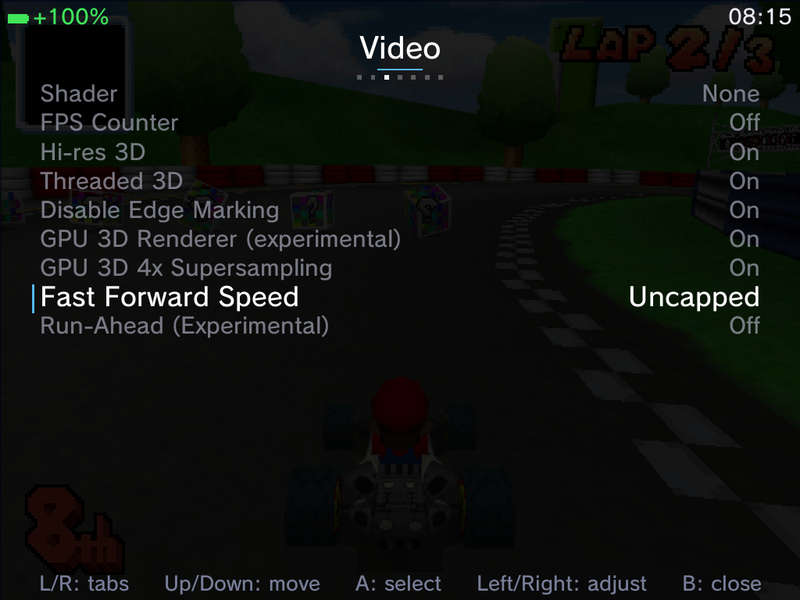
Velocidad de avance rápido, en la página Vídeo, fija lo rápido que va el avance rápido: del 110% al 300% de la velocidad normal en pasos de 10, o Sin límite para ir tan rápido como pueda el dispositivo. El valor predeterminado es 300%. Cada fotograma se sigue dibujando a la velocidad limitada (no se omite nada), y los juegos que muestran sus propias capturas de pantalla se mantienen libres de basura gráfica y parpadeos, también después de volver a la velocidad normal. La nueva velocidad se aplica la próxima vez que actives el avance rápido.
Run-Ahead (experimental)
Run-Ahead (experimental), en la página Vídeo, está desactivado de forma predeterminada. Si lo activas, el emulador va un fotograma por delante, de modo que una pulsación puede llegar a la pantalla hasta dos fotogramas antes.
Es adaptativo: solo se adelanta cuando sobra tiempo, así que en las escenas muy exigentes simplemente vuelve al juego normal en lugar de ralentizarse. Se pausa durante el avance rápido y en el modo hardcore de RetroAchievements. Al activarlo te pide confirmación y te explica estos límites. Si un juego exigente apenas se beneficia, desactivar 3D alta resolución puede dar un Run-Ahead más constante.
Cerrar tapa
Algunos juegos de DS reaccionan al cerrar la tapa de la consola (para pausar, para activar un puzle o para guardar).
- Cerrar tapa, en la página Controles, es una acción asignable. Asígnala a un botón libre y cada pulsación cerrará o abrirá la tapa de la DS emulada.
- Cerrar la tapa cierra la DS (Desactivado de forma predeterminada) es para dispositivos con una tapa real de tipo concha. Desactivado mantiene el comportamiento normal: cerrar la tapa suspende el dispositivo. Activado cierra la tapa de la DS en el juego en el momento en que cierras el dispositivo, así que cerrarlo y abrirlo rápidamente solo pausa y reanuda el juego, mientras que si lo mantienes cerrado más tiempo el dispositivo se sigue suspendiendo.
Tus propios archivos de trampas
DraStic Nano incluye una base de datos de trampas integrada, y puedes añadir las tuyas encima:
- Consigue una base de datos de trampas de estilo R4 (un archivo como
usrcheat.dat). Sirve cualquier nombre, y puedes añadir tantas como quieras. - Cópiala en la carpeta
cheatsdentro de tu carpeta de DraStic (drastic-nano/cheatsde forma predeterminada). - Inicia el juego. Tus archivos se combinan con las trampas integradas cuando se inicia un juego de DS.
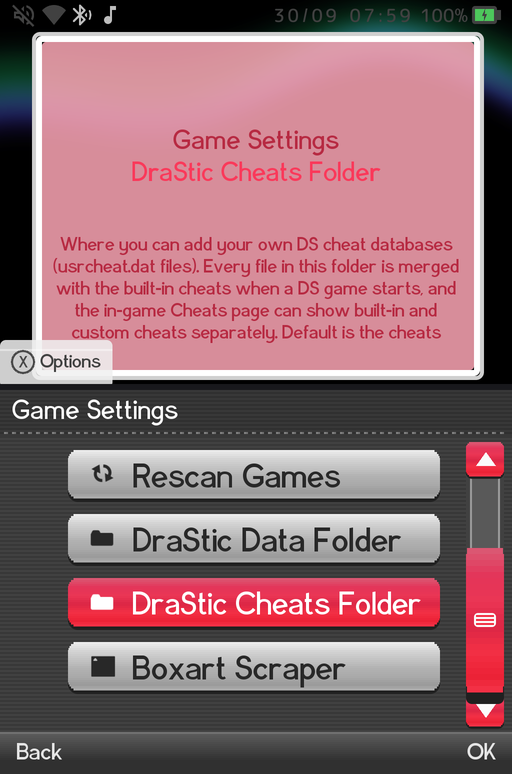
Para guardar tus archivos de trampas en otro sitio, elige una carpeta en Configuración > Configuración de juegos > Carpeta de trampas de DraStic. Muestra Predeterminado hasta que eliges una, y Usar carpeta predeterminada vuelve a la original.
En el juego, la página Trampas muestra cuántos archivos de trampas ha encontrado, marca con (personalizado) las carpetas que proceden de tus archivos, y su filtro Mostrar puede listar por separado las trampas Integradas o Personalizadas.
Ubicación de las partidas guardadas y tu carpeta de DraStic
DraStic Nano guarda todo lo tuyo en una sola carpeta, drastic-nano en el almacenamiento interno de forma predeterminada:
| Carpeta | Qué contiene |
|---|---|
drastic-nano/saves |
Tus partidas guardadas dentro del juego |
drastic-nano/savestates |
Los estados guardados, incluido el autoguardado de la Reanudación rápida |
drastic-nano/shaders |
Tus propios shaders (se añaden a la lista integrada) |
drastic-nano/cheats |
Tus propios archivos de trampas |
drastic-nano/overrides |
Los archivos de ajustes por juego |
Puedes mover esta carpeta a cualquier sitio al que puedas llegar navegando: otra carpeta del almacenamiento interno, la tarjeta SD, una unidad USB o un recurso compartido de red. Abre Configuración > Configuración de juegos > Carpeta de datos de DraStic y elige la carpeta. La fila muestra Predeterminado hasta que eliges una, y Usar carpeta predeterminada vuelve a la original.

Elegir una carpeta nueva no mueve los archivos que ya están en la antigua. Copia tú mismo tus saves, savestates y los shaders o ajustes que tengas (con MTP, ADB Explorer o un recurso compartido de red) y después comprueba los nombres de las carpetas en la página Estados guardados del menú dentro del juego.
Como la carpeta de DraStic es almacenamiento normal, una herramienta como Syncthing puede reflejarla en un PC o en otro dispositivo, de modo que tus partidas guardadas de DS te acompañan de una máquina a otra. Apunta Syncthing a la misma carpeta de DraStic en cada dispositivo y deja que las mantenga sincronizadas. Consulta Recursos compartidos de red.
Reanudación rápida
Con la Reanudación rápida activada (está desactivada de forma predeterminada; actívala en Configuración > Configuración de juegos > Reanudación rápida o en el Menú rápido), apagar o reiniciar mientras estás en un juego de DS guarda tu progreso en la ranura de autoguardado reservada de DraStic. En el siguiente arranque, Nano vuelve a abrir directamente tu juego en pausa, sin pantalla de carga.
Hay una protección integrada contra fallos: si un autoguardado está truncado o es demasiado pequeño, se aparta y el juego arranca desde cero en lugar de cargar un estado dañado.
La Reanudación rápida se omite en el modo hardcore de RetroAchievements, que exige un arranque limpio.
Para verlo todo, incluido cómo funciona con RetroArch, consulta la página Reanudación rápida.
Valores predeterminados recomendados
En la RG DS y la RG DS Plus, de doble pantalla, GammaOS fija por ti unos valores predeterminados razonables, que se aplican sin sobrescribir tus propias elecciones:
| Opción | Predeterminado |
|---|---|
| 3D alta resolución | Activado |
| 3D multihilo | Activado |
| Desactivar marca de borde | Activado |
Dónde están las opciones de DS
| Dónde | Qué configuras |
|---|---|
| Menú dentro del juego (toque corto de Back) | Vídeo, audio, controles, trampas, logros, Idioma del juego DS y ajustes por juego |
| Configuración > Configuración de juegos > Reanudación rápida | Reanudación rápida activada o desactivada (también en el Menú rápido) |
| Configuración > Configuración de juegos > Carpeta de datos de DraStic | Dónde se guardan las partidas guardadas, los estados guardados, los shaders y los ajustes por juego |
| Configuración > Configuración de juegos > Carpeta de trampas de DraStic | Desde dónde se leen tus propios archivos de trampas |