GammaOS daje Ci szeroką kontrolę nad padem: zamieniaj przyciski, odwracaj joysticki, dostrajaj D-Pad, kalibruj dryf analogów, dodawaj wibracje i przemapowuj dowolny przycisk na inny przycisk, klawisz, aplikację lub akcję. Wszystko znajdziesz w Ustawienia > Ustawienia pada.
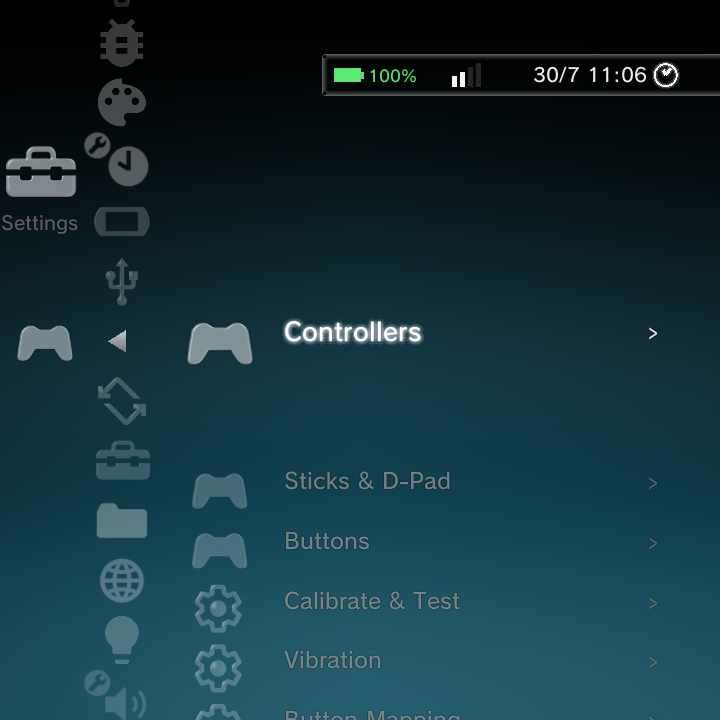
Ustawienia pada są podzielone na sekcje: Kontrolery, Joysticki i D-Pad, Przyciski, Kalibracja i test, Wibracje, Mapowanie przycisków oraz Dotyk i mysz. Te same opcje są dostępne w menu Nano, w Ustawieniach ATV i w LineageParts, a każda zmiana działa od razu.
Kontrolery
| Opcja | Co robi |
|---|---|
| Włącz kontroler | Włącza warstwę kontrolera GammaOS (domyślnie wyłączona) |
| Połącz kontrolery | Łączy wszystkie podłączone pady w jeden kontroler wirtualny (domyślnie włączone) |
| Ukryj urządzenie źródłowe | Ukrywa surowe kontrolery przed aplikacjami, żeby widoczny był tylko połączony (domyślnie włączone) |
| Urządzenia do przechwycenia | Ogranicza, które urządzenia przejmuje warstwa, według nazwy |
| Nazwa urządzenia wirtualnego | Nazwa, którą aplikacje widzą dla połączonego kontrolera |
Włącz opcję Włącz kontroler, zanim pozostałe opcje zaczną działać. Uruchamia to usługę kontrolera GammaOS, która zajmuje się łączeniem, zamianą i przemapowaniem.
Gdy Ukryj urządzenie źródłowe jest włączone, aplikacje widzą tylko wirtualny pad. Naprawiono błąd, który powodował, że ukryty kontroler źródłowy pojawiał się obok wirtualnego pada po ponownym uruchomieniu (przez co gry widziały dwa kontrolery).
Joysticki i D-Pad
| Opcja | Co robi | Domyślnie |
|---|---|---|
| Odwróć lewy joystyk | Odwraca osie lewego joysticka | Wyłączone |
| Odwróć prawy joystyk | Odwraca osie prawego joysticka | Wyłączone |
| Z analogu na D-Pad | Sprawia, że lewy joystyk działa jak D-Pad | Wyłączone |
| D-Pad na analog | Sprawia, że D-Pad działa jak lewy joystyk | Wyłączone |
| Próg D-Pad | Jak daleko trzeba przesunąć joystyk, aby zaliczyć to jako naciśnięcie D-Pad | 50 |
| Globalna czułość | Ogólna czułość joysticków analogowych | 0 |
Przyciski
- Zamiana ABXY zamienia A z B oraz X z Y (domyślnie wyłączone), co przydaje się przy przełączaniu między układem w stylu Xbox a układem w stylu Nintendo.
- Podpowiedzi przycisków wybierają, jakich symboli używają podpowiedzi na ekranie.
- Przycisk OK ustawia, który przycisk zatwierdza.
Kalibracja i test
- Testuj kontroler otwiera ekran na żywo, który podświetla każdy przycisk, joystyk i spust, gdy go naciskasz, żebyś mógł potwierdzić, że wszystko jest wykrywane.
- Kalibruj joysticki analogowe prowadzi Cię przez ustawienie środka i zakresu każdego joysticka, aby skorygować dryf i martwe strefy.
Wibracje
| Opcja | Co robi | Domyślnie |
|---|---|---|
| Włącz PWM | Używa własnego silniczka wibracji urządzenia, gdy kontroler nie ma wibracji | Włączone |
| Natężenie PWM | Jak silna jest ta wibracja (od 0 do 255) | 200 |
| Urządzenie wibracyjne | Które urządzenie otrzymuje wibracje | Automatycznie |
Mapowanie przycisków
W sekcji Mapowanie przycisków możesz przypisywać wejścia na nowo. O to ludzie pytają najczęściej.
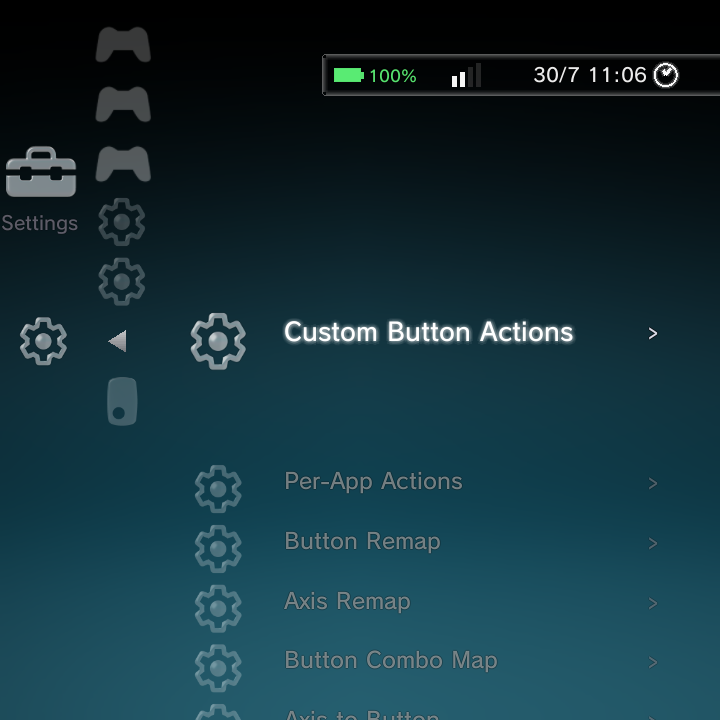
| Narzędzie | Co robi |
|---|---|
| Przemapowanie przycisków | Przemapowuje jeden przycisk na inny przycisk lub klawisz. Naciśnij przycisk, który chcesz zmienić, a potem wybierz nowy cel z listy przycisków kontrolera i klawiszy. |
| Przemapowanie osi | Przemapowuje jedną oś analogową na inną (na przykład oś X lewego joysticka na oś X prawego joysticka). |
| Mapa kombinacji przycisków | Sprawia, że kombinacja dwóch przycisków wysyła pojedynczy przycisk lub klawisz (na przykład A + B wysyła przycisk Guide). |
| Oś na przycisk | Zamienia spust lub oś przekraczającą próg w naciśnięcie przycisku. |
| Własne akcje przycisków | Przypisuje przyciskowi akcję: inny klawisz, uruchomienie aplikacji, ustawienie wartości i więcej. |
| Akcje dla aplikacji | Ogranicza zestaw mapowań do jednej aplikacji, dzięki czemu gra może mieć własny układ. |
Przemapowanie działa na żywo: po zapisaniu warstwa kontrolera ładuje się ponownie, a nowe mapowanie zaczyna obowiązywać od razu, bez ponownego uruchamiania. Twój układ zostaje też zachowany po ponownym uruchomieniu.
Spust jako oś z zachowaniem przycisku
Niektóre gry chcą analogowych spustów (na przykład gaz i hamulec w grze wyścigowej), podczas gdy L2 i R2 w Twoim handheldzie to zwykłe przyciski cyfrowe. Reguły przycisku na oś w GammaPad zamieniają naciśnięcie przycisku w pełną analogową wartość spustu, a reguła potrafi teraz także zachować oryginalny przycisk, wysyłając zarówno wartość analogową, jak i naciśnięcie przycisku. Dzięki temu zarówno gry, które odczytują L2/R2 jako spusty, jak i gry (lub menu), które odczytują je jako przyciski, działają przy tej samej konfiguracji.
Tej opcji nie ma w menu Ustawień pada w XMB ani DSi. To pole tekstowe o nazwie Przycisk na oś spustu w starszej, pełnej liście ustawień pada, przeznaczone dla zaawansowanych użytkowników. Każda reguła ma postać button:axis:value:keep, rozdzielone przecinkami; 1 w ostatnim polu zachowuje przycisk. Na przykład 312:10:32767:1,313:9:32767:1 wysyła L2 jako oś hamulca, a R2 jako oś gazu z pełną wartością, zachowując oba także jako przyciski. Pomiń ostatnie pole (albo ustaw 0), aby uzyskać dawne zachowanie wyłącznie osi.
Gdzie jeszcze można przemapowywać
To samo przemapowanie jest dostępne z trzech miejsc, a wszystkie zapisują te same ustawienia:
- W Nano, tutaj w Ustawienia pada > Mapowanie przycisków.
- W aplikacji Ustawienia (w wersji TV/ATV), w sekcji Gamepad.
- W LineageParts (wersja bez TV), które ma okno przechwytywania klawiszy na żywo z pełnym katalogiem przycisków i wyborem aplikacji.
Przypisywanie w emulatorze (DraStic Nano)
Gry DS mają własne przypisywanie przycisków, niezależne od opisanego wyżej systemowego przemapowania i ustawiane w Menu > Sterowanie nakładki DraStic:
- Zapisz stan i Wczytaj stan (szybki zapis i szybkie wczytanie w slocie 0) można przypisać do dowolnego przycisku, a działają nawet przy zamkniętej nakładce.
- L3 i R3 można teraz dowolnie przypisywać na nowo.
- Przypisanie klawisza do jednej akcji automatycznie usuwa go z każdej innej akcji, więc przycisk nigdy nie pełni dwóch zadań.
Pełny opis przypisywania znajdziesz na stronach Sterowanie w DraStic Nano i DraStic Nano.
Nawigacja po listach w DSi i Minima
Poza przemapowaniem motywy ekranu głównego DSi i Minima zyskały taką samą szybką nawigację po listach, jaką XMB miał już wcześniej:
- L1 i R1 przeskakują stronami po blokach pozycji na listach gier i aplikacji.
- Przytrzymanie kierunku przyspiesza przewijanie tak jak w XMB (karuzela DSi zachowuje własny rytm).
- Listy zapętlają się, więc naciśnięcie dalej niż ostatnia pozycja wraca do pierwszej.
Dotyk i mysz
- Mapa ekranu mapuje wejście kontrolera na strefy dotykowe na ekranie, dzięki czemu pad może sterować aplikacjami wyłącznie dotykowymi.
- Tryb myszy zamienia pad we wskaźnik myszy. Przytrzymaj skonfigurowaną kombinację (domyślnie Select + R1), aby go włączyć lub wyłączyć, a potem joystyk porusza kursorem. Możesz dostroić Szybkość joystyka, Szybkość D-Pad, Wzmocnienie i Szybkość przewijania. W RG DS i RG DS Plus kafelek Mouse w Centrum sterowania także go przełącza. Przełączenie nie uruchamia już ponownie działającej aplikacji, a jeśli aplikacja zakończy działanie lub się zawiesi przy włączonym trybie myszy, ekran główny sam go znowu wyłączy.
Co dalej
- Sterowanie, czyli co robi każdy przycisk w menu.
- Przesunięcie i obrót dla urządzeń obrotowych i przesuwanych.