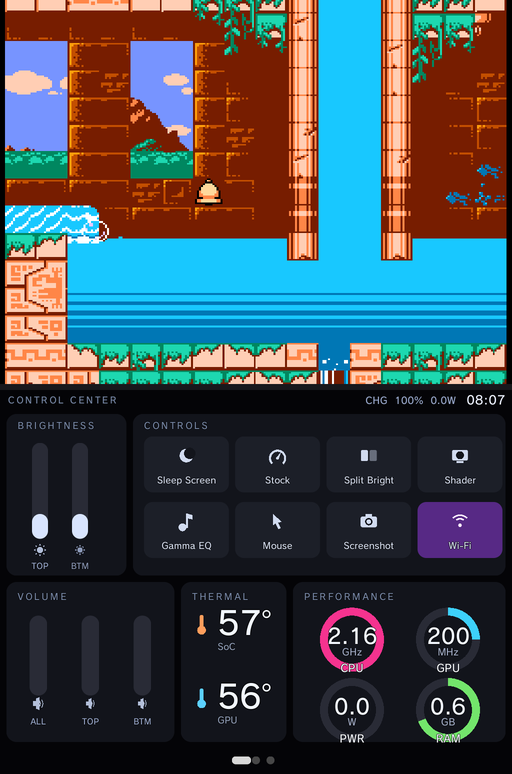
W Anbernic RG DS i RG DS Plus gra lub aplikacja korzystająca z jednego ekranu działa na górnym panelu. Zamiast zostawiać dolny panel ciemny, GammaOS Nano zamienia go w Control Center (Centrum sterowania): dotykowy pulpit z suwakami jasności i głośności, kafelkami na jedno stuknięcie, wskaźnikami temperatury i wydajności na żywo oraz programem uruchamiającym drugą aplikację.
Kiedy się pojawia
Centrum sterowania pojawia się samo. Uruchom z ekranu głównego dowolną grę lub aplikację jednoekranową (RetroArch, samodzielny emulator, aplikację Androida), a dolny ekran przełączy się na Centrum sterowania. Zamknij grę, a zniknie, gdy wróci ekran główny.
Nie pojawia się, gdy sama aplikacja używa obu ekranów: gry DS w DraStic Nano, aplikacje dwuekranowe oraz aplikacje ustawione na Run on Primary Screen (zobacz Aplikacje) zachowują dolny panel dla siebie.
Wszystko na nim działa dotykiem. Twoje przyciski i drążki pozostają przy grze na górnym ekranie, więc korzystanie z Centrum sterowania nigdy nie przerywa wejścia.
Przechodzenie między stronami
Są trzy strony, oznaczone kropkami wzdłuż dolnej krawędzi:
- Control Center: pulpit.
- Applications: program uruchamiający aplikacje na dolnym ekranie.
- Screen Options: ustawienia uśpienia dolnego ekranu.
Przesuń palcem w lewo po dolnym ekranie, aby przejść do następnej strony, a w prawo, aby wrócić. Centrum sterowania zawsze wraca na stronę pulpitu.
Strona 1: pulpit
Nagłówek pokazuje CONTROL CENTER, potem stan baterii (BAT na baterii, CHG podczas ładowania), procent naładowania, pobór mocy w watach oraz godzinę.
Jasność
Dwa pionowe suwaki, TOP i BTM, ustawiają jasność każdego ekranu. Dotknij suwaka i przeciągnij w górę lub w dół. Zmiana jest zapamiętywana: zostaje po powrocie do ekranu głównego i przetrwa uśpienie oraz wybudzenie. Każdy ekran zachowuje własny poziom: dolny ekran po grze wraca z jasnością, którą dla niego ustawiłeś.
Kafelki sterowania
| Kafelek | Co robi |
|---|---|
| Sleep Screen | Wygasza dolny ekran do czerni, aby oszczędzać energię i nie rozpraszać. Stuknij ciemny dolny ekran, aby go obudzić (albo stuknij dwukrotnie, zobacz Screen Options). |
| Performance | Przełącza tryb wydajności: Stock, Powersave, Max. Kafelek pokazuje bieżący tryb. |
| Split Bright | Pozwala obu ekranom zachować osobne poziomy jasności zamiast podążać za jedną wspólną jasnością. |
| Shader | Włącza lub wyłącza systemowy shader wyświetlacza (ten sam shader co Shadery globalne w Szybkim Menu). |
| Gamma EQ | Włącza lub wyłącza ulepszenia głośników GammaEQ. |
| Mouse | Włącza lub wyłącza wirtualną mysz GammaPad ze wskaźnikiem na górnym ekranie (zobacz niżej). |
| Screenshot | Zapisuje zrzut ekranu gry z górnego ekranu (nie Centrum sterowania) w Pictures/Screenshots. Gdy na dolnym ekranie działa aplikacja, ten kafelek zmienia się w Close App. |
| Wi-Fi | Włącza lub wyłącza Wi-Fi. |
Włączony kafelek jest podświetlony.
Głośność
ALL ustawia ogólną głośność. TOP i BTM ustawiają osobno głośność każdego ekranu; reagują tylko wtedy, gdy w Skrzynka narzędziowa GammaOS włączono Multi-Volume.
Temperatura i wydajność
- THERMAL pokazuje temperatury SoC i GPU.
- PERFORMANCE ma cztery wskaźniki pierścieniowe: taktowanie CPU (GHz), taktowanie GPU (MHz), PWR (pobór mocy w watach) i używaną pamięć RAM (GB). Pierścienie CPU i GPU wypełniają się względem najwyższego taktowania układu, więc pełny pierścień oznacza, że układ pracuje na pełnych obrotach.
Kafelek Mouse
Niektóre aplikacje i gry na Androida oczekują myszy lub ekranu dotykowego na ekranie, na którym działają. Kafelek Mouse włącza wirtualną mysz GammaPad: lewy drążek lub D-Pad przesuwa wskaźnik na górnym ekranie, A klika, Y klika prawym przyciskiem, B cofa, przytrzymanie X przyspiesza wskaźnik, a prawy drążek przewija, więc możesz obsługiwać aplikację wyłącznie dotykową, nie sięgając do górnego panelu. To ten sam tryb myszy, który uzyskasz, przytrzymując Select + R1; ustawienia szybkości opisują strony Mysz i klawiatura oraz Ustawienia pada.
- Włączenie lub wyłączenie trybu myszy nie uruchamia już ponownie działającej aplikacji ani jej nie zawiesza.
- Jeśli aplikacja zakończy działanie lub się zawiesi przy włączonym trybie myszy, tryb myszy zostaje wyłączony, gdy tylko wróci ekran główny, więc D-Pad i drążki znów działają normalnie.
Strona 2: Applications
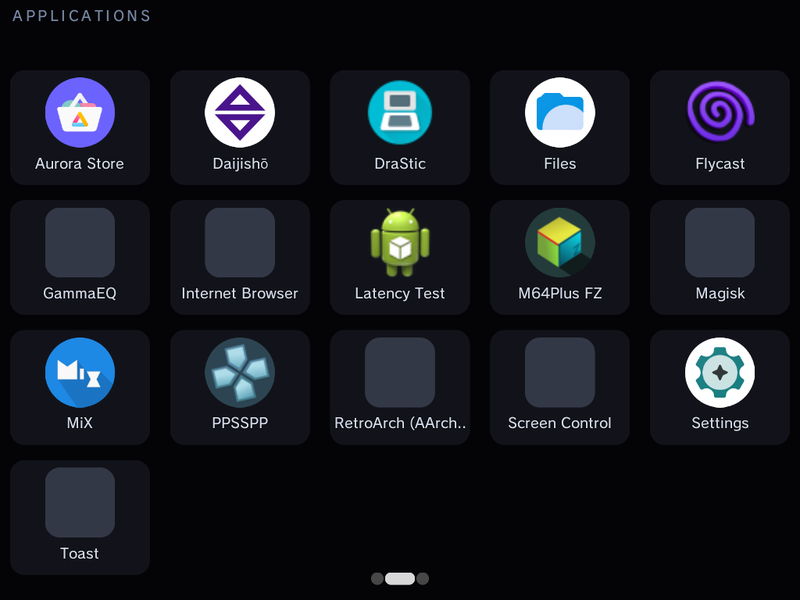
Stuknij aplikację, aby uruchomić ją na dolnym ekranie, obok gry na górnym. Przydatne dla poradnika, opisu przejścia w przeglądarce, odtwarzacza muzyki lub komunikatora podczas gry.
- Gdy działa aplikacja na dolnym ekranie, Centrum sterowania ustępuje, żeby aplikacja miała cały panel. Gdy zamkniesz aplikację, Centrum sterowania wraca.
- Uruchomienie innej aplikacji z tej strony najpierw zamyka poprzednią aplikację z dolnego ekranu.
- Jeśli wybierzesz aplikację, która używa obu ekranów, zastępuje ona to, co działa, i przejmuje oba panele.
Strona 3: Screen Options
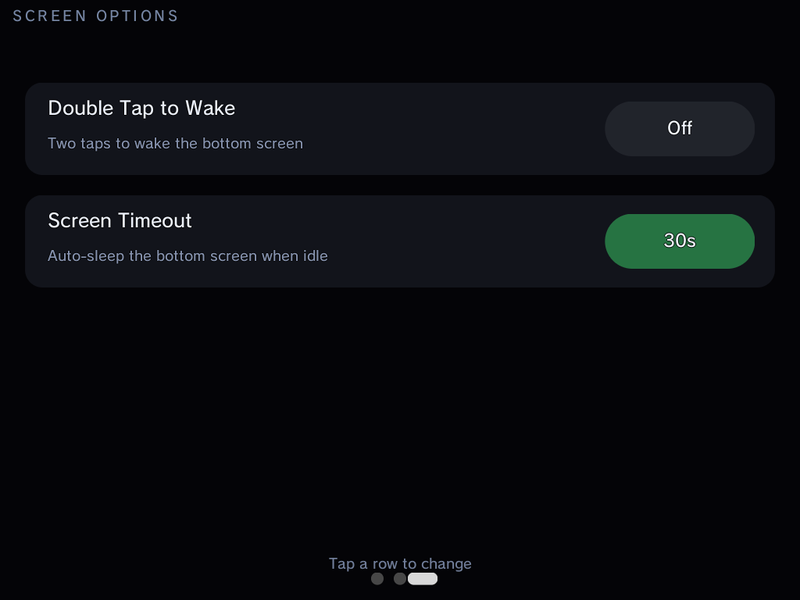
Stuknij wiersz, aby go zmienić:
| Wiersz | Opcje | Co robi |
|---|---|---|
| Double Tap to Wake | Off / On | Gdy włączone, uśpiony dolny ekran wymaga dwóch szybkich stuknięć, aby się obudzić, więc przypadkowe muśnięcie panelu podczas trzymania urządzenia go nie zapali. Domyślnie Off. |
| Screen Timeout | Never, 15s, 30s, 1 min, 2 min, 5 min | Dolny ekran sam wygasza się do uśpienia po takim czasie bez dotyku. Domyślnie 30s. |
Te same dwa ustawienia znajdują się w Ustawienia > Skrzynka narzędziowa GammaOS jako Podwójne stuknięcie Centrum sterowania i Limit czasu Centrum sterowania, gdzie limit czasu oferuje także 10 minut. Zobacz Skrzynka narzędziowa GammaOS.
Powiązane strony
- Aplikacje, czyli Run on Primary Screen i aplikacje dwuekranowe.
- Szybkie Menu, czyli nakładka wywoływana nad grą przyciskiem Power.
- Skrzynka narzędziowa GammaOS, czyli Multi-Volume i wiersze Control Centre.