Auf dem Anbernic RG DS und dem RG DS Plus läuft ein Spiel oder eine App, die einen Bildschirm nutzt, auf dem oberen Display. Statt das untere Display dunkel zu lassen, macht GammaOS Nano daraus die Steuerzentrale: ein Touch-Dashboard mit Reglern für Helligkeit und Lautstärke, Kacheln für einen Tipp, Live-Anzeigen für Temperatur und Leistung und einem Launcher für eine zweite App.
Wann sie erscheint
Die Steuerzentrale erscheint von selbst. Starte ein beliebiges Spiel oder eine App mit einem Bildschirm vom Startbildschirm aus (RetroArch, einen eigenständigen Emulator, eine Android-App), und der untere Bildschirm schaltet auf die Steuerzentrale um. Beende das Spiel, und sie verschwindet, wenn der Startbildschirm zurückkehrt.
Sie erscheint nicht, wenn die App selbst beide Bildschirme nutzt: DS-Spiele in DraStic Nano, Dual-Screen-Apps und Apps, die auf Run on Primary Screen (Auf dem Hauptbildschirm ausführen) eingestellt sind (siehe Anwendungen), behalten das untere Display für sich.
Alles darauf funktioniert per Touch. Deine Tasten und Sticks bleiben beim Spiel auf dem oberen Bildschirm, die Nutzung der Steuerzentrale unterbricht deine Eingabe also nie.
Zwischen den Seiten wechseln
Es gibt drei Seiten, die durch die Punkte am unteren Rand markiert sind:
- Control Center: das Dashboard.
- Applications: ein App-Launcher für den unteren Bildschirm.
- Screen Options: die Ruhezustandseinstellungen des unteren Bildschirms.
Wische auf dem unteren Bildschirm nach links, um zur nächsten Seite zu gelangen, und nach rechts, um zurückzugehen. Die Steuerzentrale kehrt immer auf der Dashboard-Seite zurück.
Seite 1: das Dashboard
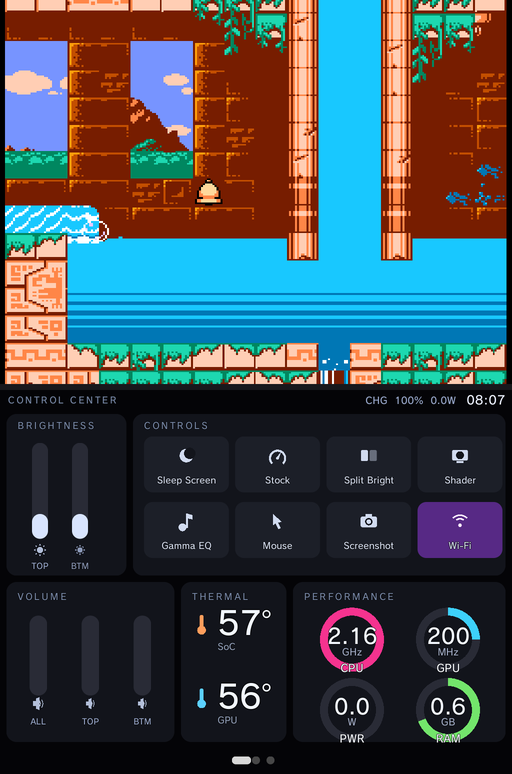
Die Kopfzeile zeigt CONTROL CENTER, dann den Akkuzustand (BAT im Akkubetrieb, CHG beim Laden), den Ladestand in Prozent, die Leistungsaufnahme in Watt und die Uhrzeit.
Brightness
Zwei senkrechte Regler, TOP und BTM, stellen die Helligkeit jedes Bildschirms ein. Berühre einen Regler und ziehe nach oben oder unten. Die Änderung bleibt bestehen: Sie wird beibehalten, wenn du zum Startbildschirm zurückkehrst, und übersteht Ruhezustand und Aufwachen. Jeder Bildschirm behält seine eigene Stufe: Der untere Bildschirm kommt nach einem Spiel mit der Helligkeit zurück, die du für ihn eingestellt hast.
Controls tiles
| Kachel | Was sie bewirkt |
|---|---|
| Sleep Screen | Blendet den unteren Bildschirm auf Schwarz aus, um Strom zu sparen und dich nicht abzulenken. Tippe auf den dunklen unteren Bildschirm, um ihn aufzuwecken (oder tippe doppelt, siehe Screen Options). |
| Performance | Schaltet den Leistungsmodus durch: Stock, Powersave, Max. Die Kachel zeigt den aktuellen Modus. |
| Split Bright | Lässt den beiden Bildschirmen getrennte Helligkeitsstufen, statt einer gemeinsamen Helligkeit zu folgen. |
| Shader | Schaltet den System-Display-Shader ein oder aus (derselbe Shader wie bei den Globalen Shadern im Schnellmenü). |
| Gamma EQ | Schaltet die Lautsprecher-Verbesserungen von GammaEQ ein oder aus. |
| Mouse | Schaltet die virtuelle Maus von GammaPad ein oder aus, mit dem Zeiger auf dem oberen Bildschirm (siehe unten). |
| Screenshot | Speichert einen Screenshot des Spiels auf dem oberen Bildschirm (nicht der Steuerzentrale) in Pictures/Screenshots. Während eine App auf dem unteren Bildschirm läuft, wird diese Kachel zu Close App. |
| Wi-Fi | Schaltet WLAN ein oder aus. |
Eine eingeschaltete Kachel ist hervorgehoben.
Volume
ALL stellt die Gesamtlautstärke ein. TOP und BTM stellen die Lautstärke jedes Bildschirms getrennt ein; sie reagieren nur, wenn Multi-Lautstärke im GammaOS-Werkzeugkasten eingeschaltet ist.
Thermal and Performance
- THERMAL zeigt die Temperaturen von SoC und GPU.
- PERFORMANCE hat vier Ringanzeigen: Takt der CPU (GHz), Takt der GPU (MHz), PWR (Leistungsaufnahme in Watt) und belegter RAM (GB). Die Ringe für CPU und GPU füllen sich im Verhältnis zum Höchsttakt des Chips, ein voller Ring bedeutet also, dass der Chip am Limit läuft.
Die Kachel Mouse
Manche Android-Apps und Spiele erwarten auf dem Bildschirm, auf dem sie laufen, eine Maus oder einen Touchscreen. Die Kachel Mouse schaltet die virtuelle Maus von GammaPad ein: Der linke Stick oder das D-Pad bewegt einen Zeiger auf dem oberen Bildschirm, A klickt, Y macht einen Rechtsklick, B geht zurück, gedrücktes X beschleunigt den Zeiger und der rechte Stick scrollt, sodass du eine reine Touch-App bedienen kannst, ohne zum oberen Display zu greifen. Es ist derselbe Mausmodus, den du durch Halten von Select + R1 bekommst; zu den Geschwindigkeitseinstellungen siehe Maus & Tastatur und Gamepad & Neuzuordnung.
- Das Ein- oder Ausschalten des Mausmodus startet die laufende App nicht mehr neu und bringt sie nicht mehr zum Absturz.
- Beendet sich die App oder stürzt sie ab, während der Mausmodus eingeschaltet ist, wird der Mausmodus ausgeschaltet, sobald der Startbildschirm zurück ist, sodass D-Pad und Sticks wieder normal funktionieren.
Seite 2: Applications
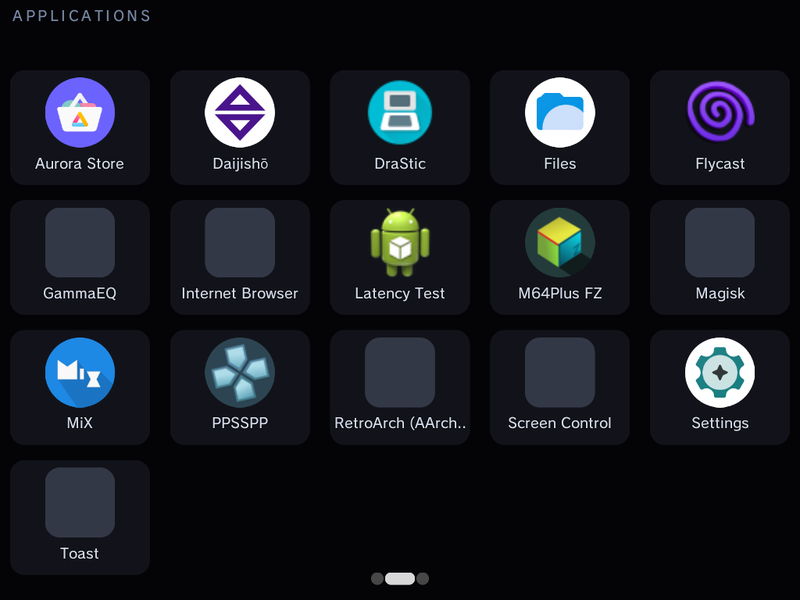
Tippe auf eine App, um sie auf dem unteren Bildschirm neben dem Spiel oben auszuführen. Praktisch für eine Anleitung, eine Komplettlösung im Browser, einen Musikplayer oder eine Chat-App, während du spielst.
- Solange eine App auf dem unteren Bildschirm läuft, tritt die Steuerzentrale beiseite, damit die App das ganze Display hat. Wenn du die App schließt, kommt die Steuerzentrale zurück.
- Das Starten einer weiteren App von dieser Seite schließt zuerst die vorherige App auf dem unteren Bildschirm.
- Wenn du eine App wählst, die beide Bildschirme nutzt, ersetzt sie das, was läuft, und übernimmt beide Displays.
Seite 3: Screen Options
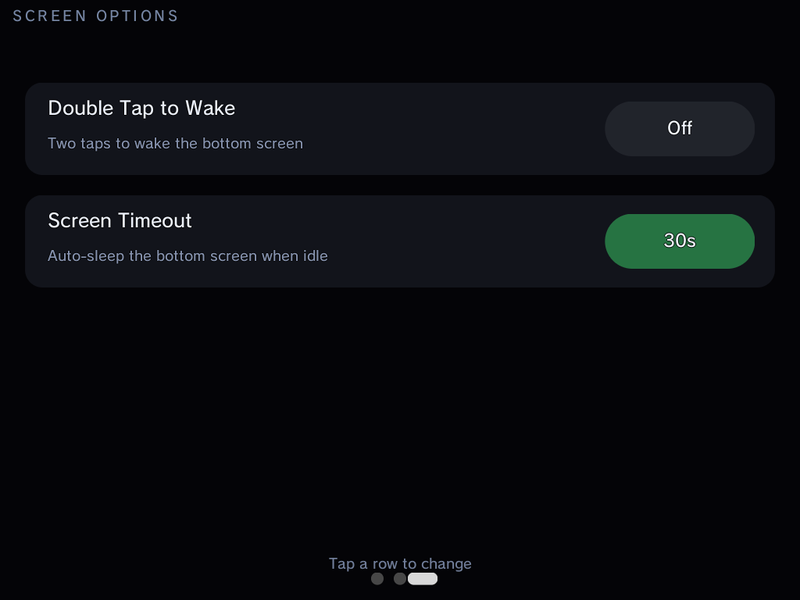
Tippe auf eine Zeile, um sie zu ändern:
| Zeile | Optionen | Was sie bewirkt |
|---|---|---|
| Double Tap to Wake | Off / On | Wenn eingeschaltet, braucht ein schlafender unterer Bildschirm zwei schnelle Tipps zum Aufwachen, damit ein versehentliches Streifen des Displays beim Halten des Geräts ihn nicht einschaltet. Standard Off. |
| Screen Timeout | Never, 15s, 30s, 1 min, 2 min, 5 min | Der untere Bildschirm blendet nach dieser Zeit ohne Berührung von selbst in den Ruhezustand aus. Standard 30s. |
Dieselben beiden Einstellungen gibt es unter Einstellungen > GammaOS-Werkzeugkasten als Steuerzentrale Doppeltipp und Steuerzentrale Zeitlimit, wo das Zeitlimit zusätzlich 10 Minuten anbietet. Siehe GammaOS-Werkzeugkasten.
Verwandte Seiten
- Anwendungen für Run on Primary Screen und Dual-Screen-Apps.
- Schnellmenü für das Overlay, das du mit Power über ein Spiel legst.
- GammaOS-Werkzeugkasten für Multi-Lautstärke und die Zeilen der Steuerzentrale.