Der GammaOS-Werkzeugkasten ist eine Sammlung von Schaltern für Fortgeschrittene, die Leistung, Anzeige, Audio und das Verhalten von Spielen fein abstimmen. Du findest ihn unter Einstellungen > GammaOS-Werkzeugkasten.
Jedes Mal, wenn du den Werkzeugkasten öffnest, erklärt ein Hinweis GammaOS-Werkzeugkasten, dass es sich um tiefgreifende Systemeinstellungen handelt, und bittet dich, mit Verstanden zu bestätigen (oder mit Abbrechen zurückzugehen, was die Vorgabe ist).
Jede Option ist ein einfacher Schalter oder eine kleine Einstellung. Du kannst alle auf ihren Standardwerten lassen, und alles funktioniert einwandfrei, oder hineinschauen, um mehr Leistung herauszuholen, die Suche nach Spielen zu ändern oder Speicher freizugeben. Manche Optionen sind gerätespezifisch und erscheinen nur auf Hardware, die sie unterstützt.
Einige Optionen des Werkzeugkastens hängen von der Hardware deines Handhelds ab. Erscheint ein Schalter auf deinem Gerät nicht, ist diese Funktion auf deinem Display oder Chipsatz nicht verfügbar.
Anzeige
| Option | Was sie bewirkt |
|---|---|
| Immersiver Modus | Blendet die Systemleisten aus, damit Apps und Spiele den ganzen Bildschirm nutzen. |
| Aktualisierungsrate sperren | Hält das Display auf einer festen Bildwiederholrate. |
| Anzeigeoptimierungen | Zusätzliche Display-Anpassungen für dein Gerät. |
| Client-Composition erzwingen | Zwingt das System, Frames selbst zusammenzusetzen, was Darstellungsfehler beheben kann. |
| Desktop-Vollbildmodus | Führt Apps im Vollbild in einem Desktop-Layout aus. |
| DC-Dimming-Emulation | Emuliert DC-Dimming, um das Flackern bei geringer Helligkeit zu verringern. |
| Black Frame Insertion (BFI) | Fügt schwarze Bilder ein, um Bewegungen auf geeigneten Displays schärfer zu machen. |
| CRT-Shader | Wendet einen Retro-CRT-Zeilenshader auf die Anzeige an. |
| Dual-Stack-Display | Aktiviert auf unterstützten Geräten den Dual-Stack-Anzeigemodus. |
| Telefon-Taskleiste | Zeigt eine Taskleiste im Smartphone-Stil. |
| Duale Taskleiste | Zeigt eine Taskleiste auf beiden Bildschirmen (Geräte mit zwei Bildschirmen). |
Falls ein Shader wie der CRT-Shader den Bildschirm jemals unlesbar macht, halte Power + Select gedrückt, um den System-Display-Shader zu deaktivieren.
Steuerzentrale (Geräte mit zwei Bildschirmen)
Auf Handhelds mit zwei Bildschirmen (RG DS und RG DS Plus) hat der Werkzeugkasten zwei Zeilen für die Steuerzentrale des unteren Bildschirms. Sie erscheinen nur auf Geräten mit zwei Bildschirmen und sind dieselben Einstellungen wie auf der Seite Screen Options der Steuerzentrale selbst.
| Option | Standard | Was sie bewirkt |
|---|---|---|
| Steuerzentrale Doppeltipp | Aus | Wenn eingeschaltet, braucht der schlafende untere Bildschirm zwei schnelle Tipps zum Aufwachen, damit ein versehentliches Streifen des Displays ihn nicht einschaltet. |
| Steuerzentrale Zeitlimit | 30 Sekunden | Wie lange der untere Bildschirm ohne Berührung leuchtet, bevor er in den Ruhezustand ausblendet: 15 Sekunden, 30 Sekunden, 1, 2, 5 oder 10 Minuten oder Nie. |
Leistung und Energie
| Option | Was sie bewirkt |
|---|---|
| Ultra-Stromsparung | Senkt den Stromverbrauch drastisch für die längste Akkulaufzeit. |
| Virtueller Speicher (Swap-Größe) | Legt die Größe einer Swap-Datei fest, um speicherhungrigen Apps und Emulatoren mehr Platz zu geben (siehe unten). |
| Start-Schutz | Schützt App-Starts für eine zuverlässigere Übergabe. |
Virtueller Speicher (Swap)
Der virtuelle Speicher fügt eine Swap-Datei hinzu, damit das Gerät zusätzlichen Platz hat, wenn der Arbeitsspeicher knapp wird. Das kann helfen, dass anspruchsvollere Emulatoren und Apps stabil bleiben. Wähle eine Größe, die zu deinem Gerät passt, und die Einstellung wird bei jedem Start angewendet. Stelle sie auf aus, wenn du lieber keinen Swap verwenden möchtest.
Audio
| Option | Was sie bewirkt |
|---|---|
| Multi-Lautstärke | Unabhängige Lautstärkeregelung pro Bildschirm oder Ausgang. |
Für die vollständige Abstimmung der Lautsprecher (EQ-Bänder, Crystalizer, Bass-Limiter, Stereo-Verbreiterer und mehr) nutze GammaEQ in den Einstellungen.
Spiele und Controller
| Option | Was sie bewirkt |
|---|---|
| RetroArch Zurück-Tasten-Überschreibung | Bedient RetroArch mit der Zurück-Taste: Tippe Back, um das Menü zu öffnen, halte Back, um zu beenden (siehe unten). |
| ROM-Unterordner scannen | Durchsucht bei der Spielesuche auch Ordner innerhalb deiner ROM-Ordner. |
| Mehrere Discs gruppieren (.m3u) | Fasst Spiele mit mehreren Discs mithilfe von .m3u-Wiedergabelisten zu einem einzigen Eintrag zusammen. |
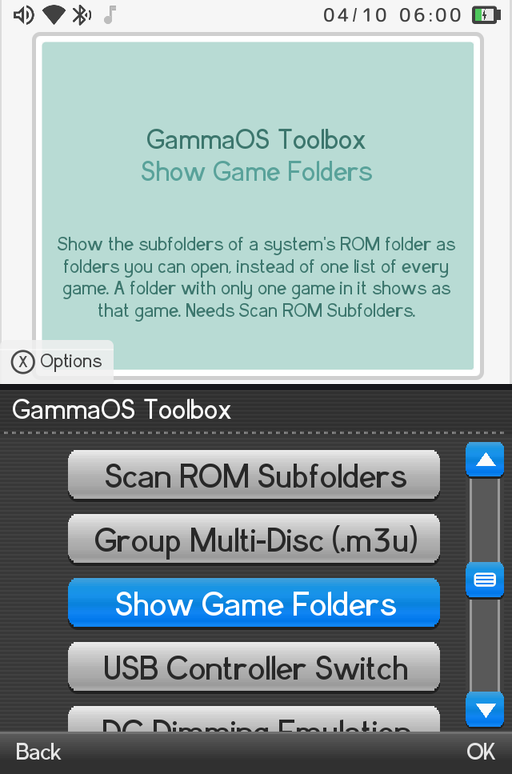
| Spielordner anzeigen | Zeigt die Unterordner des ROM-Ordners eines Systems als Ordner, die du öffnen kannst, statt einer langen Liste. |
| USB-Controller-Schalter | Behandelt das Wechseln von USB-Controllern im laufenden Betrieb. |
| Start+Select LED | Schaltet das Verhalten der Start+Select-LED um. |
RetroArch Zurück-Tasten-Überschreibung
So bedienst du RetroArch mit einer einzigen Taste statt mit einer Hotkey-Kombination:
- Back einmal tippen, um das RetroArch-Menü zu öffnen.
- Back gedrückt halten, um RetroArch zu beenden und zum Nano-Startbildschirm zurückzukehren.
- L3 + R3 (beide Sticks drücken) öffnet ebenfalls das RetroArch-Menü, mit der eigenen eingebauten Kombination von RetroArch.
Das Beenden durch Gedrückthalten funktioniert auch bei DraStic. Alle Einzelheiten stehen auf der Seite RetroArch-Steuerung.
ROM-Unterordner scannen, Mehrere Discs gruppieren und Spielordner anzeigen
Diese drei ändern, wie deine Bibliothek aufgebaut und angezeigt wird:
- ROM-Unterordner scannen findet Spiele, die in Ordnern innerhalb des ROM-Ordners deines jeweiligen Systems liegen. Standardmäßig ist es aus (Nano scannt eine Ebene), schalte es ein, um bis zu sechs Ebenen tief zu scannen.
- Spielordner anzeigen (standardmäßig Ein, braucht ROM-Unterordner scannen) zeigt diese Unterordner als Ordner, die du öffnen kannst, statt einer langen Liste. Ein Ordner mit nur einem Spiel wird als dieses Spiel angezeigt.
- Mehrere Discs gruppieren (.m3u) macht aus einem Spiel mit mehreren Discs einen einzigen sauberen Eintrag, sodass du Disc 1, Disc 2 und so weiter nicht als getrennte Spiele siehst.
- Spielordner anzeigen (standardmäßig Ein) legt fest, wie die von ROM-Unterordner scannen gefundenen Spiele angezeigt werden. Ein: Jeder Unterordner erscheint als Ordner in der Spieleliste des Systems, den du mit A öffnest und mit B verlässt. Aus: Alle Spiele des Systems stehen in einer Liste. Es wirkt sofort, ein erneutes Scannen ist nicht nötig.
Nachdem du ROM-Unterordner scannen oder Mehrere Discs gruppieren geändert hast, führe Einstellungen > Spieleinstellungen > Spiele neu scannen aus. Wie du deine ROM-Ordner ordnest, steht unter Spiele hinzufügen.
Verschiedenes
| Option | Was sie bewirkt |
|---|---|
| RGB-LED | Steuert die RGB-LED des Geräts (siehe auch GammaRGB in den Einstellungen). |
| Widevine-L3-Kompatibilität | Behebt Streaming-Apps, die auf nicht zertifizierten Geräten scheitern (siehe unten). |
Widevine-L3-Kompatibilität
Manche Streaming-Apps verweigern wegen DRM-Prüfungen auf nicht zertifizierten Geräten die Wiedergabe oder zeigen einen Fehler an (zum Beispiel den Disney+-Fehler). Schalte Widevine-L3-Kompatibilität ein, um die Kompatibilität mit diesen Apps zu verbessern, damit geschütztes Video abgespielt wird.

Du suchst die Schriftgröße?
Die Schriftgröße ist nicht im Werkzeugkasten. Um den Text des Launchers zu skalieren, nutze Schriftgröße in den Design-Einstellungen (sie skaliert den Text live in jedem Design) oder die Systemzeile Schriftgröße in den Anzeigeeinstellungen.