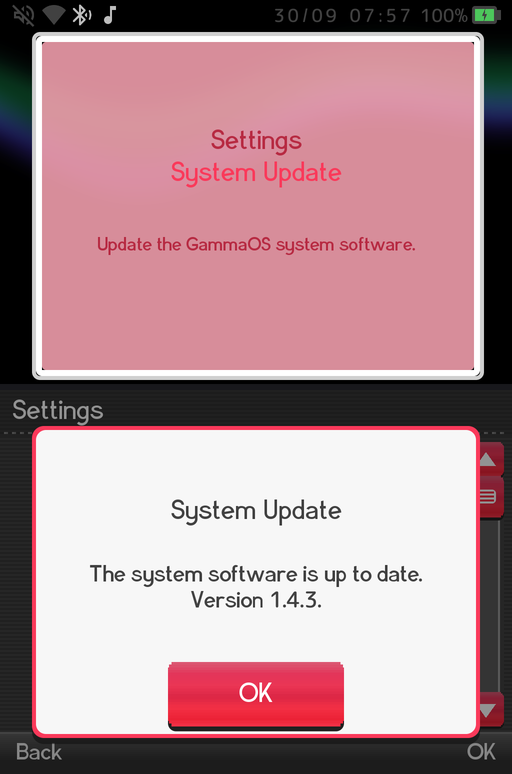
Alles, was du in GammaOS Nano anpassen kannst, liegt an einem Ort: in der Kategorie Einstellungen. Diese Seite geht den ganzen Baum von oben nach unten durch, damit du immer weißt, wo eine Option liegt und was sie bewirkt.
Du kannst die Einstellungen auf zwei Arten öffnen:
- Gehe auf dem Startbildschirm zur Kategorie Einstellungen und öffne die gewünschte Zeile.
- Halte von überall Power gedrückt, um das Schnellmenü aufzurufen, und wähle dann Systemeinstellungen.
Der Einstellungsbildschirm passt sich dem Startbildschirm-Design an, das du verwendest. Er sieht in XMB wie eine Liste im PlayStation-Stil aus und in Minima wie eine schlichte Textliste, aber die Zeilen und Optionen sind dieselben.
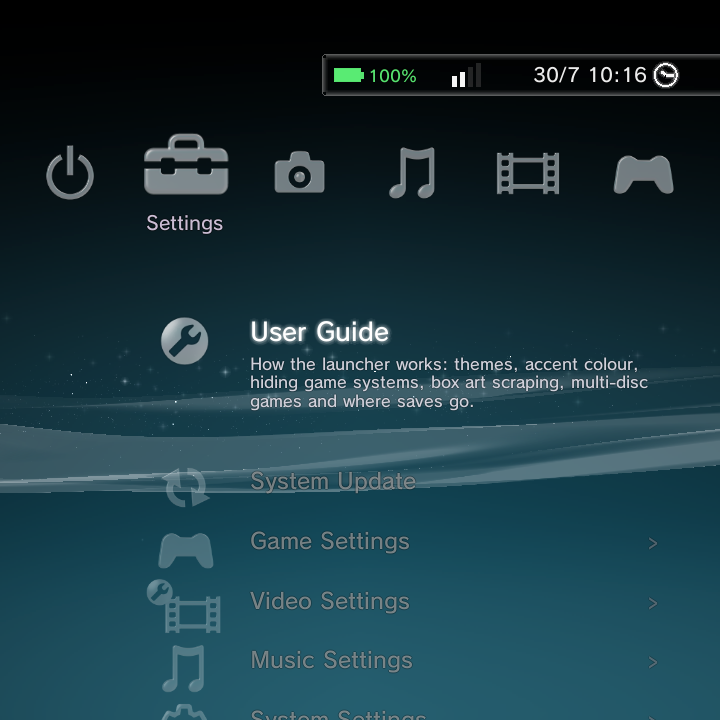
Kategorie Einstellungen
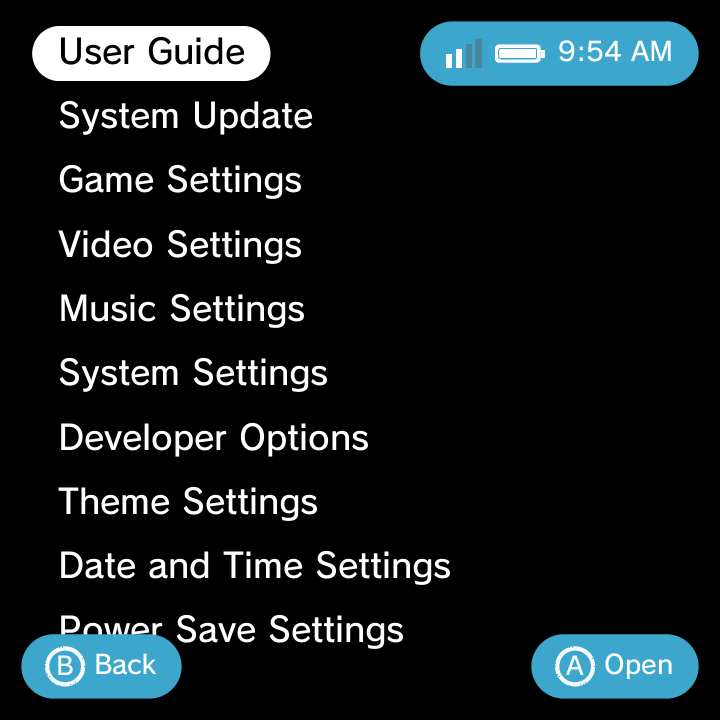
dieselben Einstellungen, minimalistisch
Du willst die Bildschirmhelligkeit am schnellsten ändern? Dafür brauchst du die Einstellungen gar nicht. Halte einfach von überall Select gedrückt und drücke Vol + oder Vol -.
Oberste Ebene des Baums
| Zeile | Was sie bewirkt |
|---|---|
| Benutzerhandbuch | Eine eingebaute Anleitung für den Launcher. |
| Systemupdate | Über das Internet aktualisieren, Über Speichermedium aktualisieren oder Komponenten aktualisieren (der Startbildschirm und die GammaOS-Emulatoren einzeln). Siehe unten Systemupdate und GammaOS aktualisieren. |
Spieleinstellungen
Steuert deine Spielebibliothek. Ausführliche Anleitungen findest du unter Spiele hinzufügen, Spielsysteme und Boxart & Metadaten.
| Option | Was sie bewirkt |
|---|---|
| Spielsysteme | Jedes Spielsystem aktivieren, deaktivieren, neu anordnen und bearbeiten. |
| RetroArch | RetroArch Nano (Standard) oder RetroArch App: welches von beiden die RetroArch-Core-Spiele ausführt. Siehe RetroArch Nano. |
| DraStic-Datenordner, DraStic-Cheat-Ordner, melonDS-Datenordner, Azahar-Datenordner | Wo jeder Emulator Spielstände, Savestates, Cheats und Einstellungen pro Spiel ablegt. Die Dateien wandern in den Ordner, den du wählst; Standardordner verwenden verschiebt sie zurück. |
| Schnelles Fortsetzen | Aus (Standard) oder Ein. Wenn eingeschaltet, startet das Gerät direkt wieder in das Spiel, das du gespielt hast; wenn ausgeschaltet, beginnt jeder Start im Startbildschirm. Auch im Schnellmenü. Siehe Schnelles Fortsetzen. |
| Spiele neu scannen | Durchsucht deine ROM-Ordner erneut, nachdem du Dateien hinzugefügt oder entfernt hast. |
| Boxart-Scraper | Lädt Cover und Metadaten herunter (siehe unten). |
Im DraStic-Cheat-Ordner sucht DraStic Nano nach deinen eigenen Cheat-Dateien im Stil von R4 (usrcheat.dat), die beim Start eines DS-Spiels mit den eingebauten Cheats zusammengeführt werden.
Editor für Spielsysteme
Wenn du Spielsysteme öffnest, werden alle Systeme mit einem Ein/Aus-Schalter aufgelistet. Drücke X, um das markierte System ein- oder auszuschalten, und ordne Systeme mit L1 und R1 neu an. Deine manuelle Reihenfolge ist das, was der Startbildschirm zeigt (sie setzt auch die Sortierung der Kategorie Spiele auf Standard zurück; drücke Y auf der Kategorie Spiele, um durch Standard, A - Z, Meiste Spiele und Nach Hersteller zu schalten). Öffne ein System, um diese Felder zu bearbeiten:
- Aktiviert
- Anzeigename und Kurzname
- Starttyp (Libretro-Core oder Benutzerdefiniertes Paket)
- Emulator (eine durchsuchbare Auswahl von Cores oder Apps)
- Core .so, Paket, Intent-Vorlage, Startargumente
- Erweiterungen (durch Kommas getrennte Dateitypen, die dieses System akzeptiert)
- Ordner scannen (eine Ordnerauswahl oder der Standard
ROMs/<id>/) - Symbol (ein Raster von Symbolen; drücke im Raster X, um dein eigenes PNG oder JPG aus dem Dateibrowser zu importieren, und die Zeile zeigt dann Benutzerdefiniert) und Symbolfarbton (21 Farbfelder oder eine eigene RGB-Farbe)
- Ein Scraper pro System mit optionalem Benutzernamen und Passwort sowie Dieses System scrapen
- Boxart löschen, was Abbrechen / Boxart löschen abfragt und dann die heruntergeladenen Cover und Hintergrundgrafiken dieses Systems löscht (praktisch vor einem frischen Scrape)
- Auf Standard zurücksetzen bei integrierten Systemen oder Löschen bei eigenen
Um ein System hinzuzufügen, das nicht in der Liste steht, nutze unten Neues System hinzufügen.... Die vollständigen Schritte stehen auf der Seite Eigenes System hinzufügen.
Boxart-Scraper
| Option | Standard | Was sie bewirkt |
|---|---|---|
| Scraper-Dienst | ScreenScraper | Wähle ScreenScraper oder TheGamesDB. |
| Symbole durch Boxart ersetzen | Ein | Zeigt heruntergeladene Cover statt der Systemsymbole. |
| Hintergrundbild bei Hervorhebung | Ein | Zeigt Fanart hinter dem markierten Spiel. |
| Scrape-Region | - | Bevorzugte Region für die Grafiken. |
| Vorhandene überschreiben | Aus | Scrapt Spiele erneut, die schon Grafiken haben. |
| ScreenScraper-Konto | leer | Optionaler Benutzername und optionales Passwort (bei leeren Feldern werden die integrierten Zugangsdaten verwendet). |
| TheGamesDB-API-Schlüssel | - | Dein eigener Schlüssel für TheGamesDB. |
| Alle Systeme scrapen | - | Startet einen Scrape der ganzen Bibliothek. |
| Boxart-Ordner | Standard | Wo gescrapte Cover und Hintergrundgrafiken gespeichert werden. Wähle Standardordner verwenden oder einen Ordner im internen Speicher, auf der SD-Karte oder auf einem Wechseldatenträger. Vorhandene Grafiken werden in den neuen Ordner verschoben, und Grafiken auf einer SD-Karte folgen der Karte beim Start und wenn du sie einlegst. |
Die Grafiken werden auf dem Gerät zwischengespeichert, und ein Hintergrund-Thread scrapt weiter, solange du nichts tust. Die vollständige Anleitung steht unter Boxart & Metadaten.
Video- und Musikeinstellungen
Diese beiden Zeilen steuern die Streaming-Browser in den Medienplayern.
Videoeinstellungen
| Option | Standard | Was sie bewirkt |
|---|---|---|
| IPTV-Kanäle | Ein | Zeigt den Browser für Live-Kanäle (IPTV) unter Video. |
| IPTV-Wiedergabelisten-URL | - | Richtet IPTV auf deine eigene Wiedergabeliste. |
Musikeinstellungen
| Option | Standard | Was sie bewirkt |
|---|---|---|
| Internetradio | Ein | Zeigt den Internetradio-Browser unter Musik. |
| Radio-Wiedergabelisten-URL | - | Richtet Internetradio auf deine eigene Wiedergabeliste. |
Systemeinstellungen
| Option | Was sie bewirkt |
|---|---|
| Systemname | Legt den Namen fest, der für dieses Gerät angezeigt wird. |
| Systemsprache | Wähle deine Sprache, mit einer Live-Vorschau in vielen Sprachen. |
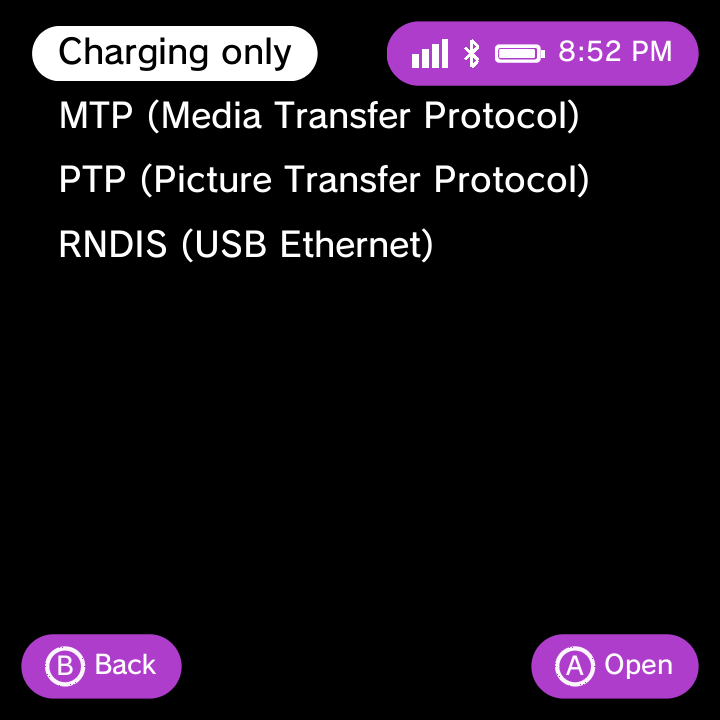
| USB & Docking | Stellt die USB-Verbindung auf Dateiübertragung (MTP) oder Nur Laden, damit du Dateien ohne ADB auf einen PC verschieben kannst. Der Schalter ändert den Modus jetzt wirklich. |
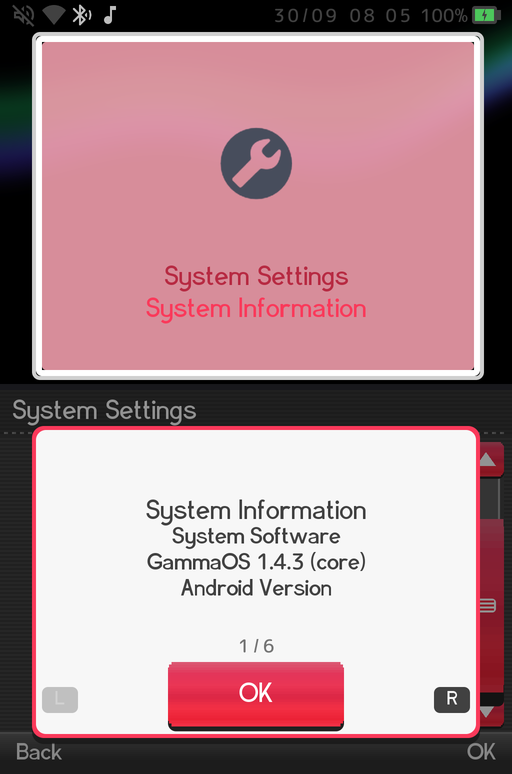
| Systeminformation | Eine schreibgeschützte Seite: Systemsoftware (GammaOS-Version und Edition), Android-Version, Modell, Sicherheitspatch-Ebene, Build-Datum, Seriennummer, MAC-Adresse, IP-Adresse und Systemspeicher. Sie scrollt in XMB und ist in DSi und Minima in Seiten aufgeteilt. |
Apps, die Speicher- und Mikrofonberechtigungen deklarieren, erhalten sie automatisch (du kannst sie später in der vollständigen Einstellungen-App weiterhin widerrufen), und Berechtigungsdialoge lassen sich mit dem Controller bedienen, wobei die Bestätigungstaste markiert ist und von deinem Controller ausgelöst wird.
Entwickleroptionen
Für Fortgeschrittene und zur Fehlersuche. Lass sie ausgeschaltet, wenn du nicht sicher weißt, dass du sie brauchst.
| Option | Was sie bewirkt |
|---|---|
| USB-Debugging | Aktiviert adb über USB. |
| Während des Ladens aktiv bleiben | Hält den Bildschirm an, solange das Gerät angeschlossen ist. |
| Berührungen anzeigen | Zeichnet einen Punkt dorthin, wo du den Bildschirm berührst. |
| Zeigerposition | Blendet Touch-Koordinaten und Spuren ein. |
| Übergangs-/Fenster-/Animator-Skalierung | Beschleunigt oder verlangsamt Systemanimationen. |
Design-Einstellungen
Das Herz des Aussehens des Launchers. Die vollständige Tour findest du auf der Seite Startbildschirm-Designs.
| Option | Was sie bewirkt |
|---|---|
| Startbildschirm-Design | GammaOS (Standard bei Neuinstallationen), GammaOS XMB, DSi-Menü, Minima, Benutzerdefiniert / ES-DE oder 3DS-Menü (das Anwenden startet den Startbildschirm neu). |
| 3DS-Design, Zufalls-Favoriten, Layout speichern/laden, Unterer Bildschirm im Player | Nur 3DS-Menü. Siehe Design 3DS-Menü. |
| DSi-Grafiken, Dunkles DSi-Design | Nur DSi-Menü: Grafiken in hoher oder originaler Auflösung und der dunkle Look. |
| Akkustand in Prozent anzeigen | Minima, DSi und 3DS-Menü: der Akkuladestand als Zahl neben dem Akkusymbol. |
| Startmenü | Wo sich der Startbildschirm beim Start öffnet: Standard, eine beliebige Kategorie der obersten Ebene oder ein beliebiges Spielsystem, das Spiele hat. Alle Designs. |
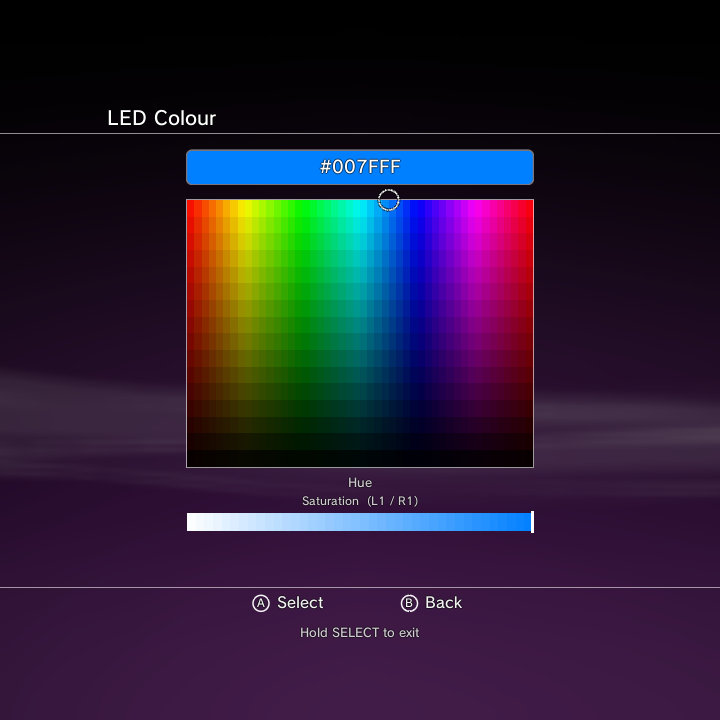
| Farbe | Akzentfarbe: 21 Voreinstellungen einschließlich des Originals jedes Designs, dazu am Ende Benutzerdefiniert..., was eine Farbauswahl öffnet (links/rechts = Farbton, oben/unten = Helligkeit, L1/R1 = Sättigung, A = anwenden, B = abbrechen). Die Zeile zeigt dann Benutzerdefiniert. |
| Hintergrund | Hintergrundstil von XMB (Original / Klassisch / Hintergrund). |
| Hintergrund und Hintergrundbild | Wähle ein Foto für den Hintergrund des Startbildschirms. Im Design DSi ist Hintergrund die Liste der Hintergrundeffekte (Keine, Schnee, Regen, Konfetti, Funken, Glühwürmchen, Blasen, Sternenfeld, Glut, Blätter, Plasma, Feuer, Polarlicht, Wasserwellen, Schachbrett, Spirale, XMB, XMB-Welle), getrennt von der Auswahl für XMB. |
| Unterer Hintergrund | Ein eigener Hintergrund für den unteren Bildschirm (Geräte mit zwei Bildschirmen). |
| Video-Hintergrund | Ein Video in Endlosschleife als Hintergrund des oberen Bildschirms. |
| Hintergrund entfernen | Entfernt einen eigenen Hintergrund und stellt die Welle wieder her. |
| Hintergrundfarbe | Eine einfarbige Fläche als Hintergrund von Minima. |
| Hintergrund-Abdunklung | Dunkelt einen hellen Hintergrund ab, damit der Text lesbar bleibt (0 bis 70 %, Standard 25 %). |
| XMB-Welle | Schaltet die PS3-Welle ein oder aus (schaltet sich automatisch aus, wenn ein Hintergrund gesetzt ist). In Minima auch als optionale Funktion verfügbar. |
| Halbe Auflösung: Welle (XMB) | Rendert die Welle in halber Größe und skaliert sie hoch, damit schwächere GPUs die volle Bildrate halten. Menütext bleibt scharf. Standardmäßig aus. |
| Halbe Auflösung: Uhr (XMB) | Dasselbe für die Uhrgrafiken. Standardmäßig aus. |
| Schrift | Schriftstil von XMB (Original / Abgerundet / Pop). |
| Schriftgröße | Skaliert den Text des Launchers live in jedem Design (XMB, DSi und Minima); umbrochener Text wird beim Ändern neu angeordnet. |
| Tag/Nacht | Beleuchtung von XMB (Automatisch / Tag / Morgen / Abenddämmerung / Abend / Nacht; Standard Nacht). |
| Startton | Spielt den Startklang ab (Standard Ein, alle Designs, wirkt ab dem nächsten Start). |
| Navigationstöne | Die Menü-Soundeffekte des Launchers. |
| Menümusik (DSi) | Die Hintergrundmusik des DSi-Menüs (Standard Ein). |
| Akkustand in Prozent anzeigen (DSi, Minima) | Zeigt den Ladestand als Zahl neben dem Akkusymbol (Standard Aus). |
| Titel aus dem ROM (DSi) | DS-Spiele ohne gescrapten Namen zeigen den im Modul gespeicherten Titel (Standard Ein). |
| DS-Symbole auf Kacheln (DSi) | Behält das eigene Modulsymbol jedes DS-Spiels auf der Karussell-Kachel, auch wenn Boxart gescrapt wurde; die Boxart erscheint weiterhin auf dem oberen Bildschirm (Standard Aus). |
| Dunkles Design (DSi) | Solange das Design DSi aktiv ist, wird der gesamte DSi-Look (Karussell, oberer Bildschirm, Infoseite, Dialoge, Statusleiste und Kachelkarten) live auf hellen Text und helle Symbole auf dunklem Grund umgestellt. |
| Zwei Bildschirme (DSi) | Wähle auf Geräten mit zwei Bildschirmen Automatisch, Oben+Unten oder Nur Karussell. |
| Bildschirmabstand (DSi) | Stimmt den Abstand zwischen den übereinander angeordneten Bildschirmen bei Dual-Screen-Displays im Hochformat ab. |
| Untere Uhr | Schaltet die Uhr des unteren Bildschirms ein oder aus (Geräte mit zwei Bildschirmen). |
| Untere Uhr FPS | 30 oder 60 Bilder pro Sekunde für die Uhr. |
| Startbildschirm-Kategorien | Ordnet die Kategorien des Startbildschirms neu an oder blendet sie aus (siehe unten). |

Zeilen, die zu einem Design gehören, das du nicht verwendest, sind ausgeblendet, die Design-Einstellungen zeigen also nur, was für dein aktives Design gilt. Die vollständige Tour durch Look und Bedienung steht auf der Seite Startbildschirm-Designs.
Editor für Startbildschirm-Kategorien
Startbildschirm-Kategorien öffnet einen Editor für die Spalten der obersten Ebene des Startbildschirms. Blende Spalten aus, die du nie nutzt, und ordne sie mit L1 und R1 neu an, und gehe in eine Kategorie hinein, um auch einzelne Zeilen auszublenden. Das Schnellmenü bleibt an erster Stelle, die Einstellungen lassen sich nicht ausblenden, und mindestens eine Kategorie muss sichtbar bleiben. Änderungen wirken sofort und bleiben erhalten.
Datums- und Zeiteinstellungen
| Option | Was sie bewirkt |
|---|---|
| Über das Internet einstellen (NTP) | Synchronisiert die Uhr über das Netzwerk. |
| Manuell einstellen | Datum und Uhrzeit selbst eingeben. |
| Datumsformat | Legt fest, wie Datumsangaben angezeigt werden. |
| Uhrzeitformat | 12-Stunden- oder 24-Stunden-Uhr. |
| Zeitzone | Wähle deine Zone. |
| Sommerzeit | Schaltet die Sommerzeit um. |
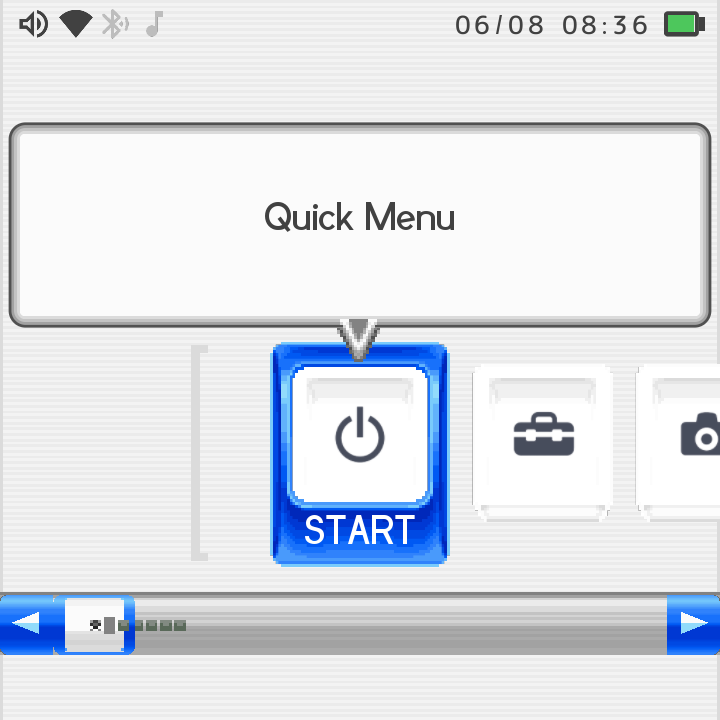
Die Uhr auf dem oberen Bildschirm von DSi und die Uhr in der Statuskapsel von Minima folgen deinem Uhrzeitformat (12 oder 24 Stunden), und das Datum in DSi folgt deinem Datumsformat.
Energiespareinstellungen
| Option | Was sie bewirkt |
|---|---|
| Akkusparmodus | Verringert Leistung und Hintergrundaktivität, um die Akkulaufzeit zu verlängern. |
Zubehöreinstellungen
| Option | Was sie bewirkt |
|---|---|
| Bluetooth-Geräte verwalten | Koppelt und verwaltet Bluetooth-Controller, Headsets und anderes Zubehör. |
Gamepad-Einstellungen
Stimme ab, wie sich dein Controller im ganzen System verhält. Die vollständige Aufschlüsselung, einschließlich Tasten-Neuzuordnung, Kalibrierung und Mausmodus, steht unter Gamepad & Neuzuordnung. Die Tastenbelegung im Menü findest du unter Steuerung.
| Option | Was sie bewirkt |
|---|---|
| Controller aktivieren | Schaltet die Controller-Eingabe ein oder aus. |
| Controller zusammenführen | Fasst mehrere Gamepads zu einem virtuellen Controller zusammen. |
| Quellgerät ausblenden | Blendet das rohe Eingabegerät vor Apps aus. |
| ABXY-Tausch | Tauscht das Layout der Aktionstasten. |
| Linken / Rechten Analog-Stick invertieren | Kehrt die Achsenrichtung pro Stick um. |
| Analog zu D-Pad | Lässt den Analog-Stick als D-Pad arbeiten. |
| D-Pad zu Analog | Lässt das D-Pad als Analog-Stick arbeiten. |
| Globale Empfindlichkeit | Gesamtempfindlichkeit der Sticks. |
| PWM (Vibration) aktivieren + Intensität | Schaltet die Vibration ein und legt ihre Stärke fest. |
| D-Pad-Schwelle | Wie weit der Stick bewegt werden muss, um als D-Pad-Druck zu gelten. |
| Bildschirmzuordnung | Ordnet einen Stick Touch-Koordinaten auf dem Bildschirm zu. |
| Mausmodus | Zeigergeschwindigkeit, Erhöhung und Scrollen per Stick oder D-Pad (siehe Maus & Tastatur). |
Schiebeverhalten
Für Geräte mit einem Schiebe-, Dreh- oder Hall-Schalter (Deckel). Lege fest, was beim Öffnen oder Schließen passiert, einschließlich der Uhr im PSP-Stil. Die vollständige Seite: Schieben & Drehen, Uhr.
| Option | Was sie bewirkt |
|---|---|
| Aktivieren | Schaltet die Schiebeerkennung ein. |
| Gerät / Tastencode / Ereignistyp / Aktivwert | Teilen dem System mit, welchen Hardware-Schalter es beobachten soll. |
| Beim Herunterschieben / Beim Hochschieben | Was passiert, wenn du den Bildschirm herunter- oder wieder hochschiebst: Drehen, Natürliche Ausrichtung wiederherstellen, Ruhezustand, Aufwecken, App starten, App schließen (beendet die gestartete App zwangsweise) und PSP-Uhr. Hake mehrere an und bestätige dann mit OK. |
| Ruhezustandsverzögerung | Wie lange nach dem Schieben gewartet wird, bevor das Gerät in den Ruhezustand geht. |
| Drehwinkel | Winkel, um den der Bildschirm beim Schieben gedreht wird. |
| Schiebe-Startziel | Die App, die mit der Aktion App starten geöffnet wird: wähle eine App, dann eine Activity („Standard-Activity“ steht zuerst). Zeigt Nicht festgelegt, bis du etwas gewählt hast. |
| Uhr beim Schieben zeigen | Zeigt beim Schieben die Uhr im PSP-Stil. |
| App unter der Uhr einfrieren | Hält das Spiel an, solange die Schiebeuhr zu sehen ist (Standard Aus). |
| Live-Hintergrund der Uhr | Lässt Spiel oder Startbildschirm hinter dem Uhrenglas durchscheinen. |
| Parallax | Der Neigungs-Parallax-Effekt der Uhr (Standard Ein). |
| Parallax-Stärke | Dezent, Normal (Standard), Stark, Extra stark oder Maximal. |
| Parallax-Richtung | Dahinter spähen (Standard), Neigung folgen, Nur X invertieren oder Nur Y invertieren. |
Anzeigeeinstellungen
| Option | Was sie bewirkt |
|---|---|
| Helligkeit | Bildschirmhelligkeit (oder nutze von überall Select + Vol + / Vol -). |
| LiveDisplay | Nachtlicht und Farbtemperatur, Farbkalibrierung, Sättigung und Lesemodus. Erreicht auch den Startbildschirm und die GammaOS-Emulatoren. |
| Bildschirmkalibrierung | Helligkeit, Kontrast, Sättigung, Farbton sowie Rot-, Grün- und Blaupegel für jeden Bildschirm, mit Testbildern. Siehe Bildschirmkalibrierung. |
| Bildschirmschoner | Richtet den Bildschirmschoner ein. |
| Bildschirm-Timeout | 15 Sekunden bis Nie. |
| Schriftgröße | Macht den Text größer oder kleiner, von Klein bis 175 Prozent. Derselbe Wert wie Bedienungshilfen > Textgröße. |
| Dunkles Design | Dunkler Modus des Systems. |
| Bildschirmausrichtung / Ausrichtung erzwingen | Legt die Bildschirmausrichtung fest oder sperrt sie. |
Wenn du statt in Nano in den normalen Android-Modus (Desktop/TV) startest, bekommt die Bildschirmausrichtung einen eigenen Bildschirm, und die eigene Benachrichtigungsleiste TvGammaShade steht zur Verfügung. Diese Funktionen des Desktop-Modus sind auf der Seite Funktionen im Desktop-Modus beschrieben.
Bedienungshilfen
Textgröße (100 bis 175 Prozent), Leseschrift (Standard, Atkinson Hyperlegible, OpenDyslexic), Hoher Kontrast, Fettschrift, Bewegung reduzieren und Größere Auswahlmarkierung. Jede Option wirkt sofort und funktioniert in jedem Design. Siehe Bedienungshilfen.
Soundeinstellungen
| Option | Was sie bewirkt |
|---|---|
| Berührungs-Sounds | Spielt bei Berührung einen Ton ab. |
| Ladesounds | Spielt einen Ton ab, wenn das Laden beginnt. |
| Bildschirmsperr-Sounds | Spielt beim Sperren und Entsperren einen Ton ab. |
| Navigationstöne | Schaltet die Navigationstöne der Launcher-Oberfläche ein oder aus (der Start-Jingle spielt weiterhin). |
Netzwerkeinstellungen
Hier liegen deine Verbindungen. Die vollständigen Anleitungen findest du unter Netzwerk und Netzwerkfreigaben.
| Option | Was sie bewirkt |
|---|---|
| Liste mit Verbindungsstatus | Zeigt deine SSID, IP-Adresse und Signalstärke. |
| Internetverbindung | Schaltet das Netzwerk ein oder aus. |
| Internetverbindungseinstellungen | Der Einrichtungsassistent für WLAN und Bluetooth (SSID wählen, WPA2-Passwort eingeben, Geräte koppeln). |
| Internetverbindungstest | Prüft, ob du wirklich online bist. |
Die obere Leiste (HUD) zeigt dir auf einen Blick dein WLAN-Signal und den Bluetooth-Status.
Werkzeuge und Extras (eigene Zeilen)
Diese Zeilen öffnen eigene Werkzeuge statt einer einfachen Liste von Schaltern.
| Zeile | Was es ist |
|---|---|
| GammaOS-Werkzeugkasten | Tweaks für Fortgeschrittene: Leistung, Anzeige, Audio, Swap, die Zurück-Taste von RetroArch und mehr. Auf Geräten mit zwei Bildschirmen enthält er für die Steuerzentrale außerdem Steuerzentrale Doppeltipp (zwei Tipps, um den schlafenden unteren Bildschirm aufzuwecken) und Steuerzentrale Zeitlimit (15 Sekunden bis 10 Minuten oder Nie, Standard 30 Sekunden). |
| GammaRGB | RGB-LED-Beleuchtung: Effekt (Aus / Bildschirm folgen / Einfarbig / Effekt 1-5), Farbe, Helligkeit, mit der Helligkeit skalieren, Geschwindigkeit, Sättigung, Überblendung, geteilte Zonen mit Farben pro Zone. Effekt > Aus schaltet die LEDs jetzt wirklich aus, einfarbige Farben leuchten bei voller Helligkeit kräftig, und es gibt eine D-Pad-gesteuerte HSV-Farbauswahl im Vollbild mit einer Live-Anzeige des Hex-Werts. |
| GammaEQ | Lautsprecher-EQ und Verbesserungen: Hauptschalter, nur Lautsprecher, Vorschau, Vor- und Nachverstärkung, Crystalizer, Bass-Limiter, Mittenschutz, Stereo-Verbreiterer und zwei parametrische EQ-Bänder. |
| Datei-Explorer | Durchsuche und verwalte die Dateien auf deinem Gerät. |
| Netzwerkfreigaben | Verbinde SMB-, NFS-, WebDAV- und FTP-Freigaben. Die letzte Zeile, Syncthing, schaltet den integrierten Dienst Syncthing ein und enthält seine Zeilen Status, Dieses Gerät, Ordner, Geräte, Ausstehende Anfragen, Optionen, Weboberfläche, Syncthing neu starten und Protokolle. |
Wenn du eine Zeile Speicher siehst: Ihr Statustext meldet nur, wie viel Platz belegt oder frei ist, hier verwaltest du keine Dateien. Um Speicher zu durchsuchen, zu verschieben, zu löschen oder zu formatieren, öffne Anwendungen > Dateien (der Standard-Dateimanager, vollständig per Controller bedienbar) oder die Zeile Datei-Explorer oben.
Schnellmenü
Das Schnellmenü gibt dir schnellen Zugriff auf Helligkeit, Leistung, Shader, USB-Modus und Energie, vom Startbildschirm aus oder direkt über einem laufenden Spiel. Es hat eine eigene Seite: Schnellmenü.
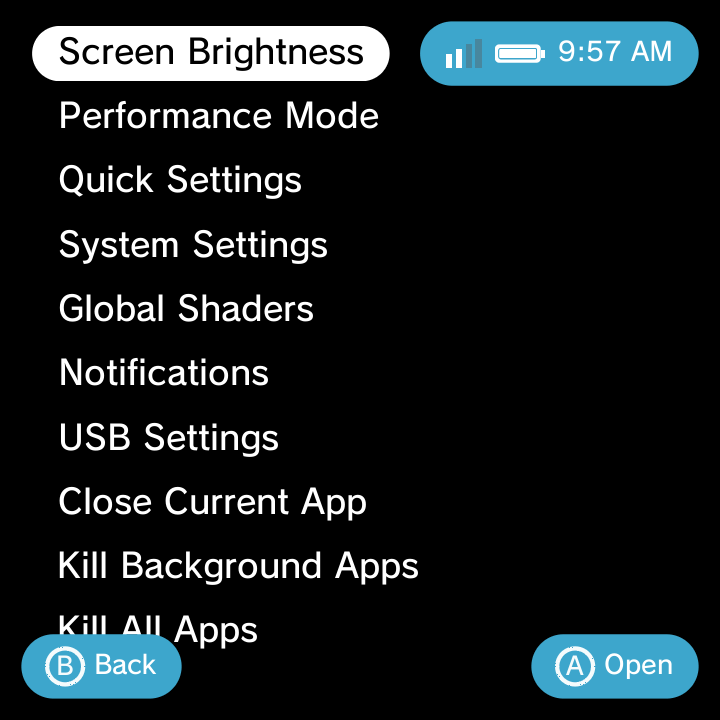
Kurz gesagt enthält es:
- Regler Bildschirmhelligkeit
- Leistungsmodus
- Lüfter (auf Geräten mit Lüfter)
- Kacheln für Schnelleinstellungen
- Systemeinstellungen (springt in die vollständige Einstellungen-App)
- Globale Shader
- Benachrichtigungen
- USB-Einstellungen (Nur Laden / MTP / PTP / RNDIS)
- Apps schließen / beenden
- Schnelles Fortsetzen (Ein/Aus)
- Ein Untermenü Energie (Neustarten / Ausschalten / Wiederherstellung / Abgesicherter Modus / Android starten)
Wenn ein Bildschirm-Shader die Anzeige jemals unlesbar macht, halte Power + Select gleichzeitig gedrückt, um den System-Display-Shader zu deaktivieren. Das ist die Notausstiegsluke.
Systemupdate
Einstellungen > Systemupdate bietet zwei Wege zum Aktualisieren:
| Option | Was sie bewirkt |
|---|---|
| Über das Internet aktualisieren | Sucht nach der neuesten GammaOS-Systemsoftware, lädt sie dann herunter und installiert sie. Die Suche läuft nur, wenn du diese Option wählst. |
| Über Speichermedium aktualisieren | Sucht nach einer GammaOS-Update-.zip, die du in das Hauptverzeichnis deines Speichers kopiert hast, und installiert sie. |
Das Ergebnis wird immer in einfachen Worten angezeigt. Gibt es nichts Neueres, siehst du „Die Systemsoftware ist auf dem neuesten Stand“ mit deiner aktuellen Version, und Netzwerk-, Server- oder Verbindungsprobleme werden mit einem Hinweis erklärt, was du versuchen kannst, statt mit einem Fehlercode. Schalte das Gerät nicht aus, während ein Update heruntergeladen oder installiert wird; das Gerät startet von selbst neu, wenn es fertig ist.