GammaOS Nano bietet dir sechs vollständige Startbildschirm-Designs in einer Oberfläche. Wähle den Look, der dir gefällt, und alles (Spiele, Medien, Apps, Einstellungen) passt sich daran an.
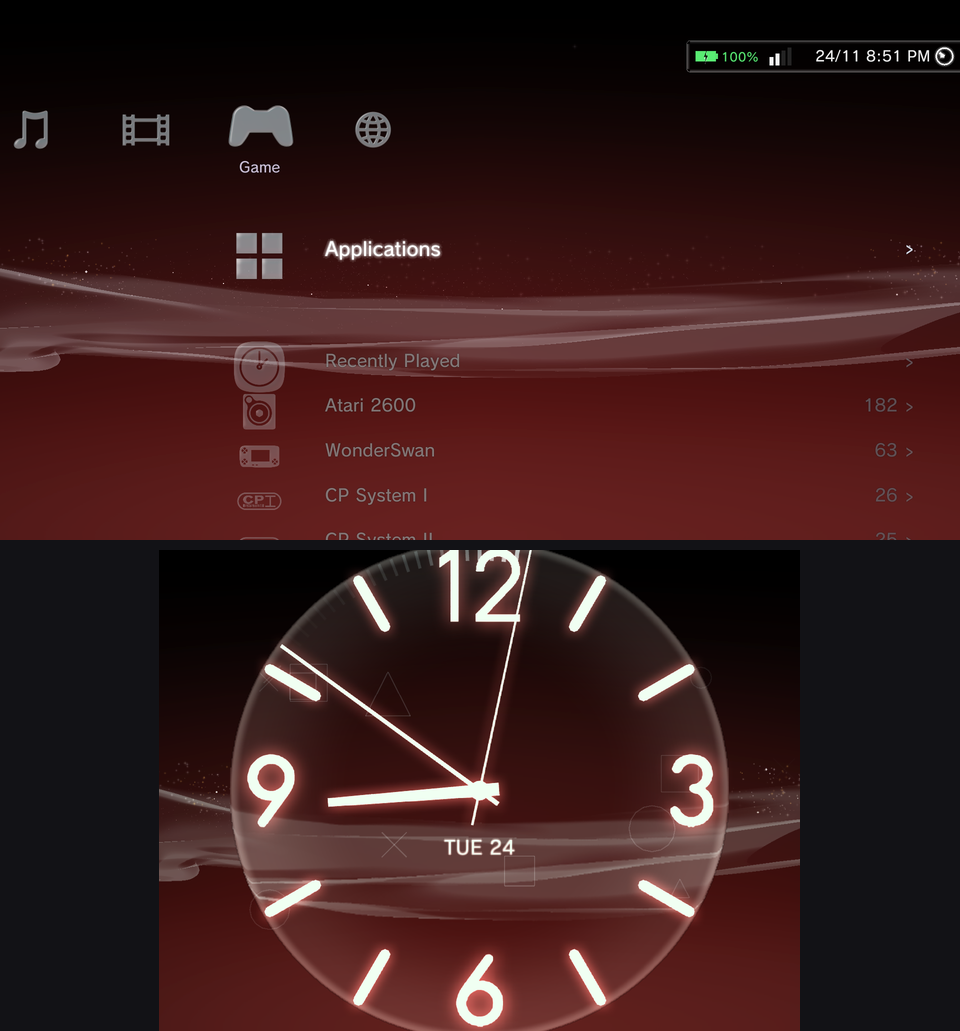
Im Stil der PlayStation 3
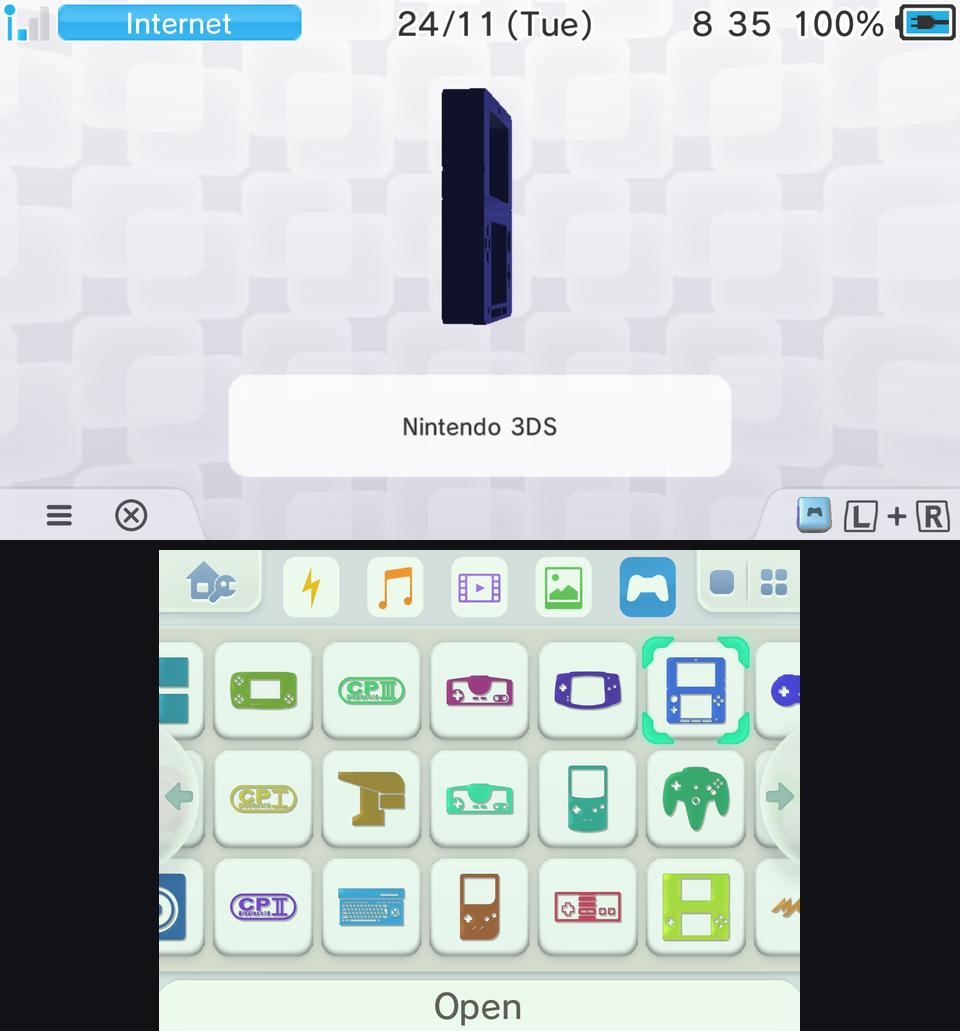
Im Stil des Nintendo 3DS
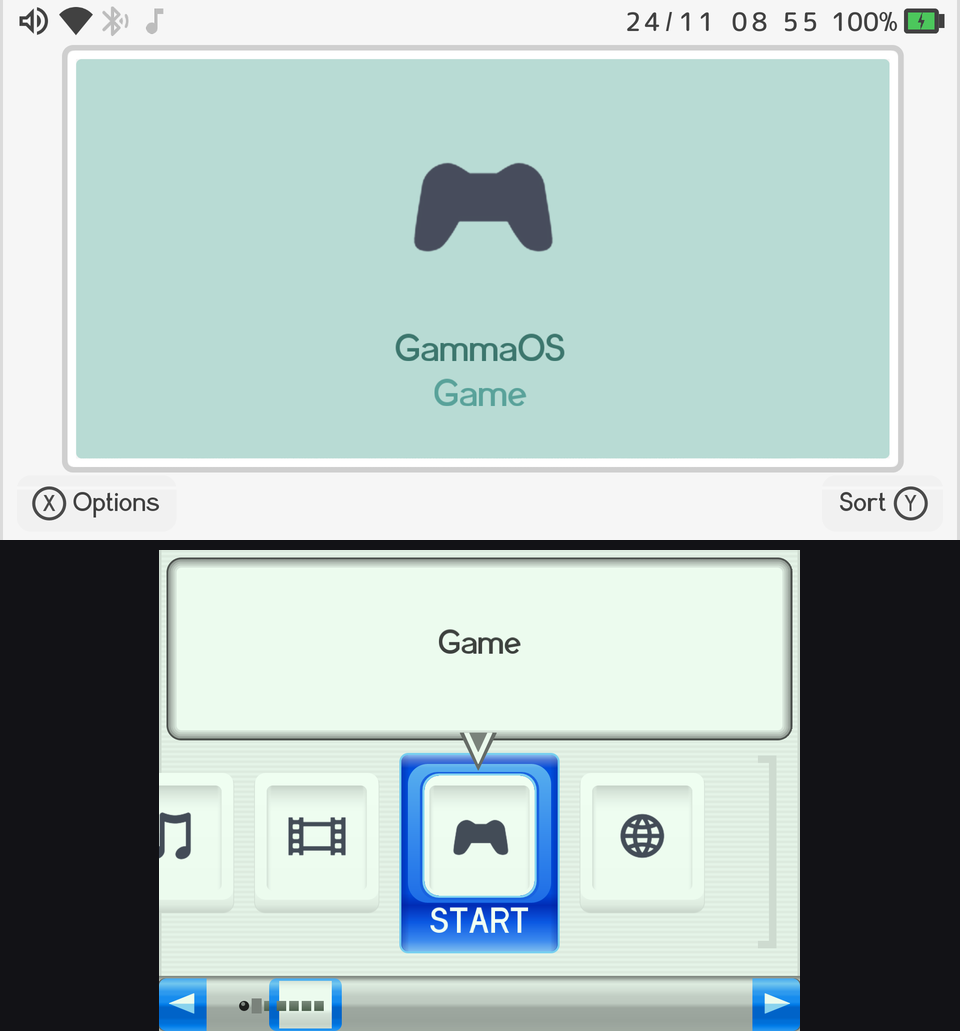
Im Stil des Nintendo DSi
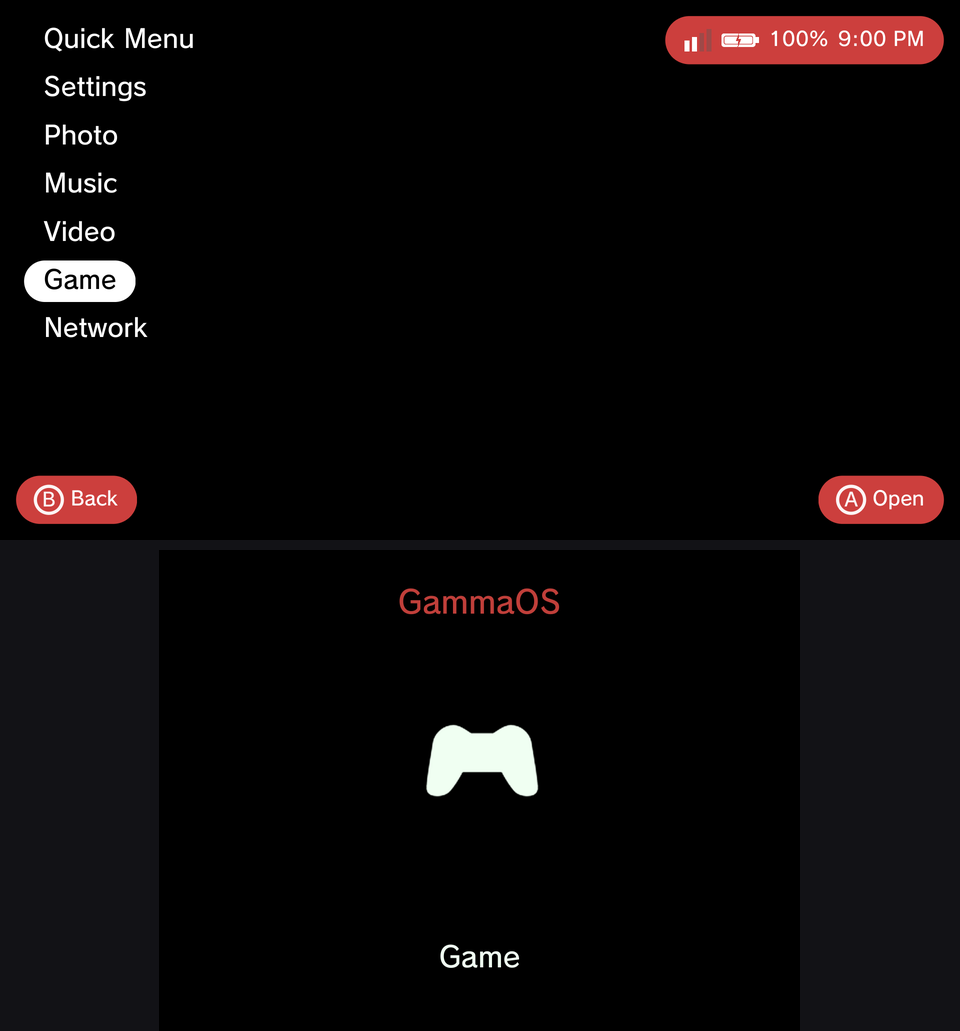
Minimalistische Liste
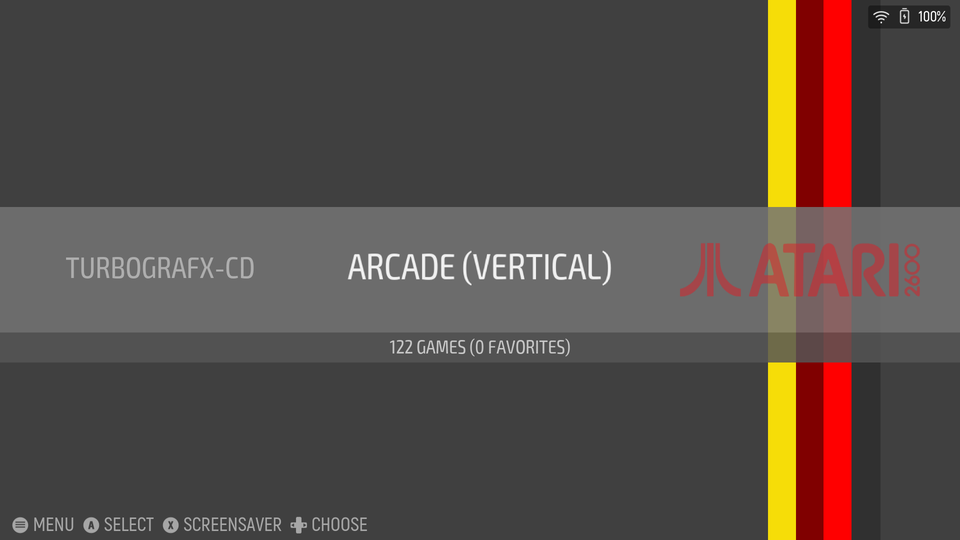
ES-DE-Designs
Alle sechs Designs starten dieselben Spiele, spielen dieselben Medien ab und teilen sich dieselben umfangreichen Einstellungen. Sie kleiden das Ganze nur unterschiedlich ein. Die Bilder auf dieser Seite stammen vom Retroid Pocket Duo Lite, mit dem oberen Bildschirm über dem unteren.
GammaOS (der Standard)
Der Standard-Startbildschirm bei Neuinstallationen: deine Systeme als Kacheln mit einem Foto jeder Konsole, 3DS-Banner und DS-Module, Boxart über einem Fanart-Hintergrund und eine Touch-Leiste mit Listen mit Schwung auf dem unteren Bildschirm. Es hat eine eigene Seite: GammaOS-Design.
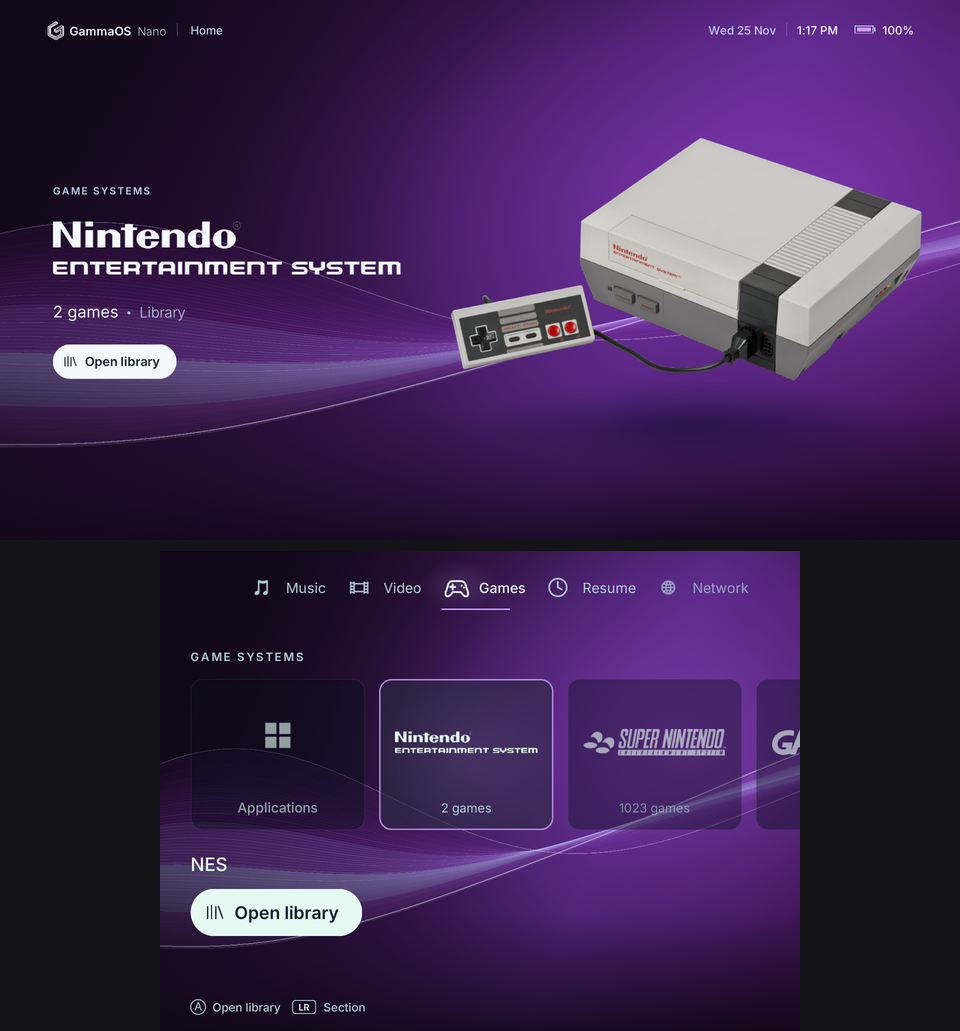
GammaOS XMB (im Stil der PlayStation 3)
Der Look der PlayStation 3. Eine waagerechte Kategorieleiste läuft quer über den Bildschirm, und die Liste der Einträge der aktiven Kategorie klappt von dort senkrecht nach unten auf. Hinter allem fließt der durchgehende „Wellen“-Hintergrund der PS3, dazu kommen Glas-Symbole und Animationen im Stil der Firmware. Es passt sich automatisch an jede Bildschirmgröße und Ausrichtung an. Die Welle und die gleitende Kategorieleiste siehst du im Clip oben.
XMB hat ein paar ganz eigene Looks, unter Einstellungen > Design-Einstellungen:
| Option | Auswahl | Standard |
|---|---|---|
| XMB-Welle | Ein / Aus | Ein (schaltet sich automatisch aus, wenn du ein eigenes Hintergrundbild festlegst) |
| Hintergrund | Original / Klassisch / Hintergrund | Original |
| Schrift | Original / Abgerundet / Pop | Original |
| Tag/Nacht | Automatisch (nach Tageszeit) / Tag / Morgen / Abenddämmerung / Abend / Nacht | Nacht |
Tag/Nacht ändert die Lichtstimmung des gesamten Startbildschirms. Lass es auf Automatisch, und es folgt für dich der Tageszeit.
Halbe Auflösung für ein flüssigeres XMB
Auf Geräten mit schwächerer GPU zeichnen zwei Zeilen in den Design-Einstellungen, die es nur in XMB gibt, Halbe Auflösung: Welle und Halbe Auflösung: Uhr, nur die Welle oder nur die Uhr in halber Größe und skalieren sie hoch. Text und Symbole des Menüs bleiben scharf, und die Bildrate hält. Siehe Halbe Auflösung: Welle / Uhr.
Bestätigungen in der Uhrenleiste
Wenn du eine Einstellung änderst, eine Liste sortierst oder einen Eintrag anheftest, bestätigt XMB das jetzt mit einer kleinen Meldung in der Art von „Einstellung geändert“, die als Milchglas in der Uhrenleiste gezeichnet wird, statt mit einem Banner quer über die Bildschirmmitte (abgebildet unter Bestätigungen für Einstellungen).
XMB im Hochformat und auf kleinen Panels
Auf kleinen Hochformat-Panels vergrößert sich XMB selbst, damit Symbole und Text lesbar bleiben, und das Benutzerhandbuch nutzt die volle Bildschirmbreite.
Auf Hochformat-Panels lässt das seitliche Optionsfeld von XMB die fokussierte Zeile als Lauftext durchlaufen, statt eine lange Bezeichnung abzuschneiden. So kannst du den Namen der Option immer ganz lesen.
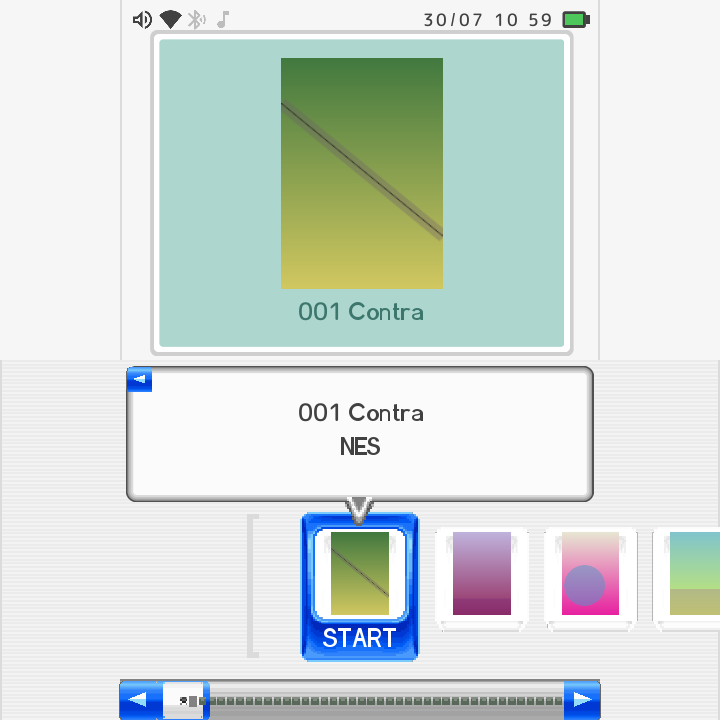
DSi-Menü (im Stil des Nintendo DSi)
Ein Karussell aus glänzenden Kacheln gleitet über eine helle Fläche mit einem sanften Scanline-Hintergrund. Die Kacheln federn an ihren Platz, wenn sich das Menü öffnet, und auf einem Touch-Panel kannst du das Karussell anschubsen oder mit dem Finger verschieben, es rastet sauber auf jedem Platz ein.
Öffne eine Kategorie (zum Beispiel Spiel), und du bekommst eine vertraute Liste mit Boxart, genau wie in den anderen Designs.
DSi hat eigene Optionen in den Design-Einstellungen:
| Option | Auswahl |
|---|---|
| DSi-Grafiken | Hohe Auflösung (Standard): glatte Grafiken, die auch zu breiten oberen Bildschirmen passen. Originalauflösung: die Pixelgrafik des DSi in doppelter Größe, mit Text in voller Auflösung. Wird sofort angewendet. |
| Dunkles DSi-Design | Aus / Ein: ein dunkler Look in Schiefergrau und Blaugrün |
Seine Einstellungsseiten sind wie die Einstellungs-App einer Konsole aufgebaut: Links / Rechts ändern einen Wert direkt an Ort und Stelle, und L / R blättern eine Seite weiter. In Spielsysteme öffnet Rechts die Emulatorliste eines Systems, gegliedert in In Verwendung, Installiert, Verfügbar und Andere, wobei der empfohlene Emulator mit einem Stern markiert ist.
Auf Geräten mit einem Panel gibt es eine weitere Wahl: die Layout-Auswahl Ein Bildschirm / Übereinander. Du kannst die reine Karussell-Ansicht behalten (der Standard) oder auf ein Layout mit übereinanderliegenden Bereichen und der Statusleiste oben wechseln. Geräte mit zwei Bildschirmen nutzen immer beide physischen Panels, diese Wahl ist also für Handhelds mit einem Panel gedacht.
Dunkles DSi-Design
Das DSi-Design hat eine dunkle Variante. Schalte bei aktivem DSi-Design Dunkles DSi-Design in den Design-Einstellungen ein, und der gesamte DSi-Look wechselt sofort: Karussell, oberer Bildschirm, Infoseite, Dialoge, Statusleiste und Kachelkarten stellen alle auf hellen Text und helle Symbole auf dunklem Grund um. Es ist eine gemeinsame Palette, also wird alles zusammen in einem Schritt umgefärbt, ohne Neustart.

DSi-Akzentfarbe
Das DSi-Design folgt wie die anderen Designs der Akzenteinstellung Farbe. Dein Akzent färbt die glänzenden Listenschaltflächen, die Bildlaufleiste, den Auswahlrahmen des Karussells, die Zurück-Schaltfläche, die Bildlaufpfeile und die Dialogränder um, sodass die Bedienelemente des DSi-Designs zu dem Akzent passen, den du gewählt hast.
Auch der obere Bildschirm folgt deiner Farbe. Jeder Akzent außer Original färbt die Fläche des oberen Bildschirms, seinen Text und den Auswahlrahmen in genau dem Farbton um, den du gewählt hast, auch bei einer Farbe vom Typ Benutzerdefiniert.
Eigenes Symbol und eigener Titel für jedes DS-Spiel
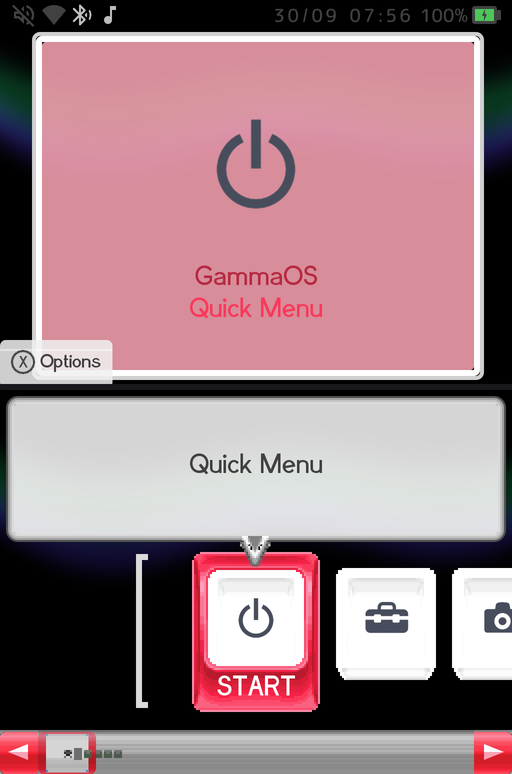
DS-Spiele zeigen das Symbol und den Namen, die im Modul gespeichert sind, genau wie auf einem echten DSi. Ein DS-ROM ohne abgerufenen Namen zeigt den Titel, der aus dem ROM gelesen wird (zum Beispiel „Pokemon White Version 2“ statt des Dateinamens), und ein DS-Spiel ohne Boxart zeigt auf der Karussell-Kachel sein eigenes Modulsymbol.
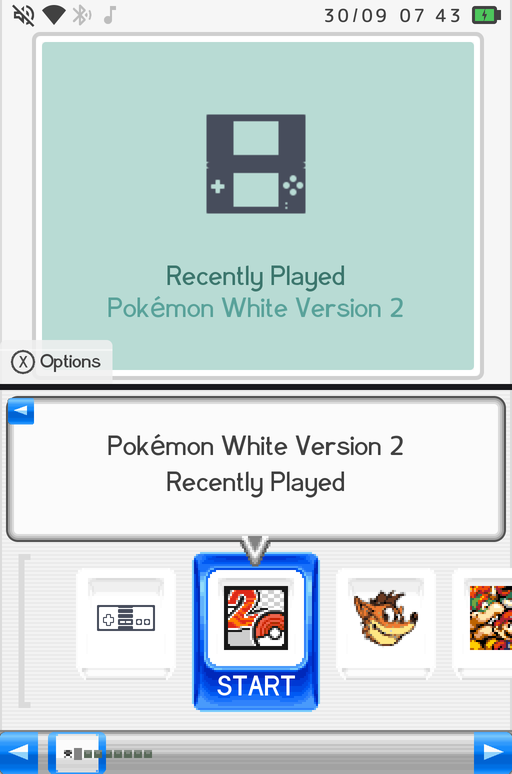
Zwei DSi-Zeilen in den Design-Einstellungen steuern das:
- Titel aus dem ROM (standardmäßig ein): Für DS-Spiele ohne abgerufenen Namen wird der Titel verwendet, der im Modul gespeichert ist.
- DS-Symbole auf Kacheln (standardmäßig aus): Das eigene Modulsymbol jedes DS-Spiels bleibt auf der Karussell-Kachel, auch wenn abgerufene Boxart vorhanden ist. Die Boxart erscheint weiterhin auf dem oberen Bildschirm.
Hintergrundeffekt auf beiden Bildschirmen
Die animierten Hintergrundeffekte aus XMB kommen auf den DSi-Startbildschirm. Wähle einen in der DSi-Zeile Hintergrund in den Design-Einstellungen (Schnee, Regen, Konfetti, Glühwürmchen, Sternenfeld, Polarlicht, XMB-Welle und viele mehr), und er läuft auf beiden Bildschirmen hinter einer durchscheinenden Fläche, Namensblase und Bildlaufleiste. Das DSi-Design merkt sich seine eigene Wahl, getrennt von der, die XMB verwendet. Die vollständige Liste findest du unter DSi-Hintergrundeffekt.
Tastenlegenden auf dem oberen Bildschirm
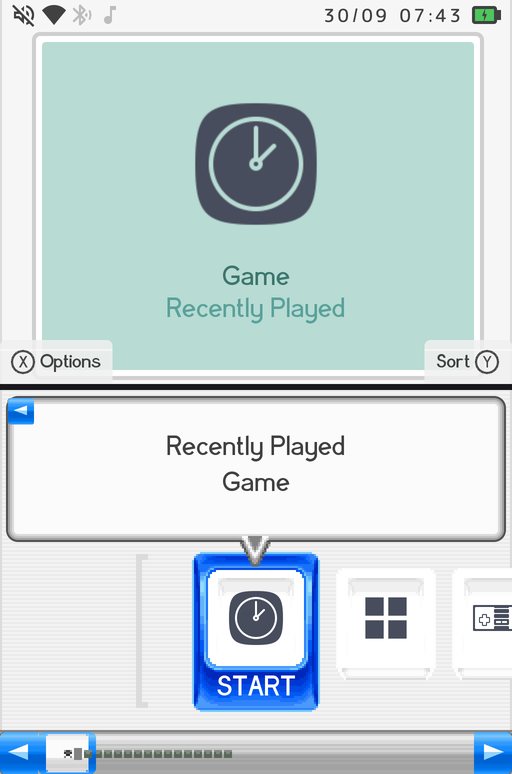
Der obere DSi-Bildschirm zeigt im DSi-Stil in seinen Ecken, welche Taste was bewirkt: X Optionen unten links und Y Sortieren, Anheften, Lösen oder Info unten rechts, je nachdem, was gerade markiert ist. Sie erscheinen automatisch (es gibt keine Einstellung dafür) und passen sich dem hellen oder dunklen DSi-Look an.
Der Starteffekt läuft bis zum Ende
Wenn du ein Spiel startest, läuft der DSi-Starteffekt (die Kachel hebt sich, ein Funkenring dreht sich, und der Bildschirm blendet nach Weiß über) jetzt vollständig mit 60 fps durch, bevor das Spiel erscheint. Wenn du zurückkommst, steht das Karussell auf dem Spiel, das du gestartet hast.
Schnelleres, aufgeräumteres DSi
- 60 fps, auch im Energiesparmodus. Der DSi-Startbildschirm zeichnet pro Bild deutlich weniger, hält also auch im Energiesparmodus 60 fps, und er hört ganz auf neu zu zeichnen, wenn sich auf dem Bildschirm nichts bewegt.
- Einstellungsseiten als Listen. Spieleinstellungen und Design-Einstellungen erscheinen im DSi-Design als richtige Listen, und die Bildlaufleiste landet genau auf der letzten Karte.
- Akkustand in Prozent. Schalte Akkustand in Prozent anzeigen in den Design-Einstellungen ein, um die Ladung als Zahl neben dem Akku in der DSi-Statusleiste zu sehen (Minima zeigt sie in seiner Statuspille).
Minima (im Stil von NextUI)
Eine klare, minimalistische senkrechte Textliste auf schwarzer Fläche. Die ausgewählte Zeile ist eine helle weiße, abgerundete Kapsel mit invertiertem Text, dazu kommen eine kleine Statuspille in der Akzentfarbe und unten eine Leiste mit Tastenhinweisen, damit du deine Steuerung immer kennst. Das Scrollen ist ein sanftes, exponentielles Gleiten. Die Hauptliste bleibt reiner Text ohne Symbole.
Auch in diesem reduzierten Design zeigen deine Spiele ihre Boxart, sobald du ein System öffnest.
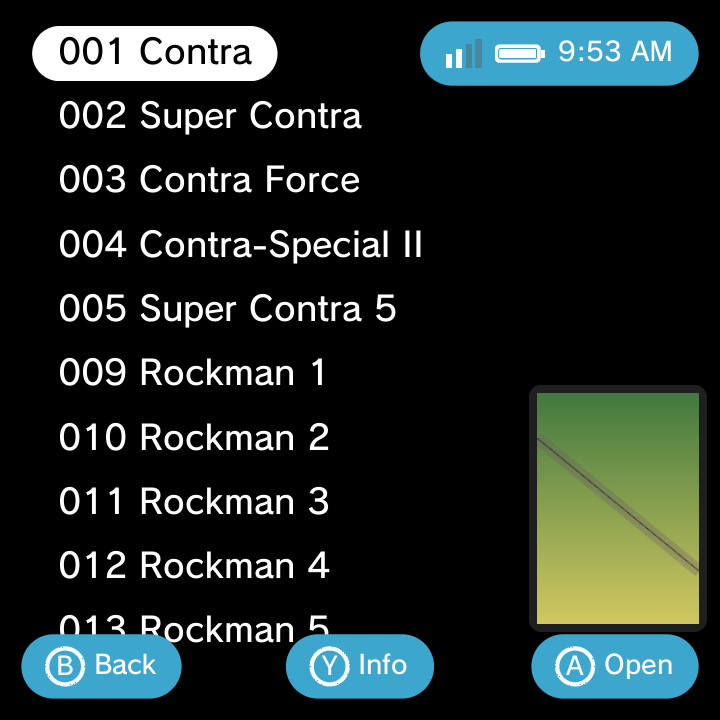
Minima bringt zwei eigene Optionen mit: eine Hintergrundfarbe (eine einfarbige Fläche statt Schwarz, wobei ein Foto oder Video als Hintergrund sie überdeckt) und die Möglichkeit, die XMB-Welle dazuzuschalten (in Minima standardmäßig aus, denn der flache Look ist ja gerade der Sinn). Die Wahl für die Welle bleibt über Neustarts hinweg erhalten: Einmal eingeschaltet, bleibt sie an.
Details zu Minima
- Lange Namen laufen standardmäßig durch. Ein langer Spiel- oder App-Name behält seine normale Größe und läuft durch die fokussierte Zeile, statt passend verkleinert zu werden. Wenn dir das alte Verhalten lieber ist, wähle Verkleinern in den Design-Einstellungen.

- Skalierung im Hochformat. Auf Hochformat-Panels skaliert Minima nach der kurzen Kante, sodass Text und Dichte der Einträge der schmalen Seite folgen und lesbar bleiben.
- Kreise der Tastenlegende bei großen Schriften. Die Glyphen-Plaketten für A/B/Y in der Hinweisleiste haben bei großen Schrifteinstellungen die richtige Größe, und die Buchstaben sitzen sauber in ihren Ringen.
Benutzerdefiniert / ES-DE (Designs von EmulationStation-DE)
Das vierte Design stellt echte Designsets von EmulationStation-DE in Nano dar, mit ihren Varianten, Farbschemata, Seitenverhältnissen und der Grafik pro Spiel. Das Design Slate ist vorinstalliert, ein integrierter Design-Downloader installiert weitere aus der offiziellen ES-DE-Designliste, und du kannst Designordner selbst auf das Gerät kopieren. Spiele starten weiterhin über Nano mit deinen gewohnten Emulatoren.
Alles dazu (das Startmenü, das Herunterladen und Hinzufügen von Designs und der Weg zurück zu Nanos eigenen Einstellungen) steht auf einer eigenen Seite: ES-DE-Designs.
Ladeanzeige
In den Statusleisten von DSi, XMB und Minima zeigt das Akkusymbol einen Blitz, solange das Gerät lädt, zusätzlich zum Farbwechsel, den es schon gab. So siehst du auf einen Blick, dass das Ladegerät angeschlossen ist.
3DS-Menü (im Stil des Nintendo 3DS)
Ein Raster wie im HOME-Menü auf dem unteren Bildschirm und das Banner des ausgewählten Titels auf dem oberen Bildschirm, mit Ordnern, die du selbst anordnest, Farbdesigns, Designs von der SD-Karte und einer eigenen Startanimation. Es hat eine eigene Seite: Design 3DS-Menü.
Benutzerdefiniert / ES-DE
Dieses Design stellt ES-DE-Designs dar, du kannst also die große Sammlung von Designs nutzen, die für ES-DE gemacht wurden. Designs gehören nach Interner Speicher > ES-DE > themes, und das Startmenü des Designs kann Designs für dich herunterladen.
Designs wechseln
Deinen ganzen Startbildschirm zu ändern, ist nur eine Einstellung entfernt.
- Öffne Einstellungen > Design-Einstellungen.
- Wähle Startbildschirm-Design.
- Wähle GammaOS, GammaOS XMB, DSi-Menü, Minima, Benutzerdefiniert / ES-DE oder 3DS-Menü.
Das neue Design wird sofort angewendet. Im ES-DE-Design erreichst du die Zeile Startbildschirm-Design über Start > NANO SETTINGS > Full Settings > Design-Einstellungen (siehe ES-DE-Designs).
Dieselben Menüs sehen in jedem Design einfach anders aus. Ein Einstellungsbildschirm in Minima (siehe min_settings.png) und ein Optionen-Menü in DSi (siehe dsi_optmenu.png) zeigen genau dieselben Auswahlmöglichkeiten wie ihre Gegenstücke in XMB, nur passend zum gewählten Design eingekleidet.
Akzentfarbe
Unter Einstellungen > Design-Einstellungen > Farbe bekommst du 21 voreingestellte Akzente und dazu eine eigene Farbe über Benutzerdefiniert..., angewendet auf das Design, das du gerade nutzt (im 3DS-Menü tönt sie das Standard-3DS-Design, ES-DE-Designs bringen stattdessen ihre eigenen Farbschemata mit):
Original (die typische Farbe jedes Designs: XMB nutzt einen Farbton pro Monat, Minima einen Beerenton, DSi sein Azurblau), dazu Gelb, Grün, Rosa, Dunkelgrün, Hellviolett, Blaugrün, Dunkelblau, Magenta, Orange, Braun, Rot, Schwarz, Weiß, Grau, Blau, Zyan, Lindgrün, Gold, Violett und Karmesinrot.
Der Akzent zeigt sich in jedem Design anders. In XMB tönt er die Welle und die Akzente des Menüs, in Minima färbt er die Kapsel und die Hinweisleiste, und in DSi färbt er die Bedienelemente und den oberen Bildschirm um. Eine Farbe, drei Charaktere.
Auswahl einer benutzerdefinierten Farbe
Wähle Benutzerdefiniert... ganz am Ende der Liste Farbe, um die Farbauswahl Benutzerdefinierte Farbe im Vollbild zu öffnen und jede beliebige Farbe einzustellen. Die Vorschau, der Farbbalken und der Hex-Wert aktualisieren sich live, während du dich bewegst.
| Bedienelement | Was es bewirkt |
|---|---|
| D-Pad / Stick links und rechts | Den Farbton ändern |
| D-Pad / Stick oben und unten | Die Helligkeit ändern |
| L1 / R1 | Weniger oder mehr Sättigung |
| A | Die Farbe anwenden |
| B | Abbrechen und die bisherige Farbe behalten |
| Select gedrückt halten (etwa eine Sekunde) | Die Farbauswahl verlassen |
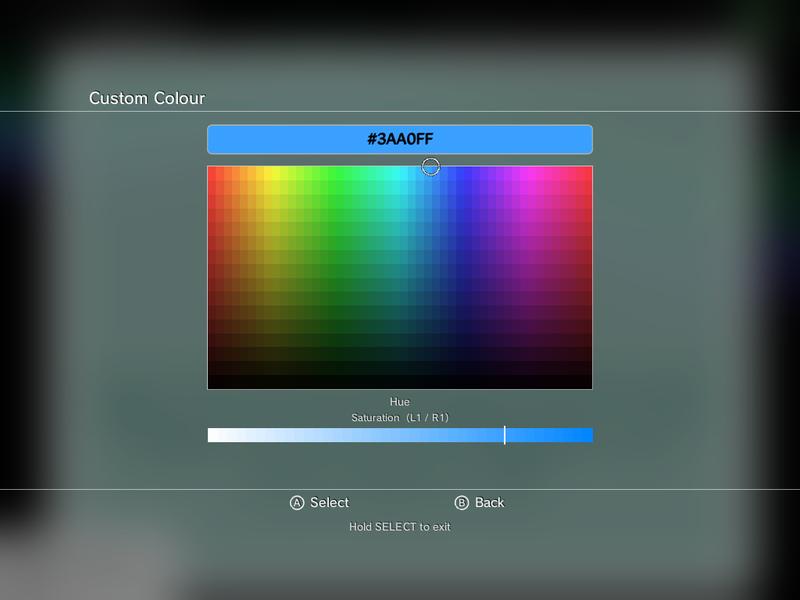
Nach dem Anwenden steht in der Zeile Farbe Benutzerdefiniert, und die Farbe bestimmt live den Akzent in XMB, DSi und Minima.
Hintergründe
Du kannst den Standardhintergrund durch ein eigenes Bild oder ein Video in Endlosschleife ersetzen, alles unter Einstellungen > Design-Einstellungen.
| Option | Was sie bewirkt |
|---|---|
| Hintergrundbild | Ein Foto für den Hintergrund des Startbildschirms wählen, über die Fotoauswahl im Raster |
| Unterer Hintergrund | Ein eigener Hintergrund für den unteren Bildschirm (nur Geräte mit zwei Bildschirmen) |
| Video-Hintergrund | Ein Video in Endlosschleife als Hintergrund des oberen Bildschirms wählen |
| Hintergrund entfernen | Deinen eigenen Hintergrund entfernen und die Welle wiederherstellen |
| Hintergrund-Abdunklung | Einen hellen Hintergrund abdunkeln, damit Symbole und Text lesbar bleiben (Standard 25 %) |
| XMB-Welle | Ein / Aus; schaltet sich automatisch aus, wenn ein Hintergrund festgelegt wird, und bleibt danach genau so, wie du sie einstellst |
Unterstützte Bildformate für Hintergründe: jpg, png, webp, bmp, gif, heic. Unterstützte Videoformate: mp4, mkv, webm, mov, 3gp, avi, ts, mpg.
Wenn dein Hintergrund Text schwer lesbar macht, stelle Hintergrund-Abdunklung höher, bis Symbole und Beschriftungen wieder hervortreten.
Uhren folgen deinem Uhrzeit- und Datumsformat
Die Uhr auf dem oberen DSi-Bildschirm und die Uhr in der Statuspille von Minima folgen beide deinem Uhrzeitformat (12 oder 24 Stunden), und das DSi-Datum folgt deinem Datumsformat. Stelle beides unter Einstellungen ein, und die Uhr jedes Designs passt dazu.
Weiter entdecken
Was sich in 1.4.2 und 1.4.3 geändert hat, steht unter Neu seit 1.4 und auf der Seite ES-DE-Designs.
Einen Rundgang durch die neuesten Ergänzungen findest du unter Neu seit 1.4.1, die früheren Änderungen von 1.4.1 stehen unter Neu in 1.4.1.
Die vollständige Liste aller Optionen findest du in der Einstellungsreferenz, und im GammaOS-Werkzeugkasten gibt es zusätzliche Anzeige- und Systemanpassungen, die gut zu deinem gewählten Design passen.