GammaOS Nano 1.4.2 und 1.4.3 sind zwei große Versionen, die sich um den integrierten DS-Player und die Handhelds mit zwei Bildschirmen drehen, mit einer neuen Engine für ES-DE-Designs, integriertem Syncthing, einem deutlich farbenfroheren DSi-Design und einer langen Liste von Korrekturen. Diese Seite ist ein kurzer Rundgang aus Nutzersicht, nach Bereichen gegliedert, mit Links zu den Seiten, auf denen alle Einzelheiten stehen. Die Screenshots wurden auf einem RG DS Plus mit 1.4.3 aufgenommen.
Du suchst die vorherige Version? Siehe Neu in 1.4.1.
Designs und das Aussehen des Startbildschirms
-
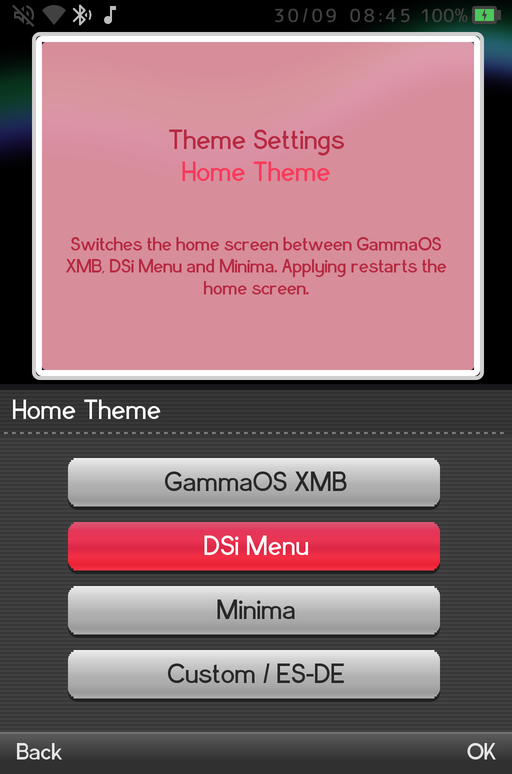
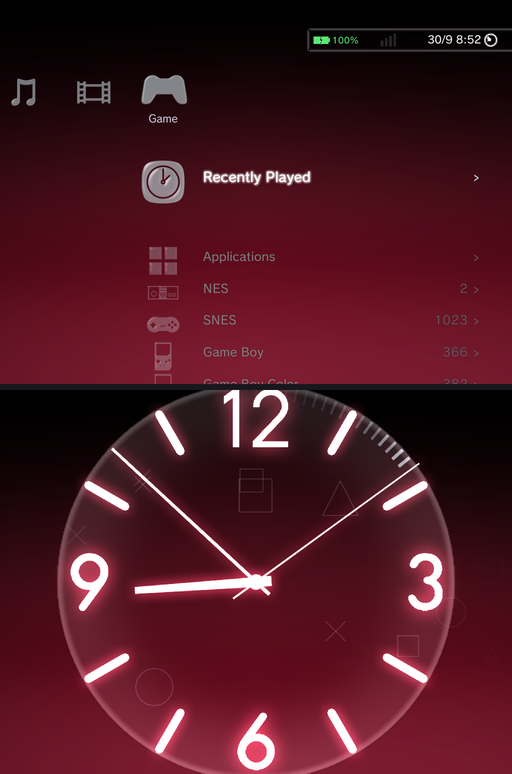
Ein viertes Startbildschirm-Design: Benutzerdefiniert / ES-DE. Einstellungen > Design-Einstellungen > Startbildschirm-Design bietet jetzt GammaOS XMB, DSi-Menü, Minima und Benutzerdefiniert / ES-DE und wendet die Wahl sofort an. Siehe Startbildschirm-Designs.
-
Engine für ES-DE-Designs. Benutzerdefiniert / ES-DE stellt echte Designsets von EmulationStation-DE dar, mit ihren Varianten, Farbschemata und der Grafik pro Spiel. Das Design Slate ist vorinstalliert. Siehe ES-DE-Designs.
-
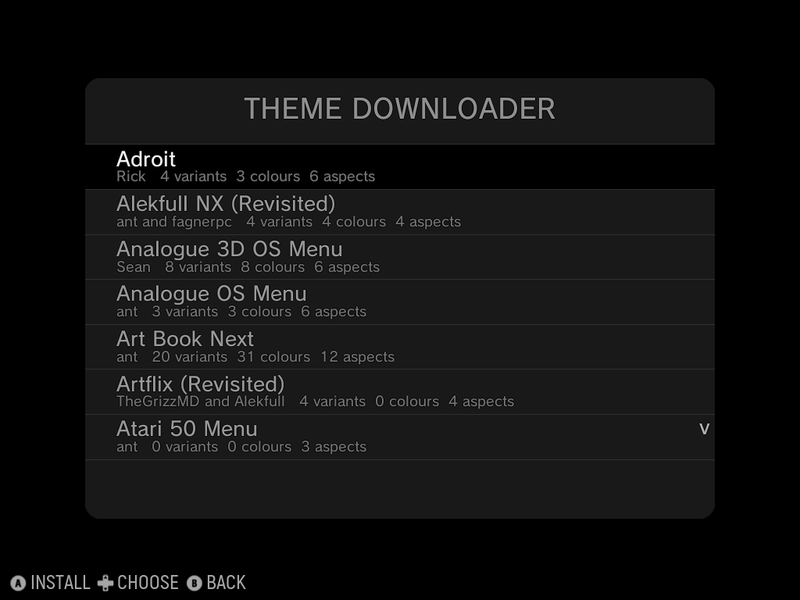
ES-DE-Menü und Design-Downloader. Drücke im ES-DE-Startbildschirm Start, um UI-Einstellungen zu öffnen: Wähle Design, Variante, Farbschema, Schriftgröße und Seitenverhältnis, oder öffne Design-Downloader, um ein beliebiges Design aus der offiziellen ES-DE-Liste zu laden. Nano-Einstellungen führt dich zu den normalen Einstellungen. Du kannst ES-DE-Designordner auch in
ES-DE/themesauf dem internen Speicher ablegen.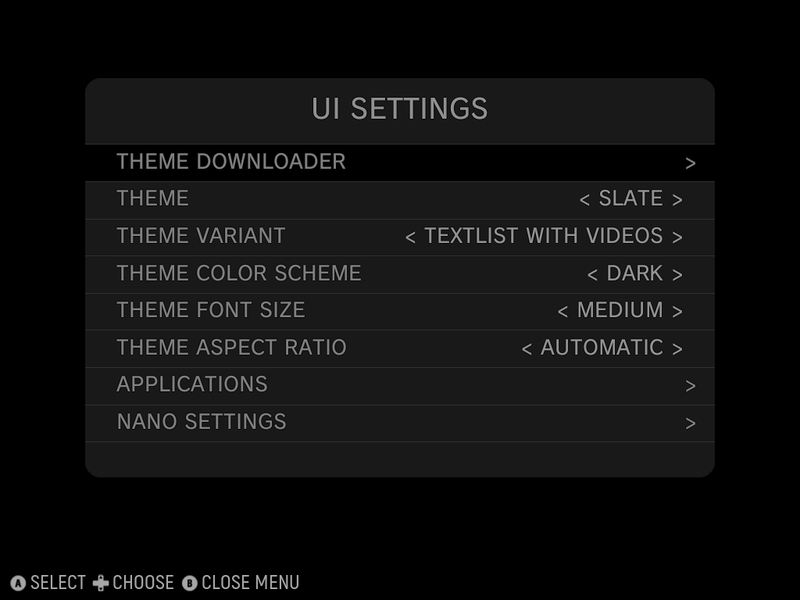
-
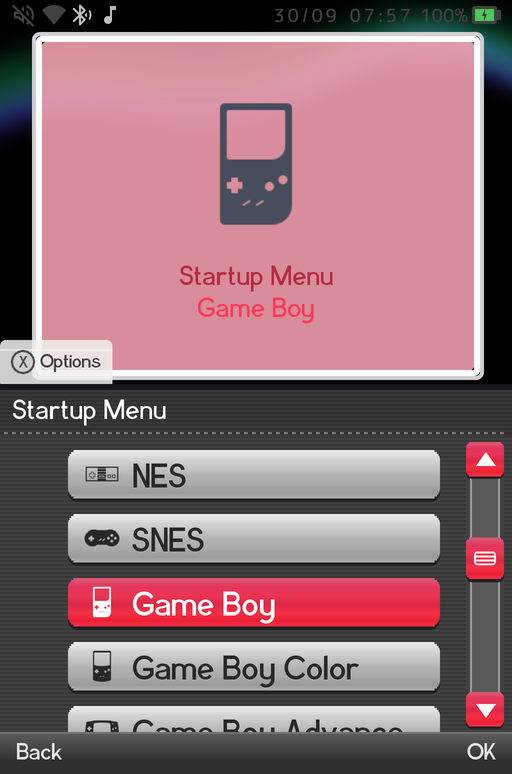
Startmenü. Design-Einstellungen > Startmenü legt fest, wo der Startbildschirm beim Hochfahren öffnet: im Standard, in einer beliebigen Kategorie oder direkt in einem Spielsystem, etwa deiner Nintendo-DS-Liste. Siehe Design-Einstellungen.
-
Eigene Akzentfarbe. Die Einstellung Farbe bekommt 21 Voreinstellungen und am Ende den Eintrag Benutzerdefiniert.... Er öffnet eine Farbauswahl im Vollbild: D-Pad links und rechts für den Farbton, oben und unten für die Helligkeit, L1 / R1 für die Sättigung, A zum Anwenden. Die Farbe bestimmt sofort die XMB-Welle, den Akzent von Minima und die Bedienelemente des DSi-Designs.
-
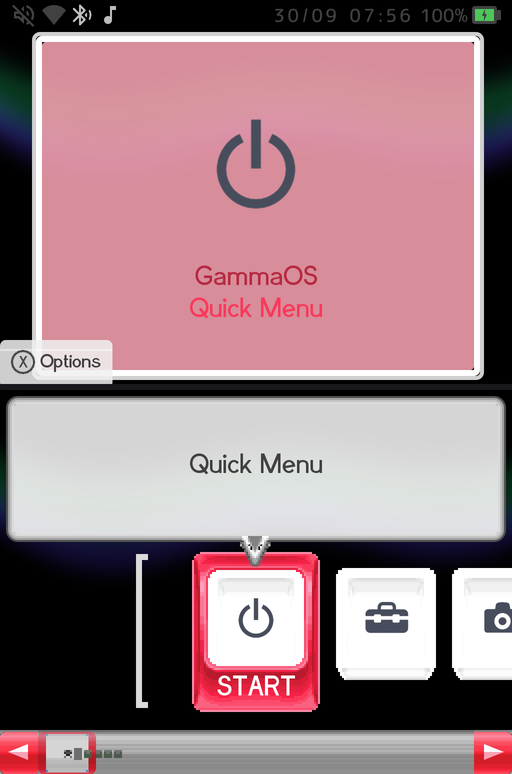
Der obere DSi-Bildschirm folgt deiner Farbe. Jede Akzentfarbe außer Original färbt Hintergrund, Text, Auswahlrahmen und Bildlaufleiste des oberen DSi-Bildschirms in ihrem echten Farbton um.
-
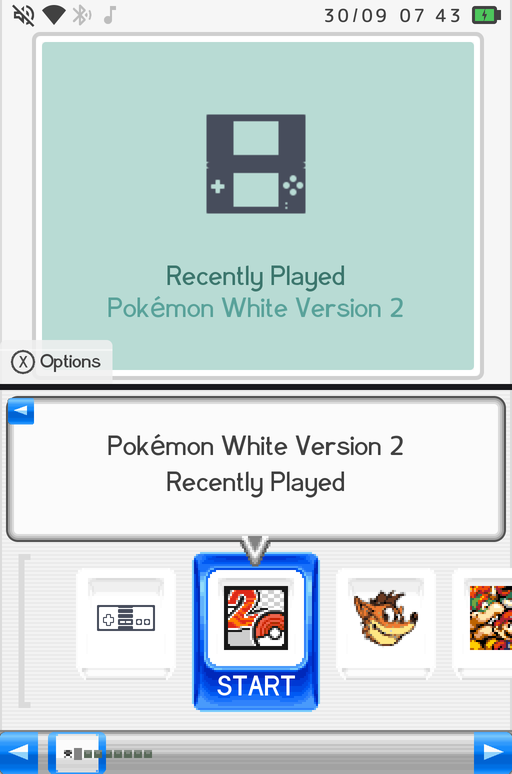
DS-Spiele zeigen ihr eigenes Symbol und ihren Titel (DSi). DS-Spiele ohne geladenes Cover zeigen das Symbol und den Namen, die im Modul gespeichert sind (Titel aus dem ROM, standardmäßig ein). Neu in 1.4.3: DS-Symbole auf Kacheln behält das Modulsymbol auf der Karussell-Kachel, auch wenn Boxart vorhanden ist. Die Boxart erscheint weiterhin auf dem oberen Bildschirm.
-
DSi-Hintergrundeffekt auf beiden Bildschirmen. Die Zeile Hintergrund im DSi-Design bietet jetzt animierte Effekte (Schnee, Regen, Konfetti, Glühwürmchen, Sternenfeld, Polarlicht, XMB-Welle und mehr) hinter durchscheinendem Hintergrund, Namensblase und Bildlaufleiste. Das DSi-Design merkt sich seine Wahl getrennt von XMB.
-
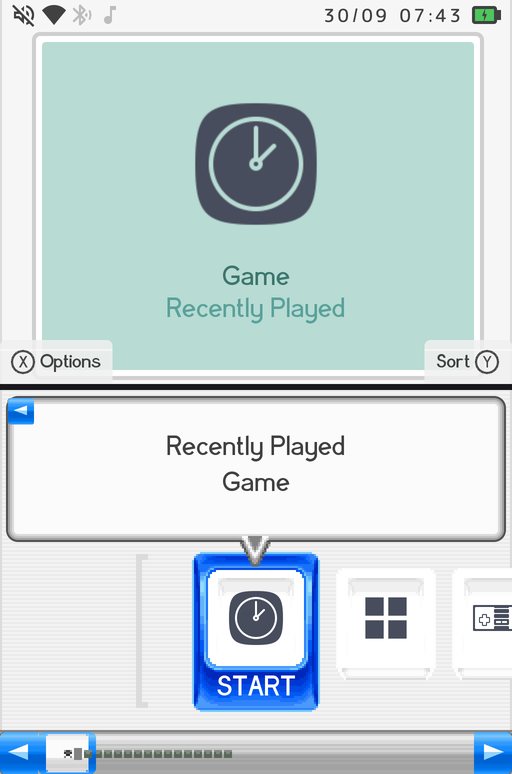
DSi-Tastenlegenden. Die Hinweise für X und Y (Optionen, Sortieren, Anheften, Info) sitzen im DSi-Stil in den Ecken des oberen Bildschirms, in einer hellen und einer dunklen Variante. Siehe Navigation.
-
Der DSi-Starteffekt läuft bis zum Ende. Das Anheben der Kachel, der Funkenring und das weiße Überblenden laufen flüssig zu Ende, bevor das Spiel erscheint, und das Karussell kehrt auf dem Spiel zurück, das du gestartet hast.
- DSi-Einstellungen als Listen und ein schnelleres DSi-Design. Spieleinstellungen und Design-Einstellungen erscheinen im DSi-Design als Listen, die Bildlaufleiste landet auf der letzten Karte, und der DSi-Startbildschirm hält auch im Energiesparmodus 60 fps.
-
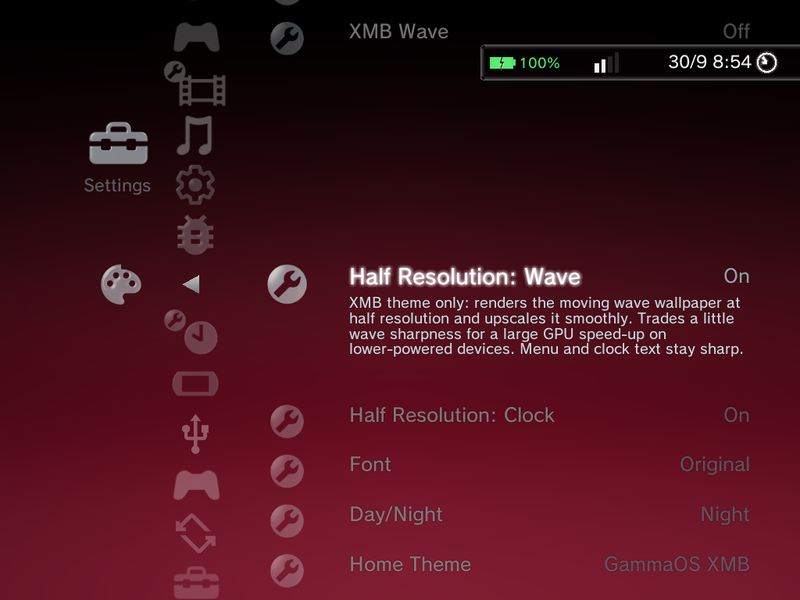
Halbe Auflösung für XMB. Halbe Auflösung: Welle und Halbe Auflösung: Uhr rendern nur diese Teile in halber Größe. So behalten schwächere GPUs die volle Bildrate, während der Menütext scharf bleibt.
-
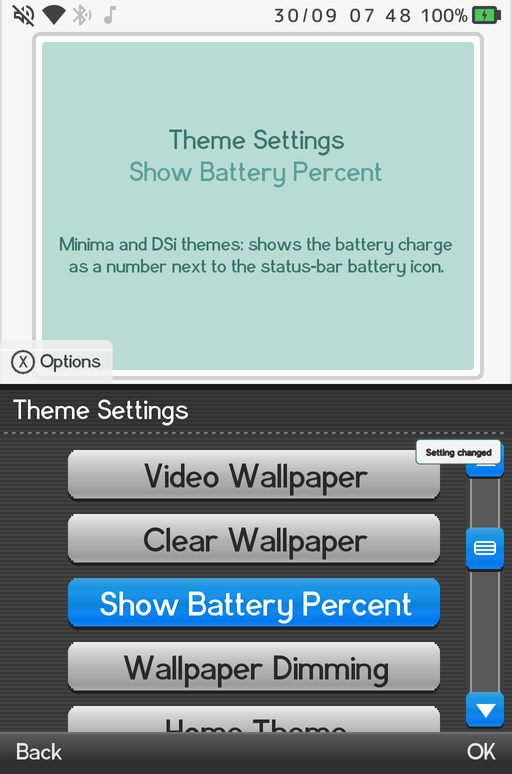
Startton, Menümusik und Akkustand in Prozent anzeigen. Schalte den Startton in jedem Design aus, die Menümusik des DSi-Designs ein oder aus, und zeige die Ladung in den Statusleisten von DSi und Minima als Zahl an.
- Ladeanzeige. Das Akkusymbol zeigt in jedem Design beim Laden einen Blitz.
-
Neue Bestätigungsmeldung. Bestätigungen für Einstellungen, Sortierung und Anheften erscheinen als kompakte Karte in der Ecke und fügen sich als Milchglas in die Uhrenleiste von XMB ein.
-
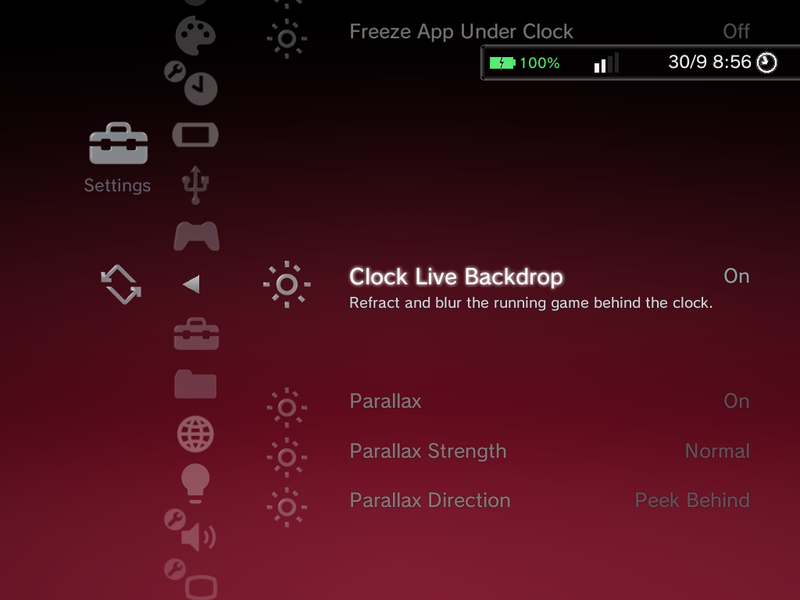
Optionen für die Slide-Uhr. Unter Einstellungen > Slide-Verhalten pausiert App unter der Uhr einfrieren das Spiel, solange die Slide-Uhr angezeigt wird, und Parallaxe, Parallaxenstärke und Parallaxenrichtung ersetzen das alte Kalibrierungsfeld. Siehe Slide und Drehung.
-
Sprachen mit Schreibrichtung von rechts nach links. Arabisch und Hebräisch werden überall korrekt dargestellt, dazu kommen über 800 Übersetzungskorrekturen in allen 14 Sprachen.
-
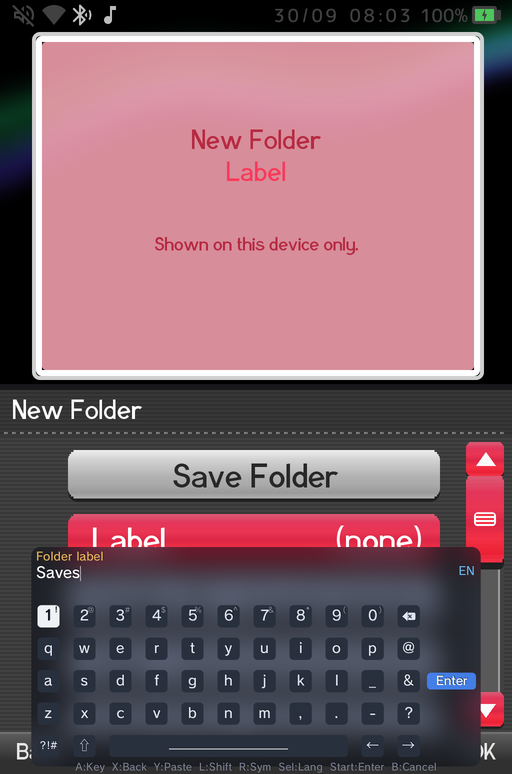
Tastatur-Hinweise in einer eigenen Zeile. Die Bildschirmtastatur zeigt über dem Text, den du tippst, was ein Feld erwartet.
-
Minima-Dialoge blättern durch langen Text mit L und R, statt ihn abzuschneiden.
Spielebibliothek
- Anzeigenamen anzeigen. Spiele werden standardmäßig nach ihren geladenen oder eigenen Namen aufgelistet und sortiert statt nach den rohen Dateinamen. Siehe Spielsysteme.
-
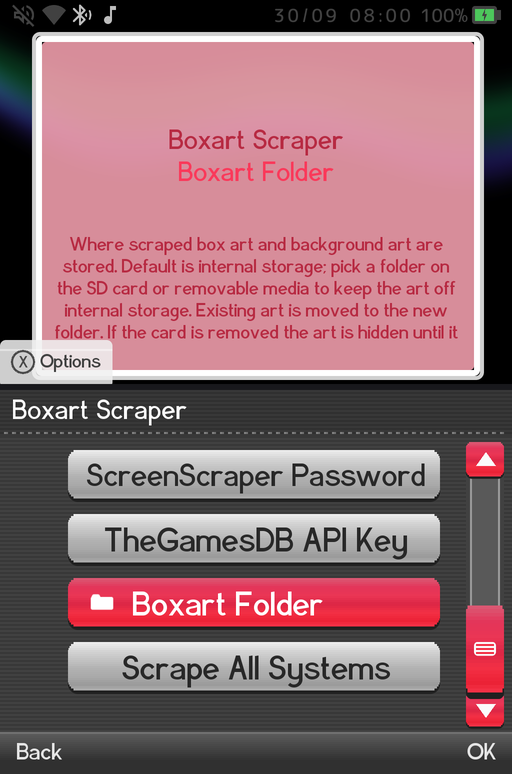
Boxart-Ordner. Spieleinstellungen > Boxart-Scraper > Boxart-Ordner verschiebt geladene Cover und Hintergründe auf die SD-Karte (oder in einen beliebigen Ordner). Vorhandene Grafiken werden mit verschoben und folgen der Karte beim Start und beim erneuten Einlegen. Siehe Boxart.
-
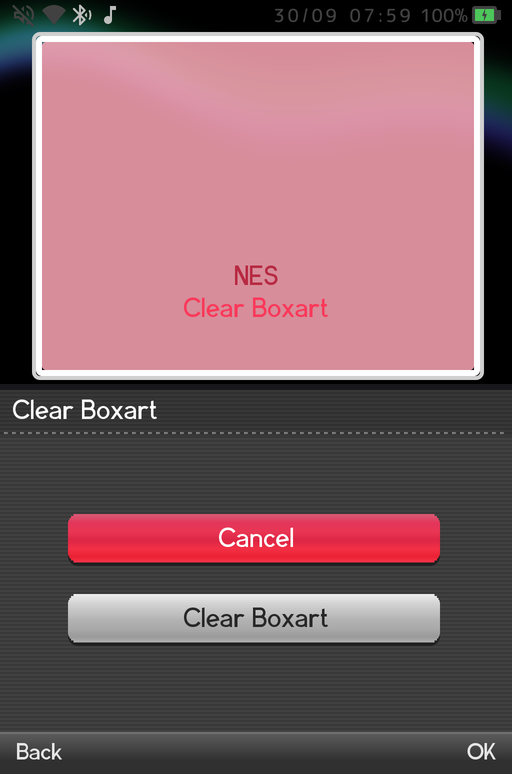
Boxart pro System löschen. Der Editor für Spielsysteme hat die Aktion Boxart löschen, die die heruntergeladenen Cover und Hintergründe eines Systems entfernt.
-
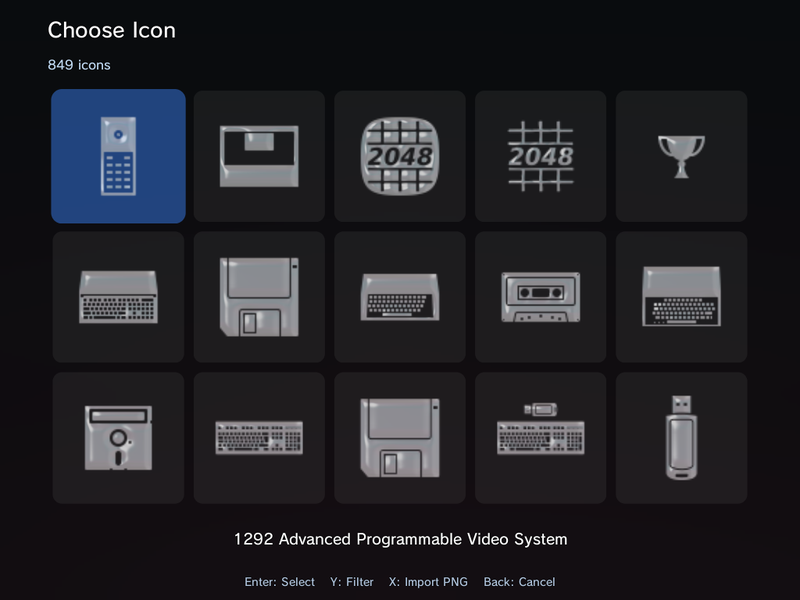
Ein eigenes PNG als Systemsymbol. Drücke im Symbolraster der Spielsysteme X, um ein beliebiges PNG oder JPG zu importieren. Wie du eigene Grafiken erstellst, steht unter Eigene Boxart.
-
Die manuelle Systemreihenfolge bleibt. Ordne Systeme im Editor mit L1 / R1 neu an, und genau diese Reihenfolge zeigt der Startbildschirm.
- Arcade-Systeme bleiben getrennt. Wer CPS1, FBNeo oder MAME hinzufügt, holt sich nicht mehr jeden anderen Arcade-Ordner mit herein, und ein System mit ausgewählten Scan-Ordnern scannt nur diese.
- Arcade (Vertikal). Ordner mit dem Namen VERTICAL, VARCADE, TATE oder TateGame werden automatisch als eigenes System Arcade (Vertikal) mit den Playern FBNeo und MAME hinzugefügt. Siehe Spiele hinzufügen.
- Die Suche findet Spiele in jedem System. Die globale Suche berücksichtigt jetzt jeden Treffer und zeigt die besten 250. So tauchen auch Spiele aus zuletzt hinzugefügten Systemen auf. Siehe Suche.
- Nach einem Spiel zurück zum richtigen System, nicht zur Kachel davor.
- Boxart wird sofort neu geladen, wenn das GammaOS Boxart Tool auf dem PC sie ändert, geladene Namen bevorzugen den englischen Titel, und der Bildschirm bleibt beim Laden der Boxart an.
Apps und Startbildschirm
-
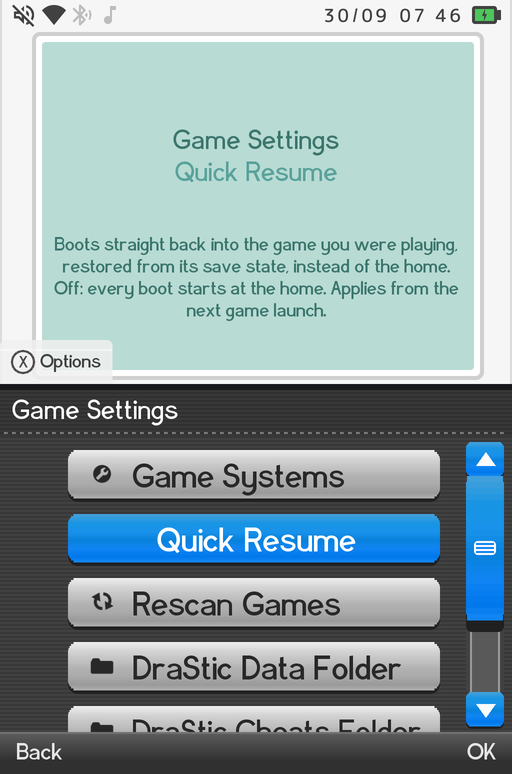
Schnelles Fortsetzen ist jetzt eine Wahl und standardmäßig aus. Schalte es unter Einstellungen > Spieleinstellungen > Schnelles Fortsetzen oder im Schnellmenü ein. Siehe Schnelles Fortsetzen.
-
Keine Endlosschleife beim schnellen Fortsetzen mehr. Back nach einem fortgesetzten DS-Spiel gedrückt zu halten bringt immer den Startbildschirm zurück, und nach zwei fortgesetzten Sitzungen in Folge ohne Tastendruck landet der nächste Start auf dem Startbildschirm.
- Der Startbildschirm ist nach einem DS-Spiel sofort wieder da. Er bleibt während einer DraStic-Nano-Sitzung im Speicher und ist im Bruchteil einer Sekunde zurück.
- Schnellere App-Starts auf Geräten mit 1 GB. RetroArch öffnet in etwa 6 Sekunden statt in bis zu 22, und Mupen64Plus AE startet direkt ins Spiel.
- Weniger CPU-Last im Leerlauf. Die Startbildschirme DSi, Minima und ES-DE zeichnen nicht mehr neu, wenn sich nichts bewegt.
- Der Mausmodus benimmt sich. Das Ein- oder Ausschalten des Mausmodus startet die App nicht mehr neu und bringt sie nicht mehr zum Absturz. Und wenn eine App bei eingeschaltetem Mausmodus beendet wird, schaltet der Startbildschirm ihn aus, damit das D-Pad wieder funktioniert. Siehe Gamepad-Einstellungen.
- Apps nur im Querformat auf Hochformat-Geräten, etwa PPSSPP und Flycast, werden aufrecht dargestellt und füllen das Panel.
- Apps aus Dateimanagern und Stores installieren, ohne nach dem Installationsschalter pro App suchen zu müssen. Siehe Anwendungen.
- Das Gerät geht nach dem Android-Bildschirm-Timeout in den Ruhezustand, das du eingestellt hast, im Menü und im Start-Intro.
-
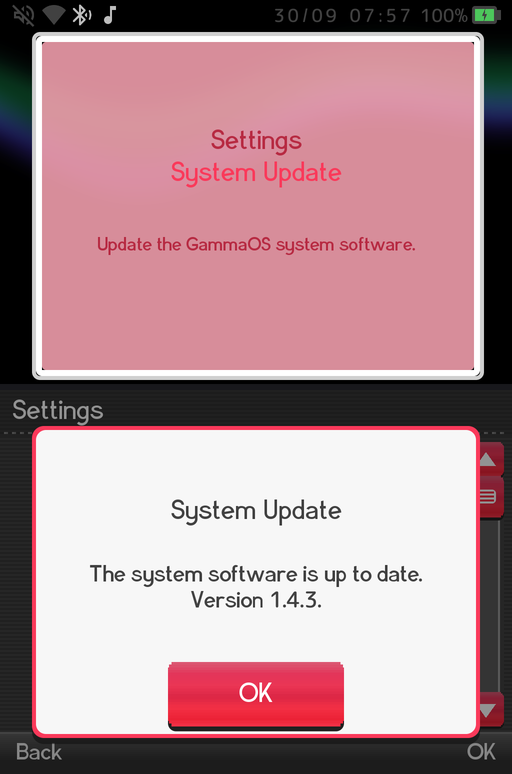
Systeminformation und Systemupdate. Einstellungen > Systemeinstellungen > Systeminformation zeigt die Version und Edition von GammaOS, die Android-Version, das Build-Datum und mehr. Systemupdate prüft nur, wenn du es verlangst, und erklärt das Ergebnis in klaren Worten. Siehe Einstellungsreferenz.
-
Video-Hintergründe auf Geräten mit 1 GB lehnen Clips über 720p ab, damit ein Hintergrund nicht den Arbeitsspeicher aufbrauchen kann.
- Die Kategorie Netzwerk ist auf Geräten mit 1 GB ausgeblendet. Schalte sie bei Bedarf in den Startbildschirm-Kategorien wieder ein.
- Aufgeräumtere Schnelleinstellungen. Die ungenutzten Kacheln Immersiver Modus und Analog-Kalibrierung sind weg.
Medien
Die vollständige Anleitung zu den Playern findest du unter Medien.
-
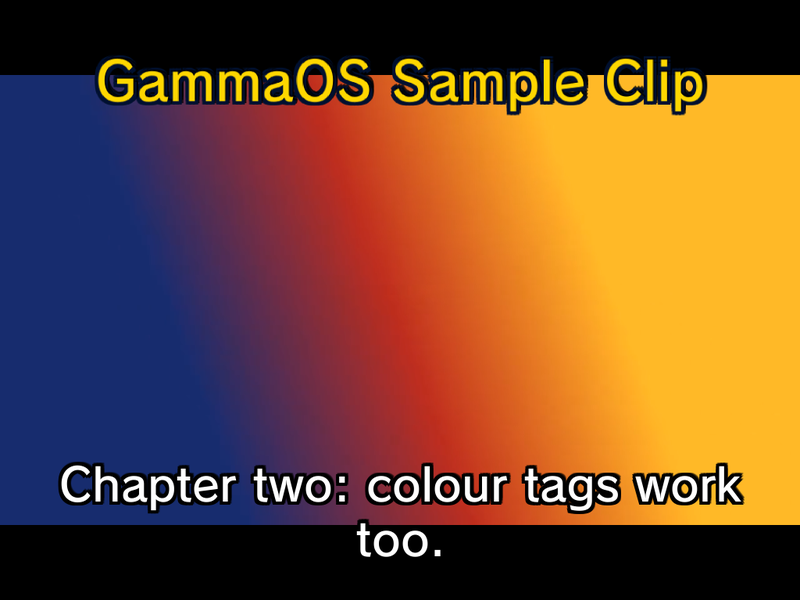
Eingebettete MKV-Untertitel. Der Videoplayer findet SubRip- und ASS/SSA-Spuren in MKV-Dateien und stellt formatierte ASS-Untertitel mit ihren Positionen, Größen und Farben dar.
-
Kapitelvorschauen in der Szenensuche, die beim Öffnen eines Videos vorab zwischengespeichert werden.
-
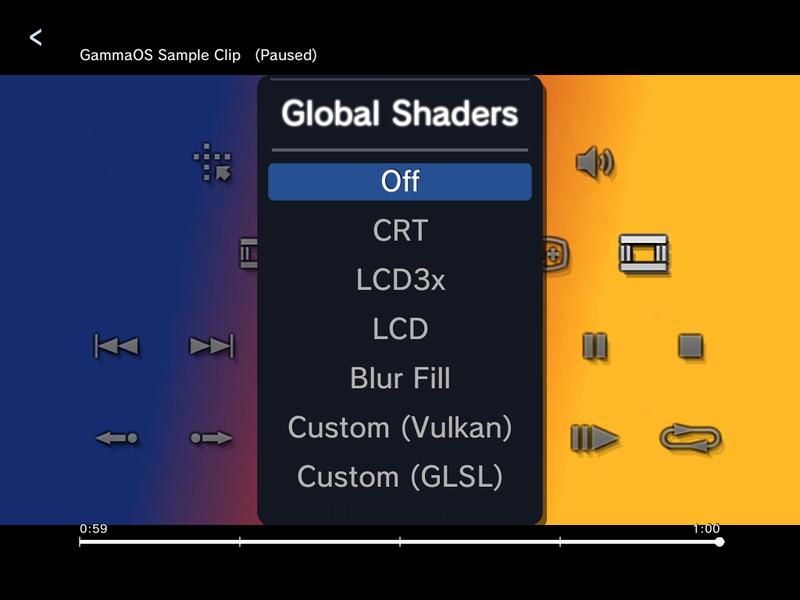
Globale Shader aus dem Videoplayer. Wähle Aus, CRT, LCD3x, LCD, Unschärfe-Füllung oder einen eigenen Shader, ohne das Video zu verlassen.
-
Große Videodateien laufen zuverlässig. Spulen, Kapitelsprünge und der Wechsel der Tonspur in großen MKV-Dateien führen nicht mehr zu Abstürzen oder asynchronem Ton.
- Wiedergabelisten überall. Füge über das Optionen-Menü in jedem Design Titel, Videos und Fotos zu Wiedergabelisten hinzu, entferne sie oder ordne sie neu an.
- Korrekturen für Kopfhörer. Menütöne überstehen das Einstecken von Kopfhörern, die Lautstärkeanzeige folgt dem echten Pegel, und der Startton erklingt auf dem Lautsprecher des RG DS Plus ab der ersten Sekunde.
DraStic Nano (DS-Emulation)
Die vollständige Referenz steht unter DraStic Nano, die Tasten unter DraStic-Steuerung.
- Keine DraStic-APK nötig. Alles, was DraStic Nano braucht, steckt im Systemabbild. Deine Spielstände liegen in
drastic-nanoauf dem internen Speicher, und beim ersten Start wird angeboten, alte DraStic-Spielstände zu importieren. -
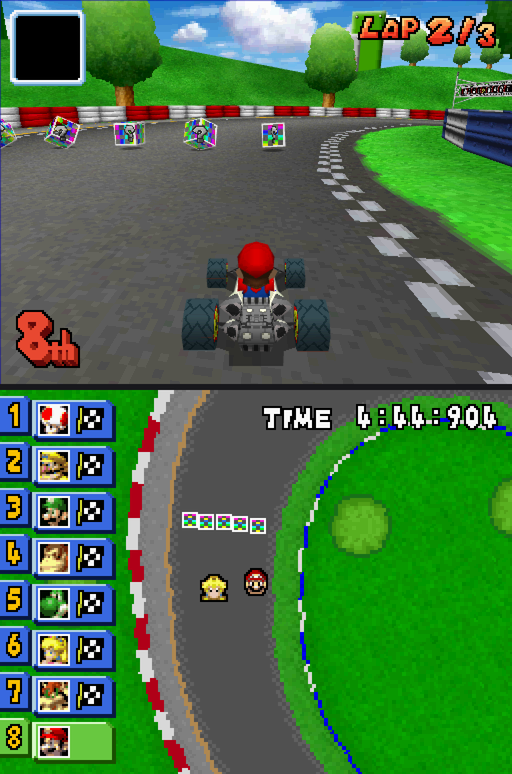
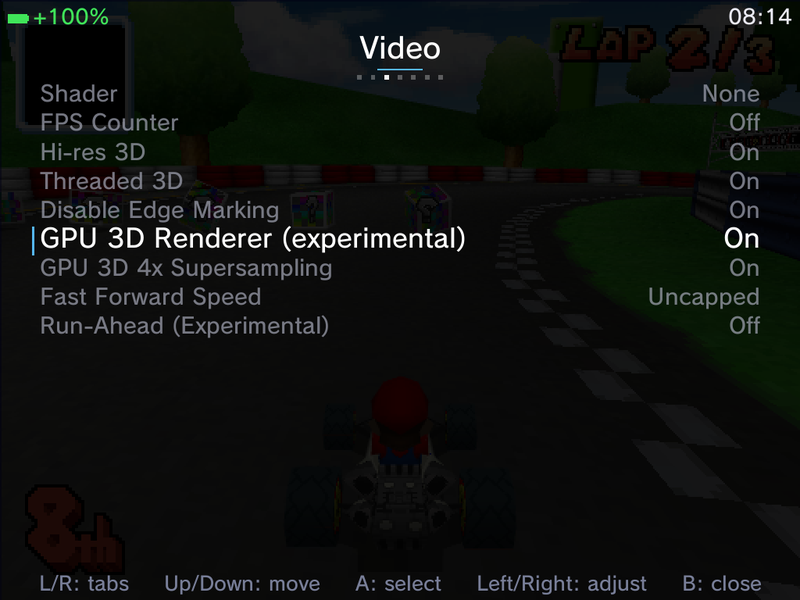
GPU-3D-Renderer (experimentell). Die 3D-Szene des DS kann auf der GPU in hoher Auflösung gerendert werden, mit DS-genauem Blending, Toon-Shading und Schatten. In 1.4.3 stimmen Texturen und Shading in feinen Details mit dem eigenen Renderer von DraStic überein, und Räume in Mario and Luigi werden korrekt dargestellt.
-
Audio mit niedriger Latenz. Die Verzögerung des Spieltons sinkt von rund 300 ms auf einige zehn Millisekunden, und das Klicken und Knacken in aufwendigen Szenen ist verschwunden. Die Sprachausgabe in Golden Sun und Spiele mit viel Hall wie Yoshi's Island DS klingen wie auf der echten Hardware.
- Niedrige Latenz über Kopfhörer (RG DS Plus). Ab 1.4.3 erreicht das Audio mit niedriger Latenz auf dem RG DS Plus auch die Kopfhörerbuchse, nicht nur die Lautsprecher.
- Gleichmäßigeres Frame-Pacing in aufwendigen Szenen und ein Anzeigepfad mit niedriger Latenz auf dem RG DS und dem RG DS Plus.
-
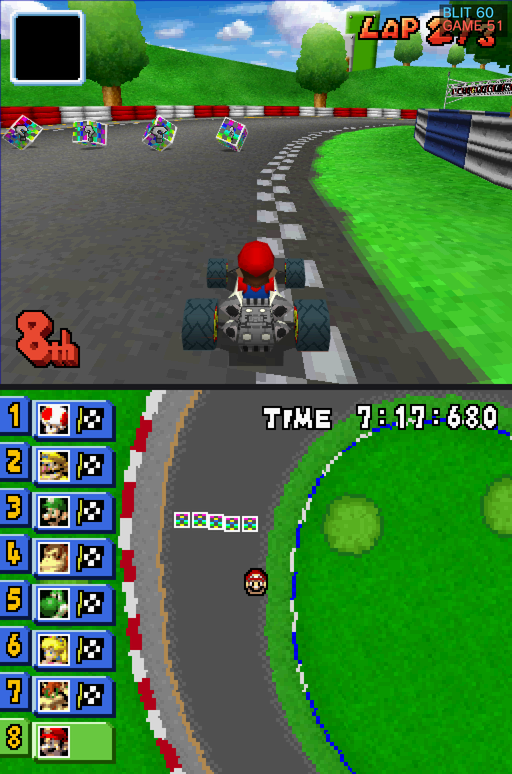
Zwei FPS-Zähler. BLIT zeigt die Ausgaberate und GAME die echte Emulationsrate.
-
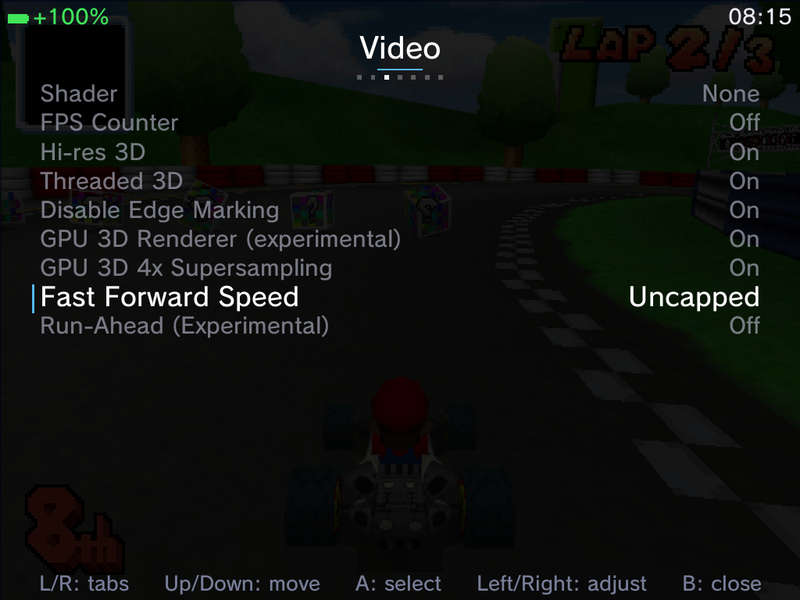
Schnellvorlauf-Tempo. Begrenze den Schnellvorlauf in Zehnerschritten auf 110% bis 300% oder lass ihn auf Unbegrenzt. Der Schnellvorlauf wird per Tastendruck umgeschaltet, zeigt ein bernsteinfarbenes Abzeichen und verursacht keine Bildfehler und kein Flackern mehr.
-
Run-Ahead (experimentell). Ein optionales Run-Ahead von einem Frame lässt einen Tastendruck früher auf dem Bildschirm ankommen. Es kann jetzt zusammen mit dem GPU-3D-Renderer eingeschaltet sein.
-
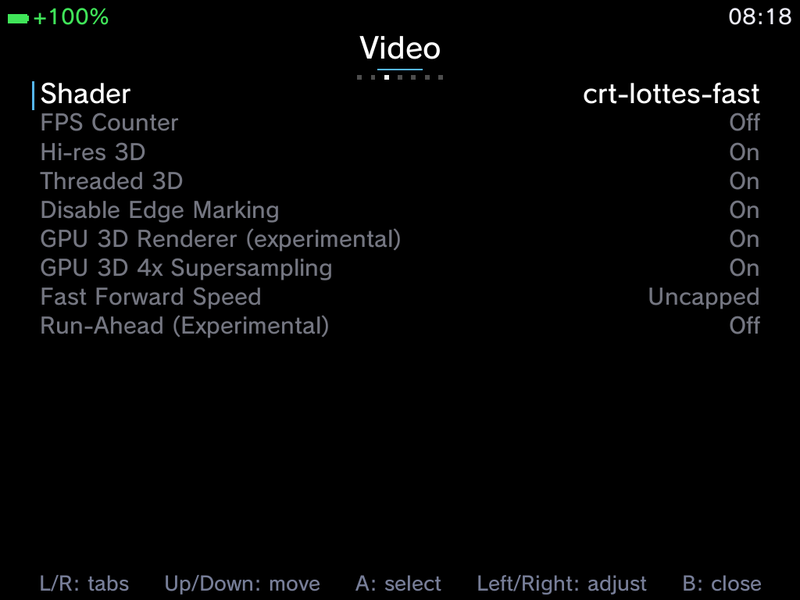
38 LCD- und CRT-Shader von RetroArch in der Zeile Shader, angepasst an jede Bildschirmgröße.
-
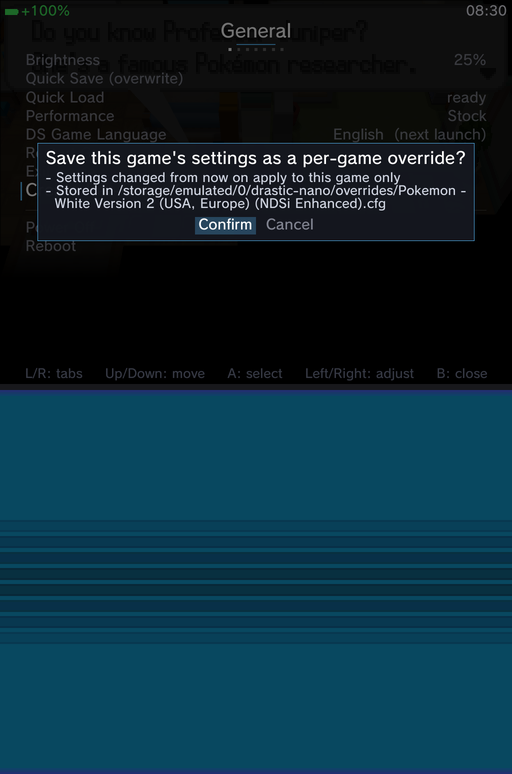
Einstellungen pro Spiel. Pro-Spiel-Einstellung erstellen auf der Seite Allgemein speichert jede Einstellung für das aktuelle Spiel, jetzt auch seinen Leistungsmodus. Lösche sie, und die globalen Einstellungen gelten wieder.
-
Schnellspeichern rückgängig und Schnellladen rückgängig, dazu Schnellspeichern und Schnellladen direkt auf der Seite Allgemein, und DS-Spielsprache.
-
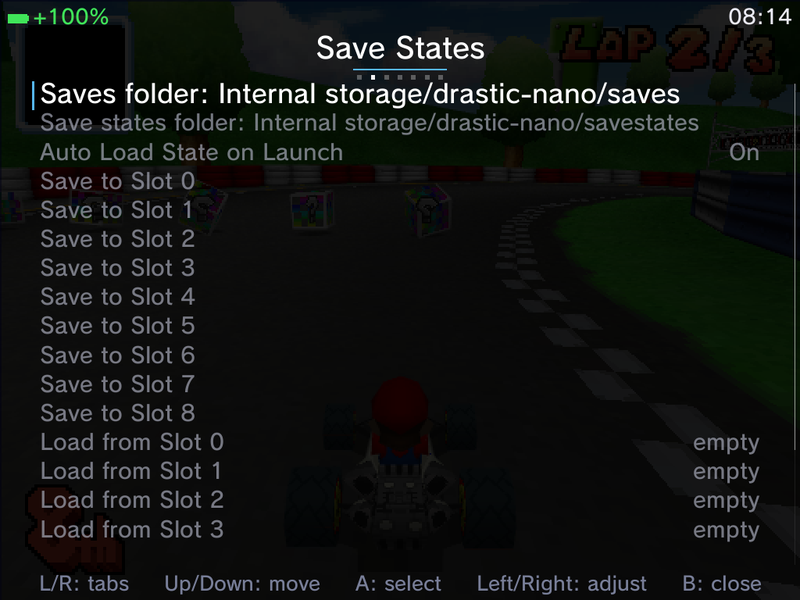
Speicherordner werden im Menü angezeigt. Die Seite Spielstände nennt die Ordner, in denen deine Spielstände und Savestates landen. DraStic-Datenordner verschiebt sie an einen beliebigen Ort, auch auf die SD-Karte oder eine Netzwerkfreigabe.
-
Eigene Cheat-Dateien. Lege
usrcheat.dat-Dateien im R4-Stil indrastic-nano/cheatsab (oder in den Ordner, der unter Spieleinstellungen > DraStic-Cheats-Ordner gewählt ist), und sie werden mit den integrierten Cheats zusammengeführt. Die Seite Cheats kann nach Integriert und Benutzerdefiniert filtern, und L2 / R2 blättern durch lange Listen.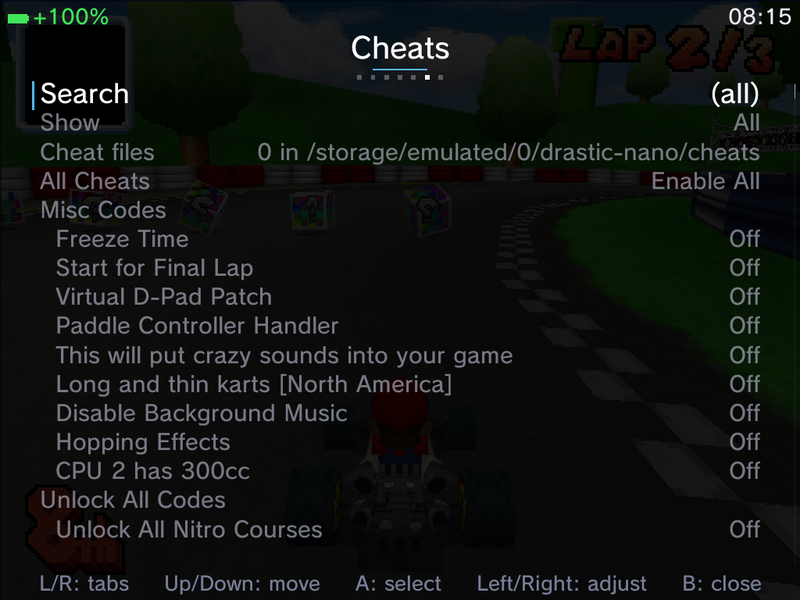
-
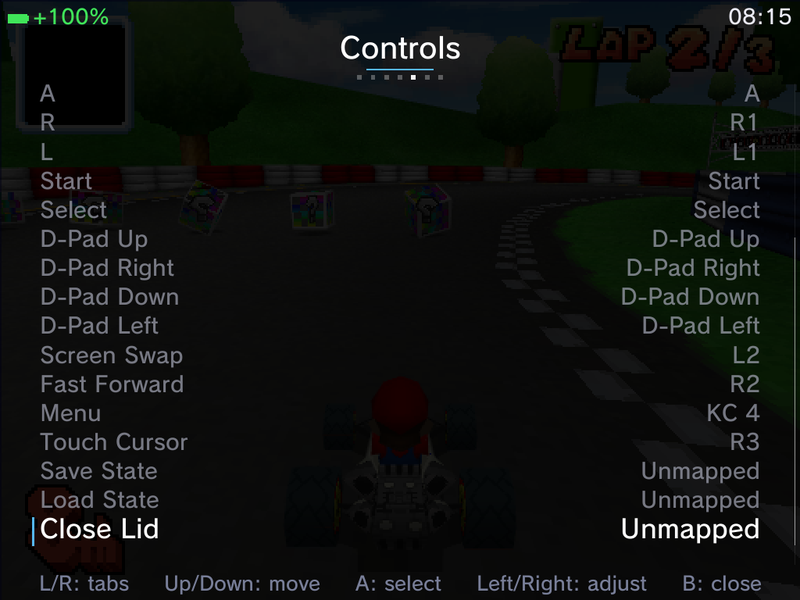
Taste zum Zuklappen. Die belegbare Aktion Zuklappen schaltet das Scharnier des DS um, und Zuklappen schließt den DS erledigt das mit dem echten Deckel.
-
Schalter für RetroAchievements für die Fortschrittsmeldung und die Herausforderungsanzeigen.
- Ein flotteres Menü. Das Overlay öffnet ohne Hänger, Ausschalten und Neustart fragen nach einer Bestätigung, jede Beschriftung ist übersetzt, die Lautstärketasten reagieren in aufwendigen Szenen sofort, und das Beenden durch Halten von Back dauert etwa 2 Sekunden, ohne Kreischen.
- Gezippte ROMs zeigen einen Ladebildschirm und behalten ihre Savestates, und die Helligkeit im Spiel wird gespeichert.
Geräte mit zwei Bildschirmen und die Steuerzentrale
-
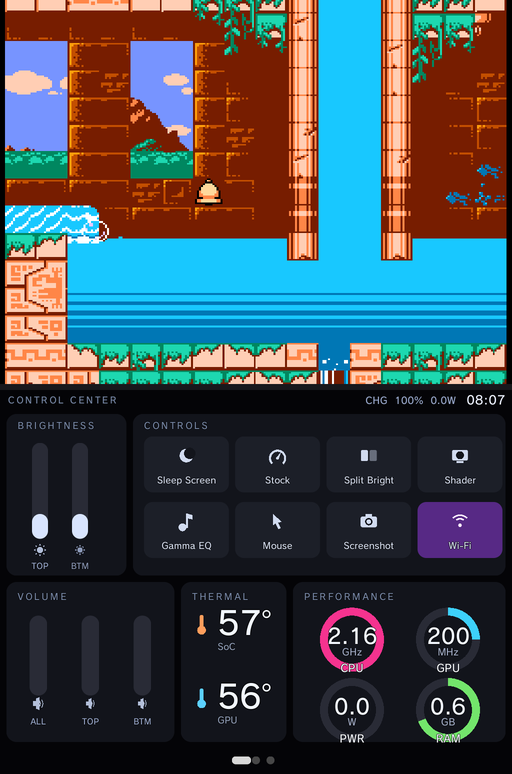
Steuerzentrale. Auf dem RG DS und dem RG DS Plus zeigt der untere Bildschirm die Steuerzentrale, während ein Spiel für einen Bildschirm läuft: Helligkeit für jeden Bildschirm, Schnellkacheln (Bildschirm aus, Leistung, Geteilte Helligkeit, Shader, Gamma EQ, Maus, Screenshot, WLAN), Lautstärke, Temperaturen und Live-Anzeigen für CPU, GPU, Leistungsaufnahme und RAM. Die Ringe für CPU und GPU zeigen den Takt im Verhältnis zum Höchsttakt des Chips. Siehe Steuerzentrale.
-
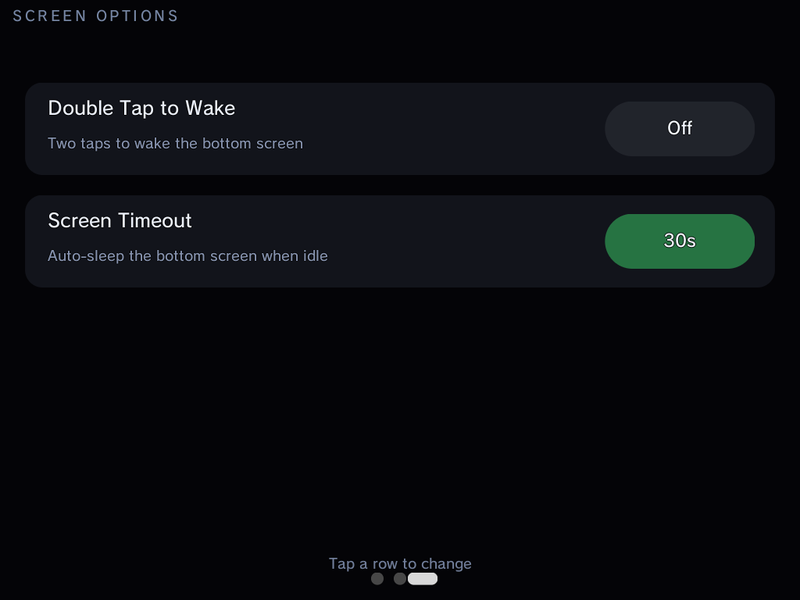
Bildschirmoptionen. Wische zur dritten Seite für Doppeltippen zum Aufwecken und Bildschirm-Timeout für den unteren Bildschirm (auch im GammaOS-Werkzeugkasten).
-
Die Kachel Maus schaltet die virtuelle Maus von GammaPad mit dem Zeiger auf dem oberen Bildschirm um, und die Helligkeit, die du am Regler der Steuerzentrale einstellst, bleibt erhalten.
- Layout-Zeilen ausgeblendet in DraStic Nano auf dem RG DS und dem RG DS Plus, wo jeder DS-Bildschirm sein eigenes Panel hat.
Gamepad und Navigation
- Schnelleres Springen in Listen. L1 / R1 blättern in XMB seitenweise, und L2 / R2 springen an die Enden. In DSi und Minima springen die Schultertasten nach Anfangsbuchstaben. Siehe Navigation.
- Trigger als Achse, die Taste bleibt erhalten. Die GammaPad-Regeln für Trigger als Achse können sowohl den Analogwert als auch die ursprüngliche Taste senden.
-
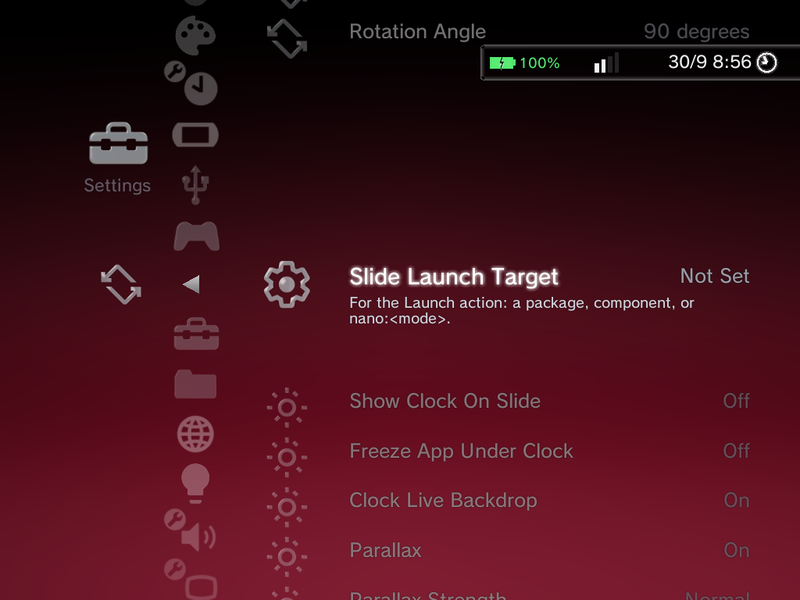
Auswahl für das Slide-Startziel. Wähle die App (und Activity), die das Aufschieben öffnet, aus einer Liste, und die Aktion App schließen beendet sie zwangsweise. Siehe Slide und Drehung.
Netzwerk und Bluetooth
-
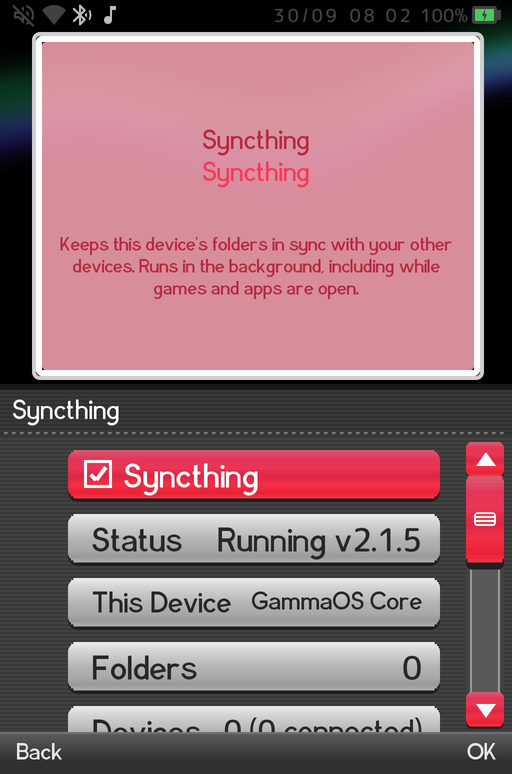
Syncthing integriert. Synchronisiere Spielstände und Ordner mit deinem PC oder Smartphone über Einstellungen > Netzwerkfreigaben > Syncthing: Füge Ordner und Geräte hinzu, nimm ausstehende Anfragen an und öffne bei Bedarf die Weboberfläche für dein Netzwerk. Siehe Syncthing.
-
Bluetooth bleibt aus. Eine frische Installation startet mit ausgeschaltetem Bluetooth, der Einrichtungsassistent hat keinen Bluetooth-Schritt mehr, und das Suchen schaltet es nicht mehr wieder ein. Schalte es unter Bluetooth & Zubehör oder im Schnellmenü ein. Siehe Verbindungen.
- WLAN nach dem Ruhezustand (RG DS Plus). Das WLAN ist jetzt etwa zwei Sekunden nach dem Aufwachen wieder da, statt verbunden auszusehen, aber nichts zu laden. Das behebt auch das Laden von Boxart, das nach einem Ruhezustand fehlschlug.
- SD-Karten-Pfade bleiben stabil, wenn eine Karte ausgeworfen oder neu eingebunden wird, und der Schalter USB-Dateiübertragung wechselt wirklich zwischen MTP und nur Laden. Weitere Wege, Dateien zu übertragen, findest du unter Netzwerkfreigaben.
System und Einstellungen
- Der Einrichtungsassistent schließt von selbst ab. Nach der Konfiguration zählt er herunter und macht weiter. Auf dem RG DS Plus läuft er jetzt mit 60 fps, mit Fortschrittsbalken, zentrierten Bildschirmen und deiner Sprache schon vor dem WLAN-Schritt. Siehe Erste Schritte.
- Einrichtung im Akkubetrieb (RG DS Plus). Ein frisch geflashter RG DS Plus schaltet sich nicht mehr mitten in der Einrichtung aus, wenn kein Ladegerät angeschlossen ist.
- Touch direkt nach dem Aufwachen (RG DS Plus). Der Touchscreen reagiert nach dem Aufwachen aus dem Tiefschlaf auf das erste Tippen, statt Eingaben bis zu zehn Sekunden lang zu ignorieren.
- Die Helligkeit bleibt über Neustarts hinweg gespeichert, ohne Aufblitzen, während das System startet.
- Die Ersteinrichtung auf Geräten mit 1 GB läuft nicht mehr in Speichermangel und wiederholt fehlgeschlagene App-Installationen, und die Einrichtung ist insgesamt schneller.
- MTP-Übertragungen bleiben für den gesamten Kopiervorgang aktiv.
Vollständiges Android und Desktop-Modus
Siehe Funktionen im Desktop-Modus.
- Syncthing gibt es auch in den Einstellungen und den TV-Einstellungen.
- Automatisch erteilte Berechtigungen gelten für Frontends, die aus einem normalen Launcher gestartet werden, und bleiben nach Store-Updates bestehen.
- Der Startbildschirm für das zweite Display ist in den Abbildern Lite und Full enthalten.
- Schärfere Apps über beide gestapelten Bildschirme auf dem RG DS und dem RG DS Plus, gerendert in den nativen 1024x1536 der Panels.
Behoben
- Einstellungsbildschirme (Netzwerk und Internet, Sicherheit, VPN, Wi-Fi Direct, Anmeldedaten, Drucken) stürzen in Nano nicht mehr ab, und Apps, die den Android-Keystore nutzen, stürzen nicht mehr ab.
- Das Framework folgt der echten Bildwiederholrate des Panels, statt auf 61-Hz-Panels mit 30 Hz zu compositen.
- Große geladene Bibliotheken und Medienbibliotheken verlieren keine Cover, Namen und Wiedergabelisten mehr.
- Der Startbildschirm stürzt auf dem RG DS Plus nicht mehr kurz nach dem Start ab und kommt nach einer DS-Sitzung nicht mehr gespiegelt zurück.
- Navigationstöne legen auf den RK3568-Handhelds nicht mehr den gesamten Ton lahm, und Menütöne erklingen nach dem Einrichtungsassistenten.
- Back in RetroArch gedrückt zu halten kehrt zum Startbildschirm zurück, statt die App neu zu starten, und das Original-DraStic startet nicht mehr beim Aufwachen.
- Die Cheats von DraStic Nano funktionieren wieder, eine übrig gebliebene Beenden-Anforderung beendet nicht mehr das nächste Spiel, und ein erster Start nach dem Zurücksetzen auf Werkseinstellungen zeigt keine roten Panels mehr.
- Touch in DS-Spielen funktioniert nach dem Drücken des D-Pads, und gedrehte Panels nutzen die Touch-Kalibrierung des Startbildschirms.
- Das Verlassen des Videoplayers in DSi oder Minima stoppt das Video und seinen Ton.
- Die Kachel Screenshot der Steuerzentrale nimmt das Spiel auf, nicht die Steuerzentrale.
- Starts mit schnellem Fortsetzen hängen nicht mehr, normale Starts spielen den Startton, und ein veraltetes Overlay-Flag blockiert den Startbildschirm nicht mehr.
- Das zweite Panel wird auf Geräten mit zwei Bildschirmen während des Einrichtungsassistenten vollständig freigegeben.
- Im dunklen DSi-Design sind Kanten und Bildlaufleiste, der Kontrast der Uhr, veraltete Werte und fehlende Kontrollkästchen korrigiert, und die Glyphen von Minima bleiben auf hellen Akzentfarben lesbar.
- Ein Seitensprung in XMB spielt einen einzelnen Cursor-Ton statt einer übersteuerten Tonfolge.
- Die Slide-Dialoge für Taste oben und Taste unten haben OK und Abbrechen, sodass angehakte Aktionen gespeichert werden.
- Der ausgeblendete Quell-Controller taucht nach dem Start nicht mehr neben dem virtuellen Pad auf.
- Das Loslassen eines begrenzten Schnellvorlaufs lässt aufwendige 3D-Szenen nicht mehr kriechen, und der GPU-3D-Renderer und das 4x-Supersampling greifen auch bei ausgeschaltetem Multithread-3D.
- Syncthing-Ordner lassen sich wieder über die Zeile Pfad auswählen, und die Option Weboberfläche öffnet sie wirklich für dein Netzwerk.
Kommst du immer noch nicht weiter? Die FAQ beantwortet die häufigsten Fragen zu diesen Versionen.