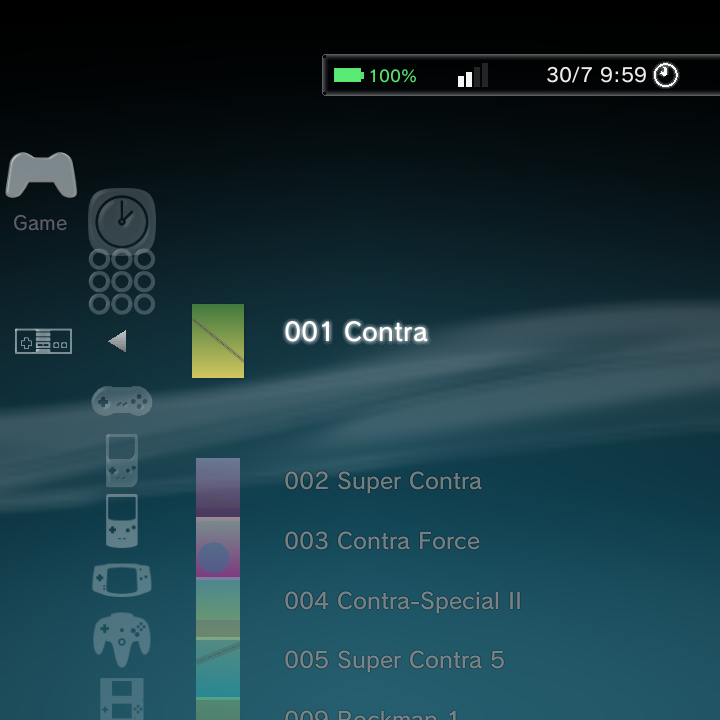
Eine Bibliothek voller Coverbilder sieht fantastisch aus. Nano kann Boxart und Spieldetails für deine ganze Sammlung automatisch herunterladen, und du kannst für jedes einzelne Spiel auch von Hand ein Cover festlegen.
Der Boxart-Scraper
Der Scraper ruft Coverbilder, Hintergrundgrafiken und Spieldetails (wie Inhaltsangabe, Genre, Spieler und Erscheinungsdatum) aus Online-Datenbanken ab und speichert sie auf deinem Gerät zwischen.
Du öffnest ihn unter Einstellungen > Spieleinstellungen > Boxart-Scraper. Dort legst du fest, wie das Scrapen funktioniert, und startest einen vollständigen Download.
| Einstellung | Was sie bewirkt |
|---|---|
| Scraper-Dienst | Wähle die Quelle: ScreenScraper (Standard) oder TheGamesDB. |
| Symbole durch Boxart ersetzen | Heruntergeladene Cover in deinen Spielelisten anzeigen (Standard Ein). |
| Hintergrundbild bei Hervorhebung | Fanart hinter dem markierten Spiel anzeigen (Standard Ein). |
| Scrape-Region | Grafiken einer gewählten Region bevorzugen. |
| Vorhandene überschreiben | Grafiken, die du schon hast, erneut abrufen (Standard Aus). |
| ScreenScraper-Konto | Optionaler Benutzername und optionales Passwort. Bleiben die Felder leer, werden integrierte Entwickler-Zugangsdaten verwendet. |
| TheGamesDB-API-Schlüssel | Optionaler Schlüssel, wenn du TheGamesDB verwendest. |
| Boxart-Ordner | Wo heruntergeladene Grafiken abgelegt werden: interner Speicher (Standard) oder ein Ordner deiner Wahl, etwa auf der SD-Karte. Siehe Boxart auf der SD-Karte speichern. |
| Alle Systeme scrapen | Den Download von Grafiken und Details für deine ganze Bibliothek starten. |
Wenn du Alle Systeme scrapen wählst, arbeitet sich ein Hintergrund-Thread in Leerlaufzeiten durch deine Spiele, sodass du Nano währenddessen weiter benutzen kannst. Der Bildschirm bleibt an, solange gescrapt wird, damit das Gerät bei einer großen Bibliothek nicht mehr mittendrin in den Ruhezustand geht (und seine Verbindung verliert). Heruntergeladene Grafiken werden auf dem Gerät zwischengespeichert.
Geladene Namen bevorzugen einen englischen Regionstitel (USA, Welt, Europa und so weiter), wenn die Datenbank einen hat, statt eines Titels in einer anderen Sprache.
Du musst kein Konto anlegen, um bei ScreenScraper zu scrapen. Die Kontofelder sind optional und machen das Ganze nur schneller, wenn du eigene Zugangsdaten hast.
Boxart auf der SD-Karte speichern
Cover und Hintergrundgrafiken für eine große Bibliothek können viel internen Speicher belegen. Du kannst sie stattdessen auf der SD-Karte (oder einem anderen Wechseldatenträger) ablegen:
- Öffne Einstellungen > Spieleinstellungen > Boxart-Scraper.
- Wähle Boxart-Ordner.
- Wähle einen Ordner. Die Liste beginnt mit Standardordner verwenden (interner Speicher), danach folgen interner Speicher, die SD-Karte und alle Wechseldatenträger.
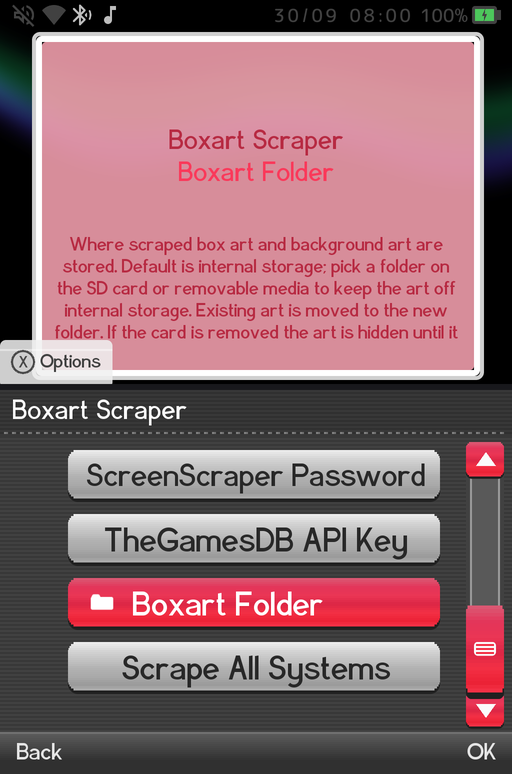
Deine vorhandenen Grafiken werden für dich in den neuen Ordner verschoben, und die Zeile zeigt danach den Namen des Ordners (oder Standard). Die Grafiken folgen der Karte: Wird die Karte entfernt, sind die Grafiken ausgeblendet, bis sie zurückkommt, und sie erscheinen beim Start wieder oder sobald du die Karte wieder einsetzt. Eigene Titel, die du mit Umbenennen / Titel bearbeiten festlegst, bleiben im internen Speicher und bleiben so in jedem Fall erhalten.
Boxart für einzelne Spiele
Du kannst ein einzelnes Spiel auch für sich behandeln. Markiere ein Spiel und drücke die Optionen-Taste:
| Option | Was sie bewirkt |
|---|---|
| Dieses Spiel scrapen | Grafiken und Details nur für dieses Spiel erneut abrufen (erzwingt ein Überschreiben). |
| Mit eigenem Namen scrapen... | Nur dieses Spiel mit einem Namen, den du eintippst, erneut scrapen, ohne die Datei umzubenennen. |
| Boxart festlegen | Ein beliebiges Bild aus deinen Fotos als Cover dieses Spiels wählen. |
| Boxart zurücksetzen | Zum Standardsymbol zurückkehren. Wird erst angezeigt, wenn ein eigenes oder abgerufenes Cover vorhanden ist. |
| Umbenennen / Titel bearbeiten | Den angezeigten Namen ändern. Er wird auch zum Suchbegriff des Scrapers, ein korrigierter Titel kann ihm also helfen, die richtigen Grafiken zu finden. |
| Information | Die vollständige Detailseite ansehen: Cover, Fanart, Inhaltsangabe, Genre, Spieler, Bewertung, Datum, Entwickler, Publisher sowie Dateipfad und Größe. |
Wenn der Scraper nicht das richtige Cover für ein Spiel findet, korrigiere zuerst mit Umbenennen / Titel bearbeiten den Namen und wähle dann noch einmal Dieses Spiel scrapen. Wenn du weder den Dateinamen noch den angezeigten Titel anrühren möchtest, nutze Mit eigenem Namen scrapen... und tippe den Namen ein, nach dem nur dieses eine Mal gesucht werden soll.

Umbenennen und Titel bearbeiten
Mit Umbenennen / Titel bearbeiten ersetzt du den Dateinamen eines Spiels durch einen Namen deiner Wahl. Der eingetippte Name erscheint überall, wo das Spiel auftaucht: in Spielelisten, in Kürzlich gespielt, in Suchergebnissen und auf der Seite Information. Er dient außerdem als Suchanfrage für den Scraper. Ein Spiel, das der Scraper über seinen Dateinamen nicht zuordnen kann, kannst du also in den richtigen Titel umbenennen und dann scrapen.

Deine manuelle Umbenennung hat immer Vorrang. Wenn du ein Spiel umbenennst und es später scrapst, überschreibt der abgerufene Titel den von dir festgelegten Namen nicht.
Abgerufene Titel ersetzen den Dateinamen
Sobald ein Spiel gescrapt wurde, erscheint sein zugeordneter Titel (nicht der rohe Dateiname) in der Kategorie Spiel und in der Suche, und die Sortierung nach Titel richtet sich nach diesem Titel. So bleiben Listen aufgeräumt, wenn deine Dateien knappe oder kodierte Namen haben. Das ist das Standardverhalten (Anzeigenamen anzeigen ist eingeschaltet): Spiele werden nach ihrem abgerufenen oder eigenen Namen aufgelistet und sortiert. Es ist standardmäßig eingeschaltet und hat in den Menüs von XMB, DSi und Minima keine eigene Zeile.
Der angezeigte Name folgt einer klaren Rangfolge:
- Eine manuelle Umbenennung, die du mit Umbenennen / Titel bearbeiten festgelegt hast (höchste Priorität).
- Der abgerufene Titel, wenn das Spiel gescrapt wurde.
- Der Dateiname, wenn keiner der beiden obigen Fälle zutrifft.
Eigene Boxart
Für Cover musst du dich nicht auf den Scraper verlassen. Du kannst jedes einzelne Spiel auf ein eigenes Bild verweisen.
Im Launcher festlegen (empfohlen)
- Markiere das Spiel und drücke die Optionen-Taste.
- Wähle Boxart festlegen.
- Wähle ein beliebiges Bild aus deinen Fotos.
Das Bild wird in den Cover-Zwischenspeicher kopiert und erscheint sofort in jedem Design als Cover dieses Spiels. Ein erneuter Scan oder Neustart ist nicht nötig. Um später zum Standardsymbol zurückzukehren, öffne erneut das Optionen-Menü und wähle Boxart zurücksetzen.
Eine Datei von Hand ablegen
Wenn du Cover lieber als Dateien verwaltest (zum Beispiel, um einen ganzen Satz auf einmal vom PC aus einzuspielen), kannst du das Bild selbst ablegen:
- Markiere das Spiel und öffne über das Optionen-Menü seine Seite Information.
- Merke dir den genauen Pfad der Cover-Datei, der auf dieser Seite steht.
- Kopiere dein eigenes Bild an diesen Pfad und behalte dabei denselben Dateinamen.
Du kannst die Datei per USB-Dateiübertragung (MTP), adb push oder mit der Dateien-App auf dem Gerät übertragen. Das neue Cover erscheint, sobald die Grafiken dieses Spiels das nächste Mal geladen werden. Die Seite Information ist die verlässliche Quelle für den richtigen Pfad, weil sie die genaue Cover-Datei des markierten Spiels nennt.
Um Cover in großen Mengen zu verwalten, alle zu sichern oder eigene Grafiken vom PC aus hinzuzufügen, siehe Eigene Boxart und Sicherung und das GammaOS Boxart Tool.
Scrapen pro System
Du kannst auch einzelne Systeme nacheinander im Editor Spielsysteme scrapen. Jedes System hat eine Aktion Dieses System scrapen sowie optionale Felder für ein Scraper-Konto, das die globale Einstellung nur für dieses System übersteuert. Siehe Spielsysteme.
Um bei einem System von vorn anzufangen, löscht seine Aktion Boxart löschen die heruntergeladenen Cover und Hintergrundgrafiken dieses Systems (nach einer Bestätigung mit Abbrechen / Boxart löschen). Siehe Boxart löschen.
Änderungen aus dem Boxart Tool am PC
Wenn du Grafiken mit dem GammaOS Boxart Tool von einem Computer aus verwaltest, erscheinen deine Änderungen (neue Cover, Hintergründe und Titel) sofort auf dem Gerät, ohne dass du den Startbildschirm neu starten musst. Siehe Eigene Boxart und Sicherung.
Verwandte Seiten
- Eigene Boxart und Sicherung: Cover in großen Mengen oder vom PC aus verwalten.
- Spielsysteme: Scraper-Einstellungen pro System.
- Kontextmenüs: jede Aktion im Optionen-Menü eines Spiels.
- Sammlungen & Kürzlich gespielt: deine Spiele gruppieren.