Uma biblioteca cheia de capas fica fantástica. O Nano pode descarregar automaticamente a boxart e os pormenores dos jogos de toda a sua coleção, e também pode definir à mão a capa de qualquer jogo.
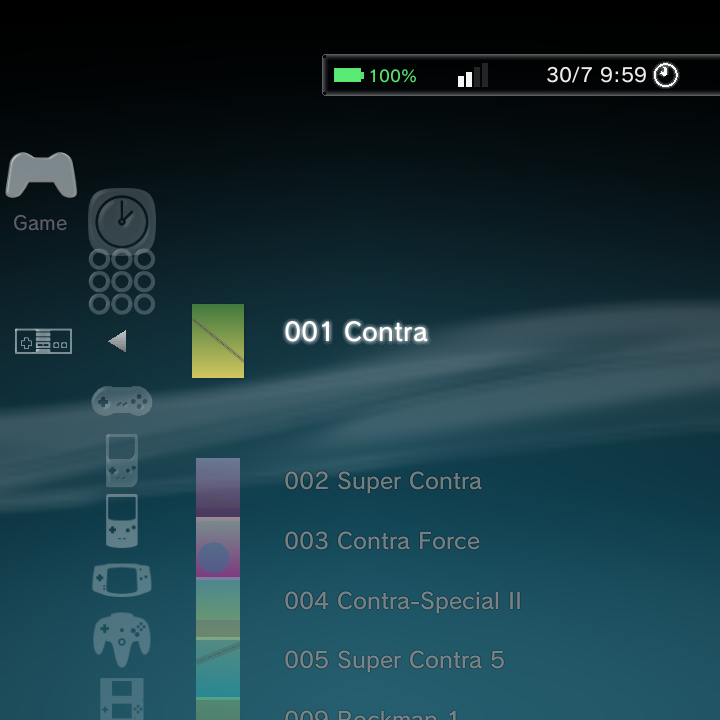
O Scraper de Capas
O scraper obtém capas, imagens de fundo e pormenores dos jogos (como sinopse, género, jogadores e data de lançamento) de bases de dados online e guarda-os em cache no seu dispositivo.
Abra-o em Definições > Definições de Jogo > Scraper de Capas. A partir daí pode definir como funciona o scraping e iniciar uma transferência completa.
| Definição | O que faz |
|---|---|
| Serviço de scraper | Escolha a origem: ScreenScraper (predefinição) ou TheGamesDB. |
| Substituir Ícones por Arte de Capa | Mostra as capas descarregadas nas suas listas de jogos (predefinição: Ligado). |
| Arte de Fundo ao Destacar | Mostra o fanart por trás do jogo realçado (predefinição: Ligado). |
| Região de Coleta | Dá preferência às imagens de uma região escolhida. |
| Substituir Existente | Volta a obter imagens que já tem (predefinição: Desligado). |
| Conta ScreenScraper | Nome de utilizador e palavra-passe opcionais. Se ficarem em branco, são usadas as credenciais de programador integradas. |
| Chave de API do TheGamesDB | Chave opcional, se usar o TheGamesDB. |
| Pasta de Boxart | Onde se guardam as imagens descarregadas: armazenamento interno (predefinição) ou uma pasta à sua escolha, por exemplo no cartão SD. Veja Guardar a boxart no cartão SD. |
| Coletar Artes de Todos os Sistemas | Começa a descarregar imagens e pormenores de toda a sua biblioteca. |
Quando escolhe Coletar Artes de Todos os Sistemas, uma tarefa em segundo plano percorre os seus jogos nos tempos livres, por isso pode continuar a usar o Nano enquanto corre. O ecrã mantém-se ligado enquanto o scraping decorre, por isso o dispositivo já não adormece (e perde a ligação) a meio de uma biblioteca grande. As imagens descarregadas ficam em cache no dispositivo.
Os nomes obtidos dão preferência a um título da região Inglês (EUA, Mundo, Europa e assim por diante) quando a base de dados tem um, em vez de um título noutra língua.
Não precisa de criar uma conta para obter dados do ScreenScraper. Os campos da conta são opcionais e só aceleram as coisas se tiver o seu próprio login.
Guardar a boxart no cartão SD
As capas e as imagens de fundo de uma biblioteca grande podem ocupar muito armazenamento interno. Pode guardá-las no cartão SD (ou noutro armazenamento amovível):
- Abra Definições > Definições de Jogo > Scraper de Capas.
- Escolha Pasta de Boxart.
- Escolha uma pasta. A lista começa com Usar Pasta Padrão (armazenamento interno), seguida do armazenamento interno, do cartão SD e de qualquer armazenamento amovível.
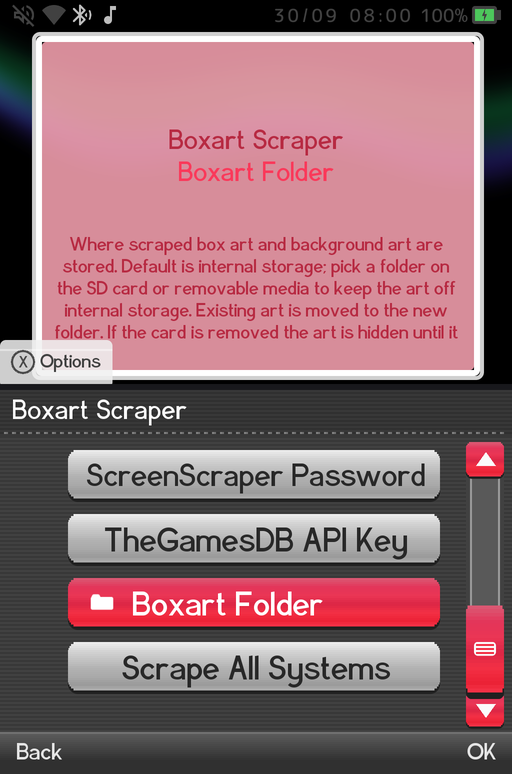
As imagens que já tem são movidas por si para a nova pasta, e a linha passa então a mostrar o nome da pasta (ou Padrão). As imagens acompanham o cartão: se o cartão for retirado, ficam ocultas até ele voltar, e reaparecem no arranque ou assim que voltar a colocar o cartão. Os títulos personalizados que definir com Mudar o nome / Editar título ficam no armazenamento interno, por isso mantêm-se em qualquer dos casos.
Boxart por jogo
Também pode tratar um único jogo à parte. Realce um jogo e prima o botão Opções:
| Opção | O que faz |
|---|---|
| Coletar Este Jogo | Volta a obter imagens e pormenores só deste jogo (força a substituição). |
| Coletar com Nome Personalizado... | Repete o scraping só deste jogo com um nome que escrever, sem mudar o nome do ficheiro. |
| Definir capa | Escolha qualquer imagem das suas Fotos como capa deste jogo. |
| Repor capa | Volta ao ícone predefinido. Só aparece quando existe uma capa personalizada ou obtida por scraping. |
| Mudar o nome / Editar título | Muda o nome mostrado. Este passa também a ser o termo de pesquisa que o scraper usa, por isso corrigir um título pode ajudá-lo a encontrar as imagens certas. |
| Informações | Veja a página de pormenores completa: capa, fanart, sinopse, género, jogadores, classificação, data, criador, editora, e caminho e tamanho do ficheiro. |
Se o scraper não conseguir encontrar a capa certa de um jogo, experimente primeiro Mudar o nome / Editar título para corrigir o nome e depois Coletar Este Jogo outra vez. Se preferir não mexer no nome do ficheiro nem no título mostrado, use Coletar com Nome Personalizado... e escreva o nome a pesquisar só desta vez.

Mudar o nome e Editar título
Mudar o nome / Editar título permite substituir o nome de ficheiro de um jogo por um nome à sua escolha. O nome que escrever aparece em todos os sítios onde o jogo surge: listas de jogos, Reproduzido Recentemente, resultados de pesquisa e a página de Informações. É também usado como termo de pesquisa do scraper, por isso um jogo que o scraper não consegue identificar pelo nome do ficheiro pode ser renomeado com o título correto e depois obtido.

O seu nome manual ganha sempre. Se mudar o nome de um jogo e depois o obtiver por scraping, o título obtido não substitui o nome que definiu.
Os títulos obtidos substituem o nome do ficheiro
Depois de um jogo ser obtido por scraping, o seu título identificado (e não o nome de ficheiro em bruto) aparece na categoria Jogo e na pesquisa, e a ordenação por título segue esse título identificado. Isto mantém as listas arrumadas quando os seus ficheiros têm nomes curtos ou codificados. Este é o comportamento predefinido (Mostrar Nomes de Exibição está ligado): os jogos são listados e ordenados pelo nome obtido ou personalizado. Está ligado por predefinição e não tem linha nos menus XMB, DSi ou Minima.
O nome mostrado segue uma ordem de precedência clara:
- Um nome manual que definiu com Mudar o nome / Editar título (prioridade mais alta).
- O título obtido, se o jogo tiver sido obtido por scraping.
- O nome do ficheiro, quando nenhum dos anteriores se aplica.
Boxart personalizada
Não tem de depender do scraper para as capas. Pode apontar qualquer jogo para a sua própria imagem.
Defina-a no lançador (recomendado)
- Realce o jogo e prima o botão Opções.
- Escolha Definir capa.
- Escolha qualquer imagem das suas Fotos.
A imagem é copiada para a cache de capas e aparece de imediato como capa desse jogo em todos os temas. Não é preciso reescanear nem reiniciar. Para voltar ao ícone predefinido mais tarde, abra outra vez o menu Opções e escolha Repor capa.
Coloque um ficheiro à mão
Se preferir gerir as capas como ficheiros (por exemplo, para aplicar de uma vez um conjunto inteiro a partir de um PC), pode colocar a imagem você mesmo:
- Realce o jogo e abra a sua página de Informações a partir do menu Opções.
- Anote o caminho do ficheiro da capa exato mostrado nessa página.
- Copie a sua imagem para esse caminho, mantendo o mesmo nome de ficheiro.
Pode transferir o ficheiro com a Transferência de Ficheiros USB (MTP), com adb push ou com a aplicação Ficheiros do dispositivo. A nova capa aparece na próxima vez que as imagens desse jogo forem carregadas. A página de Informações é a fonte fiável do caminho correto, porque indica o ficheiro de capa exato do jogo realçado.
Para gerir capas em lote, fazer cópia de segurança de todas ou acrescentar as suas próprias imagens a partir de um PC, veja Boxart personalizada e cópia de segurança e a GammaOS Boxart Tool.
Scraping por sistema
Pode também fazer scraping de um sistema de cada vez no editor de Sistemas de Jogos. Cada sistema tem uma ação Coletar Este Sistema, além de campos opcionais de conta do scraper para substituir a definição global só para esse sistema. Veja Sistemas de Jogos.
Para recomeçar um sistema do zero, a ação Limpar capas apaga as capas e as imagens de fundo descarregadas desse sistema (depois de uma confirmação Cancelar / Limpar capas). Veja Limpar capas.
Alterações a partir da Boxart Tool do PC
Se gere as imagens a partir de um computador com a GammaOS Boxart Tool, as suas alterações (novas capas, fundos e títulos) aparecem de imediato no dispositivo, sem precisar de reiniciar o menu inicial. Veja Boxart personalizada e cópia de segurança.
Páginas relacionadas
- Boxart personalizada e cópia de segurança, para gerir capas em lote ou a partir de um PC.
- Sistemas de Jogos, para as definições de scraper por sistema.
- Menus de contexto, para todas as ações do menu Opções num jogo.
- Coleções e Reproduzido Recentemente, para agrupar os seus jogos.