Biblioteka pełna okładek wygląda świetnie. Nano potrafi automatycznie pobrać okładki i informacje o grach dla całej Twojej kolekcji, a dla każdej pojedynczej gry możesz też ustawić okładkę ręcznie.
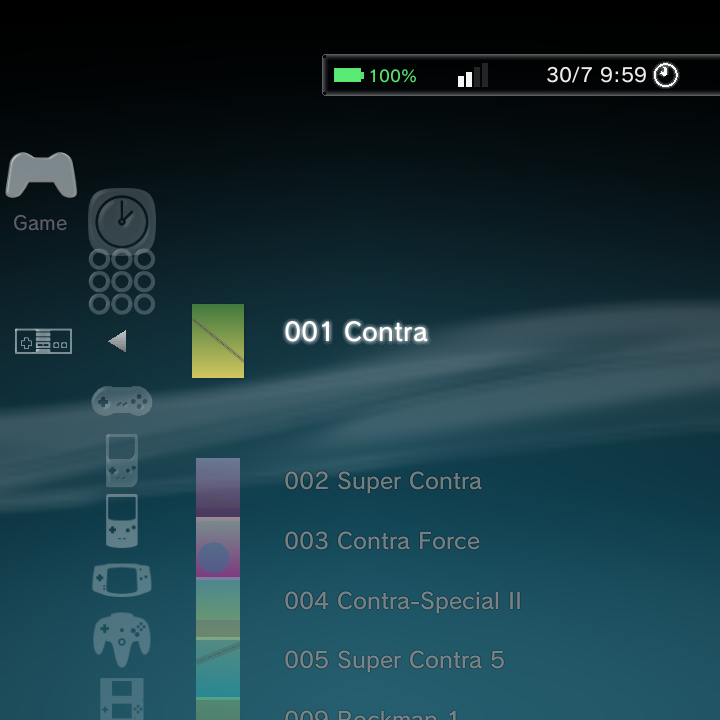
Scraper okładek
Scraper pobiera okładki, grafiki tła i informacje o grach (takie jak opis, gatunek, liczba graczy i data wydania) z internetowych baz danych i zapisuje je w pamięci podręcznej na Twoim urządzeniu.
Otworzysz go w Ustawienia > Ustawienia gry > Scraper okładek. Stamtąd ustawisz, jak działa pobieranie, i rozpoczniesz pełne pobieranie.
| Ustawienie | Co robi |
|---|---|
| Usługa scrapera | Wybór źródła: ScreenScraper (domyślnie) albo TheGamesDB. |
| Zastąp ikony okładkami | Pokazuje pobrane okładki na listach gier (domyślnie Wł.). |
| Grafika tła po najechaniu | Pokazuje fanart za zaznaczoną grą (domyślnie Wł.). |
| Region pobierania | Preferuje grafiki z wybranego regionu. |
| Nadpisz istniejące | Pobiera ponownie grafiki, które już masz (domyślnie Wył.). |
| Konto ScreenScraper | Opcjonalna nazwa użytkownika i hasło. Jeśli zostaną puste, używane są wbudowane dane logowania dewelopera. |
| Klucz API TheGamesDB | Opcjonalny klucz, jeśli korzystasz z TheGamesDB. |
| Folder okładek | Gdzie przechowywane są pobrane grafiki: pamięć wewnętrzna (domyślnie) albo wybrany przez Ciebie folder, na przykład na karcie SD. Zobacz Przechowywanie okładek na karcie SD. |
| Pobierz dla wszystkich systemów | Rozpoczyna pobieranie grafik i informacji dla całej Twojej biblioteki. |
Gdy wybierzesz Pobierz dla wszystkich systemów, wątek w tle przechodzi po Twoich grach w czasie bezczynności, więc możesz dalej korzystać z Nano, gdy to trwa. Ekran pozostaje włączony przez cały czas pobierania, więc urządzenie nie zasypia już (i nie traci połączenia) w połowie dużej biblioteki. Pobrane grafiki są zapisywane w pamięci podręcznej urządzenia.
Pobierane nazwy preferują tytuł w regionie Angielski (USA, Świat, Europa i tak dalej), jeśli baza danych go ma, zamiast tytułu w innym języku.
Aby pobierać dane ze ScreenScraper, nie musisz zakładać konta. Pola konta są opcjonalne i przyspieszają pobieranie tylko wtedy, gdy masz własny login.
Przechowywanie okładek na karcie SD
Okładki i grafiki tła dla dużej biblioteki mogą zająć dużo pamięci wewnętrznej. Możesz zamiast tego trzymać je na karcie SD (albo innym nośniku wymiennym):
- Otwórz Ustawienia > Ustawienia gry > Scraper okładek.
- Wybierz Folder okładek.
- Wskaż folder. Lista zaczyna się od Użyj folderu domyślnego (pamięć wewnętrzna), potem są pamięć wewnętrzna, karta SD i każdy nośnik wymienny.
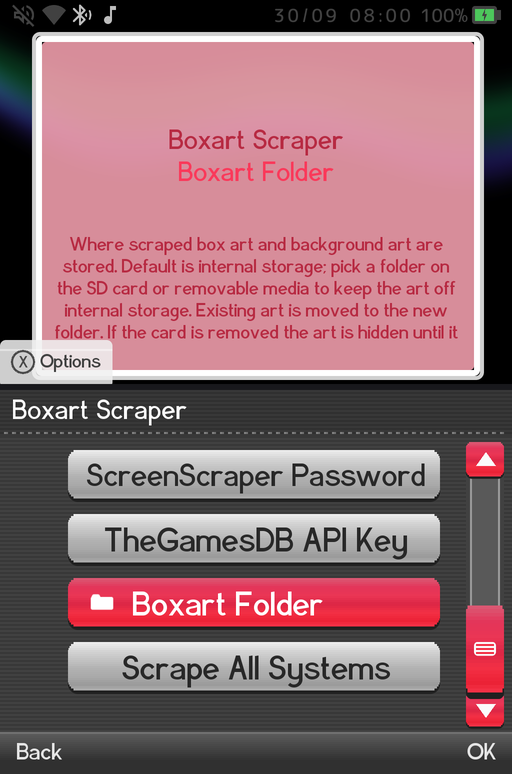
Dotychczasowe grafiki są za Ciebie przenoszone do nowego folderu, a wiersz pokazuje potem nazwę folderu (albo Domyślne). Grafiki podążają za kartą: jeśli karta zostanie wyjęta, grafiki są ukryte do jej powrotu i pojawiają się ponownie przy starcie albo od razu po włożeniu karty z powrotem. Własne tytuły ustawione przez Zmień nazwę / Edytuj tytuł pozostają w pamięci wewnętrznej, więc zostają zachowane w obu przypadkach.
Okładki dla pojedynczych gier
Możesz też zająć się jedną grą osobno. Zaznacz grę i naciśnij przycisk Opcje:
| Opcja | Co robi |
|---|---|
| Pobierz dane tej gry | Pobiera ponownie grafiki i informacje tylko dla tej gry (wymusza nadpisanie). |
| Pobierz dane z własną nazwą... | Ponownie pobiera dane tylko tej gry według wpisanej przez Ciebie nazwy, bez zmiany nazwy pliku. |
| Ustaw okładkę | Wybór dowolnego obrazu z Twoich Zdjęć jako okładki tej gry. |
| Resetuj okładkę | Powrót do ikony domyślnej. Widoczne dopiero wtedy, gdy istnieje własna lub pobrana okładka. |
| Zmień nazwę / Edytuj tytuł | Zmienia wyświetlaną nazwę. Staje się ona też frazą wyszukiwania używaną przez scraper, więc poprawienie tytułu może pomóc mu znaleźć właściwą grafikę. |
| Informacja | Pełna strona szczegółów: okładka, fanart, opis, gatunek, liczba graczy, ocena, data, deweloper, wydawca oraz ścieżka i rozmiar pliku. |
Jeśli scraper nie może znaleźć właściwej okładki dla gry, najpierw popraw nazwę przez Zmień nazwę / Edytuj tytuł, a potem ponownie użyj Pobierz dane tej gry. Jeśli wolisz nie ruszać nazwy pliku ani wyświetlanego tytułu, użyj Pobierz dane z własną nazwą... i wpisz nazwę do wyszukania tylko tym razem.

Zmień nazwę i Edytuj tytuł
Zmień nazwę / Edytuj tytuł pozwala zastąpić nazwę pliku gry nazwą, którą wybierzesz. Wpisana nazwa jest widoczna wszędzie tam, gdzie pojawia się gra: na listach gier, w Ostatnio Grane, w wynikach wyszukiwania i na stronie Informacja. Jest też używana jako zapytanie scrapera, więc grę, której scraper nie umie dopasować po nazwie pliku, można przemianować na właściwy tytuł, a potem pobrać jej dane.

Twoja ręczna zmiana nazwy zawsze wygrywa. Jeśli zmienisz nazwę gry, a później pobierzesz jej dane, pobrany tytuł nie nadpisze ustawionej przez Ciebie nazwy.
Pobrane tytuły zastępują nazwę pliku
Gdy dane gry zostaną pobrane, jej dopasowany tytuł (a nie surowa nazwa pliku) pokazuje się w kategorii Gra i w wyszukiwaniu, a sortowanie po tytule podąża za tym dopasowanym tytułem. Dzięki temu listy są uporządkowane, gdy pliki mają zwięzłe albo zakodowane nazwy. To zachowanie domyślne (Pokaż nazwy wyświetlane jest włączone): gry są wyświetlane i sortowane według pobranej albo własnej nazwy. Jest włączone domyślnie i nie ma swojego wiersza w menu XMB, DSi ani Minima.
Wyświetlana nazwa podlega jasnej kolejności pierwszeństwa:
- Ręczna zmiana nazwy ustawiona przez Zmień nazwę / Edytuj tytuł (najwyższy priorytet).
- Pobrany tytuł, jeśli dane gry zostały pobrane.
- Nazwa pliku, gdy nie dotyczy żadne z powyższych.
Własne okładki
Nie musisz polegać na scraperze. Dla każdej pojedynczej gry możesz wskazać własny obraz.
Ustaw w launcherze (zalecane)
- Zaznacz grę i naciśnij przycisk Opcje.
- Wybierz Ustaw okładkę.
- Wskaż dowolny obraz z Twoich Zdjęć.
Obraz jest kopiowany do pamięci podręcznej okładek i od razu pojawia się jako okładka tej gry w każdym motywie. Nie jest potrzebne ponowne skanowanie ani restart. Aby później wrócić do ikony domyślnej, otwórz menu Opcje jeszcze raz i wybierz Resetuj okładkę.
Wrzuć plik ręcznie
Jeśli wolisz zarządzać okładkami jako plikami (na przykład gdy z komputera nakładasz od razu cały zestaw), możesz sam umieścić obraz:
- Zaznacz grę i otwórz jej stronę Informacja z menu Opcje.
- Zanotuj dokładną ścieżkę pliku okładki widoczną na tej stronie.
- Skopiuj swój obraz pod tę ścieżkę, zachowując tę samą nazwę pliku.
Plik możesz przesłać przez USB File Transfer (MTP), adb push albo aplikację Pliki na urządzeniu. Nowa okładka pokaże się przy następnym wczytaniu grafiki tej gry. Strona Informacja jest niezawodnym źródłem właściwej ścieżki, bo podaje dokładny plik okładki dla zaznaczonej gry.
Aby zarządzać okładkami zbiorczo, wykonać ich kopię zapasową albo dodać własne grafiki z komputera, zobacz Własne okładki i kopia zapasowa oraz GammaOS Boxart Tool.
Pobieranie dla pojedynczych systemów
Możesz też pobierać dane po jednym systemie w edytorze Systemów Gier. Każdy system ma akcję Pobierz dla tego systemu oraz opcjonalne pola konta scrapera, które nadpisują ustawienie globalne tylko dla tego systemu. Zobacz Systemy gier.
Aby zacząć dla systemu od nowa, jego akcja Wyczyść okładki usuwa pobrane okładki i grafiki tła tego systemu (po potwierdzeniu Anuluj / Wyczyść okładki). Zobacz Wyczyść okładki.
Zmiany z komputerowego Boxart Tool
Jeśli zarządzasz grafikami z komputera za pomocą GammaOS Boxart Tool, Twoje zmiany (nowe okładki, tła i tytuły) pojawiają się na urządzeniu od razu, bez konieczności restartowania ekranu głównego. Zobacz Własne okładki i kopia zapasowa.
Powiązane strony
- Własne okładki i kopia zapasowa, czyli zarządzanie okładkami zbiorczo albo z komputera.
- Systemy gier, czyli ustawienia scrapera dla pojedynczych systemów.
- Menu kontekstowe, czyli każde działanie menu Opcje dla gry.
- Kolekcje i Ostatnio Grane, czyli grupowanie gier.