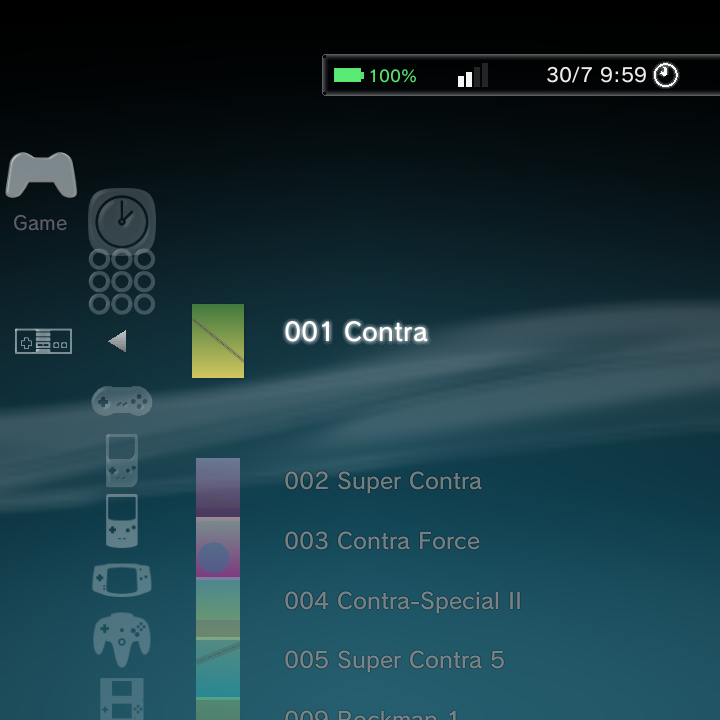
カバーアートが並んだライブラリは、とても見栄えがします。Nano は、コレクション全体のボックスアートとゲームの詳細を自動でダウンロードできます。また、1 つ 1 つのゲームのカバーを手作業で設定することもできます。
ボックスアートスクレイパー
スクレイパーは、オンラインのデータベースから、カバーアート、背景アート、ゲームの詳細(あらすじ、ジャンル、プレイ人数、発売日など)を取得し、デバイスにキャッシュします。
設定 > ゲーム設定 > ボックスアートスクレイパーで開きます。ここで、スクレイプの動作を設定し、すべてのダウンロードを開始できます。
| 設定 | 機能 |
|---|---|
| スクレイパーサービス | 取得元を選びます: ScreenScraper(デフォルト)または TheGamesDB。 |
| アイコンをボックスアートに置き換え | ダウンロードしたカバーをゲームリストに表示します(デフォルトはオン)。 |
| ホバー時の背景アート | ハイライトしているゲームの背後にファンアートを表示します(デフォルトはオン)。 |
| スクレイプ地域 | 選んだ地域のアートを優先します。 |
| 既存を上書き | すでに持っているアートを取得し直します(デフォルトはオフ)。 |
| ScreenScraper アカウント | 任意のユーザー名とパスワードです。空欄の場合は、内蔵の開発者用の認証情報が使われます。 |
| TheGamesDB API キー | TheGamesDB を使う場合の、任意のキーです。 |
| ボックスアートフォルダー | ダウンロードしたアートの保存先です: 内部ストレージ(デフォルト)か、SD カード上などの選んだフォルダーです。ボックスアートを SD カードに保存するを参照してください。 |
| すべてのシステムをスクレイプ | ライブラリ全体のアートと詳細のダウンロードを開始します。 |
すべてのシステムをスクレイプを選ぶと、バックグラウンドのスレッドがアイドル時間にゲームを順に処理するので、実行中も Nano を使い続けられます。スクレイプの実行中は画面がスリープしないため、大きなライブラリの途中でデバイスがスリープして接続が切れることはなくなりました。ダウンロードしたアートは、デバイスにキャッシュされます。
スクレイプされた名前は、データベースに英語の地域タイトル(US、World、Europe など)があれば、ほかの言語のタイトルよりも、そちらが優先されます。
ScreenScraper からスクレイプするために、アカウントを作る必要はありません。アカウントのフィールドは任意で、ご自身のログインがある場合に処理が速くなるだけです。
ボックスアートを SD カードに保存する
大きなライブラリのカバーと背景アートは、内部ストレージを大きく消費することがあります。代わりに SD カード(またはほかのリムーバブルストレージ)に保存できます。
- 設定 > ゲーム設定 > ボックスアートスクレイパーを開きます。
- ボックスアートフォルダーを選びます。
- フォルダーを選びます。リストは、デフォルトフォルダーを使用(内部ストレージ)から始まり、続いて内部ストレージ、SD カード、すべてのリムーバブルストレージが並びます。
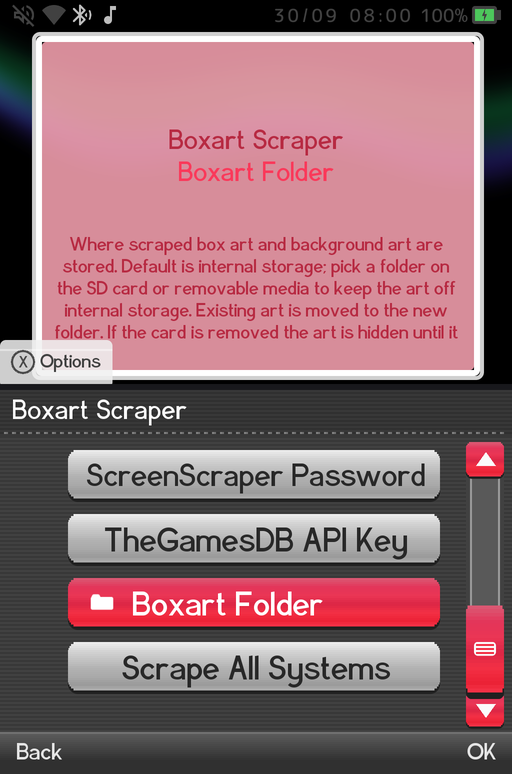
すでにあるアートは、新しいフォルダーへ自動で移動され、行にはフォルダーの名前(またはデフォルト)が表示されます。アートはカードに付随します。カードを抜くと、戻すまでアートは非表示になり、起動時、またはカードを挿し直すとすぐに、再び表示されます。名前を変更 / タイトルを編集で設定したカスタムタイトルは内部ストレージに残るので、どちらの場合も保持されます。
ゲームごとのボックスアート
1 つのゲームだけを個別に扱うこともできます。ゲームをハイライトして、オプションボタンを押します。
| 項目 | 機能 |
|---|---|
| このゲームをスクレイプ | このゲームだけ、アートと詳細を取得し直します(強制的に上書きします)。 |
| カスタム名でスクレイプ... | ファイル名を変えずに、入力した名前を使ってこのゲームだけをスクレイプし直します。 |
| ボックスアートを設定 | フォトの中から好きな画像を、このゲームのカバーとして選びます。 |
| ボックスアートをリセット | デフォルトのアイコンに戻します。カスタムまたはスクレイプしたカバーがある場合にだけ表示されます。 |
| 名前を変更 / タイトルを編集 | 表示される名前を変更します。これはスクレイパーが使う検索語にもなるので、タイトルを直すと、正しいアートが見つかりやすくなることがあります。 |
| 情報 | 詳細ページを表示します: カバー、ファンアート、あらすじ、ジャンル、プレイ人数、評価、日付、開発元、発売元、ファイルのパスとサイズ。 |
スクレイパーがゲームの正しいカバーを見つけられない場合は、まず名前を変更 / タイトルを編集で名前を直し、もう一度このゲームをスクレイプを試してください。ファイル名や表示されるタイトルを変えたくない場合は、カスタム名でスクレイプ...を使って、今回だけ検索する名前を入力します。

名前の変更とタイトルの編集
名前を変更 / タイトルを編集を使うと、ゲームのファイル名を、好きな名前で上書きできます。入力した名前は、ゲームが表示されるあらゆる場所(ゲームリスト、最近プレイ、検索結果、情報ページ)に表示されます。スクレイパーの検索語としても使われるので、ファイル名ではスクレイパーが一致させられないゲームも、正しいタイトルに変更してからスクレイプできます。

手動での名前の変更が、常に優先されます。ゲームの名前を変更してからスクレイプしても、スクレイプで得たタイトルが、設定した名前を上書きすることはありません。
スクレイプしたタイトルがファイル名に代わる
ゲームをスクレイプすると、一致したタイトル(元のファイル名ではなく)がゲームカテゴリーと検索に表示され、タイトル順の並べ替えもその一致したタイトルに従います。ファイル名が短かったり暗号のようだったりしても、リストがすっきり保たれます。これがデフォルトの動作です(表示名を表示はオン)。ゲームは、スクレイプした名前またはカスタム名でリスト表示され、並べ替えられます。デフォルトでオンになっていて、XMB、DSi、Minima のメニューには、この設定の行はありません。
表示される名前は、はっきりした優先順位に従います。
- 名前を変更 / タイトルを編集で設定した手動の名前の変更(最優先)。
- ゲームがスクレイプされている場合は、スクレイプしたタイトル。
- 上のどちらにも当てはまらない場合は、ファイル名。
カスタムボックスアート
カバーをスクレイパーだけに頼る必要はありません。任意の 1 つのゲームに、自分の画像を指定できます。
ランチャーで設定する(推奨)
- ゲームをハイライトして、オプションボタンを押します。
- ボックスアートを設定を選びます。
- フォトの中から好きな画像を選びます。
画像はカバーのキャッシュにコピーされ、すべてのテーマで、そのゲームのカバーとしてすぐに表示されます。再スキャンも再起動も必要ありません。あとでデフォルトのアイコンに戻すには、もう一度オプションメニューを開いてボックスアートをリセットを選びます。
ファイルを直接置く
カバーをファイルとして管理したい場合(たとえば、パソコンから一式をまとめて適用する場合)は、画像を自分で置けます。
- ゲームをハイライトして、オプションメニューから情報ページを開きます。
- そのページに表示されている、カバーファイルのパスを正確に控えます。
- 自分の画像を、同じファイル名のまま、そのパスにコピーします。
ファイルは、USB ファイル転送(MTP)、adb push、またはデバイス上のファイルアプリで転送できます。新しいカバーは、そのゲームのアートが次に読み込まれるときに表示されます。情報ページは、ハイライトしているゲームのカバーファイルを正確に示すので、正しいパスを知る確実な情報源です。
カバーをまとめて管理したり、すべてをバックアップしたり、パソコンから自分のアートを追加したりするには、カスタムボックスアートとバックアップと GammaOS Boxart Tool を参照してください。
システムごとのスクレイプ
ゲームシステムエディターから、1 つのシステムずつスクレイプすることもできます。各システムにはこのシステムをスクレイプの操作があり、そのシステムだけ全体の設定を上書きする、任意のスクレイパーアカウントのフィールドもあります。ゲームシステムを参照してください。
システムをやり直すには、ボックスアートを消去の操作で、そのシステムのダウンロード済みのカバーと背景アートを削除できます(キャンセル / ボックスアートを消去の確認のあとで実行されます)。ボックスアートを消去を参照してください。
パソコンの Boxart Tool での変更
パソコンから GammaOS Boxart Tool でアートを管理している場合、変更(新しいカバー、背景、タイトル)は、ホームを再起動しなくても、すぐにデバイスに反映されます。カスタムボックスアートとバックアップを参照してください。
関連ページ
- カバーをまとめて、またはパソコンから管理するには、カスタムボックスアートとバックアップを参照してください。
- システムごとのスクレイパー設定は、ゲームシステムを参照してください。
- ゲームに対するオプションメニューのすべての操作は、コンテキストメニューを参照してください。
- ゲームをまとめるには、コレクションと最近プレイを参照してください。