Im Spielsystem-Editor steuerst du jede Konsole in deiner Bibliothek. Du kannst Systeme ein- oder ausschalten, die Reihenfolge ändern, in der sie erscheinen, und jedes Detail bearbeiten, wie ein System seine Spiele findet und startet.
Den Editor öffnen
- Öffne die Kategorie Einstellungen.
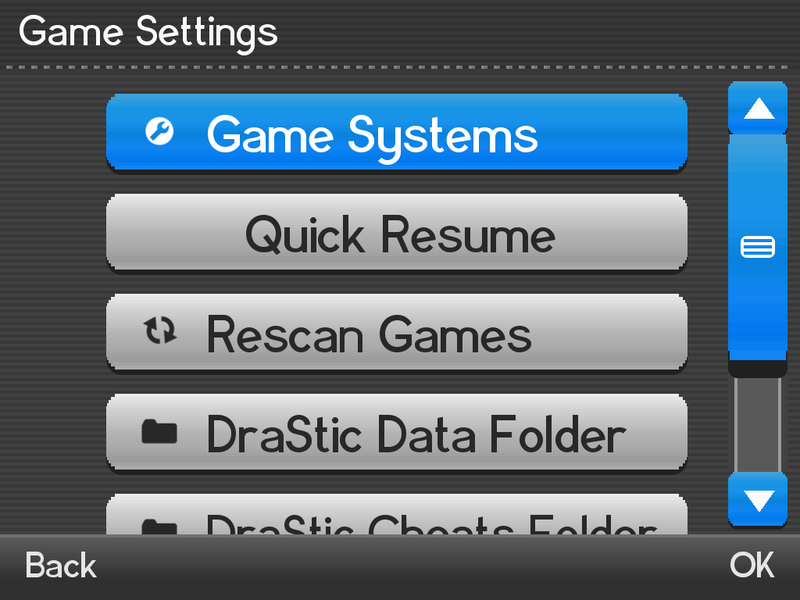
- Gehe zu Spieleinstellungen.
- Wähle Spielsysteme.
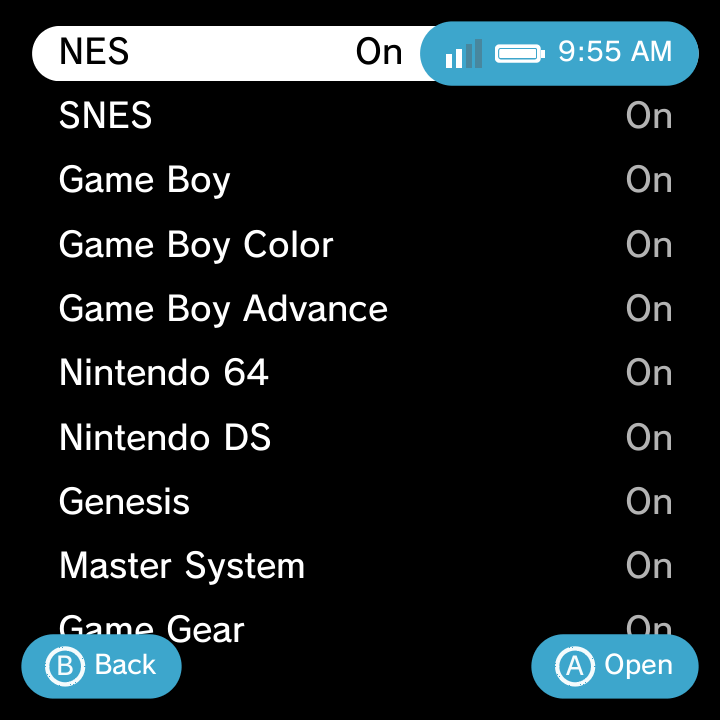
Du erhältst eine Liste aller Systeme, die Nano kennt, jedes mit einem Ein/Aus-Schalter. Der Editor verwendet das Aussehen deines Startbildschirm-Designs, sodass er sich auf XMB, DSi oder Minima gleichermaßen nativ anfühlt.
Im DSi-Design ist Spieleinstellungen eine Liste mit Spielsysteme ganz oben, gefolgt von Schnelles Fortsetzen, Spiele neu scannen, DraStic-Datenordner, DraStic-Cheat-Ordner und Boxart-Scraper.

Systeme ein- und ausschalten
Jedes System hat einen Schalter Ein/Aus (drücke X auf einem System in der Liste, um ihn umzulegen). Schalte ein System auf Aus, um es in der Kategorie Spiel auszublenden (praktisch, wenn du keine Spiele dafür besitzt). Schalte es jederzeit wieder auf Ein. Das Ausschalten eines Systems löscht keine Dateien.
Systeme neu ordnen
Um die Reihenfolge zu ändern, in der Systeme auf dem Startbildschirm erscheinen, markiere ein System und drücke L1 oder R1, um es in der Liste nach oben oder unten zu verschieben. Setz deine Lieblingssysteme nach oben.
Die Reihenfolge, die du hier festlegst, ist genau die, die der Startbildschirm zeigt. Das Neuordnen setzt außerdem die Y-Sortierung der Kategorie Spiel auf Standard (die manuelle Reihenfolge) zurück, damit eine früher gewählte Sortierung deine neue Reihenfolge nicht verdecken kann. Siehe Die Kategorie Spiel sortieren (Y).
Ein System bearbeiten
Wähle ein beliebiges System aus, um seinen Editor zu öffnen. Jedes der folgenden Felder lässt sich ändern. So kannst du ein System auf einen anderen Emulator umstellen, Dateitypen hinzufügen oder ihm ein neues Symbol geben.
| Feld | Was es bewirkt |
|---|---|
| Anzeigename | Der Name, der in deiner Bibliothek angezeigt wird (zum Beispiel „PlayStation 2“). |
| Kurzname | Eine kurze Bezeichnung (zum Beispiel „PS2“). |
| Starttyp | Wähle Libretro-Core (läuft in RetroArch) oder Benutzerdefiniertes Paket (startet eine eigenständige Emulator-App). |
| Emulator | Eine durchsuchbare Auswahl von RetroArch-Cores oder installierten Apps. Wenn du eins auswählst, werden die Startdetails für dich ausgefüllt. |
| Core .so | Die verwendete Libretro-Core-Datei, wenn der Starttyp ein Libretro-Core ist. |
| Paket | Die App, an die das Spiel übergeben wird, wenn der Starttyp ein benutzerdefiniertes Paket ist. |
| Intent-Vorlage | Der Startbefehl, den Nano an eine eigenständige App sendet. Wird meist für dich ausgefüllt, wenn du den Emulator auswählst. |
| Startargumente | Zusätzliche Argumente, die beim Start übergeben werden. |
| Erweiterungen | Die Dateitypen, nach denen dieses System sucht, durch Kommas getrennt (zum Beispiel iso, chd, gz). |
| Ordner scannen | In welchen Ordnern nach Spielen gesucht wird. Nutze die Ordnerauswahl oder lass den Standard ROMs/<id>/. |
| Symbol | Das Symbol des Systems. Wähle aus einem Raster integrierter Symbole oder drücke im Raster X, um dein eigenes PNG zu importieren. Siehe Eigene Systemsymbole. |
| Symbolfarbton | Das Symbol mit einem von 21 Farbfeldern umfärben oder eine eigene RGB-Farbe festlegen. |
| Scraper / Benutzername / Passwort | Eine optionale Einstellung pro System, die den Cover-Scraper übersteuert. Siehe Boxart & Metadaten. |
| Dieses System scrapen | Jetzt Boxart und Metadaten für jedes Spiel dieses Systems abrufen. |
| Boxart löschen | Die heruntergeladenen Cover und Hintergrundgrafiken dieses Systems löschen. Siehe Boxart löschen. |
| Auf Standard zurücksetzen | Bei integrierten Systemen die ursprünglichen Einstellungen wiederherstellen. |
| Löschen | Bei eigenen Systemen das System entfernen. |
Die Liste Emulator zeigt, was installiert ist. Bei Nintendo DS stehen die GammaOS-eigenen Emulatoren melonDS (GammaOS) und DraStic (GammaOS) ganz oben, mit dem Starttyp GammaOS nativ. Wie sich die beiden DS-Emulatoren unterscheiden, steht unter melonds-nano.
Integrierte Systeme zeigen Auf Standard zurücksetzen, eigene Systeme, die du angelegt hast, zeigen stattdessen Löschen. So kannst du deine Änderungen an einem integrierten System immer rückgängig machen und selbst angelegte Systeme sauber entfernen.
Ein schnellerer Weg hinein
Markiere in der Kategorie Spiel eine Systemzeile, drücke die Optionen-Taste und wähle Spielsystem verwalten. Damit springst du direkt in den Editor für dieses System, ohne den Umweg über die Einstellungen. Weitere Abkürzungen findest du unter Kontextmenüs.

Scan-Ordner und Standardorte
Das Feld Ordner scannen listet die Ordner, in denen ein System nach Spielen sucht. Es zeigt jetzt auch die integrierten Standardordner (zum Beispiel ROMs/nes/) mit der Anzahl der darin gefundenen Spiele, sodass du auf einen Blick siehst, wohin deine ROMs gehören. Ein Standardordner, der noch keine Spiele enthält, wird als Standard (leer) angezeigt.
Wenn du einen Scan-Ordner entfernst, zeigt Nano zuerst einen Dialog mit dem Ordnerpfad, den du mit Abbrechen oder Ordner entfernen beantwortest, damit du keine Quelle versehentlich verlierst. Das Entfernen eines Ordners sorgt nur dafür, dass Nano ihn nicht mehr scannt; deine Dateien bleiben, wo sie sind.
Arcade-Systeme bleiben getrennt
Jedes Arcade-System scannt nur seine eigenen Ordner. Wer CPS1, FBNeo oder MAME hinzufügt, holt sich nicht mehr jeden anderen Arcade-Ordner auf dem Speicher mit herein, sodass deine CPS1-Liste nur CPS1-Spiele zeigt und MAME nur MAME-Spiele. Der allgemeine Ordner arcade zählt als MAME, und fba zählt als FBNeo.
Wenn du die Scan-Ordner eines Systems selbst auswählst, scannt es nur diese Ordner und nicht zusätzlich seine Standardordner.
Arcade (Vertikal)
Vertikale (TATE) Arcade-Spiele, also die für einen Bildschirm im Hochformat gemachten, bekommen ein eigenes System namens Arcade (Vertikal). Lege sie in einen ROM-Ordner mit einem dieser Namen (Groß- und Kleinschreibung funktionieren beide):
VARCADEVERTICALTATETATEGAMEverticalarcade
Das System wird aus diesen Ordnern automatisch hinzugefügt und erscheint unter Spiel, sobald es Spiele enthält. Es startet sie standardmäßig mit MAME, FBNeo steht als andere Wahl zur Verfügung (ändere das im Feld Emulator). Vorher wurden diese Ordner ignoriert oder MAME zugeschlagen.
Boxart löschen
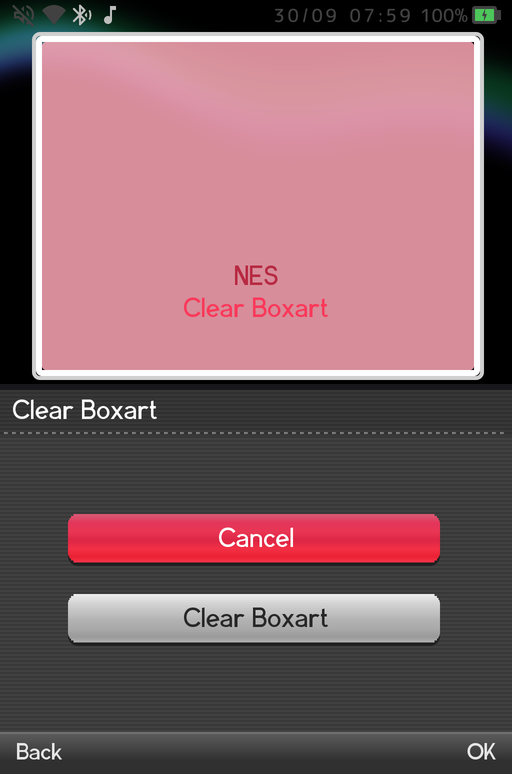
Um die Grafiken eines einzelnen Systems zu entfernen (zum Beispiel, bevor du es noch einmal ganz von vorn scrapst), öffne das System im Editor und wähle Boxart löschen. Nano bittet dich mit Abbrechen oder Boxart löschen um Bestätigung und löscht dann die heruntergeladenen Cover und Hintergrundgrafiken dieses Systems. Deine Spiele werden nicht angerührt, und andere Systeme behalten ihre Grafiken.
Warnung bei fehlendem Emulator
Ist der Libretro-Core oder die eigenständige Emulator-App eines Systems nicht installiert, sagt Nano dir das, statt in einen schwarzen Bildschirm zu starten. Wenn du ein Spiel starten willst, dessen Core-.so oder eigenständiges Paket fehlt, erscheint eine kurze Einblendung, die erklärt, was gebraucht wird. Welchen Core oder welche App jedes System verwendet, steht unter Emulatoren & Cores.
Ganze Systeme aus einem Ordner automatisch hinzufügen
Ganz oben in der Liste der Spielsysteme kannst du eine komplette ROM-Sammlung in einem Durchgang importieren. Wähle Systeme aus Ordner automatisch hinzufügen und zeige auf deinen ROMs-Stammordner (mit einem Ordner pro System angelegt, im ES-DE-Stil).
Nano geht die Ordner durch und verknüpft jedes erkannte System mit einem integrierten System oder legt ein neues dafür an. Leere Ordner und Ordner, die nur Medien enthalten, werden übersprungen. Am Ende zeigt es eine Zusammenfassung dessen, was hinzugefügt wurde, einschließlich der Systeme, für die noch ein Emulator installiert werden muss, damit sie laufen.

Die Kategorie Spiel sortieren (Y)
Die Reihenfolge, in der Systeme auf dem Startbildschirm erscheinen, ist getrennt davon, wie du die Kacheln auf dem Bildschirm sortierst. Drücke in der Kategorie Spiel Y, um die Reihenfolge der Kacheln durchzuschalten: Standard, A-Z, Meiste Spiele und Nach Hersteller. Standard ist die Reihenfolge, die du im Spielsystem-Editor festgelegt hast. Die Auswahl bleibt über Neustarts hinweg erhalten und ändert nur die Reihenfolge auf dem Bildschirm. Sie ordnet deine eigentlichen Spiele oder Systeme nie um und rührt sie nicht an.

Ein ganz neues System hinzufügen
Über den Editor fügst du auch eine Konsole hinzu, die Nano noch nicht auflistet. Scrolle ganz nach oben in der Liste der Spielsysteme, wähle Neues System hinzufügen... und such dir deinen Emulator aus. Ein vollständiges Beispiel Schritt für Schritt (AetherSX2 für PlayStation 2 hinzufügen) findest du unter Eigenes System hinzufügen.
Eigene Systemsymbole
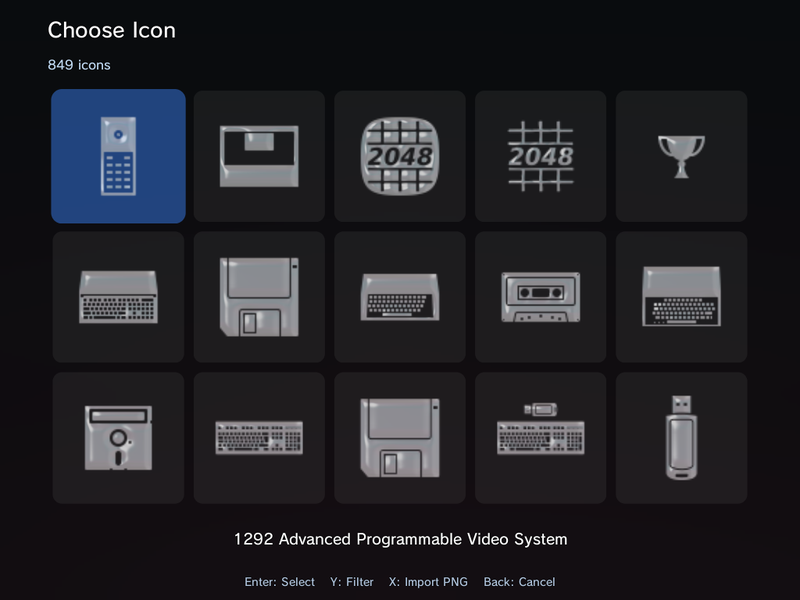
Jedes System hat in seinem Editor ein Feld Symbol. Wenn du es auswählst, öffnet sich das Symbolraster (Symbol wählen), eine durchsuchbare Sammlung aus Hunderten integrierter Konsolen- und Plattformsymbole. Drücke Y, um nach Namen zu filtern, markiere das gewünschte und drücke Cross, um es zuzuweisen.
Dein eigenes PNG importieren
Wenn dir keines der integrierten Symbole gefällt, kannst du direkt aus dem Menü jedes PNG oder JPG als Symbol des Systems verwenden:
- Öffne das Feld Symbol des Systems, um das Symbolraster anzuzeigen.
- Drücke X (PNG importieren, im Hinweis am unteren Rand angezeigt). Ein Dateibrowser öffnet sich in deinem Speicher.
- Navigiere zu deinem Bild und wähle es aus. Nano kopiert es in seinen eigenen Speicher und legt es sofort als Symbol des Systems fest. In der Zeile Symbol steht dann Benutzerdefiniert.
In dieser Version kann das Symbolraster im DSi-Design auf Geräten mit zwei Bildschirmen (etwa dem RG DS Plus) leer erscheinen. Wenn das passiert, wechsle zum XMB-Design (Einstellungen > Design-Einstellungen > Startbildschirm-Design), lege das Symbol dort fest und wechsle zurück. Das gewählte Symbol erscheint in jedem Design.
Deine Datei wird kopiert, du kannst das Original also danach löschen, und das Symbol funktioniert weiterhin. Wenn du das eigene System später löschst, wird sein importiertes Symbol mit entfernt.
Anforderungen an Symbole
- Format: PNG (empfohlen) oder JPG. PNG ist vorzuziehen, weil es Transparenz erhält.
- Form: quadratisch. Ein nicht quadratisches Bild wird passend gestreckt, schneide es also vorher auf 1:1 zu.
- Größe: mindestens 8x8 Pixel. Etwa 256x256 ist ein gutes Ziel; alles Größere wird nur verkleinert und verschwendet Platz.
- Transparenz: Verwende einen transparenten Hintergrund (PNG), damit nur deine Grafik zu sehen ist und kein einfarbiger Block dahinter.
- Farbe: Die integrierten Symbole sind einfarbig und reagieren auf die Einstellung Symbolfarbton. Ein vollfarbiges PNG wird unverändert und ohne Einfärbung angezeigt. Wenn die Farbfelder dein Symbol einfärben sollen, liefere also eine weiße oder helle Silhouette auf transparentem Hintergrund.
Über ADB (nur ältere Builds)
Bei aktuellen Builds brauchst du das nicht: Nutze PNG importieren wie oben beschrieben. Es bleibt für ältere Builds erhalten, die die Schaltfläche im Menü nicht haben. Dort kannst du ein eigenes Symbol von Hand über ADB festlegen. Nano liest seine Systeme aus /data/system/nano_systems.json und akzeptiert einen Symbolverweis file:, der auf ein beliebiges Bild auf dem Gerät zeigt.
- Kopiere dein PNG in den Symbolordner von Nano (lege ihn bei Bedarf an) und benenne es nach der ID des Systems:
adb shell mkdir -p /data/system/nano_user_icons
   adb push myicon.png /data/system/nano_user_icons/<system-id>.png
- Hol dir die Systemdatei, bearbeite sie und schiebe sie zurück:
adb pull /data/system/nano_systems.json .
Suche dein System im JSON und setze seinen Symbol-ref auf den Dateipfad:
"icon": { "ref": "file:/data/system/nano_user_icons/<system-id>.png", "tintR": 1, "tintG": 1, "tintB": 1 }
adb push nano_systems.json /data/system/nano_systems.json
- Starte neu oder starte Nano neu, damit die neue Konfiguration gelesen wird.
Die <system-id> ist der Wert id, der in derselben JSON-Datei neben jedem System steht. Lege dein PNG nicht in /system/ ab (das ist schreibgeschützt), und meide den Überschreibungsordner /data/system/nano_xmb/icons_retroarch/: Dateien dort sorgen dafür, dass das Symbolraster nur noch diesen Ordner zeigt und alle integrierten Symbole ausblendet.
Verwandte Seiten
- Spiele hinzufügen: wohin deine ROM-Dateien gehören.
- Eigenes System hinzufügen: eine vollständige Schritt-für-Schritt-Anleitung.
- Boxart & Metadaten: Coverbilder und Spielinfos.