L'éditeur Systèmes de jeu est l'endroit où vous contrôlez chaque console de votre bibliothèque. Vous pouvez activer ou désactiver des systèmes, changer l'ordre dans lequel ils apparaissent et modifier chaque détail de la façon dont un système trouve et lance ses jeux.
Ouvrir l'éditeur
- Ouvrez la catégorie Paramètres.
- Allez dans Paramètres de jeu.
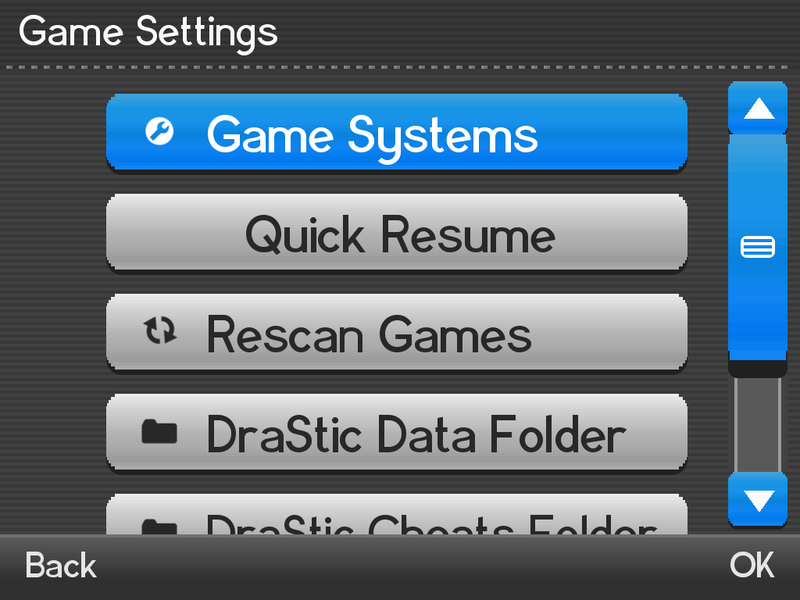
- Choisissez Systèmes de jeu.
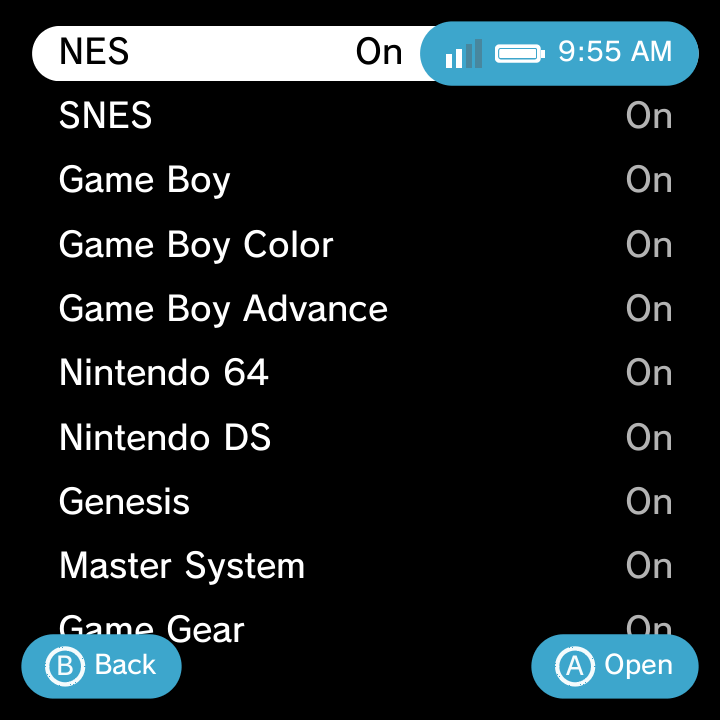
Vous obtenez la liste de tous les systèmes que Nano connaît, chacun avec un interrupteur Activé/Désactivé. L'éditeur reprend l'apparence de votre thème d'accueil : il paraît donc natif, que vous soyez sur XMB, DSi ou Minima.
Dans le thème DSi, Paramètres de jeu est une liste avec Systèmes de jeu en haut, suivi de Reprise rapide, Réanalyser les jeux, Dossier de données DraStic, Dossier des codes DraStic et Scraper de jaquettes.

Activer et désactiver des systèmes
Chaque système possède un interrupteur Activé/Désactivé (appuyez sur X sur un système de la liste pour le basculer). Désactivez un système pour le masquer de la catégorie Jeu (pratique si vous n'avez aucun jeu pour lui). Réactivez-le quand vous le voulez. Désactiver un système ne supprime aucun fichier.
Réordonner les systèmes
Pour changer l'ordre dans lequel les systèmes apparaissent sur l'écran d'accueil, sélectionnez un système et appuyez sur L1 ou R1 pour le monter ou le descendre dans la liste. Mettez vos préférés en haut.
L'ordre que vous définissez ici est exactement celui qu'affiche l'accueil. Réordonner remet aussi le tri Y de la catégorie Jeu sur Par défaut (l'ordre manuel), pour qu'un tri choisi auparavant ne puisse pas masquer votre nouvel ordre. Consultez Trier la catégorie Jeu (Y).
Modifier un système
Sélectionnez n'importe quel système pour ouvrir son éditeur. Chacun des champs ci-dessous peut être modifié : vous pouvez donc diriger un système vers un autre émulateur, ajouter des types de fichiers ou lui donner une nouvelle icône.
| Champ | Ce qu'il fait |
|---|---|
| Nom d'affichage | Le nom affiché dans votre bibliothèque (par exemple « PlayStation 2 »). |
| Nom court | Un libellé bref (par exemple « PS2 »). |
| Type de lancement | Choisissez Noyau Libretro (s'exécute dans RetroArch) ou Paquet personnalisé (lance une application d'émulateur autonome). |
| Émulateur | Un sélecteur avec recherche parmi les noyaux RetroArch ou les applications installées. En choisir un remplit les détails de lancement à votre place. |
| Core .so | Le fichier de noyau libretro utilisé, quand le Type de lancement est un Noyau Libretro. |
| Paquet | L'application à laquelle le jeu est confié, quand le Type de lancement est un Paquet personnalisé. |
| Modèle d'intention | La commande de lancement que Nano envoie à une application autonome. Généralement remplie à votre place quand vous choisissez l'émulateur. |
| Arguments de lancement | Arguments supplémentaires transmis au lancement. |
| Extensions | Les types de fichiers que ce système recherche, séparés par des virgules (par exemple iso, chd, gz). |
| Analyser les dossiers | Les dossiers dans lesquels chercher des jeux. Utilisez le sélecteur de dossier, ou laissez la valeur par défaut ROMs/<id>/. |
| Icône | L'icône du système. Choisissez dans une grille d'icônes intégrées, ou appuyez sur X dans la grille pour importer votre propre PNG. Consultez Icônes de système personnalisées. |
| Teinte d'icône | Recolorez l'icône parmi 21 nuances, ou définissez une couleur RVB personnalisée. |
| Récupérateur de jaquettes / Nom d'utilisateur / Mot de passe | Un réglage facultatif propre au système pour le scraper de jaquettes. Consultez Jaquettes et métadonnées. |
| Scraper ce système | Récupérer maintenant les jaquettes et les métadonnées de tous les jeux de ce système. |
| Effacer les jaquettes | Supprimer les jaquettes et les images d'arrière-plan téléchargées de ce système. Consultez Effacer les jaquettes. |
| Réinitialiser aux valeurs par défaut | Sur les systèmes intégrés, rétablir les réglages d'origine. |
| Supprimer | Sur les systèmes personnalisés, retirer le système. |
La liste Émulateur affiche ce qui est installé. Pour la Nintendo DS, les émulateurs propres à GammaOS, melonDS (GammaOS) et DraStic (GammaOS), apparaissent en premier, avec le type de lancement Natif GammaOS. Consultez melonds-nano (DS) pour savoir en quoi les deux émulateurs DS diffèrent.
Les systèmes intégrés affichent Réinitialiser aux valeurs par défaut, et les systèmes personnalisés que vous avez créés affichent Supprimer à la place. Ainsi, vous pouvez toujours annuler vos modifications d'un système intégré, et retirer proprement ceux que vous avez créés vous-même.
Un accès plus rapide
Depuis la catégorie Jeu, sélectionnez la ligne d'un système et appuyez sur le bouton Options, puis choisissez Gérer le système de jeu. Vous arrivez directement dans cet éditeur pour ce système, sans passer par Paramètres. Consultez Menus contextuels pour d'autres raccourcis.

Dossiers d'analyse et emplacements par défaut
Le champ Analyser les dossiers liste les dossiers dans lesquels un système cherche des jeux. Il affiche désormais aussi les dossiers par défaut intégrés (par exemple ROMs/nes/) avec le nombre de jeux trouvés dans chacun : vous voyez ainsi d'un coup d'œil où déposer vos ROM. Un dossier par défaut qui ne contient encore aucun jeu est affiché sous la forme Par défaut (vide).
Quand vous retirez un dossier source d'analyse, Nano vous demande d'abord de confirmer avec une boîte de dialogue Annuler ou Retirer le dossier qui affiche le chemin du dossier, pour que vous ne retiriez pas une source par accident. Retirer un dossier empêche seulement Nano de l'analyser : vos fichiers restent en place.
Les systèmes d'arcade restent séparés
Chaque système d'arcade n'analyse que ses propres dossiers. Ajouter CPS1, FBNeo ou MAME n'entraîne plus tous les autres dossiers d'arcade de votre stockage : votre liste CPS1 n'affiche donc que des jeux CPS1, et MAME que des jeux MAME. Le dossier générique arcade compte comme MAME, et fba compte comme FBNeo.
Si vous choisissez vous-même les dossiers d'analyse d'un système, il analyse uniquement ces dossiers, et pas en plus ses dossiers par défaut.
Arcade (Verticale)
Les jeux d'arcade verticaux (TATE), ceux conçus pour un écran en mode portrait, ont leur propre système appelé Arcade (Verticale). Placez-les dans un dossier ROM portant l'un de ces noms (majuscules et minuscules fonctionnent toutes deux) :
VARCADEVERTICALTATETATEGAMEverticalarcade
Le système est ajouté automatiquement à partir de ces dossiers et apparaît sous Jeu dès qu'il contient des jeux. Il les lance avec MAME par défaut, FBNeo étant l'autre choix disponible (changez-le avec le champ Émulateur). Auparavant, ces dossiers étaient ignorés ou fondus dans MAME.
Effacer les jaquettes
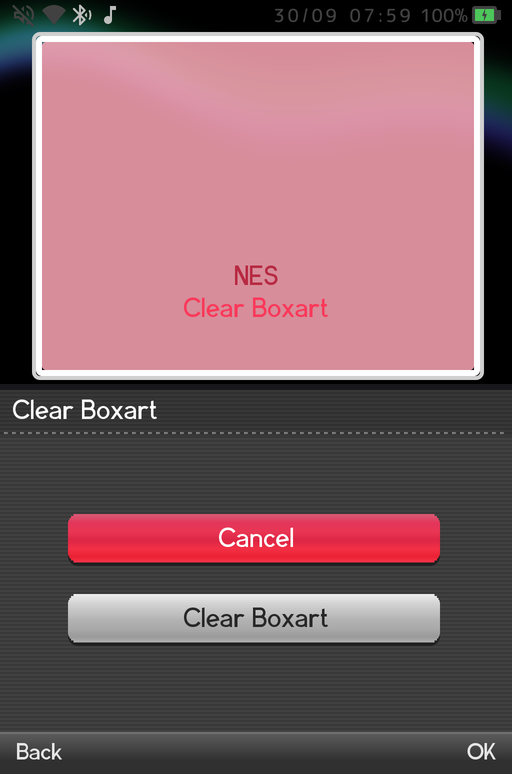
Pour effacer les illustrations d'un système (par exemple avant de le scraper de nouveau à partir de zéro), ouvrez le système dans l'éditeur et choisissez Effacer les jaquettes. Nano vous demande de confirmer avec Annuler ou Effacer les jaquettes, puis supprime les jaquettes et les images d'arrière-plan téléchargées de ce système. Vos jeux ne sont pas touchés, et les autres systèmes conservent leurs illustrations.
Avertissement d'émulateur manquant
Si le noyau libretro ou l'application d'émulateur autonome d'un système n'est pas installé, Nano vous le signale au lieu de lancer un écran noir. Quand vous essayez de démarrer un jeu dont le noyau .so ou le paquet autonome est manquant, un court message apparaît pour expliquer ce qu'il faut. Consultez Émulateurs et noyaux pour savoir quel noyau ou quelle application utilise chaque système.
Ajouter automatiquement des systèmes entiers depuis un dossier
En haut de la liste Systèmes de jeu, vous pouvez importer en masse toute une collection de ROM en une seule passe. Choisissez Ajouter automatiquement les systèmes d'un dossier et indiquez votre racine ROM (organisée avec un dossier par système, le style ES-DE).
Nano parcourt les dossiers et, pour chaque système reconnu, l'associe à un système intégré ou en crée un nouveau. Les dossiers vides et ceux qui ne contiennent que des médias sont ignorés. À la fin, il affiche un résumé de ce qui a été ajouté, y compris les systèmes pour lesquels un émulateur doit encore être installé.

Trier la catégorie Jeu (Y)
L'ordre dans lequel les systèmes apparaissent sur l'écran d'accueil est indépendant de la façon dont vous triez les tuiles à l'écran. Dans la catégorie Jeu, appuyez sur Y pour faire défiler l'ordre des tuiles : Par défaut, A à Z, Le plus de jeux et Par fabricant. Par défaut est l'ordre défini dans l'éditeur Systèmes de jeu. Le choix est conservé d'un redémarrage à l'autre, et il ne change que l'ordre à l'écran. Il ne réorganise ni ne touche jamais vos jeux ou systèmes réels.

Ajouter un tout nouveau système
L'éditeur sert aussi à ajouter une console que Nano ne liste pas encore. Remontez en haut de la liste Systèmes de jeu, choisissez Ajouter un nouveau système..., puis choisissez votre émulateur. Pour un exemple complet (l'ajout d'AetherSX2 pour la PlayStation 2, étape par étape), consultez Ajouter un système personnalisé.
Icônes de système personnalisées
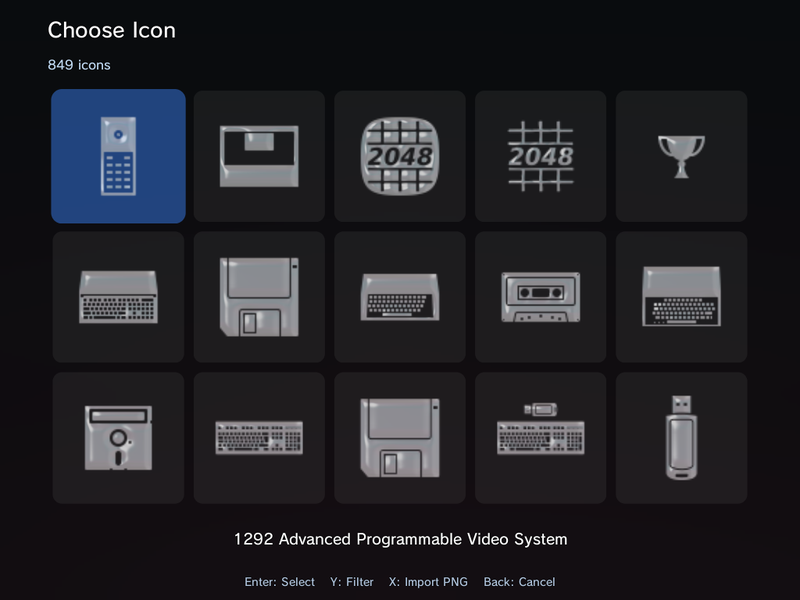
Chaque système possède un champ Icône dans son éditeur. Le sélectionner ouvre la grille d'icônes (Choisir une icône), un ensemble avec recherche de centaines de symboles de consoles et de plateformes intégrés. Appuyez sur Y pour filtrer par nom, sélectionnez celui que vous voulez et appuyez sur Cross pour l'attribuer.
Importer votre propre PNG
Si aucun des symboles intégrés ne vous convient, vous pouvez utiliser n'importe quel PNG ou JPG comme icône du système, directement depuis le menu :
- Ouvrez le champ Icône du système pour afficher la grille d'icônes.
- Appuyez sur X (Importer un PNG, indiqué dans la ligne d'aide en bas). Un explorateur de fichiers s'ouvre sur votre stockage.
- Naviguez jusqu'à votre image et sélectionnez-la. Nano la copie dans son propre stockage et la définit immédiatement comme icône du système. La ligne Icône indique alors Personnalisé.
Dans cette version, la grille d'icônes peut apparaître vide dans le thème DSi sur les appareils à double écran (comme la RG DS Plus). Dans ce cas, passez au thème XMB (Paramètres > Paramètres de thème > Thème de l'accueil), définissez l'icône là, puis revenez. L'icône choisie s'affiche dans tous les thèmes.
Votre fichier est copié : vous pouvez donc supprimer l'original ensuite, l'icône continuera de fonctionner. Si vous supprimez plus tard le système personnalisé, son icône importée est nettoyée avec lui.
Exigences pour l'icône
- Format : PNG (recommandé) ou JPG. Le PNG est préférable car il conserve la transparence.
- Forme : carrée. Une image non carrée est étirée pour s'adapter : recadrez-la d'abord en 1:1.
- Taille : au moins 8x8 pixels. Environ 256x256 est une bonne cible ; toute image plus grande est simplement réduite et gaspille de l'espace.
- Transparence : utilisez un fond transparent (PNG) pour que seule votre illustration apparaisse, sans bloc uni derrière.
- Couleur : les symboles intégrés sont monochromes et réagissent au réglage Teinte d'icône. Un PNG en couleurs est affiché tel quel, sans teinte : si vous voulez que les nuances de teinte s'appliquent à votre icône, fournissez une silhouette blanche ou claire sur fond transparent.
Par ADB (anciennes versions uniquement)
Vous n'en avez pas besoin sur les versions actuelles : utilisez Importer un PNG ci-dessus. Cette méthode est conservée pour les anciennes versions qui n'ont pas le bouton dans le menu. Sur celles-ci, vous pouvez définir une icône personnalisée à la main par ADB. Nano lit ses systèmes dans /data/system/nano_systems.json et accepte une référence d'icône file: qui pointe vers n'importe quelle image de l'appareil.
- Copiez votre PNG dans le dossier d'icônes de Nano (créez-le si nécessaire), en le nommant d'après l'identifiant du système :
adb shell mkdir -p /data/system/nano_user_icons
   adb push myicon.png /data/system/nano_user_icons/<system-id>.png
- Récupérez le fichier des systèmes, modifiez-le, puis renvoyez-le :
adb pull /data/system/nano_systems.json .
Trouvez votre système dans le JSON et définissez la ref de son icône sur le chemin du fichier :
"icon": { "ref": "file:/data/system/nano_user_icons/<system-id>.png", "tintR": 1, "tintG": 1, "tintB": 1 }
adb push nano_systems.json /data/system/nano_systems.json
- Redémarrez l'appareil, ou relancez Nano, pour que la nouvelle configuration soit lue.
Le <system-id> est la valeur id affichée à côté de chaque système dans ce même fichier JSON. Ne déposez pas votre PNG dans /system/ (il est en lecture seule), et évitez le dossier de remplacement /data/system/nano_xmb/icons_retroarch/ : y placer des fichiers fait que la grille d'icônes n'affiche plus que ce dossier et masque tous les symboles intégrés.
Pages associées
- Ajouter des jeux pour savoir où placer vos fichiers ROM.
- Ajouter un système personnalisé pour un guide complet.
- Jaquettes et métadonnées pour les jaquettes et les informations sur les jeux.