GammaOS Nano ist neben dem Spielestarter auch ein Mediaplayer. Dein Handheld kann Musik abspielen, deine Fotos zeigen und Videos streamen, alles vom Startmenü aus.
Das Startmenü hat drei Medienkategorien: Musik, Foto und Video. Jede durchsucht deinen Speicher nach unterstützten Dateien und ordnet sie in übersichtlichen Bibliotheken. Außerdem hat jede Kategorie einen Online-Browser (Internetradio, IPTV und die Suche nach DLNA-/Netzwerkfreigaben), sodass du nicht auf die Dateien auf deinem Gerät beschränkt bist.
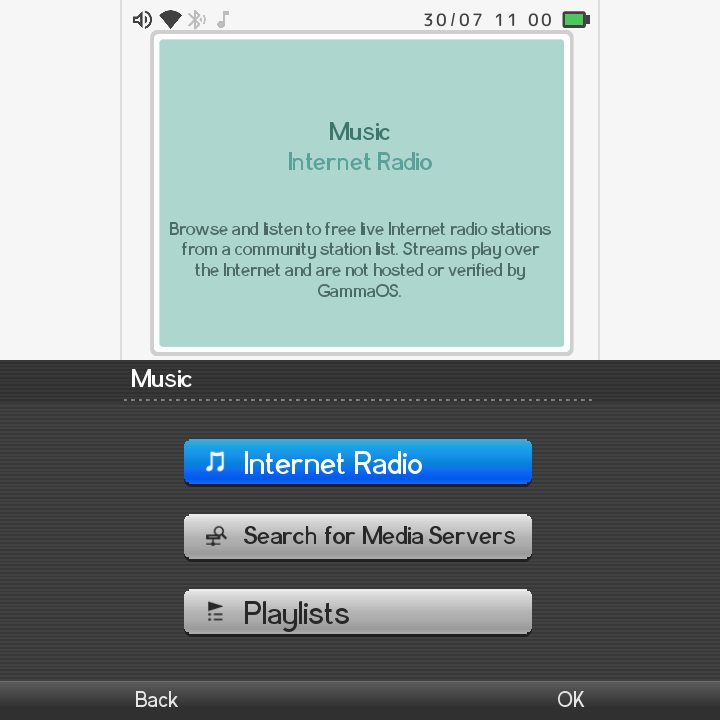
Musik
Öffne die Kategorie Musik, um deine Bibliothek auf drei Arten zu durchsuchen:
| Ansicht | Was sie zeigt |
|---|---|
| Alben | Deine Titel nach Album gruppiert |
| Wiedergabelisten | Manuelle Gruppen, die du über Ordner hinweg anlegst |
| Titel | Jeder Song in einer einzigen flachen Liste |
Unterstützte Audioformate: mp3, flac, m4a, aac, ogg, opus, wav, wma.
Wiedergabe
Starte einen Titel, um den Wiedergabebildschirm zu öffnen. Er zeigt das Albumcover und dazu:
- Wiedergabe und Pause
- Vorheriger und nächster Titel
- Lautstärke
- Visualisierungen (wähle Canyon oder Globe)
Auf hohen Hochformat-Displays wechselt die Wiedergabeansicht zu einem senkrechten Layout im Handy-Stil: ein großes, zentriertes Albumcover, darunter Titel und Interpret, eine Suchleiste in voller Breite und darunter die Bedienelemente.
Du kannst die Suchleiste antippen oder ziehen, um zu einer Stelle in einem lokalen Titel zu springen. Sie zeigt die Position beim Ziehen als Vorschau und übernimmt sie, wenn du loslässt.
Hast du einen eigenen Hintergrund eingestellt, liegt hinter dem Player ein dunkler Schleier, damit Cover, Text und Bedienelemente auch über unruhigen Bildern gut lesbar bleiben.
Löschst du den Titel, den du gerade hörst, bleibt der Musikplayer offen und springt zum nächsten Titel, statt dich zurück ins Startmenü zu werfen.
Internetradio
Musik enthält einen Internetradio-Browser, der standardmäßig eingeschaltet ist. Du kannst Live-Radiosender ohne lokale Dateien durchsuchen und abspielen.
Du willst deine eigene Senderliste? Unter Einstellungen > Musikeinstellungen (Internetradio ein/aus und Internetradio-Wiedergabelisten-URL) kannst du eine eigene Wiedergabelisten-URL festlegen. Details stehen in der Einstellungsreferenz.
Foto
Öffne die Kategorie Foto für ein Raster aus Miniaturansichten, das sich in einen Vollbild-Viewer öffnet.
Unterstützte Bildformate: jpg, png, webp, bmp, gif, heic, heif.
Im Viewer kannst du:
- Per Touch verschieben und mit zwei Fingern zoomen
- Eine Diashow mit Wiedergabe/Pause und Vor/Zurück starten
- Infos zum aktuellen Foto ansehen
- Ein Foto löschen
Gruppiere deine Fotos nach Monat, Jahr, Album oder Alle, damit eine große Bibliothek übersichtlich bleibt. Du kannst auch Wiedergabelisten anlegen, also manuelle Gruppen, die Fotos aus verschiedenen Ordnern zusammenziehen.
Mehrere Fotos löschen
Das Löschen einer Fotogruppe (nach Ordner, Monat oder Jahr) oder mehrerer angekreuzter Fotos entfernt jetzt dauerhaft die Dateien, nicht nur die Einträge. Das Kopieren mehrerer Fotos wurde entfernt, weil die Zwischenablage nur einen Pfad hält, das Kopieren eines einzelnen Fotos funktioniert aber weiterhin.
Video
Öffne die Kategorie Video, um nach Ordnern, Wiedergabelisten oder in einer flachen Liste Videos zu stöbern.
Unterstützte Videoformate: mp4, m4v, mkv, webm, mov, 3gp, avi, ts, mpg. MPEG-TS und AVI werden im Prozess selbst verarbeitet, diese schwierigen Formate funktionieren also einfach.
Der Vollbild-Player bietet:
- Wiedergabe, Pause und Spulen
- Lautstärke
- Auswahl mehrerer Audiospuren (die Spuren sind nach Sprache benannt)
- Auswahl von Untertiteln und Einblendungen
- Kapitelsprünge und Szenensuche
- Globale Shader, ohne das Video zu verlassen
Große Dateien sind kein Problem: Spulen, Kapitelsprünge und das Wechseln der Audiospur bei großen MKV-Dateien stürzen nicht mehr ab, frieren nicht mehr ein und laufen nicht mehr aus dem Takt.
Das Bedienfeld
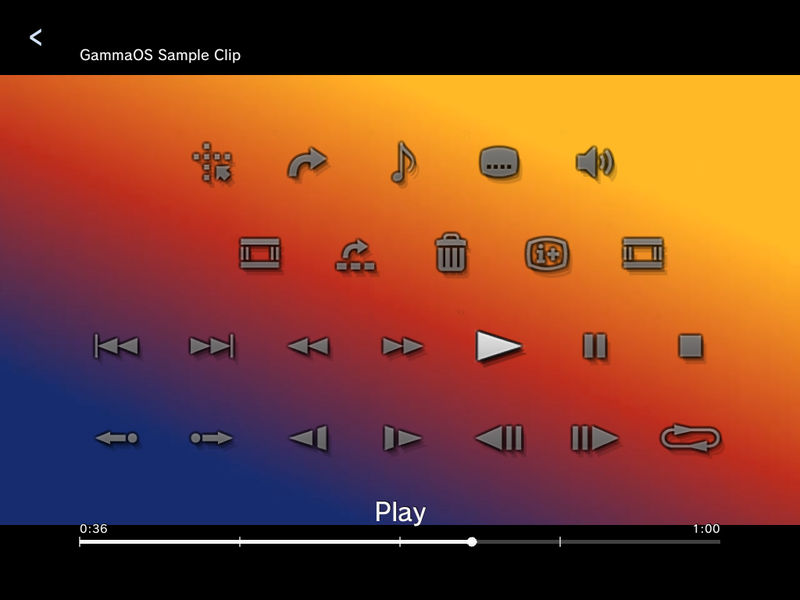
Drücke während der Wiedergabe die obere Aktionstaste (Triangle, auf den meisten Handhelds mit X beschriftet), um das Bedienfeld zu öffnen, ein Raster aus Symbolen im PlayStation-Stil über dem Video. Gehe zu einem Symbol, und sein Name erscheint unter dem Raster; drücke A, um es zu benutzen. Die Suchleiste am unteren Rand zeigt für jedes Kapitel eine Markierung.
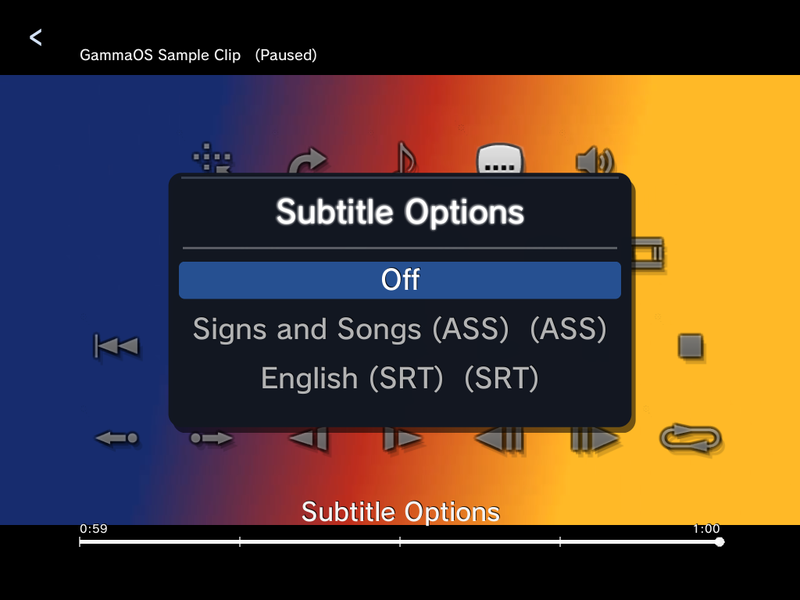
Untertitel, auch eingebettete MKV-Spuren
Öffne im Bedienfeld die Untertitel-Optionen. Die Liste beginnt mit Aus, gefolgt von jeder Untertitelspur, die der Player gefunden hat:
- In MKV-Dateien (Matroska) eingebettete Spuren, sowohl SubRip (SRT) als auch ASS/SSA, benannt mit ihrem Spurtitel und Typ.
- Externe Untertiteldateien
.srtund.vttmit demselben Namen wie das Video im selben Ordner. - Closed Captions CC1 bis CC4 für
.ts-Aufnahmen, die sie enthalten.
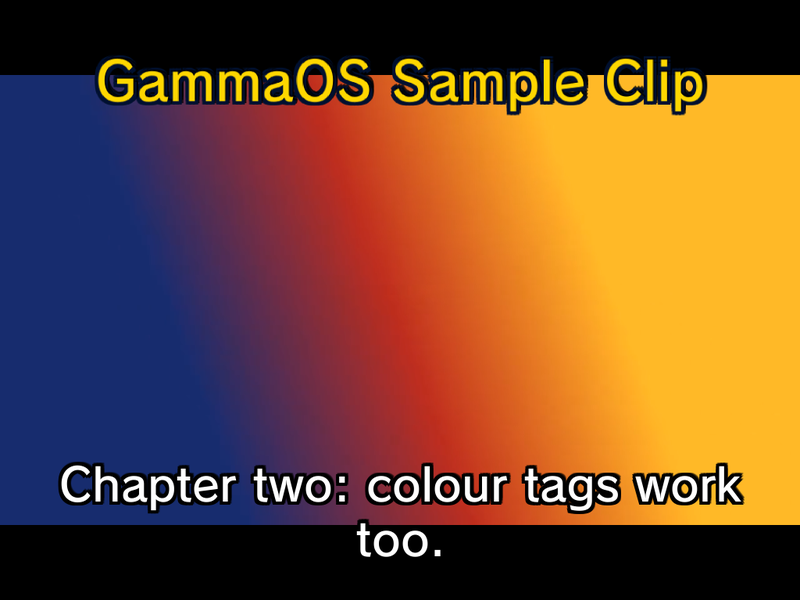
ASS/SSA-Untertitel werden so gezeichnet, wie sie gesetzt wurden: Schilder und Songtexte behalten ihre Position auf dem Bildschirm, ihre Größe und ihre Farben, sodass ein Anime-Release gestaltete Schilder oben und Dialoge unten zeigt, genau wie vorgesehen.
Szenensuche (Kapitelvorschau)
Die Szenensuche im Bedienfeld öffnet ein Raster der Kapitel des Videos, jedes mit "Kapitel N", seiner Startzeit und einem echten Vorschaubild von dieser Stelle. Die Vorschauen werden im Hintergrund vorbereitet, sobald ein Video geöffnet wird, das Raster ist also bereit, wenn du es brauchst. Wähle ein Kapitel, um direkt dorthin zu springen.
Globale Shader aus dem Player
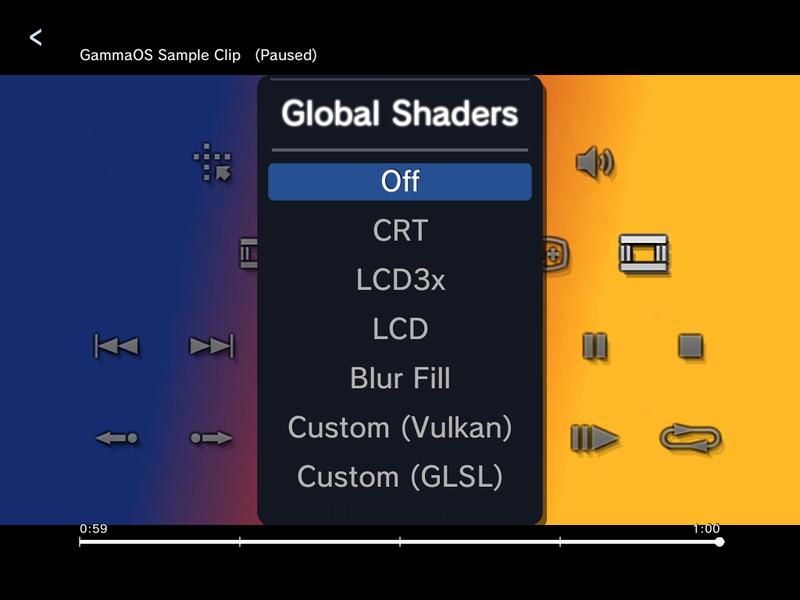
Wähle im Bedienfeld Globale Shader, um einen Anzeige-Shader über das Video zu legen, ohne zum Schnellmenü zurückzugehen: Aus, CRT, LCD3x, LCD, Unschärfe-Füllung, Benutzerdefiniert (Vulkan) oder Benutzerdefiniert (GLSL). Es ist derselbe System-Shader wie die Globalen Shader im Schnellmenü, die Auswahl bleibt also erhalten, wenn du das Video verlässt.
Den Player verlassen
Beim Verlassen des Videoplayers werden Video und Ton in jedem Design sofort gestoppt. (In den Designs DSi und Minima lief der Ton früher weiter, nachdem du gegangen warst.)
Das Symbol eines Videos ändern
Öffne im Videoplayer das Menü Optionen und wähle Symbol ändern, um das aktuelle Bild als Miniaturansicht dieses Videos in der Spalte zu übernehmen. Pausiere zuerst auf dem gewünschten Bild.
IPTV
Video enthält einen IPTV-Browser für Live-Kanäle, der standardmäßig eingeschaltet ist. Du kannst Live-Kanäle direkt aus dem Menü durchsuchen. Mit AES-128 verschlüsselte Streams werden ebenfalls abgespielt, und Streams, die auf eine andere Adresse weiterleiten, werden verfolgt.
Um deine eigene Kanalliste zu nutzen, lege unter Einstellungen > Videoeinstellungen (IPTV-Kanäle ein/aus und IPTV-Wiedergabelisten-URL) eine eigene Wiedergabelisten-URL fest. Siehe die Einstellungsreferenz.
Wiedergabesteuerung auf dem zweiten Bildschirm
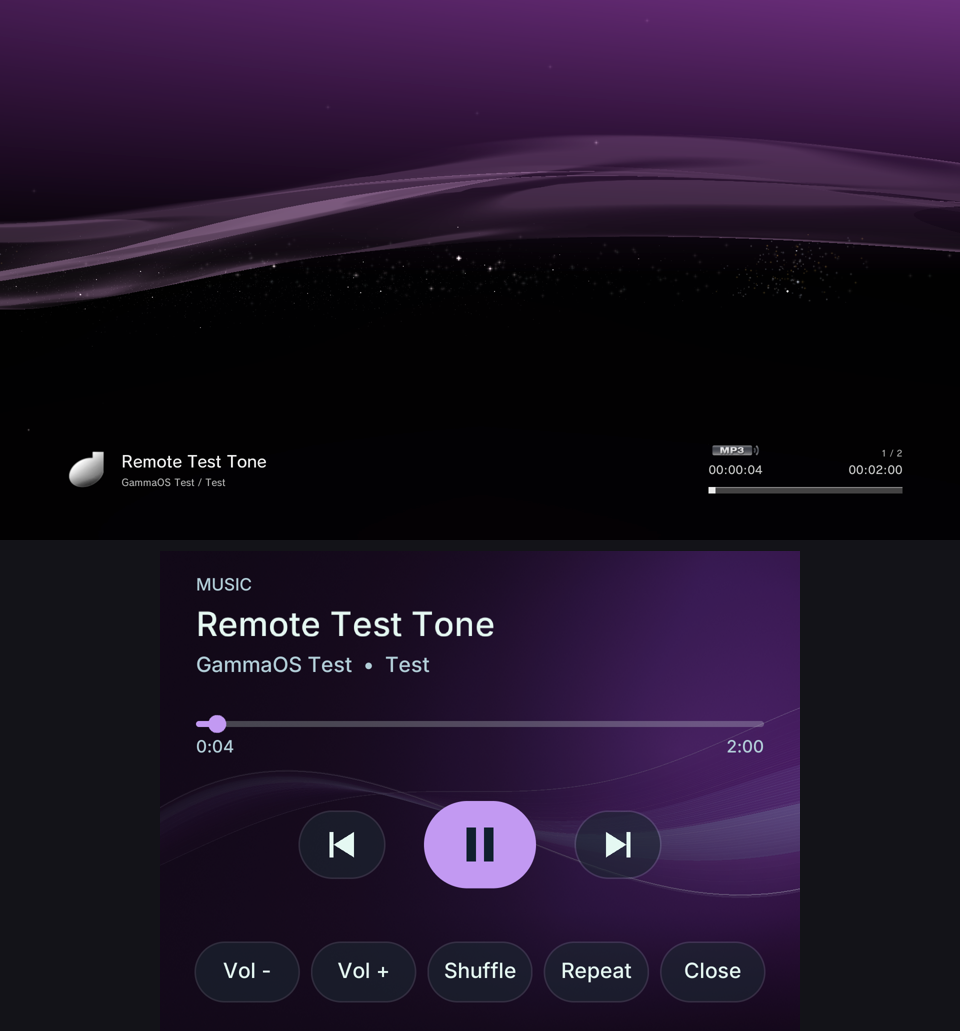
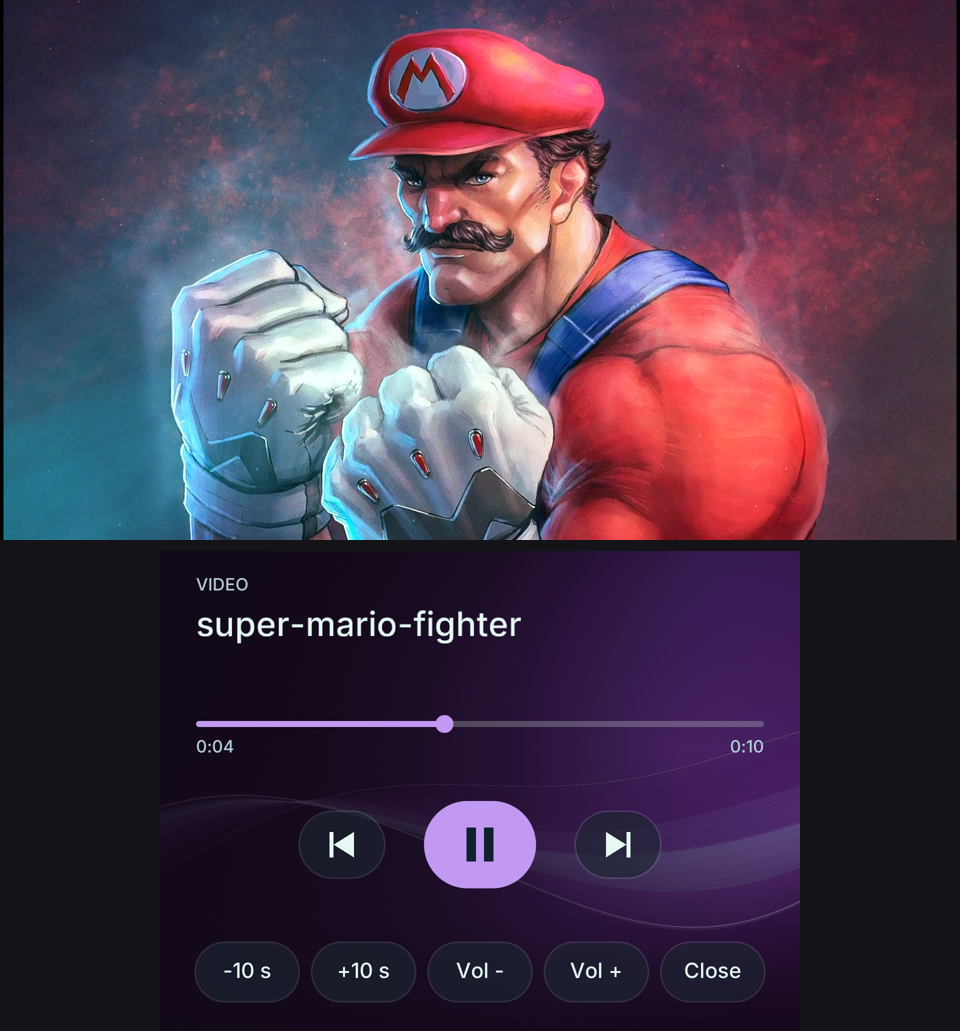
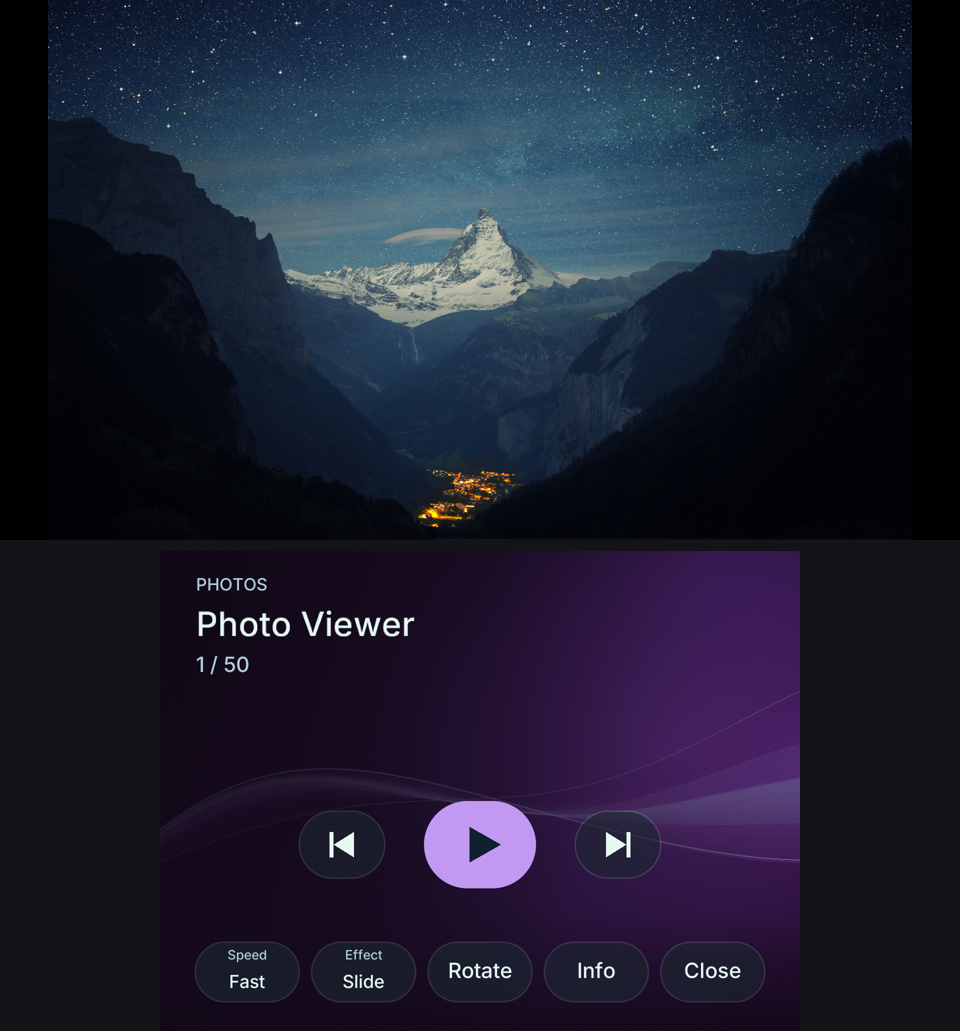
Auf einem Gerät mit zwei Bildschirmen bleibt der Player auf dem oberen Bildschirm, und der untere Bildschirm wird in jedem Startbildschirm-Design zu einer Touch-Fernbedienung dafür (GammaOS, XMB, DSi, Minima, ES-DE und das 3DS-Menü). Jede Taste tut genau das, was die eigene Taste des Players tut.
| Player | Bedienelemente auf dem unteren Bildschirm |
|---|---|
| Musik | Was gerade läuft, eine Suchleiste, Vorheriger, Wiedergabe / Pause, Nächster, Lautst. -, Lautst. +, Zufall, Wiederholen, Schließen |
| Video | Der Titel, eine Suchleiste, Vorheriger, Wiedergabe / Pause, Nächster, -10 s, +10 s, Lautst. -, Lautst. +, Schließen |
| Fotos | Vorheriges, Diashow Wiedergabe / Pause, Nächstes, Tempo (Langsam, Normal, Schnell), Effekt (Normal, Schieben, Überblenden), Drehen, Info, Schließen |
Der untere Bildschirm wird nach dem Bildschirm-Timeout der Steuerzentrale (standardmäßig 30 Sekunden) gedimmt und ausgeschaltet, genauso wie während eines laufenden Spiels. Eine Berührung weckt ihn (zwei Berührungen, wenn Doppeltippen zum Aufwecken eingeschaltet ist), und diese Berührung bewirkt sonst nichts. Der Bildschirm leuchtet wieder auf, wenn der Player schließt.
Medien von Netzwerkservern abspielen
Jede Medienkategorie hat eine Option Nach Medienservern suchen, die DLNA-Server und Netzwerkfreigaben in deinem Heimnetz durchsucht. So spielst du Musik, Fotos und Videos ab, die auf einem anderen Computer oder NAS liegen, ohne vorher etwas auf deinen Handheld zu kopieren.
Um eine Freigabe einzubinden, sodass ihre Dateien auch die durchsuchten Bibliotheken Musik, Foto und Video speisen, richte sie unter Netzwerkfreigaben ein. Eingebundene Freigaben verhalten sich wie lokaler Speicher.
Sortierung und Ordneransicht
Drücke Y in der Foto-, Video- oder Musikbibliothek, um ihre Sortiermodi durchzuschalten. Der letzte Modus im Durchlauf gruppiert die Bibliothek nach ihrem übergeordneten Ordner, sodass die Dateien so geordnet sind, wie sie auf dem Datenträger liegen. Deine Wahl wird für jede Bibliothek getrennt gemerkt.
Medien als Hintergrund
Du kannst ein Foto oder ein Video als Hintergrund deines Startbildschirms festlegen. Wählst du einen Videohintergrund aus, spielt der markierte Clip in seiner Rasterzelle eine Live-Vorschau, bevor du ihn auswählst, sodass du siehst, wie er in Bewegung aussieht.
Auf Geräten mit 1 GB Arbeitsspeicher (etwa dem TrimUI Brick) werden Videohintergründe über 720p abgelehnt, weil das Dekodieren im Hintergrund den Speicher erschöpfen und das Gerät neu starten könnte. Verwende dort einen Clip mit 720p oder kleiner.
Eine Einstellung Hintergrund abdunkeln (0 bis 70 %, Standard 25 %) legt einen Schleier über Foto- und Videohintergründe, damit helle Bilder Symbole und Text nicht ausbleichen. Du findest sie in den Design-Einstellungen. Mehr zu den Medienänderungen steht unter Neu in 1.4.1.

Wiedergabelisten
Foto, Musik und Video haben jeweils einen Eintrag Wiedergabelisten, und Wiedergabelisten lassen sich in jedem Startbildschirm-Design verwalten (XMB, DSi und Minima). Alles liegt im Optionen-Menü auf X:
| Wo du bist | Option | Was sie bewirkt |
|---|---|---|
| Auf einem Titel, Foto oder Video | Zur Wiedergabeliste hinzufügen | Es einer bestehenden Wiedergabeliste hinzufügen, oder Neue Wiedergabeliste... wählen, um eine anzulegen und es gleich hinzuzufügen. |
| In einer Wiedergabeliste | Aus Wiedergabeliste entfernen | Den Eintrag aus der Wiedergabeliste nehmen (die Datei selbst bleibt erhalten). |
| In einer Wiedergabeliste | Reihenfolge ändern > Nach oben / Nach unten | Die Position des Eintrags in der Wiedergabeliste ändern. |
| Auf einer Zeile einer Wiedergabeliste | Wiedergabeliste löschen | Die ganze Wiedergabeliste löschen (die Dateien bleiben erhalten). |
Soundeffekte und Kopfhörer
Die Navigationstöne und die Musik des Startbildschirms funktionieren weiter, nachdem du Kopfhörer ein- oder ausgesteckt hast; sie verstummen nicht mehr bis zum Neustart. Auch die Lautstärkeanzeige auf dem Bildschirm folgt nach einem Wechsel des Headsets der echten Lautstärke.
Optionen je Eintrag
Markiere einen beliebigen Titel, ein Foto oder ein Video und öffne das Optionen-Menü für Aktionen, die zu diesem Eintrag gehören (zum Beispiel Löschen oder Zur Wiedergabeliste hinzufügen). Was jedes Optionen-Menü im Einzelnen bietet, steht unter Kontextmenüs.