GammaOS Nano es un reproductor multimedia además de un lanzador de juegos. Tu consola portátil puede reproducir música, enseñar tus fotos y emitir vídeo, todo desde el menú de inicio.
El menú de inicio tiene tres categorías multimedia: Música, Foto y Vídeo. Cada una analiza tu almacenamiento en busca de archivos compatibles y los organiza en bibliotecas fáciles de explorar. Cada categoría tiene además un explorador en línea (Radio por Internet, IPTV y búsqueda en DLNA y recursos compartidos de red), así que no te limitas a los archivos de tu dispositivo.
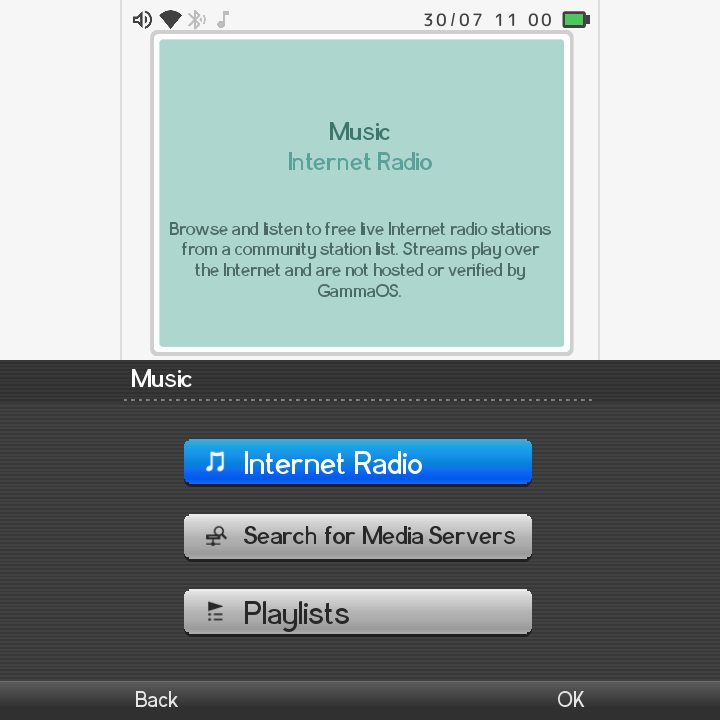
Música
Abre la categoría Música para explorar tu biblioteca de tres maneras:
| Vista | Qué muestra |
|---|---|
| Álbumes | Tus pistas agrupadas por álbum |
| Listas de reproducción | Grupos manuales que creas con archivos de varias carpetas |
| Pistas | Todas las canciones en una sola lista |
Formatos de audio compatibles: mp3, flac, m4a, aac, ogg, opus, wav, wma.
Reproduciendo
Inicia una pista para abrir la pantalla Reproduciendo. Muestra la carátula del álbum y además:
- Reproducir y pausar
- Pista anterior y siguiente
- Volumen
- Visualizadores (elige Canyon o Globe)
En los paneles verticales altos, la vista Reproduciendo cambia a una disposición vertical al estilo de un teléfono: una carátula de álbum grande y centrada, el título y el artista debajo, una barra de búsqueda de ancho completo y los controles debajo de esta.
Puedes tocar o arrastrar la barra de búsqueda para saltar a un punto de una pista local. Muestra una vista previa de la posición mientras arrastras y la fija cuando sueltas.
Si has puesto un fondo de pantalla personalizado, detrás del reproductor hay una capa oscura para que la carátula, el texto y los controles se sigan leyendo sobre imágenes muy cargadas.
Al borrar la pista que estás escuchando, el reproductor de música permanece abierto y pasa a la pista siguiente, en lugar de devolverte al menú de inicio.
Radio por Internet
Música incluye un explorador de Radio por Internet, activado de forma predeterminada. Explora y escucha emisoras de radio en directo sin necesidad de archivos locales.
¿Quieres tu propia lista de emisoras? Puedes fijar la URL de una lista de reproducción personalizada en Configuración > Configuración de música (Radio por Internet activada o desactivada y URL de la lista de reproducción de radio). Consulta la Referencia de configuración para más detalles.
Foto
Abre la categoría Foto para ver una cuadrícula de miniaturas que se abre en un visor a pantalla completa.
Formatos de imagen compatibles: jpg, png, webp, bmp, gif, heic, heif.
En el visor puedes:
- Desplazarte con el tacto y hacer zoom con el gesto de pellizco
- Iniciar una presentación con reproducir/pausar y anterior/siguiente
- Ver información de la foto actual
- Borrar una foto
Agrupa tus fotos por Mes, Año, Álbum o Todas para que una biblioteca grande se mantenga ordenada. También puedes crear Listas de reproducción, que son grupos manuales que reúnen fotos de distintas carpetas.
Borrado de fotos en bloque
Borrar un grupo de fotos (por carpeta, mes o año) o varias fotos que hayas marcado ahora elimina los archivos de forma permanente, no solo las entradas. Se ha quitado la copia de fotos en bloque porque el portapapeles solo guarda una ruta, pero copiar una sola foto sigue funcionando.
Vídeo
Abre la categoría Vídeo para explorar por Carpetas, Listas de reproducción o una lista plana de Vídeos.
Formatos de vídeo compatibles: mp4, m4v, mkv, webm, mov, 3gp, avi, ts, mpg. MPEG-TS y AVI se gestionan dentro del propio proceso, así que esos formatos difíciles funcionan sin más.
El reproductor a pantalla completa te ofrece:
- Reproducir, pausar y buscar
- Volumen
- Selección de varias pistas de audio (las pistas se etiquetan por idioma)
- Selección de subtítulos y subtítulos opcionales
- Saltos entre capítulos y Búsqueda de escenas
- Shaders globales sin salir del vídeo
Los archivos grandes no son un problema: buscar, saltar entre capítulos y cambiar de pista de audio en archivos MKV grandes ya no provoca cierres, bloqueos ni pérdidas de sincronía.
El panel de control
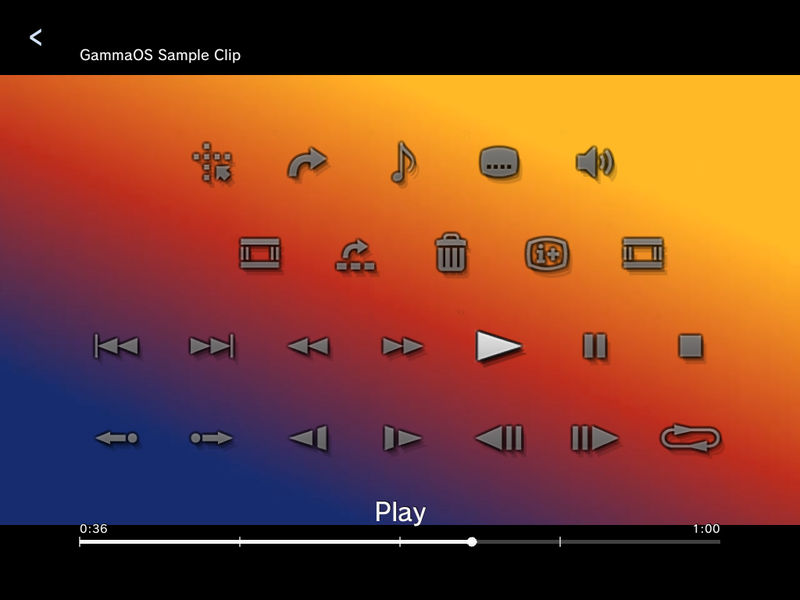
Pulsa el botón frontal superior (Triangle, rotulado X en la mayoría de las consolas portátiles) durante la reproducción para abrir el panel de control, una cuadrícula de iconos al estilo de PlayStation sobre el vídeo. Muévete a un icono y su nombre aparece debajo de la cuadrícula; pulsa A para usarlo. La barra de búsqueda de abajo muestra una marca por cada capítulo.
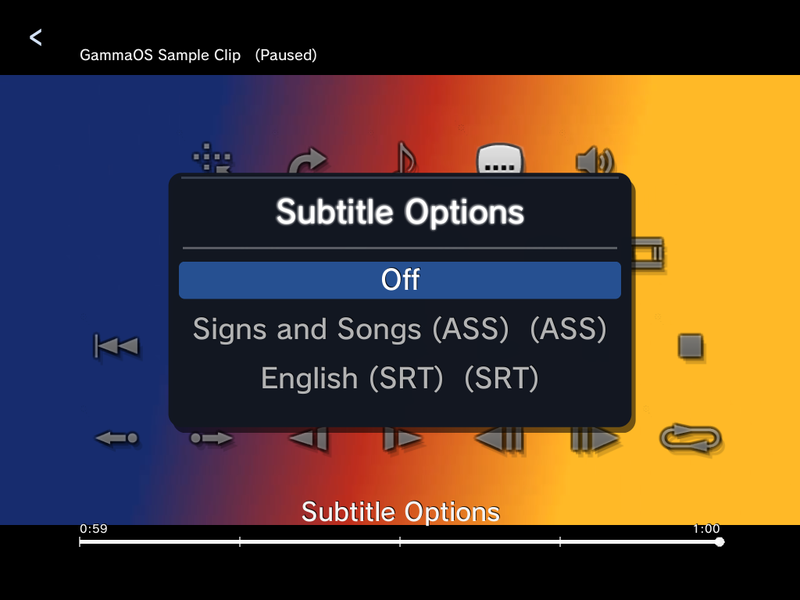
Subtítulos, incluidas las pistas incrustadas de MKV
Abre Opciones de subtítulos desde el panel de control. La lista empieza con Desactivado, seguido de cada pista de subtítulos que ha encontrado el reproductor:
- Pistas incrustadas en archivos MKV (Matroska), tanto SubRip (SRT) como ASS/SSA, con su título de pista y su tipo.
- Archivos de subtítulos externos
.srty.vttcon el mismo nombre que el vídeo, en la misma carpeta. - Subtítulos opcionales CC1 a CC4 para las grabaciones
.tsque los incluyen.
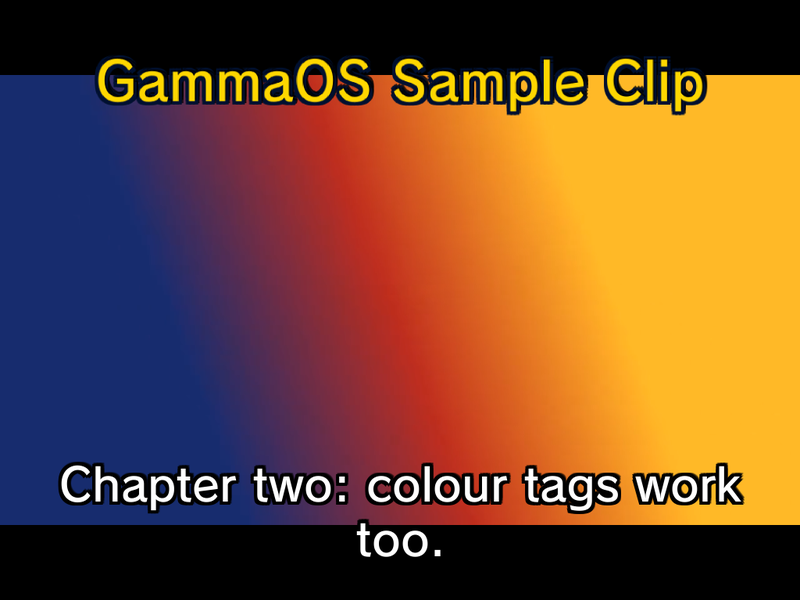
Los subtítulos ASS/SSA se dibujan tal como se compusieron: los rótulos y las letras de las canciones conservan su posición en pantalla, su tamaño y sus colores, así que una versión de anime muestra los rótulos con estilo arriba y los diálogos abajo, tal como se pensó.
Búsqueda de escenas (vistas previas de capítulos)
Búsqueda de escenas, en el panel de control, abre una cuadrícula con los capítulos del vídeo, cada uno rotulado "Capítulo N" con su hora de inicio y un fotograma de vista previa real de ese punto. Las vistas previas se preparan en segundo plano en cuanto se abre un vídeo, así que la cuadrícula está lista cuando la quieras. Elige un capítulo para saltar directamente a él.
Shaders globales desde el reproductor
Elige Shaders globales en el panel de control para poner un shader de pantalla sobre el vídeo sin volver al Menú rápido: Desactivado, CRT, LCD3x, LCD, Relleno de desenfoque, Personalizado (Vulkan) o Personalizado (GLSL). Es el mismo shader del sistema que los Shaders globales del Menú rápido, así que la elección se mantiene después de salir del vídeo.
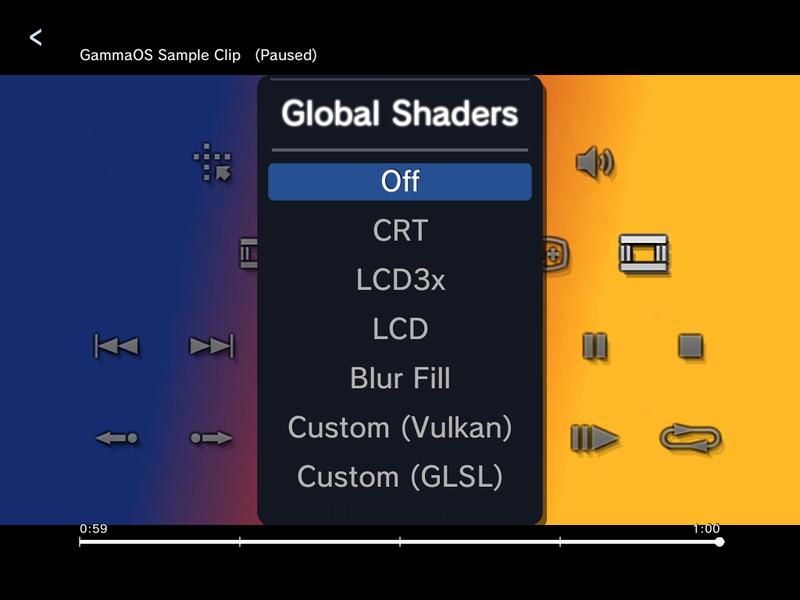
Salir del reproductor
Salir del reproductor de vídeo detiene al instante el vídeo y su sonido en todos los temas. (En los temas DSi y Minima, el audio seguía sonando después de salir.)
Cambiar el icono de un vídeo
En el reproductor de vídeo, abre el menú Opciones y elige Cambiar icono para capturar el fotograma actual y usarlo como miniatura de ese vídeo en la columna. Antes, pausa en el fotograma que quieras.
IPTV
Vídeo incluye un explorador de canales en directo de IPTV, activado de forma predeterminada. Explora canales en directo directamente desde el menú. También se reproducen los flujos cifrados con AES-128, y se siguen los flujos que redirigen a otra dirección.
Para usar tu propia lista de canales, fija la URL de una lista de reproducción personalizada en Configuración > Configuración de vídeo (Canales IPTV activados o desactivados y URL de la lista de reproducción IPTV). Consulta la Referencia de configuración.
Controles del reproductor en la segunda pantalla
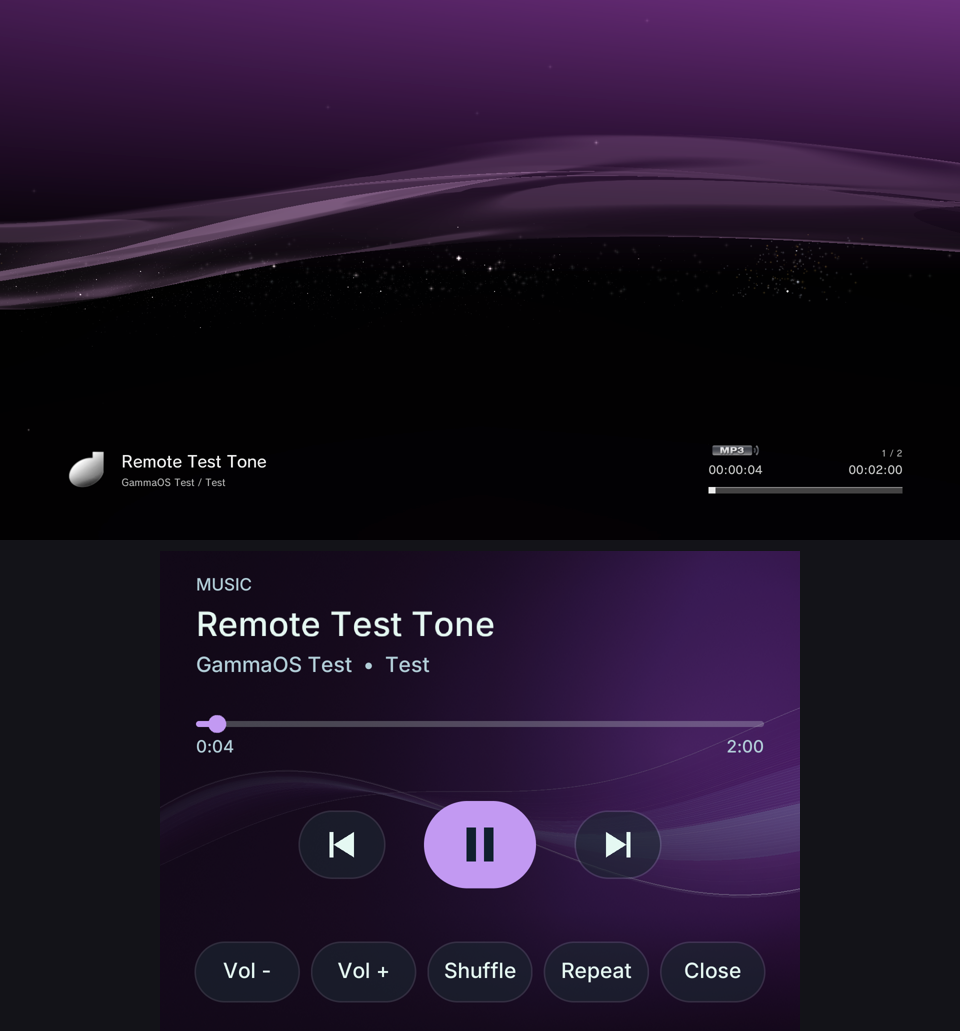
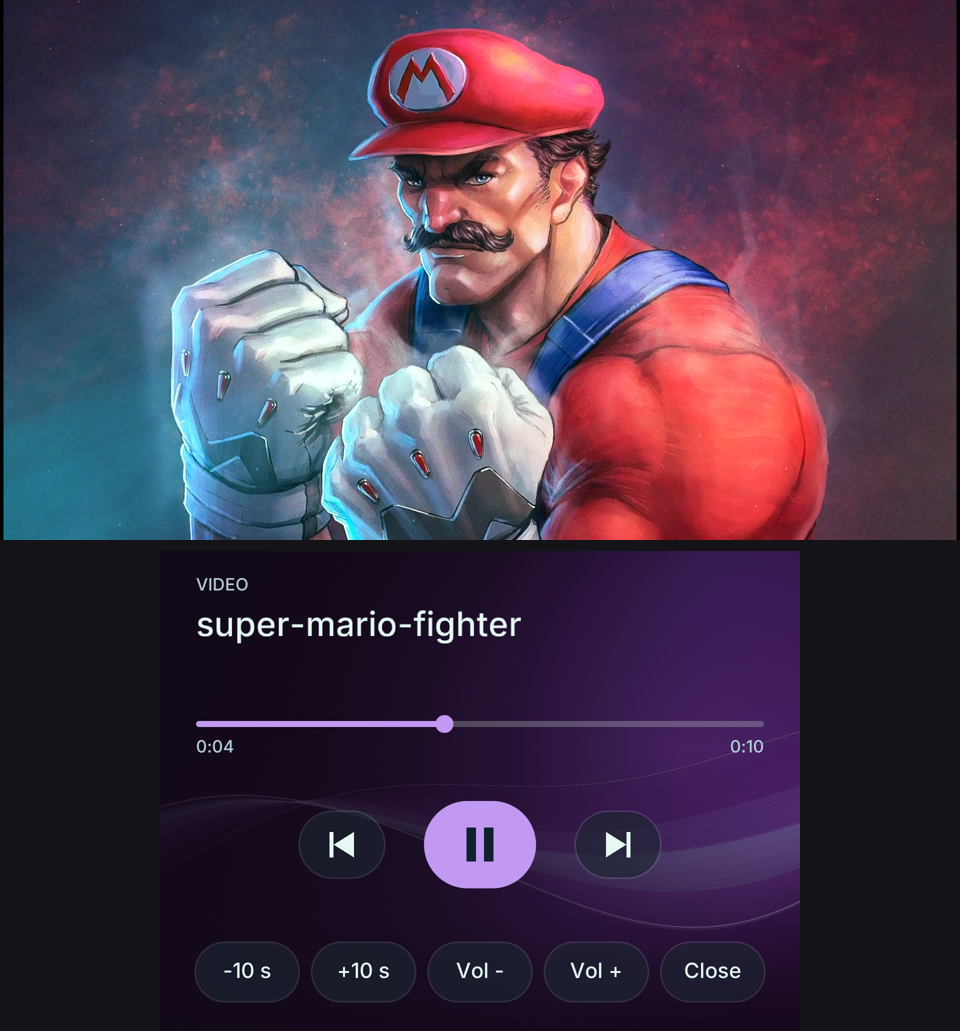
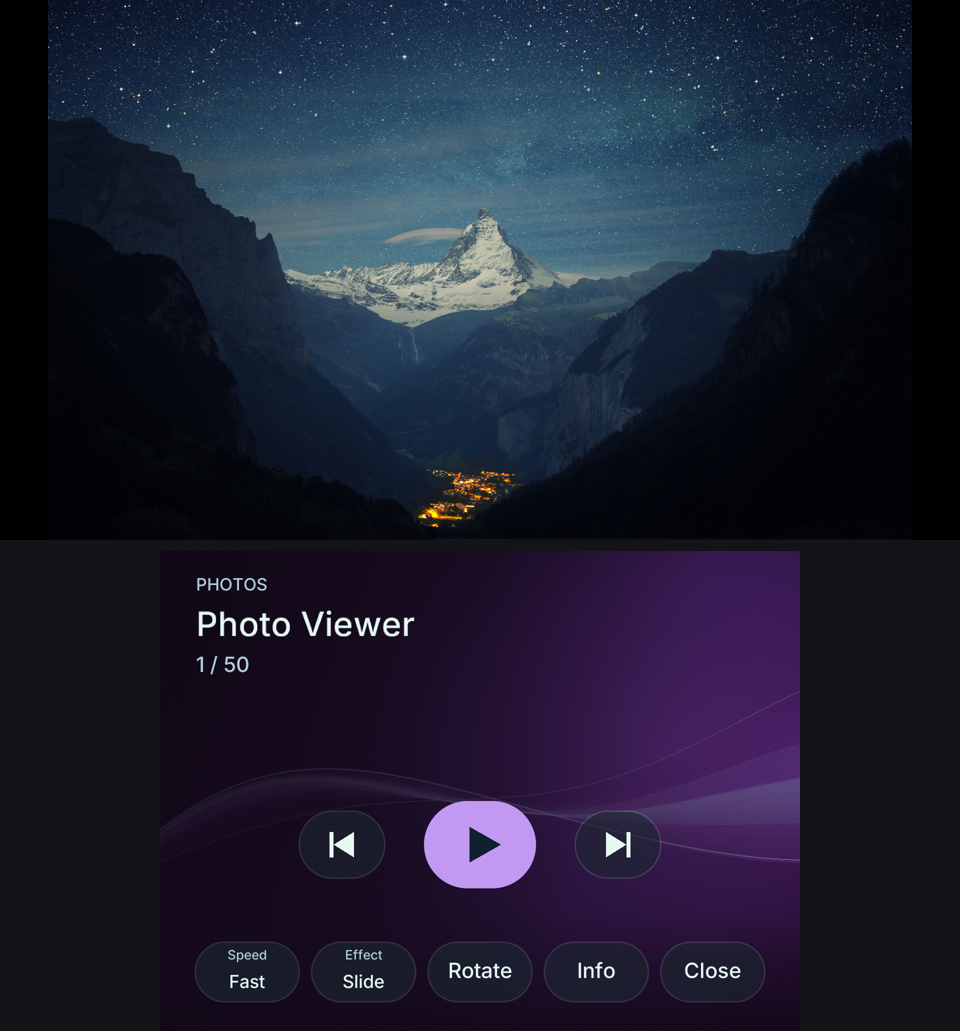
En un dispositivo de doble pantalla, el reproductor se queda en la pantalla superior y la pantalla inferior se convierte en un mando táctil para él, en todos los temas de inicio (GammaOS, XMB, DSi, Minima, ES-DE y el Menú 3DS). Cada botón hace exactamente lo que hace el botón propio del reproductor.
| Reproductor | Controles en la pantalla inferior |
|---|---|
| Música | Lo que suena, una barra de búsqueda, anterior, reproducir / pausar, siguiente, Vol -, Vol +, Aleatorio, Repetir, Cerrar |
| Vídeo | El título, una barra de búsqueda, anterior, reproducir / pausar, siguiente, -10 s, +10 s, Vol -, Vol +, Cerrar |
| Fotos | Anterior, reproducir / pausar la presentación, siguiente, Velocidad (Lenta, Normal, Rápida), Efecto (Normal, Deslizar, Fundido), Girar, Info, Cerrar |
La pantalla inferior se atenúa y se apaga tras el Tiempo de espera de pantalla del Centro de control (30 segundos de forma predeterminada), igual que mientras se ejecuta un juego. Un toque la despierta (dos toques si Doble toque para despertar está activado), y ese toque no hace nada más. La pantalla se vuelve a encender cuando se cierra el reproductor.
Reproducir medios desde servidores de red
Cada categoría multimedia tiene una opción Buscar servidores de medios que explora servidores DLNA y recursos compartidos de red de tu red doméstica. Así puedes reproducir música, fotos y vídeo que están en otro ordenador o en un NAS, sin copiar antes nada a tu consola portátil.
Para montar un recurso compartido de modo que sus archivos también alimenten las bibliotecas analizadas de Música, Foto y Vídeo, configúralo en Recursos compartidos de red. Los recursos compartidos montados se comportan igual que el almacenamiento local.
Ordenar y vista de carpetas
Pulsa Y en la biblioteca de Foto, Vídeo o Música para recorrer sus modos de ordenación. El último modo del ciclo agrupa la biblioteca por su carpeta superior, de modo que los archivos se organizan igual que están en el disco. Tu elección se recuerda por separado para cada biblioteca.
Los medios como fondo de pantalla
Puedes poner una foto o un vídeo como fondo de pantalla del inicio. Cuando eliges un fondo de vídeo, el clip enfocado reproduce una vista previa en directo en su celda de la cuadrícula antes de elegirlo, para que veas cómo queda en movimiento.
En los dispositivos con 1 GB de memoria (como la TrimUI Brick), se rechazan los fondos de vídeo mayores de 720p, porque decodificarlos en segundo plano podría agotar la memoria y reiniciar el dispositivo. Usa allí un clip de 720p o menor.
Un ajuste de Atenuación del fondo (del 0 al 70%, 25% de forma predeterminada) coloca una capa oscura sobre los fondos de foto y de vídeo para que las imágenes claras no apaguen los iconos ni el texto. Lo encuentras en Configuración de tema. Consulta Novedades de la 1.4.1 para saber más sobre los cambios multimedia.

Listas de reproducción
Foto, Música y Vídeo tienen cada uno un elemento Listas de reproducción, y las listas se pueden gestionar desde todos los temas de inicio (XMB, DSi y Minima). Todo está en el menú Opciones de X:
| Dónde estás | Opción | Qué hace |
|---|---|---|
| En una pista, foto o vídeo | Añadir a la lista de reproducción | Lo añade a una lista de reproducción existente, o elige Nueva lista de reproducción... para crear una y añadirlo de una vez. |
| Dentro de una lista de reproducción | Quitar de la lista de reproducción | Saca el elemento de la lista de reproducción (el archivo en sí se conserva). |
| Dentro de una lista de reproducción | Reordenar > Subir / Bajar | Cambia la posición del elemento en la lista de reproducción. |
| En la fila de una lista de reproducción | Borrar lista de reproducción | Borra la lista de reproducción entera (los archivos se conservan). |
Efectos de sonido y auriculares
Los sonidos de navegación del inicio y la música siguen funcionando después de enchufar o desenchufar los auriculares; ya no se quedan en silencio hasta reiniciar. El nivel de volumen que se ve en pantalla también sigue el volumen real tras un cambio de auriculares.
Opciones por elemento
Resalta cualquier pista, foto o vídeo y abre el menú Opciones para ver las acciones propias de ese elemento (por ejemplo, borrarlo o añadirlo a una lista de reproducción). Para ver el desglose completo de lo que ofrece cada menú Opciones, consulta Menús contextuales.