GammaOS Nano 既是游戏启动器,也是媒体播放器。你的掌机可以播放音乐、展示照片和播放视频流,全都在主界面菜单中完成。
主界面菜单有三个媒体类别:音乐、照片和视频。每个类别都会扫描你的存储空间中受支持的文件,并把它们整理成易于浏览的媒体库。每个类别还有一个在线浏览器(网络电台、IPTV,以及 DLNA/网络共享搜索),所以你不会局限于设备上的文件。
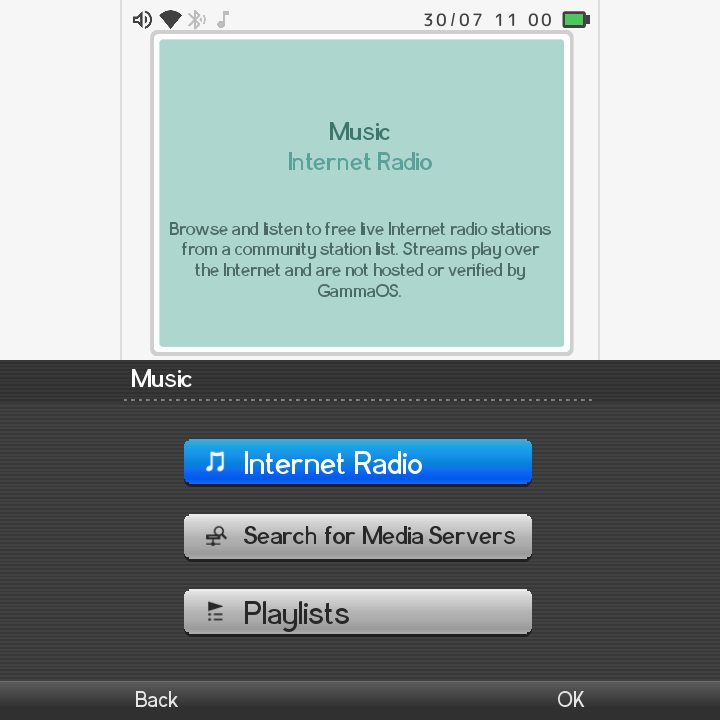
音乐
打开音乐类别,可以用三种方式浏览你的媒体库:
| 视图 | 显示内容 |
|---|---|
| 专辑 | 按专辑分组的曲目 |
| 播放列表 | 你跨文件夹创建的手动分组 |
| 曲目 | 所有歌曲,排成一个平铺列表 |
支持的音频格式:mp3, flac, m4a, aac, ogg, opus, wav, wma。
正在播放
开始播放一首曲目,会打开“正在播放”界面。它显示专辑封面,以及:
- 播放和暂停
- 上一首和下一首
- 音量
- 可视化效果(可选 Canyon 或 Globe)
在较高的竖屏面板上,“正在播放”视图会切换成垂直的手机式布局:一张居中的大专辑封面,下面是标题和艺术家,再往下是全宽的进度条,最下面是各个控制键。
你可以点按或拖动进度条,跳到本地曲目的某个位置。拖动时会预览该位置,松手时才确定。
如果你设置了自定义壁纸,播放器背后会垫一层深色遮罩,让封面、文字和控制键在花哨的图像上依然清晰可读。
删除你正在听的曲目后,音乐播放器会保持打开并切到下一首,而不是把你带回主界面菜单。
网络电台
音乐中包含一个网络电台浏览器,默认开启。无需任何本地文件,即可浏览并播放直播电台。
想用自己的电台列表?你可以在设置 > 音乐设置中设置自定义播放列表 URL(网络电台开/关,以及电台播放列表 URL)。详情参见设置参考。
照片
打开照片类别,会看到缩略图网格,点开后进入全屏查看器。
支持的图片格式:jpg, png, webp, bmp, gif, heic, heif。
在查看器中你可以:
- 用触摸平移并双指捏合缩放
- 开始幻灯片放映,可播放/暂停和上一张/下一张
- 查看当前照片的信息
- 删除照片
可以按月、年、相册或全部来给照片分组,让大型媒体库保持整齐。你还可以建立播放列表,它们是从不同文件夹中选取照片的手动分组。
批量删除照片
删除一个照片分组(按文件夹、月份或年份),或删除你勾选的多张照片,现在会永久移除文件本身,而不只是移除条目。批量复制照片的功能已被移除,因为剪贴板只能保存一个路径,但复制单张照片仍然可用。
视频
打开视频类别,可以按文件夹、播放列表或平铺的视频列表来浏览。
支持的视频格式:mp4, m4v, mkv, webm, mov, 3gp, avi, ts, mpg。MPEG-TS 和 AVI 由进程内部处理,所以这些棘手的格式也能正常播放。
全屏播放器提供:
- 播放、暂停和跳转
- 音量
- 多音轨选择(音轨按语言标注)
- 字幕和隐藏式字幕选择
- 章节跳转和场景搜索
- 不离开视频即可使用全局着色器
大文件也不成问题:在大型 MKV 文件上跳转、章节跳转和切换音轨,不会再崩溃、卡死或音画不同步。
控制面板
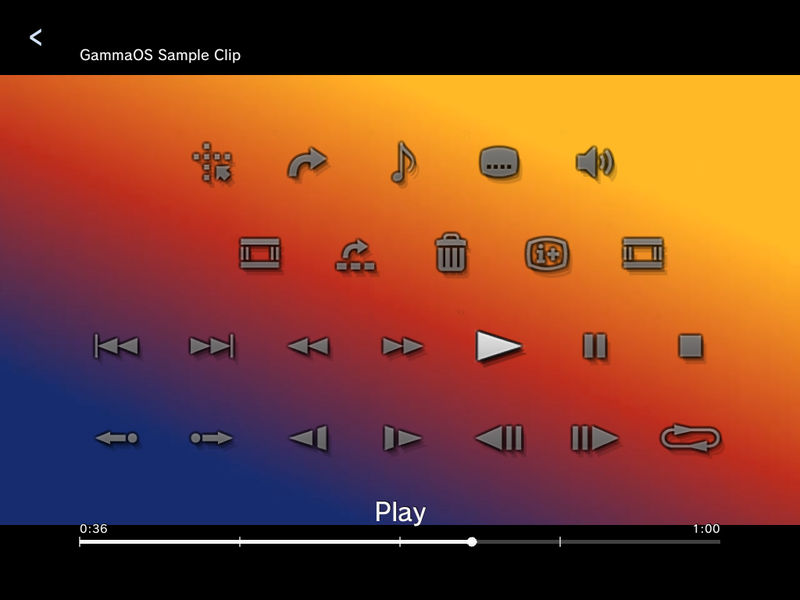
播放期间按顶部的面键(Triangle,在大多数掌机上标为 X)可打开控制面板,这是叠在视频上方、PlayStation 风格的图标网格。移动到某个图标,它的名称会显示在网格下方;按 A 即可使用。底部的进度条上,每个章节都有一个刻度。
字幕,包括内嵌的 MKV 轨道
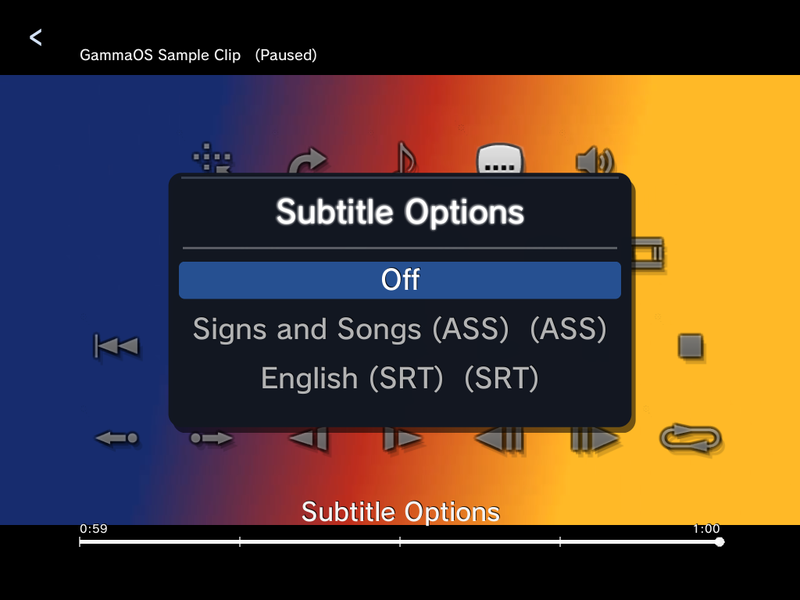
从控制面板打开字幕选项。列表以关闭开头,后面是播放器找到的每一条字幕轨道:
- 内嵌在 MKV(Matroska)文件中的轨道,包括 SubRip(SRT)和 ASS/SSA,以它们的轨道标题和类型命名。
- 与视频同名、位于同一文件夹中的外部
.srt和.vtt字幕文件。 - 带有隐藏式字幕的
.ts录制文件的 CC1 到 CC4。
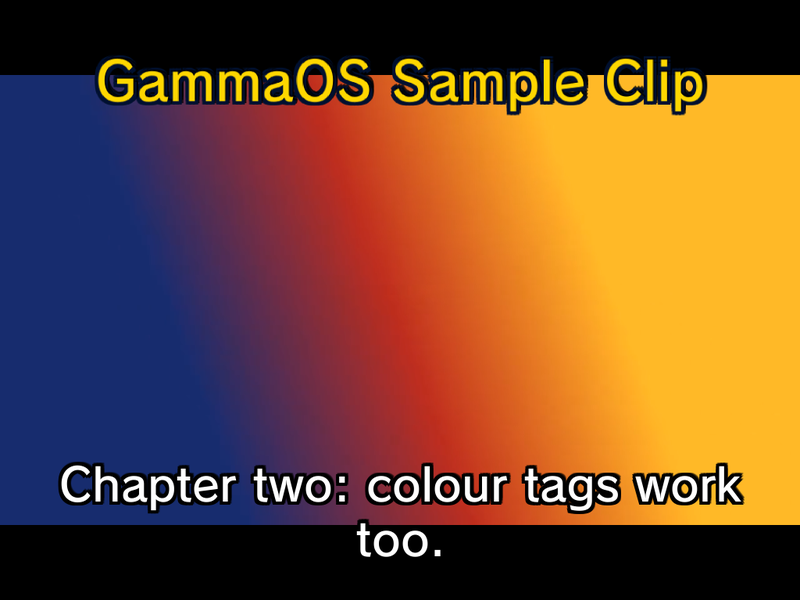
ASS/SSA 字幕会按其原本的排版绘制:标牌文字和歌词保持它们在屏幕上的位置、大小和颜色,所以动画发布版会在顶部显示带样式的标牌文字,在底部显示对白,正如它本来的设计。
场景搜索(章节预览)
控制面板中的场景搜索会打开视频章节的网格,每一格标有“章节 N”、它的开始时间,以及该处的一帧真实预览画面。预览在视频打开后立即在后台准备,所以等你需要时网格已经就绪。选择一个章节即可直接跳转过去。
从播放器使用全局着色器
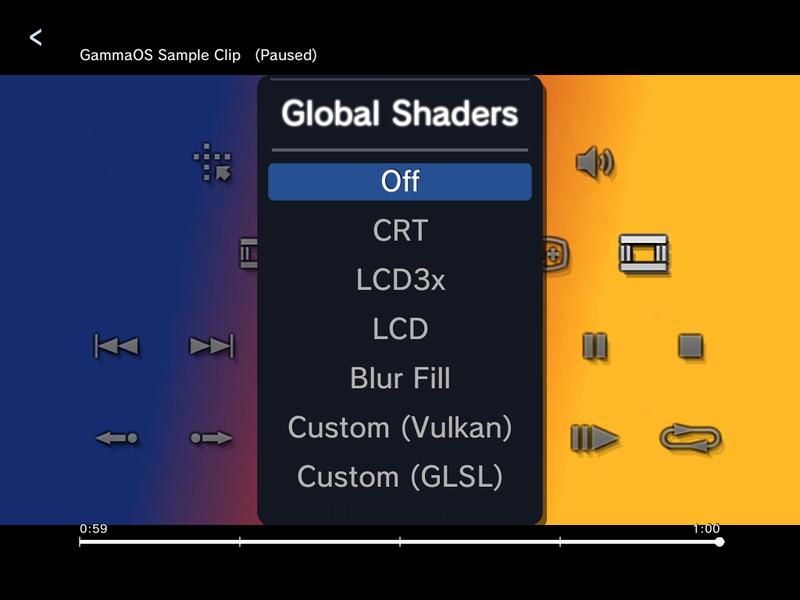
在控制面板中选择全局着色器,就能在视频上叠加显示着色器,无需回到快速菜单:关闭、CRT、LCD3x、LCD、模糊填充、自定义 (Vulkan) 或自定义 (GLSL)。它与快速菜单中的全局着色器是同一个系统着色器,所以你离开视频之后,所做的选择依然保留。
离开播放器
在任何主题中,从视频播放器退出都会立即停止视频及其声音。(在 DSi 和 Minima 主题中,过去你离开之后音频还会继续播放。)
更改视频的图标
在视频播放器中,打开选项菜单并选择更改图标,即可抓取当前帧,用作该视频在列中的缩略图。请先暂停在你想要的那一帧。
IPTV
视频中包含一个 IPTV 直播频道浏览器,默认开启。直接从菜单浏览直播频道。使用 AES-128 加密的流也能播放,重定向到其他地址的流也会被跟随。
要使用你自己的频道列表,请在设置 > 视频设置中设置自定义播放列表 URL(IPTV 频道开/关,以及 IPTV 播放列表 URL)。参见设置参考。
第二块屏幕上的播放器控制
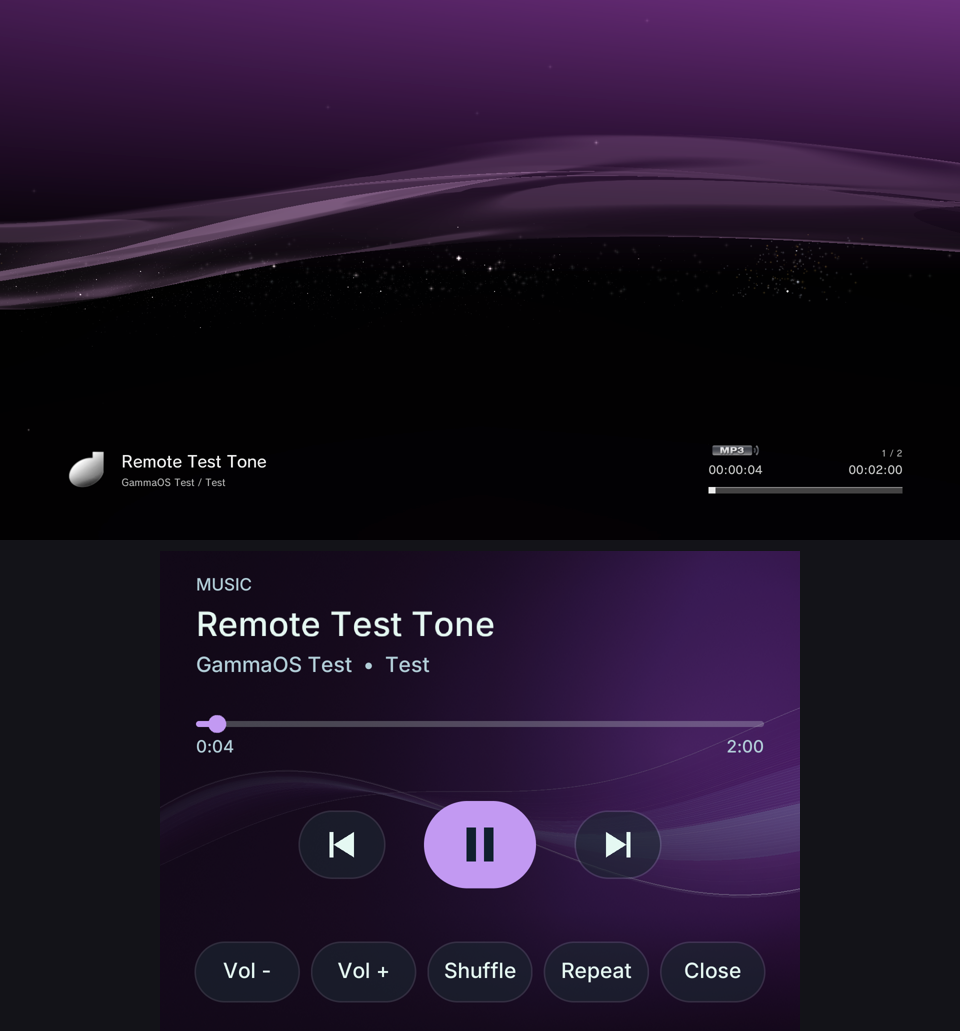
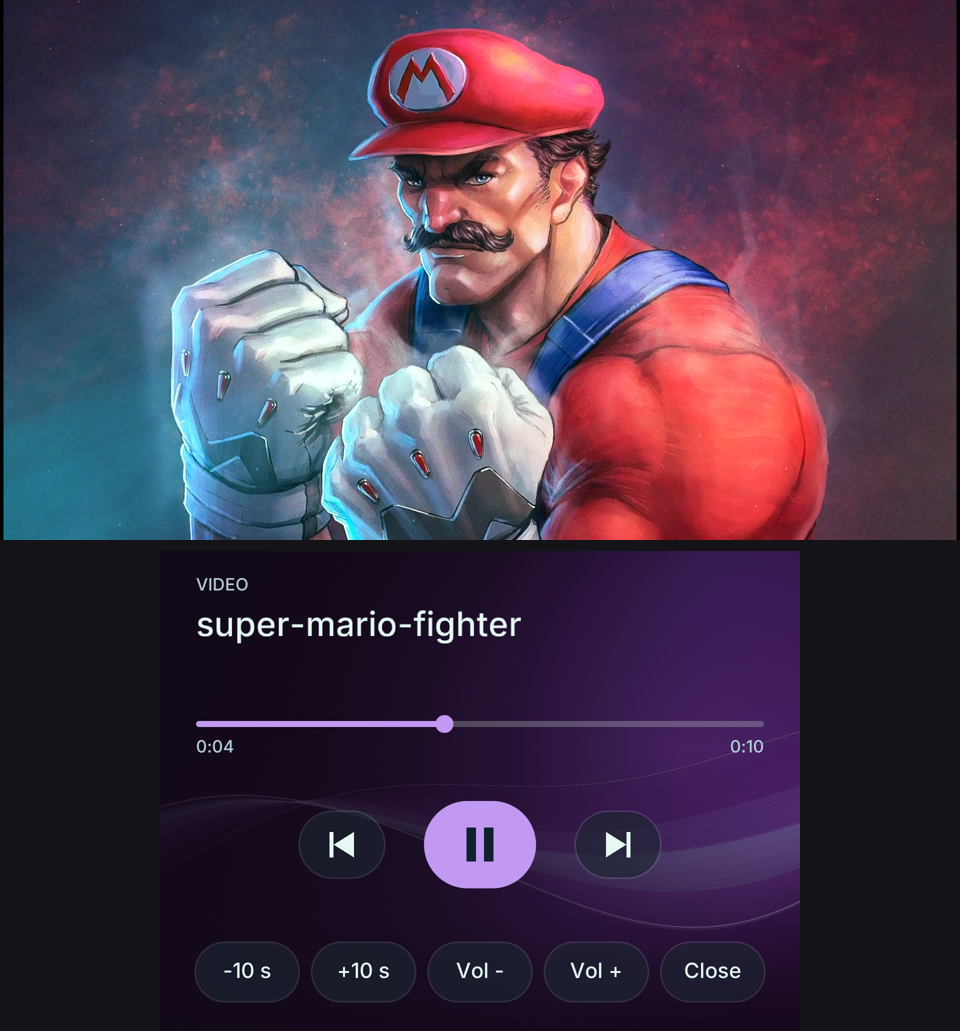
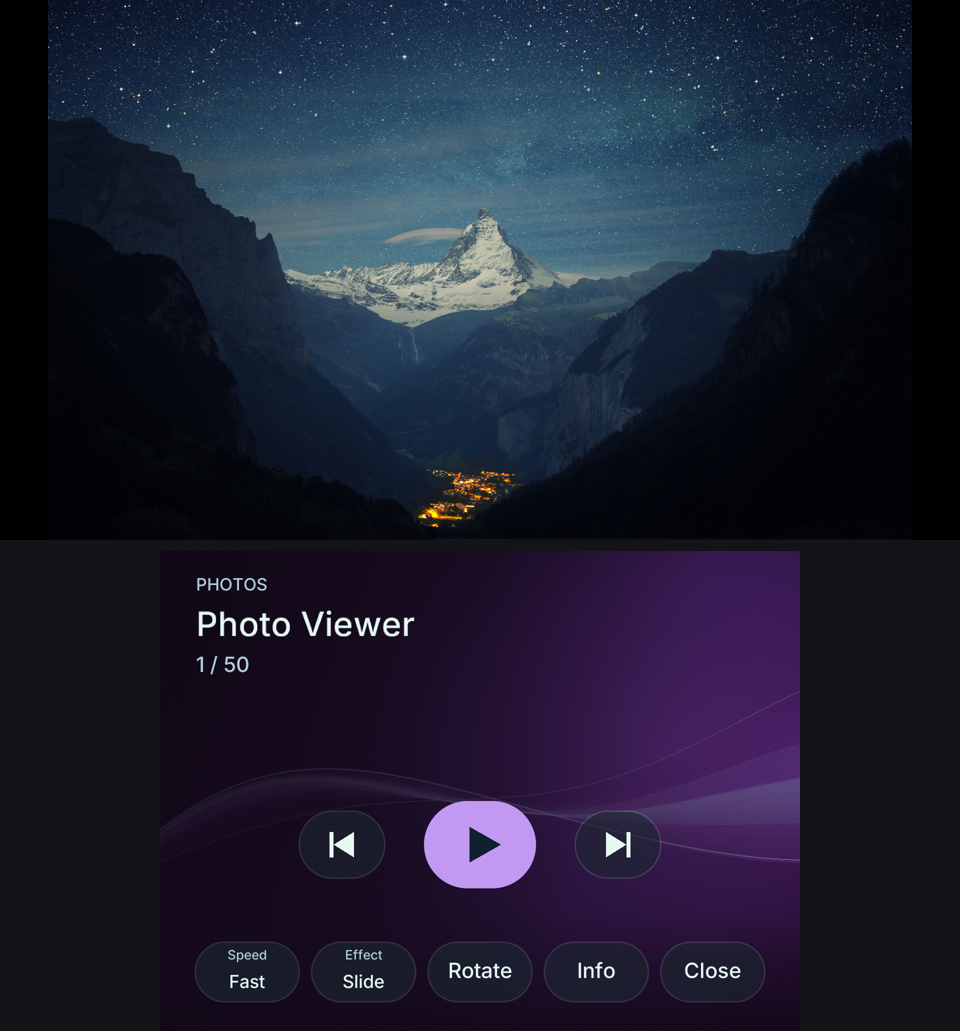
在双屏设备上,播放器留在上屏幕,下屏幕则变成它的触控遥控器,适用于每一种主界面主题(GammaOS、XMB、DSi、Minima、ES-DE 和 3DS 菜单)。每个按钮的作用都与播放器自己的按钮完全相同。
| 播放器 | 下屏幕上的控制 |
|---|---|
| 音乐 | 正在播放的内容、进度条、上一首、播放 / 暂停、下一首、音量 -、音量 +、随机、重复、关闭 |
| 视频 | 标题、进度条、上一个、播放 / 暂停、下一个、-10 秒、+10 秒、音量 -、音量 +、关闭 |
| 照片 | 上一张、幻灯片播放 / 暂停、下一张、速度(慢、正常、快)、效果(正常、滑动、淡入淡出)、旋转、信息、关闭 |
下屏幕会在控制中心的屏幕超时(默认 30 秒)之后变暗并熄灭,与游戏运行时相同。触摸会唤醒它(如果开启了双击唤醒则需要点按两次),而这次触摸不会触发其他任何操作。播放器关闭时,屏幕会重新亮起。
播放网络服务器上的媒体
每个媒体类别都有一个搜索媒体服务器选项,可浏览你家庭网络中的 DLNA 服务器和网络共享。这样你就能播放存放在另一台电脑或 NAS 上的音乐、照片和视频,而无需先把任何内容复制到掌机上。
要挂载一个共享,使其中的文件也进入已扫描的音乐、照片和视频媒体库,请在网络共享中设置。挂载的共享用起来和本地存储一样。
排序和文件夹视图
在照片、视频或音乐媒体库中按 Y 可循环切换排序方式。循环中的最后一种方式会按上级文件夹对媒体库分组,使文件的组织方式与它们在磁盘上的位置一致。你的选择会为每个媒体库分别记住。
把媒体用作壁纸
你可以把一张照片或一段视频设为主界面壁纸。选择视频壁纸时,获得焦点的片段会在你选定之前,在它的网格单元里实时预览,让你看到它动起来的样子。
在内存为 1 GB 的设备(如 TrimUI Brick)上,大于 720p 的视频壁纸会被拒绝,因为在后台解码它们可能耗尽内存并导致设备重启。在这类设备上请使用 720p 或更小的片段。
壁纸变暗设置(0 到 70%,默认 25%)会在照片和视频壁纸上盖一层遮罩,避免明亮的图像冲淡图标和文字。它位于“主题设置”中。有关媒体方面更改的更多内容,参见 1.4.1 的新功能。

播放列表
照片、音乐和视频都各有一个播放列表项,并且在每种主界面主题(XMB、DSi 和 Minima)中都可以管理播放列表。一切都在 X 选项菜单中:
| 你所在的位置 | 选项 | 作用 |
|---|---|---|
| 在某首曲目、某张照片或某个视频上 | 添加到播放列表 | 把它添加到已有的播放列表,或选择新建播放列表...,一次完成创建并添加。 |
| 在播放列表内部 | 从播放列表中移除 | 把该项从播放列表中拿出(文件本身会保留)。 |
| 在播放列表内部 | 重新排序 > 上移 / 下移 | 更改该项在播放列表中的位置。 |
| 在某个播放列表这一行上 | 删除播放列表 | 删除整个播放列表(文件会保留)。 |
音效和耳机
插上或拔下耳机之后,主界面的导航音和音乐会继续工作;不再静音到重启为止。屏幕上显示的音量级别也会在耳机切换之后跟随真实音量。
每个项目的选项
选中任意曲目、照片或视频并打开选项菜单,即可看到针对该项目的操作(例如删除或添加到播放列表)。各个选项菜单提供的全部内容,参见上下文菜单。