GammaOS Nano 中几乎所有内容都有一个“选项”菜单,这是一个简短的上下文菜单,会根据你选中的内容而变化。重命名游戏、设置封面、管理系统、删除媒体等许多操作都在这里完成。
打开“选项”菜单
选中任意内容(游戏、应用、歌曲、文件夹),按 Options 键即可打开它的上下文菜单。Options 键就是三角形图标,也就是手柄上的 X 键。你还可以这样打开它:
- USB 键盘上的 Tab
- USB 鼠标的中键点击
菜单内容会根据你选中的东西而变化。第一行粗体是默认操作,直接在该项目上按 A 也能触发它。
在 DSi 主题中,上屏幕会提示这些按键:左下角是 X 选项,右下角是 Y 对所选项目的作用(排序、固定、取消固定或信息)。见主界面主题。
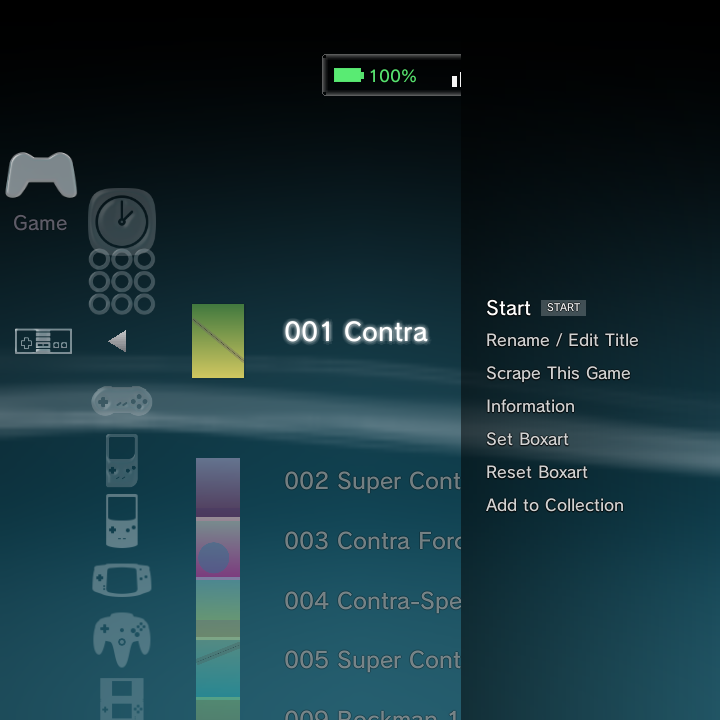
“选项”菜单、它的子菜单以及它打开的每个对话框都是侧边面板,共用同一种磨砂外观。它们完全可以用手柄操作(D-Pad 加 A/B),也支持触摸:点按某一行即可选中并激活它,拖动可滚动,可拖动滑块轨道,点按“是”/“否”/“确定”,或点按变暗的区域取消。
在游戏上(或“最近玩过”的条目上)
| 条目 | 作用 |
|---|---|
| 启动 | 启动游戏 |
| 添加到收藏/从收藏中移除 | 给游戏加上或取消星标;加了星标的游戏会集中在“游戏”下一个跨系统的收藏列表中 |
| 重命名 / 编辑标题 | 设置在各处显示的名称;它也会成为刮削器的搜索词 |
| 刮削此游戏 | 只为这一个游戏重新获取美术素材和元数据(强制覆盖) |
| 用自定义名称刮削... | 用你输入的名称只重新刮削这一个游戏,不重命名文件 |
| 信息 | 完整的刮削信息页:封面、fanart、简介、类型、玩家人数、评分、日期、开发商/发行商、文件路径和大小 |
| 设置封面 | 从你的“照片”中任选一张图片作为封面;它会立即出现在每款主题中 |
| 重置封面 | 只有在已有自定义或刮削到的封面时才显示 |
| 添加到合集 | 把游戏添加到某个合集,或新建一个合集 |
| 从合集中移除 | 只有在你位于某个合集内时才显示 |
刮削的详细说明见封面,跨系统给游戏分组(包括跨系统的“收藏”列表)见合集。
在应用程序上

| 条目 | 作用 |
|---|---|
| 启动 | 启动应用 |
| 信息 | 应用详情 |
| 保持在后台运行 | 开关:退出后让应用继续存活,这样音乐播放器或文件管理器之类的工具就不会被强制停止 |
| 屏幕方向 | 子菜单:默认 / 自动 / 横屏 / 横屏(反向)/ 竖屏 / 竖屏(反向),在应用位于前台时强制使用 |
| 双栈显示 | 子菜单(仅限双屏设备):已禁用 / 已启用 |
| 在主屏幕上运行 | 开关(仅限双屏设备):让双屏应用在主屏幕上运行;控制中心会把下屏幕让给它 |
| 卸载 | 仅限真正的用户应用(系统应用和受保护的应用不显示此项) |
| 刷新应用程序列表 | 重新扫描已安装的应用,以获取最新的名称和图标 |
| 显示所有应用(开启/关闭) | 列出每一个可启动的应用,或只列出你的用户应用 |
你还可以在任意应用上按 Y,将它固定到主界面或取消固定;已固定的应用会出现在“游戏”下的已固定的应用一行中。
关于管理已安装应用的更多内容见应用程序页面。
在游戏系统行上(“游戏”主界面中)
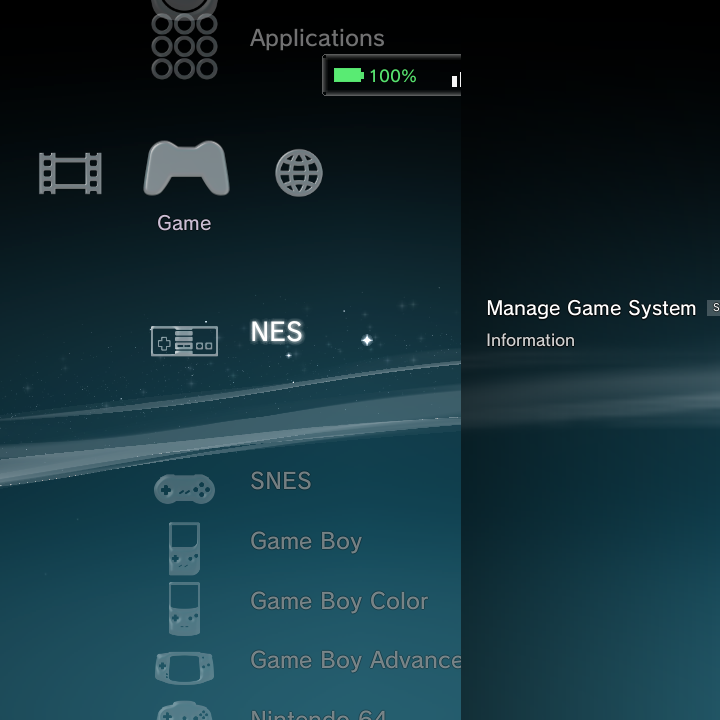
| 条目 | 作用 |
|---|---|
| 管理游戏系统 | 直接跳进该系统的编辑器(模拟器、扫描文件夹、图标、刮削、清除封面等) |
| 信息 | 系统详情 |
“管理游戏系统”是回到自定义系统和游戏系统中介绍的编辑器的快捷途径。其中的清除封面一行会在“取消 / 清除封面”确认之后,删除该系统已下载的封面和背景图。
在合集上
| 条目 | 作用 |
|---|---|
| 打开 | 进入合集 |
| 重命名合集 | 更改它的名称 |
| 删除合集 | 移除该合集(游戏仍留在各自的系统中) |
在音乐专辑、曲目或播放列表上
| 条目 | 作用 |
|---|---|
| 播放 | 开始播放 |
| 信息 | 曲目或专辑详情 |
在视频上
| 条目 | 作用 |
|---|---|
| 继续 / 从头播放 | 视频看了一部分时显示,否则只显示“播放” |
| 添加到播放列表 | 把视频添加到播放列表 |
| 更改图标 | 截取当前画面作为这个视频在列表中的缩略图(在视频播放器中,选项 > 更改图标) |
| 复制 | 复制文件 |
| 删除 | 移除文件 |
| 信息 | 视频详情 |
在 IPTV 频道上
| 条目 | 作用 |
|---|---|
| 观看 | 打开直播频道 |
| 添加到播放列表 | 把频道保存到播放列表 |
在照片相册(文件夹)上
| 条目 | 作用 |
|---|---|
| 排序方式 | 子菜单:拍摄日期(最新/最旧)、导入日期(最新/最旧)、图片名称 |
| 分组内容 | 按月 / 按年 / 按相册 / 全部 |
| 幻灯片 | 正常 / 滑动 / 竖屏 / 相册 / 相册 2 |
| 删除 | 永久移除整个分组(按文件夹、月份或年份);文件会被真正删除 |
| 信息 | 相册详情 |
在单张照片上(缩略图网格)
| 条目 | 作用 |
|---|---|
| 删除多个 | 勾选多张照片,一次性把它们全部永久移除 |
| 排序方式 | 重新排列网格 |
| 幻灯片 | 开始幻灯片放映 |
| 查看 | 全屏打开照片 |
| 复制 | 复制这一张照片 |
| 添加到播放列表 | 把它添加到照片播放列表 |
| 打印 | 发送去打印 |
| 删除 | 移除这张照片 |
| 信息 | 照片详情 |
批量删除照片(整个分组或多张已勾选的照片)会真正删除文件。照片没有批量“复制”,因为剪贴板只能保存一个路径;单张照片的“复制”仍然可用。
在文件浏览器中
在文件夹上:打开、复制、移动、粘贴到此处(剪贴板上有内容时)、重命名、删除、信息。
在文件上:复制、移动、粘贴到此处、重命名、删除、信息。
在已导入的媒体文件夹或游戏扫描来源上
| 条目 | 作用 |
|---|---|
| 移除文件夹 / 移除来源 | 停止扫描该文件夹或来源 |
在这里移除文件夹,与在那些“移除项目”列表上使用隐藏的 Y 快捷键效果相同。
子菜单
“排序方式”“幻灯片”“屏幕方向”和“双栈显示”这类选项会在原处展开,光标会落在当前生效的选项上,所以你一眼就能看到当前的设置。