GammaOS Nano 裡幾乎每樣東西都有選項選單,這是一個簡短的快顯選單,內容會依你選取的項目而改變。你可以在這裡重新命名遊戲、設定封面圖、管理系統、刪除媒體等等。
開啟選項選單
選取任何東西(遊戲、應用程式、歌曲、資料夾),按選項鍵就能開啟它的快顯選單。選項鍵是三角形圖示,也就是你手把上的 X 按鈕。你也可以用以下方式開啟:
- USB 鍵盤上的 Tab
- USB 滑鼠的中鍵點擊
選單的內容會依你選取的項目而改變。第一個粗體列是預設動作,你只要在該項目上按 A 也能觸發它。
在 DSi 主題中,上螢幕會提醒你這些按鈕:左下角是 X 選項,右下角則是 Y 對目前選取項目的功能(排序、釘選、取消釘選或資訊)。請參閱主畫面主題。
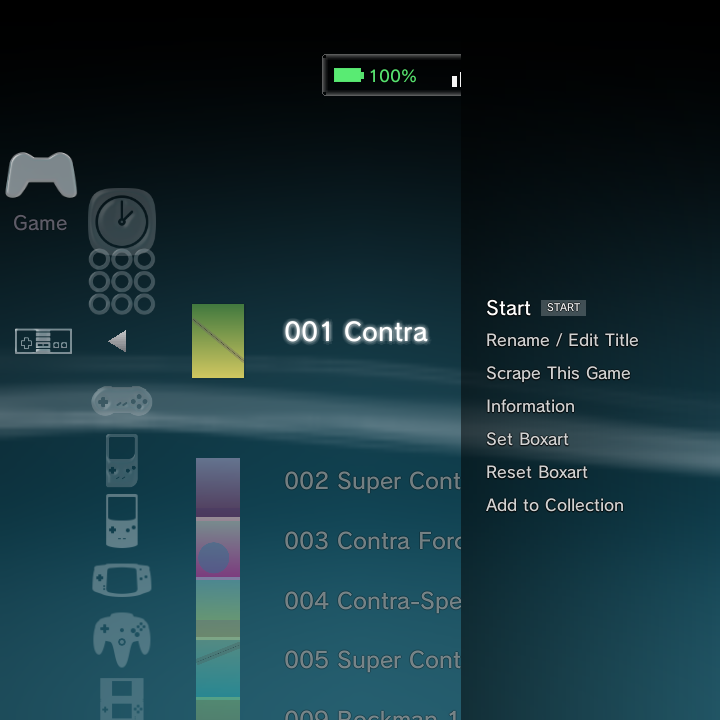
選項選單、它的子選單,以及它開啟的每個對話框,都是共用同一種霧面外觀的側邊面板。它們可以完全用手把操作(D-Pad 加 A/B),也支援觸控:點一下某一列即可選取並啟動,拖曳可捲動,可以拖曳滑桿軌道,點一下「是」/「否」/「確定」,或點一下變暗的區域來取消。
在遊戲上(或最近播放的項目上)
| 項目 | 功能 |
|---|---|
| 開始 | 啟動遊戲 |
| 加入/移除我的最愛 | 為遊戲加上或取消星號;你加星號的遊戲會集中在「遊戲」底下一份跨系統的我的最愛清單中 |
| 重新命名 / 編輯標題 | 設定在各處顯示的名稱;這也會成為擷取器的搜尋字串 |
| 擷取此遊戲 | 只為這款遊戲重新取得圖片和中繼資料(強制覆寫) |
| 以自訂名稱擷取... | 使用你輸入的名稱,只重新擷取這款遊戲,不會重新命名檔案 |
| 資訊 | 完整的擷取資訊頁面:封面、fanart、劇情簡介、類型、人數、評分、日期、開發商/發行商、檔案路徑和大小 |
| 設定封面圖 | 從你的相片中挑選任何圖片作為封面;它會立即顯示在每個主題中 |
| 重設封面圖 | 只有在已有自訂或擷取的封面之後才會顯示 |
| 加入收藏 | 把遊戲加入某個收藏,或建立一個新的 |
| 從收藏中移除 | 只有在你位於某個收藏內時才會顯示 |
擷取的完整說明請參閱封面圖,跨系統為遊戲分組(包括跨系統的我的最愛清單)請參閱收藏。
在應用程式上

| 項目 | 功能 |
|---|---|
| 開始 | 啟動應用程式 |
| 資訊 | 應用程式詳細資料 |
| 在背景持續執行 | 切換:離開後讓應用程式繼續存活,這樣音樂播放器或檔案管理員之類的工具就不會被強制停止 |
| 螢幕方向 | 子選單:預設 / 自動 / 橫向 / 橫向(反向) / 直向 / 直向(反向),應用程式位於前景時強制使用 |
| 雙堆疊顯示 | 子選單(僅限雙螢幕裝置):已停用 / 已啟用 |
| 在主螢幕上執行 | 切換(僅限雙螢幕裝置):在主面板上執行雙螢幕應用程式;控制中心會把下面板讓給它 |
| 解除安裝 | 僅限真正的使用者應用程式(系統和受保護的應用程式不會顯示這項) |
| 重新整理應用程式清單 | 重新掃描已安裝的應用程式,取得最新的名稱和圖示 |
| 顯示所有應用程式(開/關) | 列出每個可啟動的應用程式,或只列出你的使用者應用程式 |
你也可以在任何應用程式上按 Y,把它釘選到主畫面或取消釘選;已釘選的應用程式會出現在「遊戲」底下的已釘選應用程式列中。
更多管理已安裝應用程式的說明,請見應用程式頁面。
在遊戲系統列上(在遊戲主畫面中)
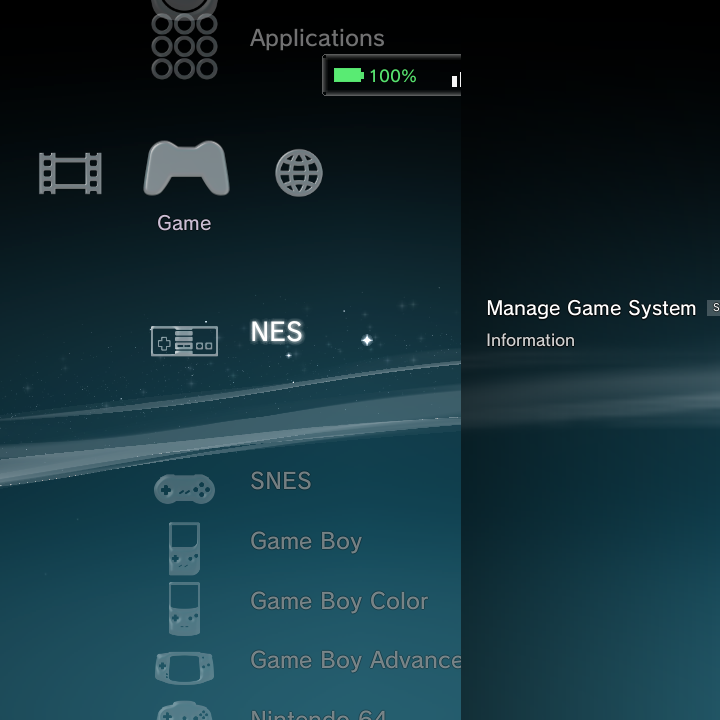
| 項目 | 功能 |
|---|---|
| 管理遊戲系統 | 直接跳進該系統的編輯器(模擬器、掃描資料夾、圖示、擷取、清除封面圖等等) |
| 資訊 | 系統詳細資料 |
管理遊戲系統是回到編輯器最快的方法,編輯器的說明在新增自訂系統和遊戲系統中。它的清除封面圖列會在你按下「取消 / 清除封面圖」確認之後,刪除該系統已下載的封面和背景圖。
在收藏上
| 項目 | 功能 |
|---|---|
| 開啟 | 進入收藏 |
| 重新命名收藏 | 變更它的名稱 |
| 刪除收藏 | 移除收藏(遊戲仍留在它們原本的系統中) |
在音樂專輯、曲目或播放清單上
| 項目 | 功能 |
|---|---|
| 播放 | 開始播放 |
| 資訊 | 曲目或專輯詳細資料 |
在影片上
| 項目 | 功能 |
|---|---|
| 繼續 / 從頭播放 | 影片看到一半時才會顯示,否則只有播放 |
| 新增至播放清單 | 把影片加入播放清單 |
| 變更圖示 | 擷取目前的畫面,作為這部影片在欄位中的縮圖(在影片播放器中,選項 > 變更圖示) |
| 複製 | 複製檔案 |
| 刪除 | 移除檔案 |
| 資訊 | 影片詳細資料 |
在 IPTV 頻道上
| 項目 | 功能 |
|---|---|
| 觀看 | 開啟直播頻道 |
| 新增至播放清單 | 把頻道儲存到播放清單 |
在相簿(資料夾)上
| 項目 | 功能 |
|---|---|
| 排序方式 | 子選單:拍攝日期(最新/最舊)、匯入日期(最新/最舊)、圖片名稱 |
| 群組內容 | 依月份 / 依年份 / 依相簿 / 全部 |
| 幻燈片放映 | 正常 / 滑動 / 直向 / 相簿 / 相簿 2 |
| 刪除 | 永久移除整個群組(依資料夾、月份或年份);檔案會真的被刪除 |
| 資訊 | 相簿詳細資料 |
在單張相片上(縮圖格狀排列)
| 項目 | 功能 |
|---|---|
| 刪除多個 | 勾選多張相片,一次永久移除它們 |
| 排序方式 | 重新排列格狀排列 |
| 幻燈片放映 | 開始幻燈片放映 |
| 檢視 | 以全螢幕開啟相片 |
| 複製 | 複製單張相片 |
| 新增至播放清單 | 把它加入相片播放清單 |
| 列印 | 送去列印 |
| 刪除 | 移除相片 |
| 資訊 | 相片詳細資料 |
大量刪除相片(整個群組或勾選的多張相片)會真的移除檔案。沒有大量複製相片的功能,因為剪貼簿只能存放單一路徑;複製單張相片仍然可用。
在檔案總管中
在資料夾上:開啟、複製、移動、貼上到此處(剪貼簿中有東西時)、重新命名、刪除、資訊。
在檔案上:複製、移動、貼上到此處、重新命名、刪除、資訊。
在匯入的媒體資料夾或遊戲掃描來源上
| 項目 | 功能 |
|---|---|
| 移除資料夾 / 移除來源 | 停止掃描該資料夾或來源 |
在這裡移除資料夾,與那些「移除項目」清單上隱藏的 Y 快速鍵的作用相同。
子選單
排序方式、幻燈片放映、螢幕方向和雙堆疊之類的選項會就地展開,亮顯會停在目前使用中的選項上,讓你一眼就能看到目前的設定。