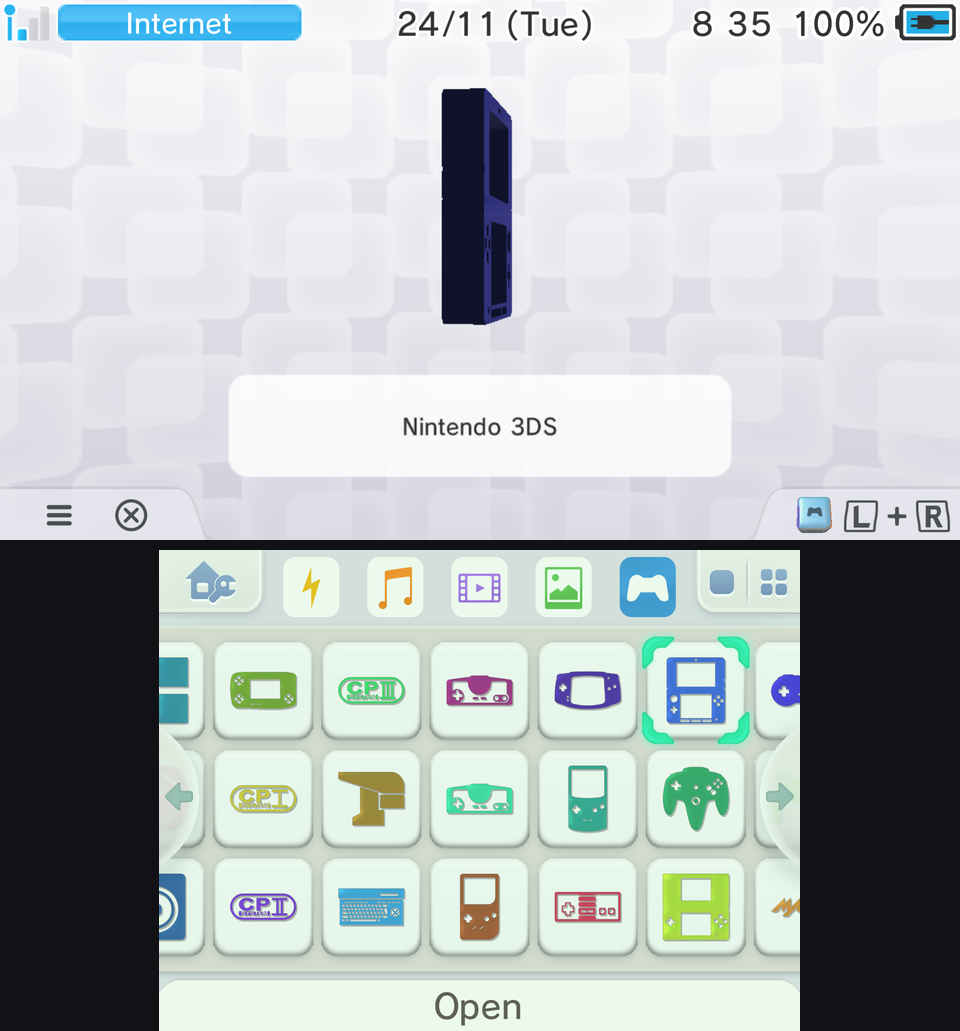
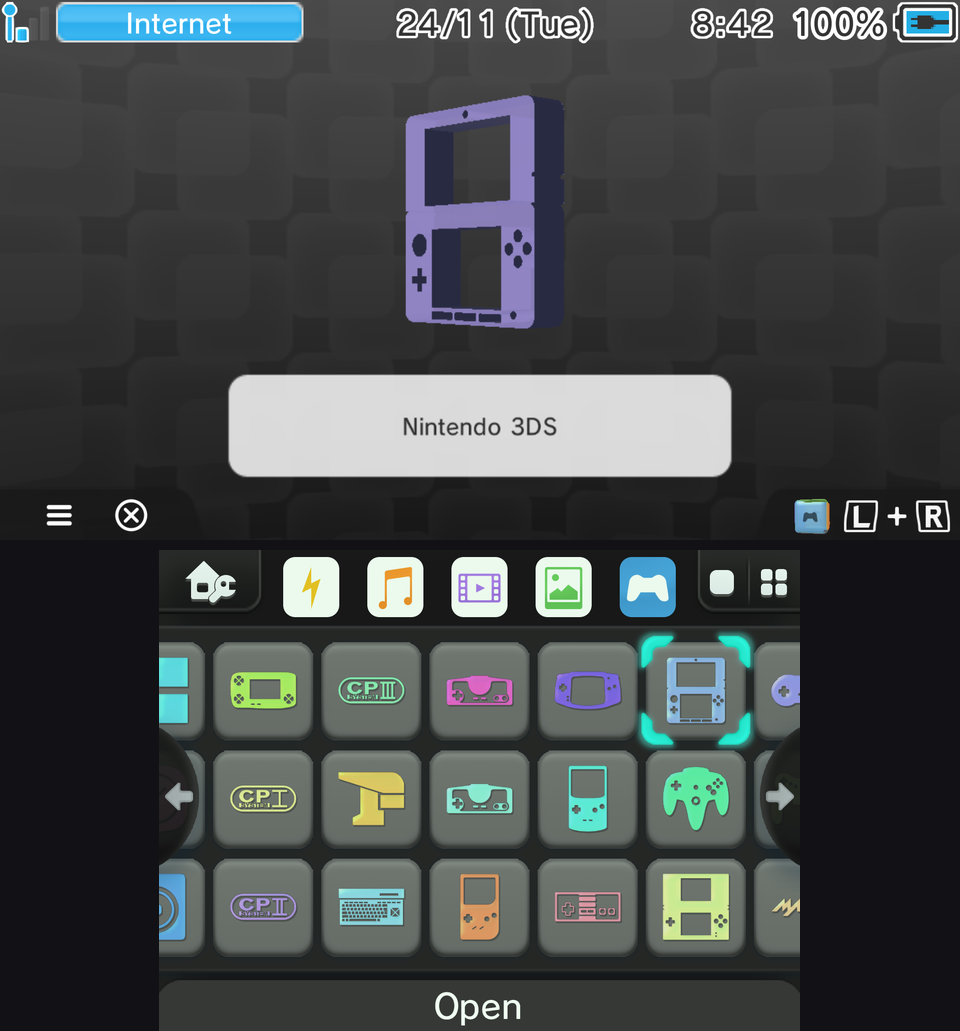
3DS 選單是仿照 Nintendo 3DS HOME 選單風格的主畫面主題。上螢幕顯示所選遊戲的橫幅,下螢幕則是圖示格狀排列,加上一列類別按鈕。它在雙螢幕掌機和單螢幕掌機上都能使用。
開啟方式
- 開啟「設定 > 佈景主題設定」。
- 選擇主介面主題,然後挑選 3DS 選單。
主畫面會以新主題重新啟動。要換回去,在同一個地方挑選其他主題即可。其他四種主題請參閱主畫面主題頁面。
兩個螢幕
| 螢幕 | 顯示內容 |
|---|---|
| 上 | 所選的項目:3DS 遊戲的 3D 橫幅、DS 遊戲的卡帶圖示,或是自行轉動的系統圖示。狀態列(Wi-Fi、日期、時間、電池)沿著頂端顯示。 |
| 下 | 圖示格狀排列,上方是類別列,下方是開啟。 |
在單螢幕裝置上,兩個螢幕會上下堆疊,下螢幕位於下半部。在 4:3 和 3:2 的面板上,上螢幕會變高以填滿整個面板。
類別
格狀排列上方的列用來切換類別。按 L 或 R 逐一切換,或是點一下按鈕。
| 按鈕 | 開啟 |
|---|---|
| 房子 | 設定,以 HOME 選單風格的清單呈現 |
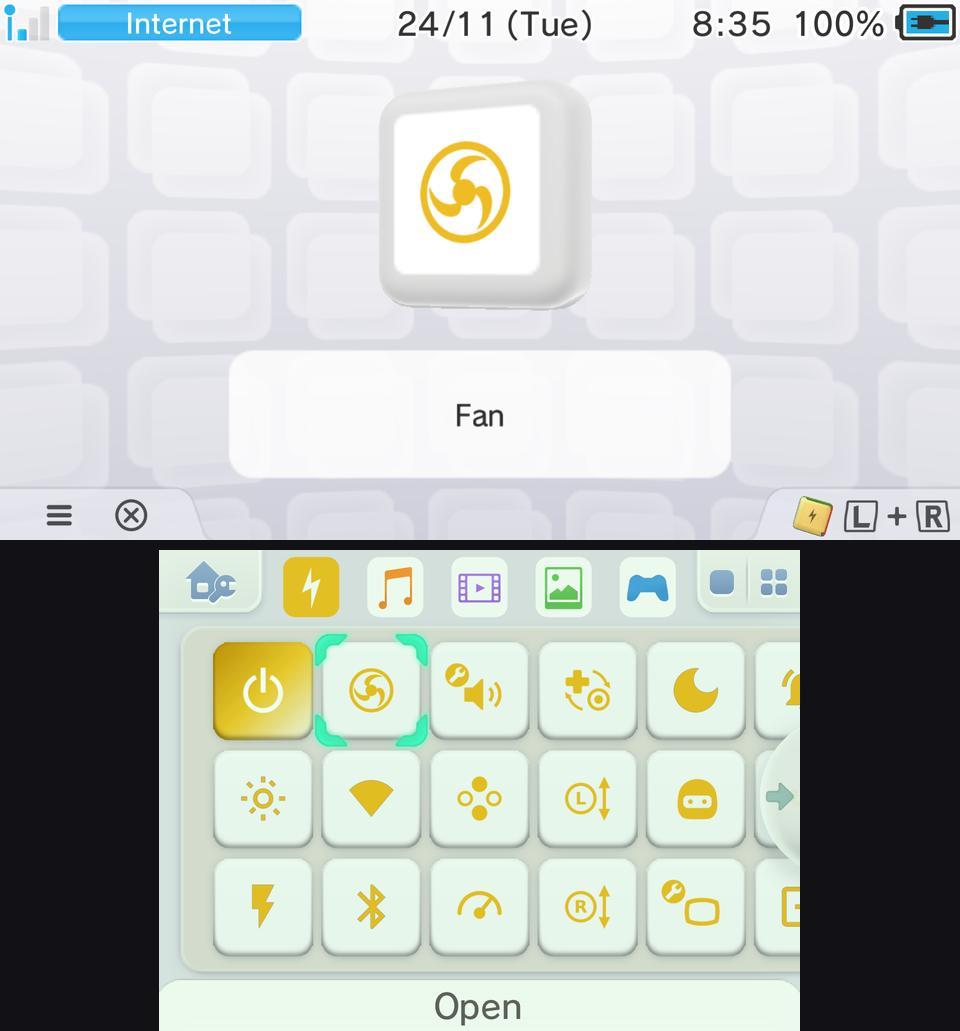
| 閃電 | 快速功能表(見下方) |
| 音符 | 音樂 |
| 底片 | 影片、網路電台、IPTV 和媒體伺服器 |
| 圖片 | 相片 |
| 遊戲手把 | 遊戲:你的遊戲系統、最近播放、應用程式和收藏 |
| 最後兩個 | 縮小和放大格狀排列 |
你在「佈景主題設定 > 主畫面類別」中隱藏的類別,不會再出現在列上的選項中。
快速功能表
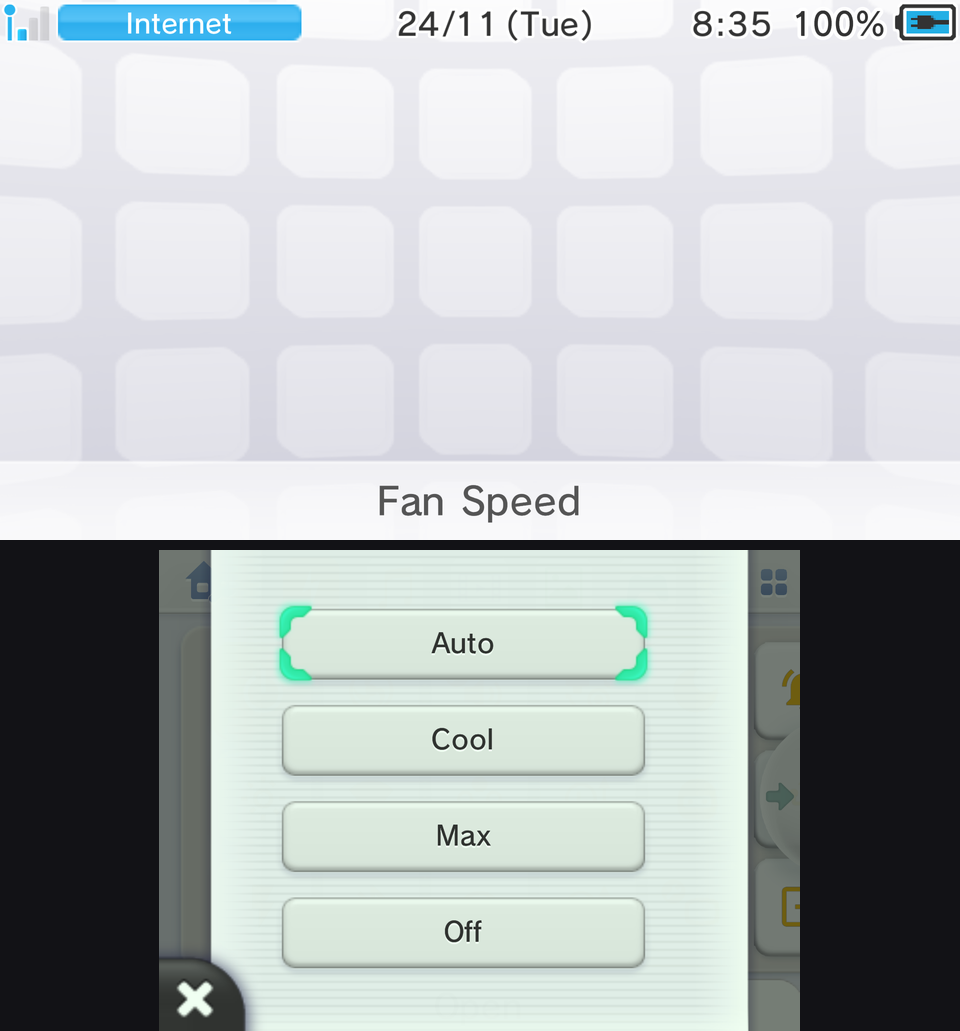
快速功能表類別會把每個快速功能表項目以圖示的形式放在同一個格狀排列上:先是電源,接著是螢幕亮度、效能模式、風扇(在有風扇的裝置上)、快速設定圖磚、系統設定、全域著色器、通知、USB 設定,以及關閉和結束應用程式的項目。每個項目的功能請參閱快速功能表。
操作方式
| 輸入 | 動作 |
|---|---|
| D-Pad 或左搖桿 | 在格狀排列中移動 |
| A | 開啟資料夾、啟動遊戲,或按下列上的按鈕 |
| B | 關閉資料夾,或返回 |
| X | 所選遊戲的選項 |
| Start | 同樣的選項;在資料夾上則是該資料夾的選項 |
| Y | 在遊戲格狀排列中變更排序方式(氣球提示會顯示新的排序方式) |
| L / R | 上一個或下一個類別 |
| Select | 搜尋 |
| 觸控 | 點一下即可開啟遊戲或按下列上的按鈕。按住圖示可以將它拿起,然後拖曳。 |
遊戲橫幅和圖示
3DS 遊戲會在格狀排列上顯示自己的圖示,並在上螢幕顯示動態的 3D 橫幅,橫幅還可以播放一次它的音樂。DS 遊戲會顯示它們的卡帶圖示,DSi 的動態圖示會動起來,沒有圖片的遊戲則顯示一個素面的盒子。開啟從 ROM 讀取標題時,名稱會優先取自遊戲本身。
遊戲的選項
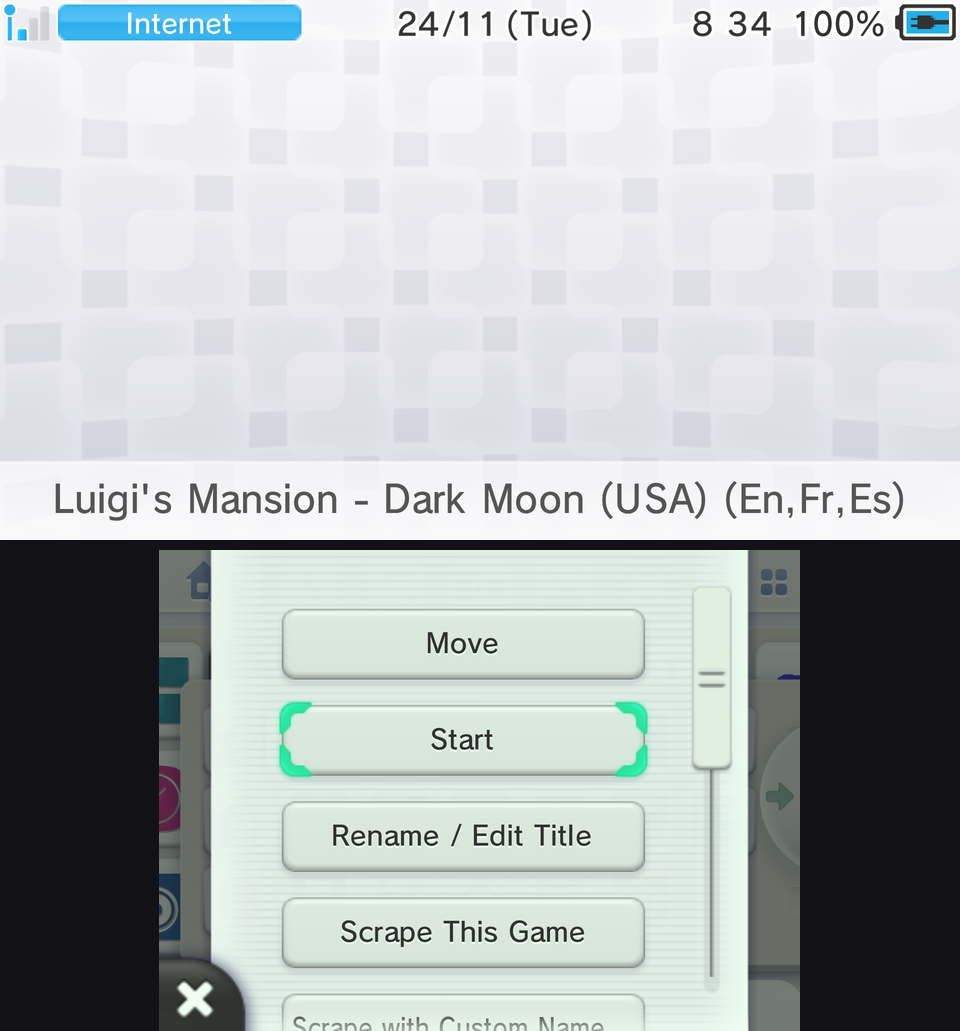
在遊戲上按 X 就能看到它的選項。移動排在最前面,接著是一般的遊戲選項:開始、重新命名 / 編輯標題、擷取此遊戲、以自訂名稱擷取...、資訊、設定封面圖、加入我的最愛、加入收藏和隱藏遊戲。請參閱快顯選單。
把遊戲放到 HOME 選單上
你可以把遊戲從它所屬系統的資料夾中拿出來,以捷徑的形式放到主格狀排列上:
- 使用觸控:按住圖示,然後把它從資料夾中拖出,拖到開啟中資料夾頂端的那一條上方。
- 使用按鈕:選擇移動,用 D-Pad 移動圖示,再按 A 放下。
這樣放置的遊戲,它的選項中會多出從 HOME 選單移除。這會把捷徑從格狀排列上拿掉,遊戲本身仍留在它所屬系統的資料夾中。
資料夾
你可以像在主機上一樣,在主格狀排列上建立自己的資料夾:
- 在主格狀排列上選取一個空格:格狀排列下方的按鈕會變成建立資料夾。點一下它,或按 A。
- 把圖示拖到資料夾上,就能放進裡面。
- 資料夾的選項(在它上面按 Start 或 X)有重新命名、移動和刪除資料夾。刪除資料夾會把裡面的遊戲放回格狀排列上。系統資料夾只有移動。
把拖曳中的圖示停在格狀排列邊緣的箭頭上,就會翻頁。
版面配置
「佈景主題設定 > 儲存/載入版面配置」最多可保留八份 HOME 選單版面配置,每份都包含格狀排列、你的資料夾、縮放和 3DS 主題,也可以載入其中一份,就像主機自己的儲存/載入版面配置一樣。X 儲存到某個欄位,Y 載入一份。
顏色主題和 SD 卡主題
「佈景主題設定 > 3DS 主題」會改變整個 HOME 選單的外觀,並且立即套用。
| 選擇 | 功能 |
|---|---|
| 預設 | 主機的外觀,並套上「佈景主題設定 > 顏色」的色調 |
| 隨機 | 輪流使用你在隨機我的最愛中挑選的主題(最多十個):每次選單啟動以及裝置從睡眠中喚醒時換一個新的,絕不會連續兩次相同 |
| 紅、藍、黃、粉紅、黑 | 主機的顏色主題 |
| SD 卡上的主題 | 以它們自己的名稱列出 |
要新增你自己的主題,請把每個主題複製到你儲存空間上的 Themes/<name>/body_LZ.bin。主題可以附帶自己的音樂(旁邊放 bgm.bcstm)和自己的名稱(info.smdh)。主題會帶來它們的壁紙、資料夾外觀、圖示外框、音樂和音效。
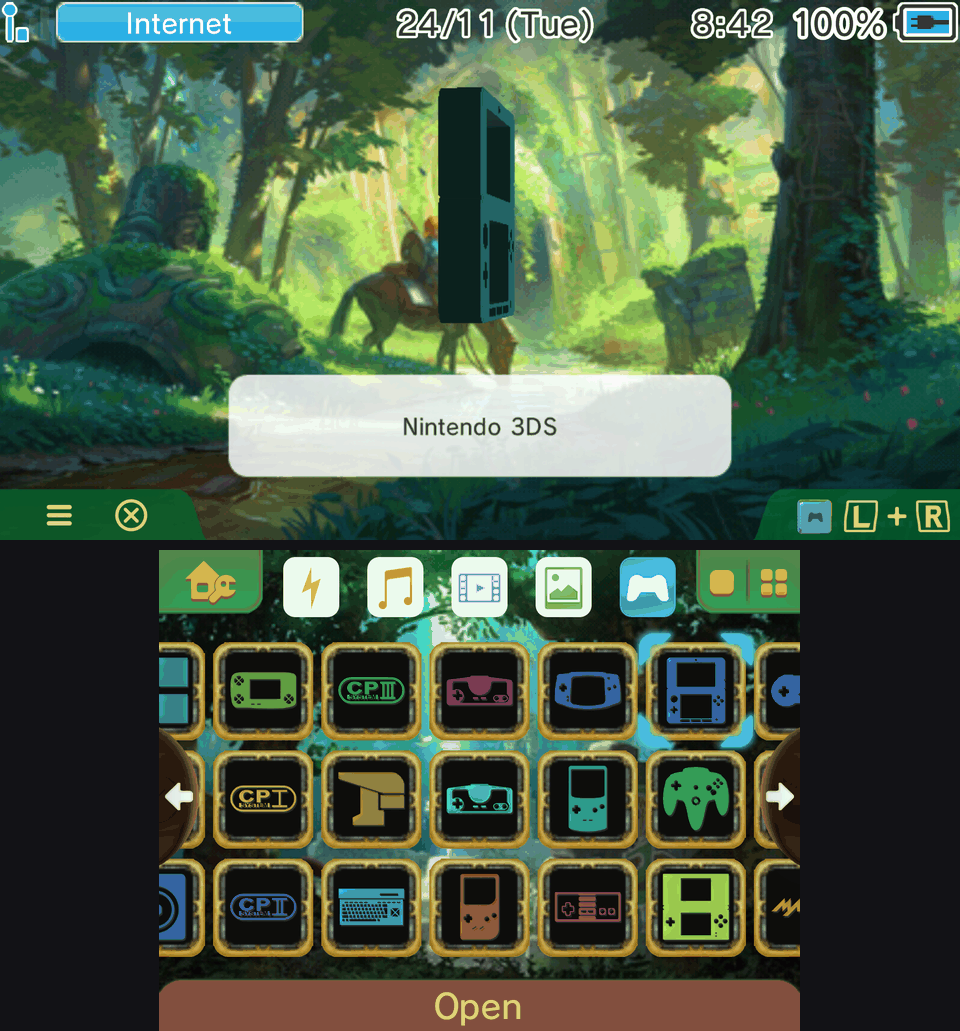
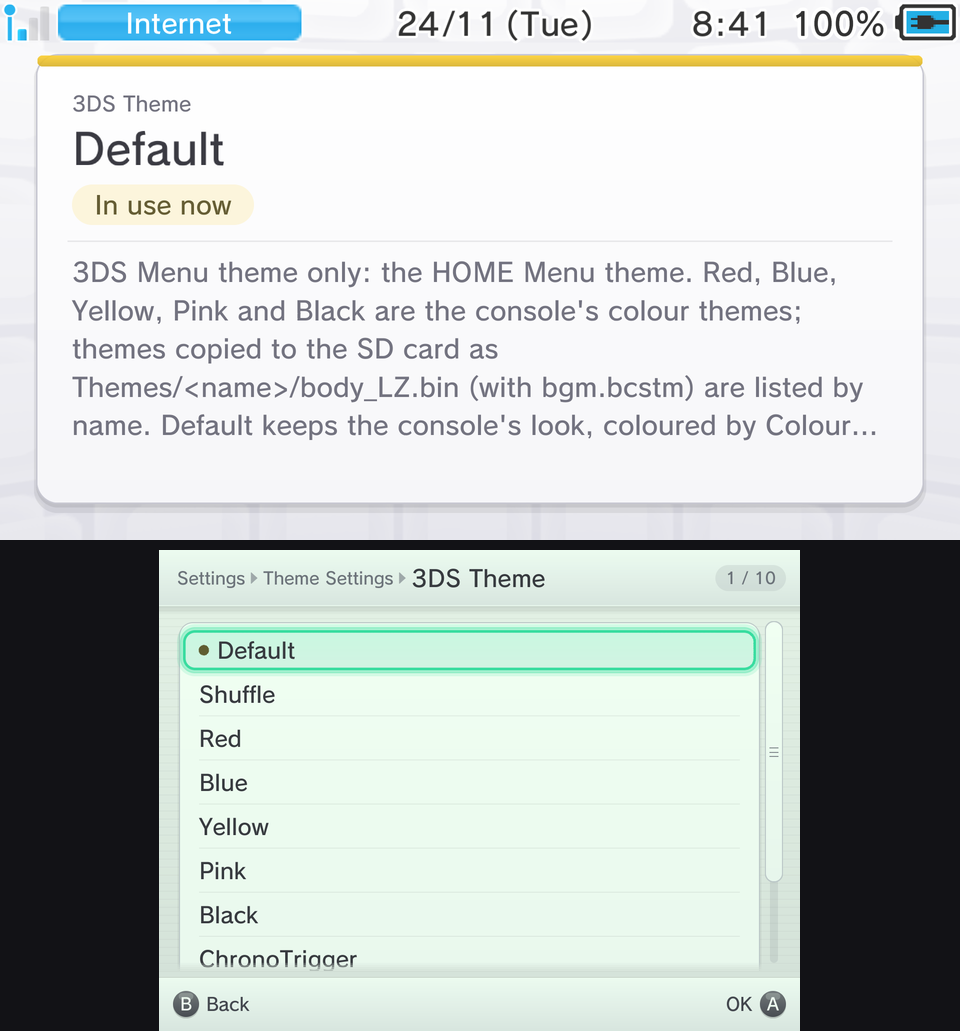
3DS 選單的佈景主題設定
只有在 3DS 選單是主畫面主題時,佈景主題設定中才會出現這些列:
| 列 | 功能 |
|---|---|
| 3DS 主題 | 顏色主題或 SD 卡主題(見上方) |
| 隨機我的最愛 | 「隨機」輪流使用的主題 |
| 儲存/載入版面配置 | 儲存和載入 HOME 選單版面配置 |
| 播放器下螢幕 | 音樂或影片播放器開啟時,下螢幕的行為:背光關閉、空白,或保持主畫面 |
在這裡同樣適用的共用列包括顯示電池百分比(以數字顯示電量,位於電池圖示旁)、選單音樂、從 ROM 讀取標題、壁紙和下螢幕壁紙、顏色、導覽音效和開機音效。
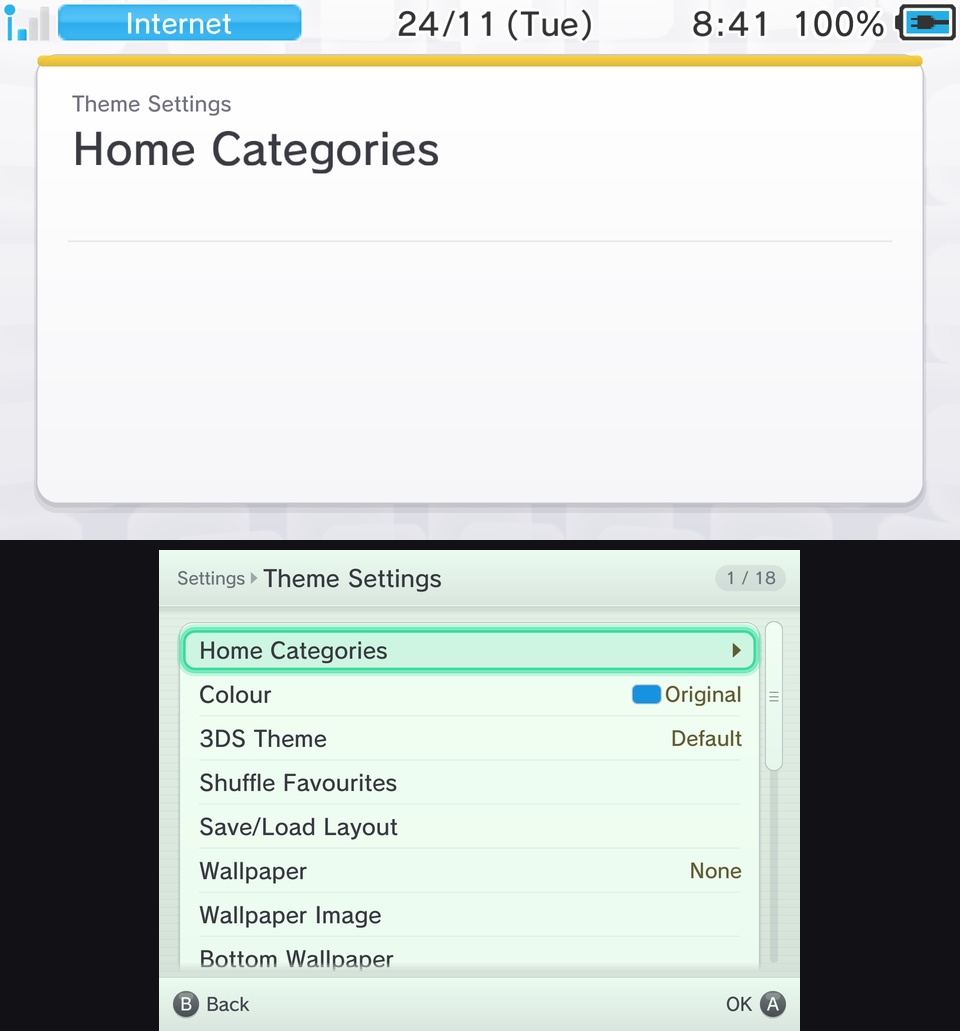
設定
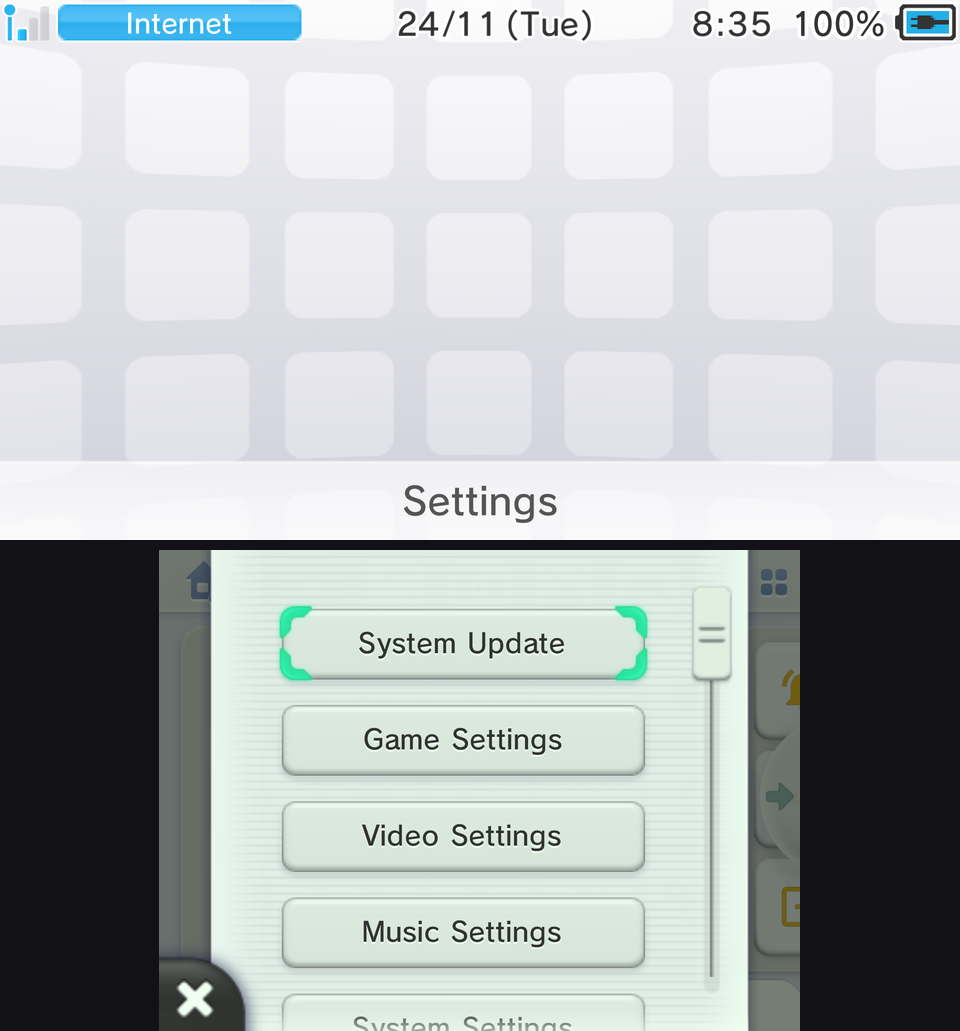
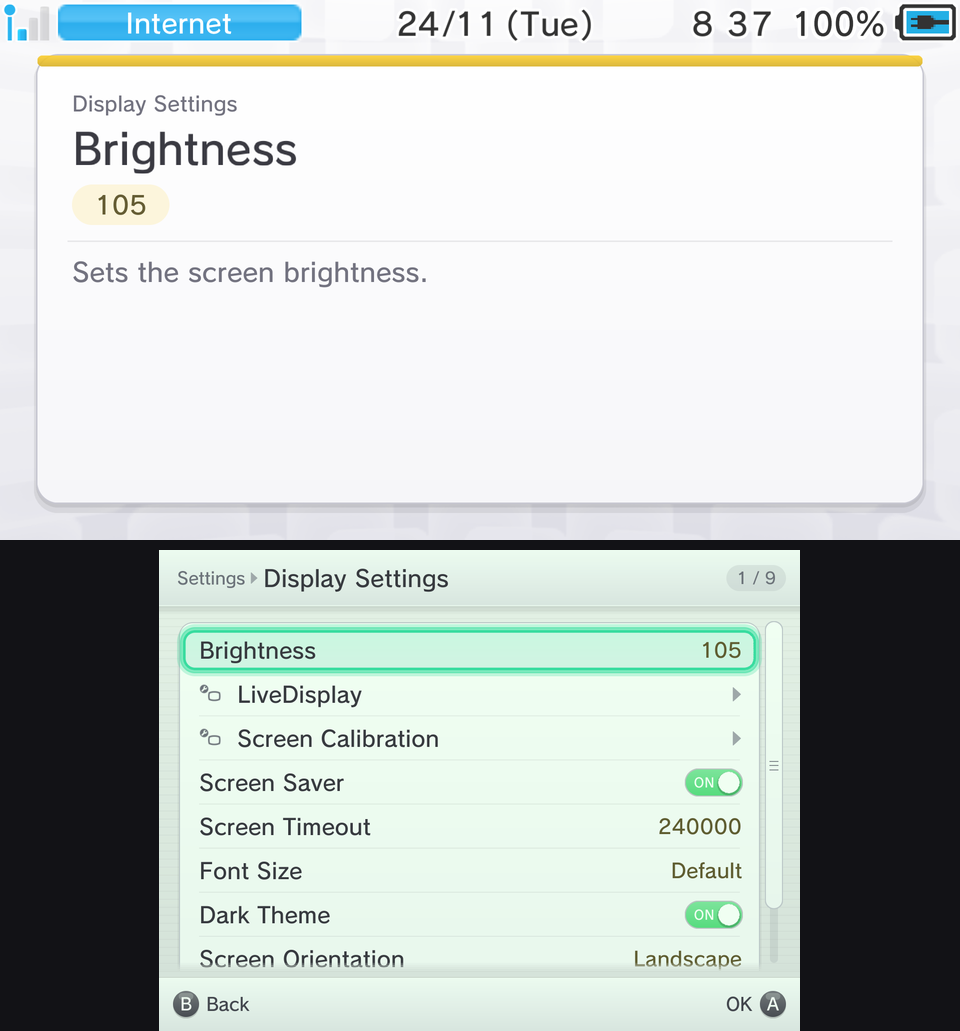
房子按鈕會以 HOME 選單風格的清單開啟設定。設定的各個頁面編排得就像主機的系統設定,所選的那一列會在上螢幕說明。
開機
裝置啟動時,3DS 選單會播放自己的開機動畫和提示音,顯示重要須知(點一下螢幕繼續),然後 HOME 選單開啟。
初次設定
在使用 3DS 選單主題的全新安裝上,初次設定會在上螢幕使用主機自己的版面:歡迎畫面、選擇語言、時區、Wi-Fi 設定(必要時會等系統啟動完成)、安裝模擬器、RetroArch 和內附的內容(這需要幾分鐘,會自動繼續進行),最後是「You're all set!」畫面。時區和 Wi-Fi 可以按 Start 跳過。
遊戲執行中
在執行中的遊戲上喚出主畫面(按住 Power,請參閱遊戲內浮動選單),會讓遊戲暫停並帶回 HOME 選單:遊戲的畫面變暗,它的圖示在格狀排列上閃動,列上則顯示關閉和繼續。繼續會回到遊戲;關閉會先詢問,才會結束遊戲。
語言
這個主題會繪製主畫面支援的每一種語言,包括日文、簡體和繁體中文、韓文和阿拉伯文(由右至左)。日文和中文的文字行會在字元之間換行。