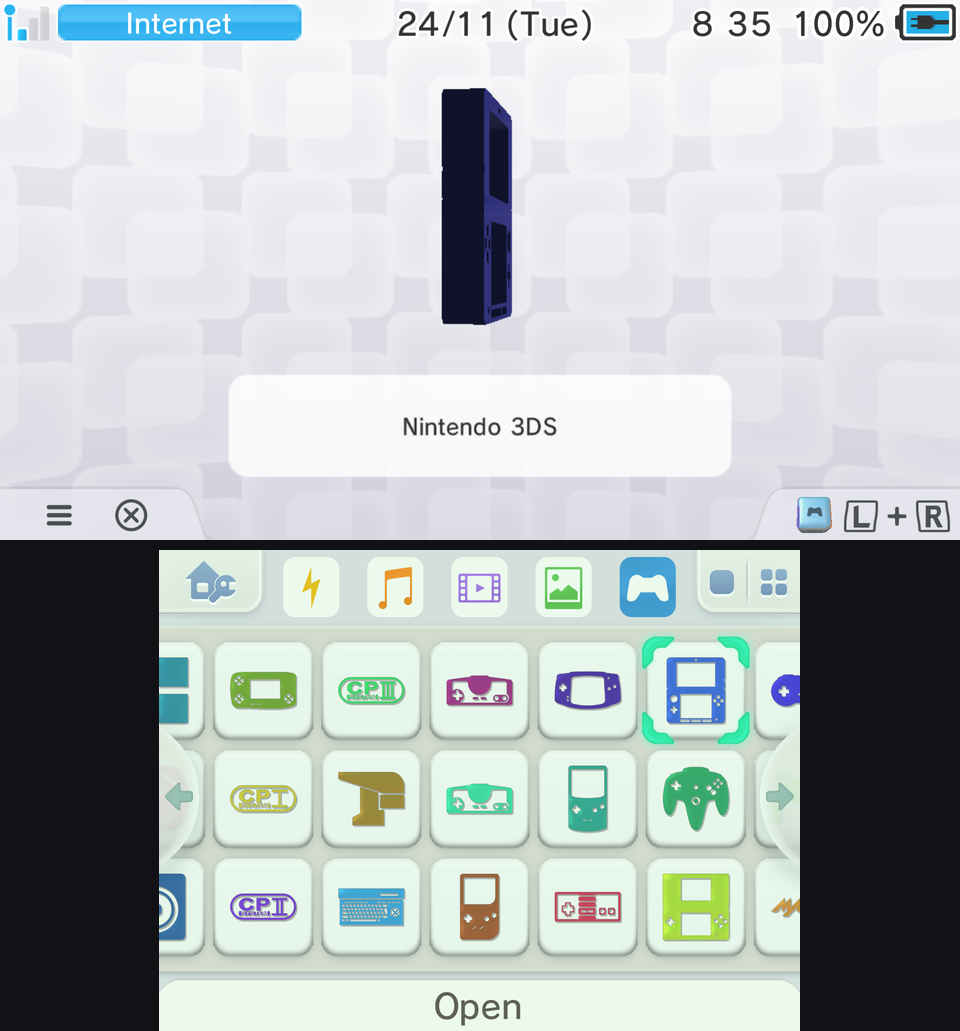
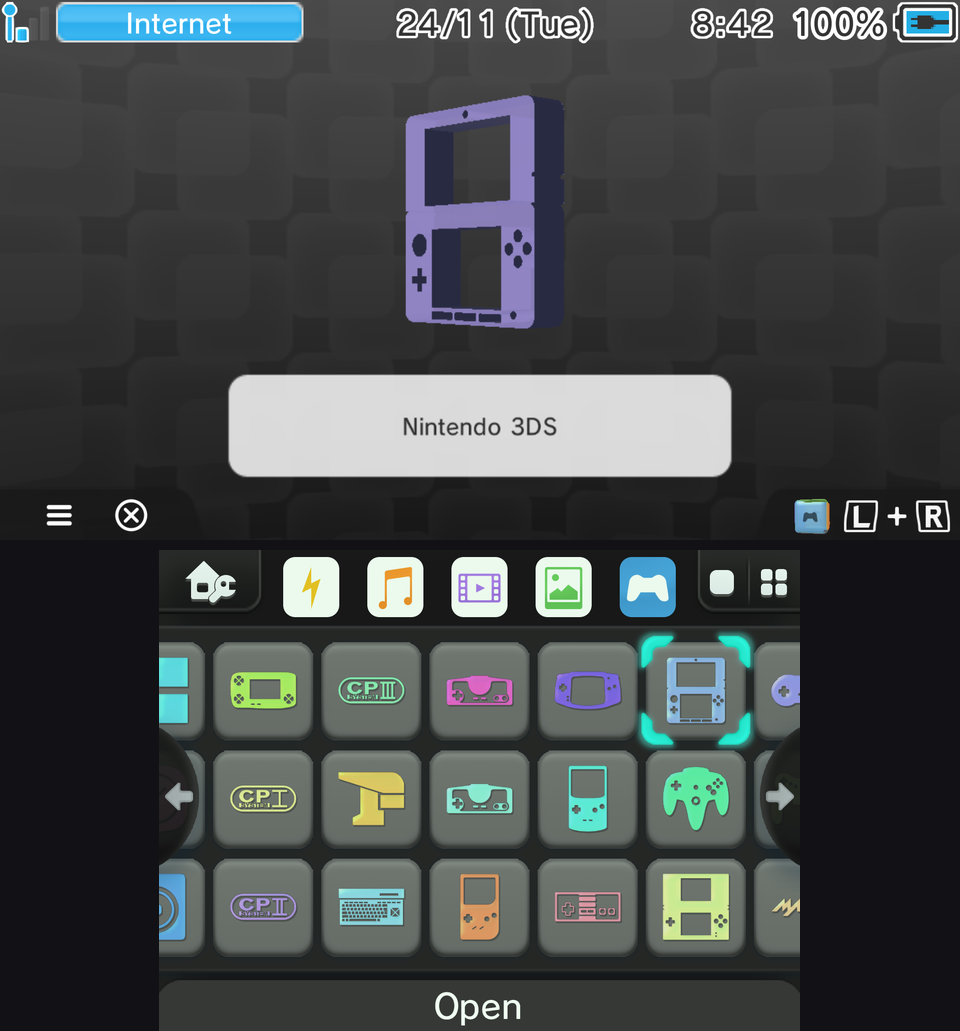
«Меню 3DS» представляет собой тему оболочки в стиле меню HOME консоли Nintendo 3DS. Верхний экран показывает баннер выбранной программы, а на нижнем расположены сетка значков и полоса кнопок категорий. Тема работает на консолях и с двумя экранами, и с одним.
Как включить
- Откройте Параметры > Параметры темы.
- Выберите Тема главного экрана и укажите Меню 3DS.
Оболочка перезапускается с новой темой. Чтобы вернуться, выберите другую тему там же. Об остальных четырёх рассказывает страница Темы оболочки.
Два экрана
| Экран | Что показывает |
|---|---|
| Верхний | Выбранный элемент: 3D-баннер игры 3DS, значок картриджа игры DS или значок системы, который вращается сам по себе. Строка состояния (Wi-Fi, дата, время, батарея) идёт вдоль верхнего края. |
| Нижний | Сетка значков, над ней полоса категорий, под ней кнопка Открыть. |
На устройстве с одним экраном оба экрана расположены друг над другом, нижний экран занимает нижнюю половину. На панелях 4:3 и 3:2 верхний экран становится выше, чтобы заполнить панель.
Категории
Полоса над сеткой переключает категории. Нажимайте L или R, чтобы перебирать их, или коснитесь кнопки.
| Кнопка | Что открывает |
|---|---|
| Домик | Параметры в виде списка в стиле меню HOME |
| Молния | Быстрое меню (см. ниже) |
| Нота | Музыка |
| Киноплёнка | Видео, Интернет-радио, IPTV и медиасерверы |
| Картинка | Фото |
| Геймпад | Игры: ваши игровые системы, «Недавно сыгранные», «Приложения» и коллекции |
| Две последние | Уменьшение и увеличение масштаба сетки |
Категория, которую вы скрыли в разделе Параметры темы > Категории главного экрана, больше не появляется на полосе.
Быстрое меню
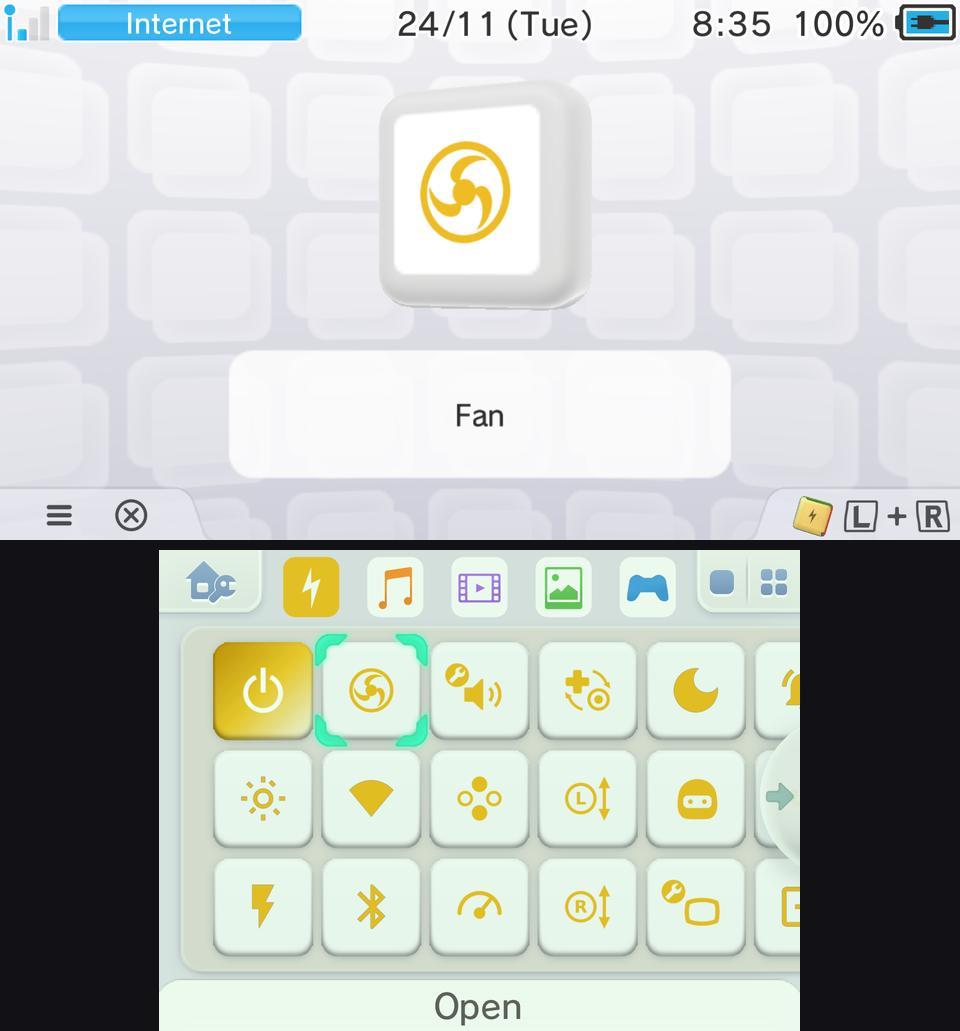
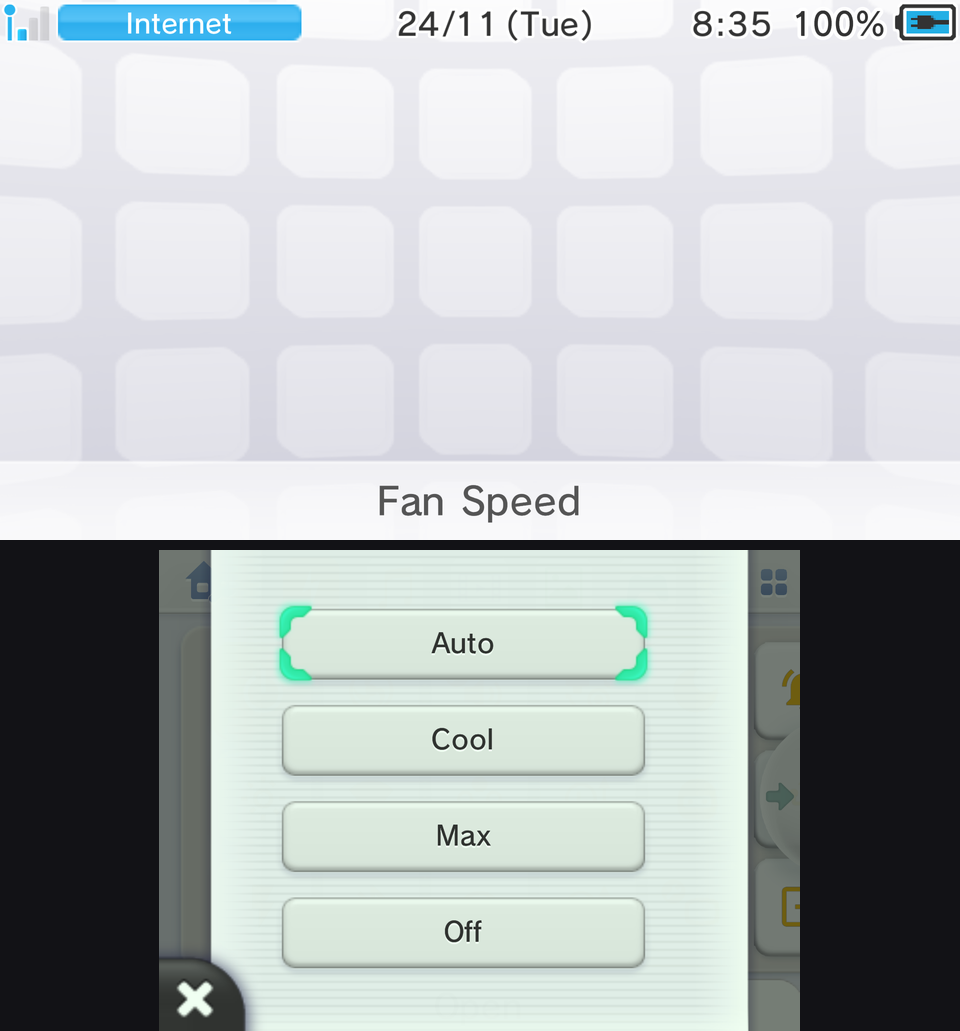
Категория «Быстрое меню» показывает все пункты Быстрого меню значками на одной сетке: сначала «Питание», затем «Яркость экрана», «Режим производительности», Вентилятор (на устройствах с вентилятором), плитки быстрых настроек, «Параметры системы», «Глобальные шейдеры», «Уведомления», «Параметры USB» и пункты закрытия и завершения приложений. О том, что делает каждый из них, читайте на странице Быстрое меню.
Управление
| Ввод | Действие |
|---|---|
| D-Pad или левый стик | Перемещение по сетке |
| A | Открыть папку, запустить программу или нажать кнопку на полосе |
| B | Закрыть папку или вернуться назад |
| X | Параметры выбранной программы |
| Start | Те же параметры; на папке это параметры папки |
| Y | В сетке «Игры» меняет порядок сортировки (новый порядок называет выноска) |
| L / R | Предыдущая или следующая категория |
| Select | Поиск |
| Касание | Одно касание открывает программу или нажимает кнопку на полосе. Удерживайте значок, чтобы взять его, затем перетащите. |
Баннеры и значки игр
Игры 3DS показывают собственный значок в сетке и анимированный 3D-баннер на верхнем экране, причём баннер может один раз проиграть свою мелодию. Игры DS показывают значок картриджа, анимированные значки DSi движутся, а игры без оформления получают простую коробку. Названия в первую очередь берутся из самой игры, если включён параметр Названия из ROM.
Параметры программы
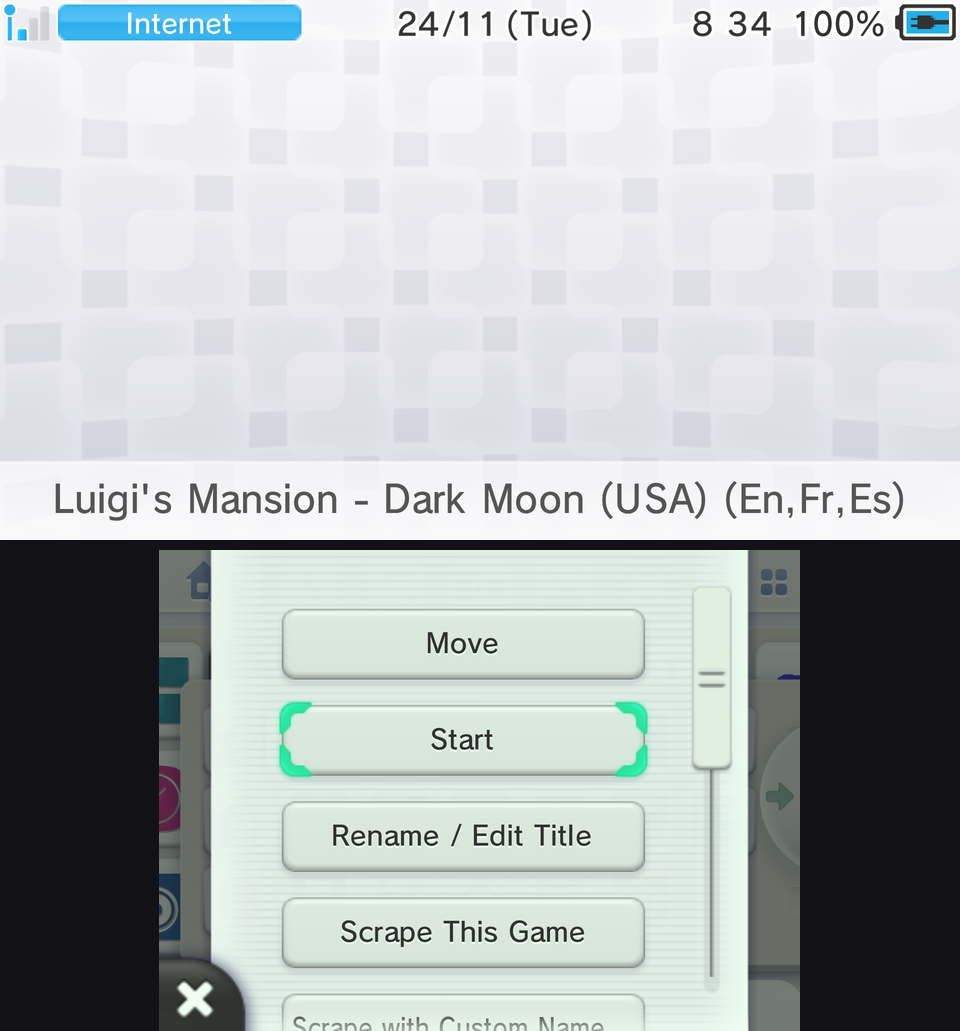
Нажмите X на игре, чтобы открыть её параметры. Первым идёт пункт Переместить, затем обычные параметры игры: «Start», «Переименовать / изменить название», «Скрейпинг этой игры», «Скрейпинг со своим названием...», «Информация», «Задать обложку», «Добавить в избранное», «Добавить в коллекцию» и «Скрыть игру». См. Контекстные меню.
Размещение игр в меню HOME
Игру можно вынести из папки её системы и поместить на главную сетку как ярлык:
- Касанием: удерживайте значок, затем перетащите его из папки на полоску в верхней части открытой папки.
- Кнопками: выберите Переместить, передвиньте значок с помощью D-Pad и нажмите A, чтобы опустить его.
У игры, размещённой таким образом, в параметрах появляется пункт Убрать из меню HOME. Он убирает ярлык с сетки; сама игра остаётся в папке своей системы.
Папки
На главной сетке можно создавать собственные папки, как на консоли:
- Выберите пустую ячейку на главной сетке: кнопка под сеткой превратится в Создать папку. Коснитесь её или нажмите A.
- Перетащите значок на папку, чтобы положить его внутрь.
- Параметры папки (Start или X на ней): Переименовать, Переместить и Удалить папку. При удалении папки её программы возвращаются на сетку. У папок систем есть только пункт Переместить.
Если подержать перетаскиваемый значок над стрелкой у края сетки, страница перелистнётся.
Раскладки
Пункт Параметры темы > Сохранить/загрузить раскладку хранит до восьми раскладок меню HOME, каждая с сеткой, вашими папками, масштабом и темой 3DS, и загружает любую из них обратно, как функция сохранения и загрузки раскладки на самой консоли. X сохраняет в слот, Y загружает из слота.
Цветовые темы и темы с SD-карты
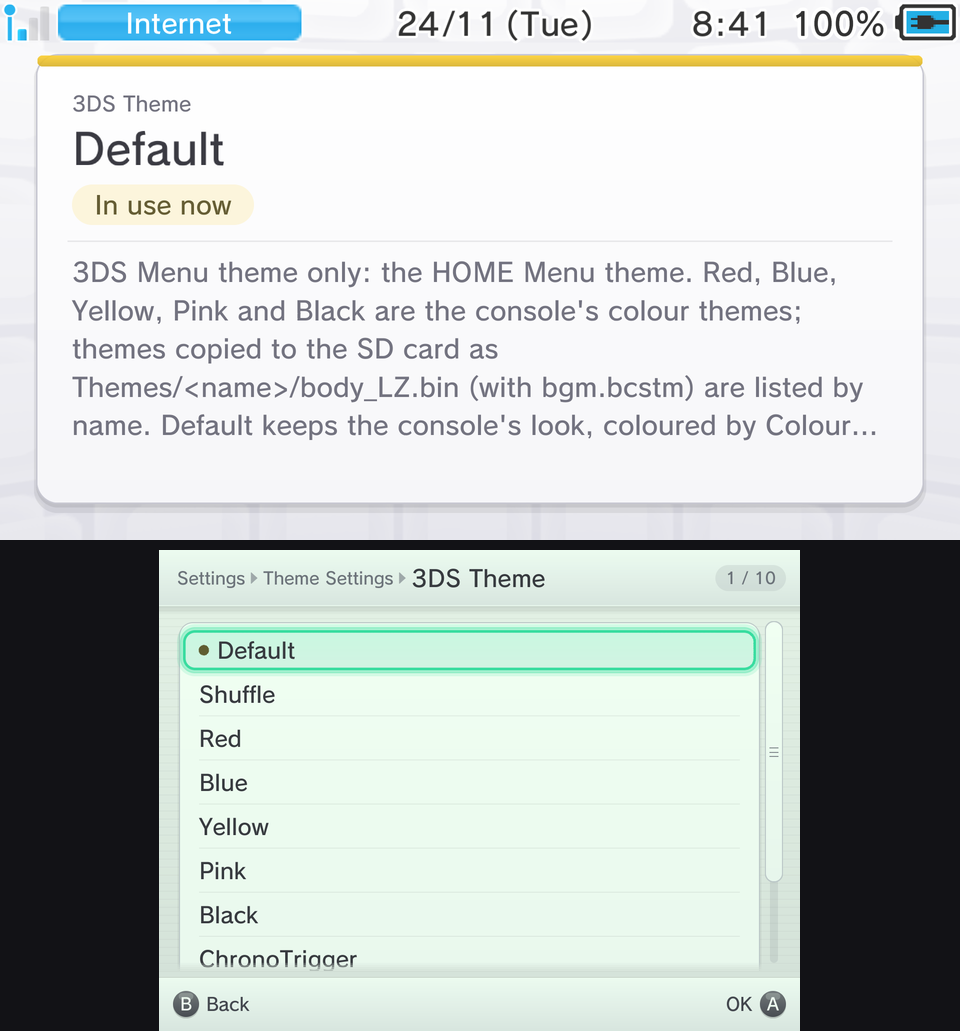
Пункт Параметры темы > Тема 3DS меняет оформление всего меню HOME и применяется сразу.
| Вариант | Что делает |
|---|---|
| По умолчанию | Оформление консоли, тонированное параметром Параметры темы > Цвет |
| Перемешать | По очереди включает темы, которые вы выбрали в пункте Избранное для перемешивания (до десяти): новая тема при каждом запуске меню и при выходе устройства из сна, одна и та же никогда не выпадает два раза подряд |
| Красный, Синий, Жёлтый, Розовый, Черный | Цветовые темы консоли |
| Темы на SD-карте | Перечислены под собственными названиями |
Чтобы добавить свои темы, скопируйте каждую в Themes/<name>/body_LZ.bin на вашем накопителе. Тема может нести собственную музыку (bgm.bcstm рядом с ней) и собственное название (info.smdh). Темы приносят свои обои, оформление папок, рамки значков, музыку и звуковые эффекты.
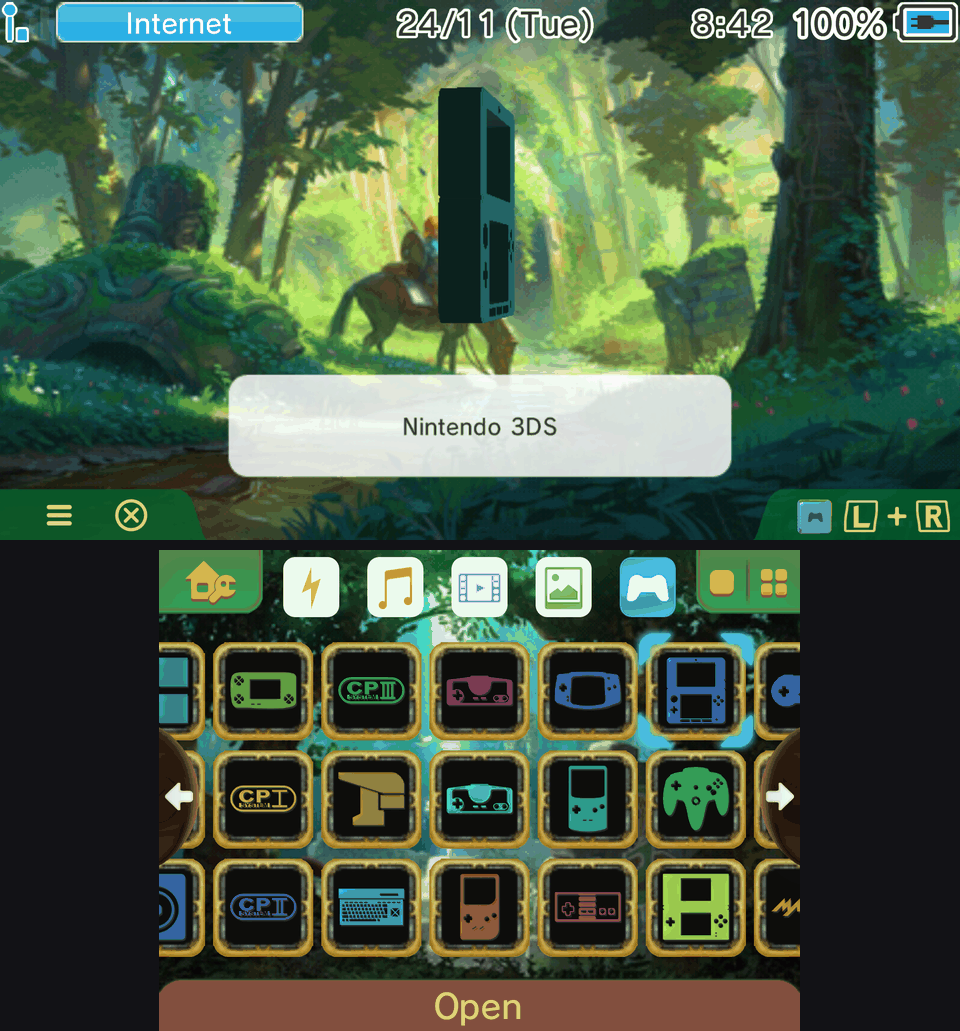
Параметры темы для «Меню 3DS»
Эти строки появляются в разделе «Параметры темы», только пока темой оболочки выбрано «Меню 3DS»:
| Строка | Что делает |
|---|---|
| Тема 3DS | Цветовая тема или тема с SD-карты (см. выше) |
| Избранное для перемешивания | Темы, которые по очереди включает вариант «Перемешать» |
| Сохранить/загрузить раскладку | Сохранение и загрузка раскладок меню HOME |
| Нижний экран при плеере | Что делает нижний экран, пока открыт музыкальный или видеоплеер: подсветка выключена, пустой экран или оболочка остаётся |
Из общих строк здесь также работают «Показывать процент батареи» (заряд числом рядом со значком батареи), «Музыка меню», «Названия из ROM», «Обои» и «Нижние обои», «Цвет», «Звуки навигации» и «Звук загрузки».
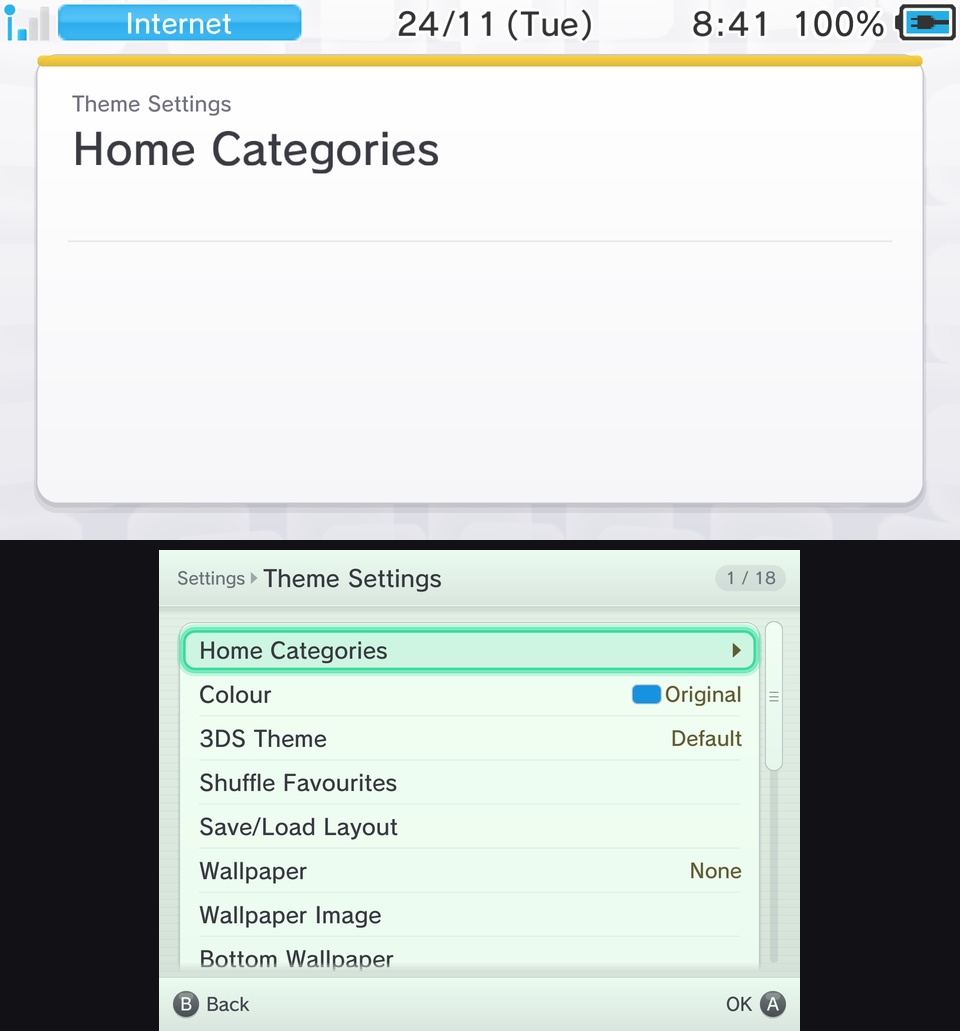
Параметры
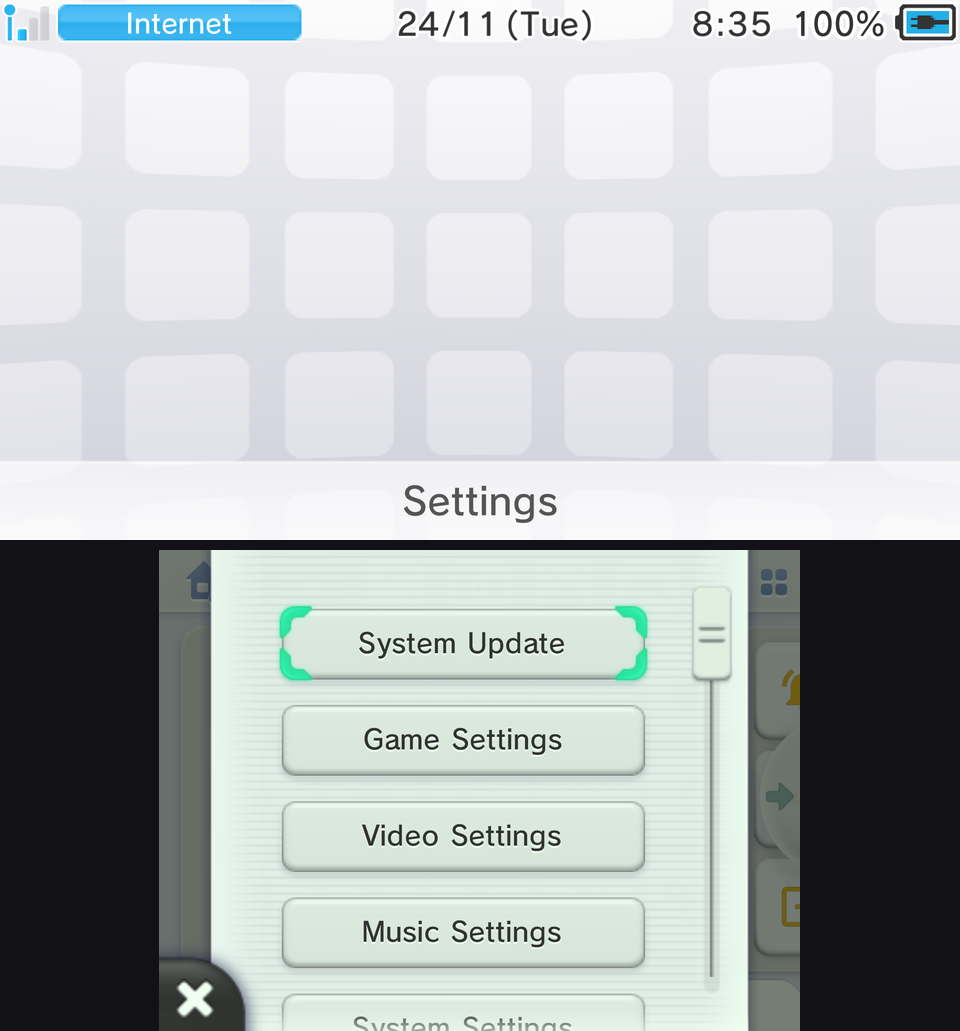
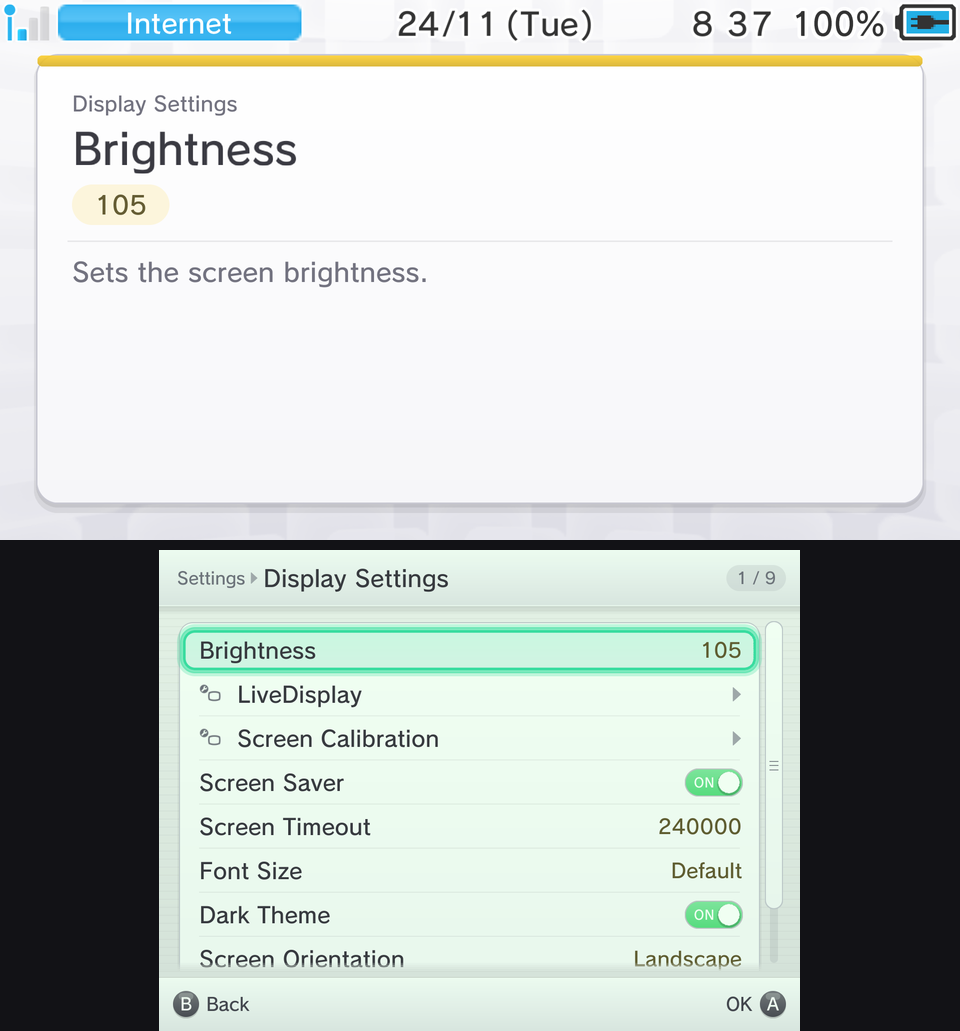
Кнопка с домиком открывает Параметры в виде списка в стиле меню HOME. Страницы параметров устроены как «Системные настройки» консоли, а описание выбранной строки выводится на верхнем экране.
Запуск
При запуске устройства «Меню 3DS» проигрывает собственную анимацию запуска и мелодию, показывает важное предупреждение (коснитесь экрана, чтобы продолжить), после чего открывается меню HOME.
Первоначальная настройка
На свежей установке с темой «Меню 3DS» первоначальная настройка использует на верхнем экране собственные раскладки консоли: экран приветствия, выбор языка, часовой пояс, настройка Wi-Fi (при необходимости она ждёт, пока система закончит запуск), установка эмуляторов, RetroArch и комплектного содержимого (это занимает несколько минут и идёт само) и заключительный экран «You're all set!». Часовой пояс и Wi-Fi можно пропустить кнопкой Start.
Пока работает игра
Если вызвать оболочку поверх запущенной игры (удерживайте Power, см. внутриигровой оверлей), вернётся меню HOME с приостановленной игрой: экран игры затемняется, её значок пульсирует в сетке, а на полосе появляются кнопки Закрыть и Продолжить. «Продолжить» возвращает в игру; «Закрыть» спрашивает подтверждение, прежде чем завершить игру.
Языки
Тема отображает все языки, которые поддерживает оболочка, включая японский, упрощённый и традиционный китайский, корейский и арабский (справа налево). Японские и китайские строки переносятся между символами.