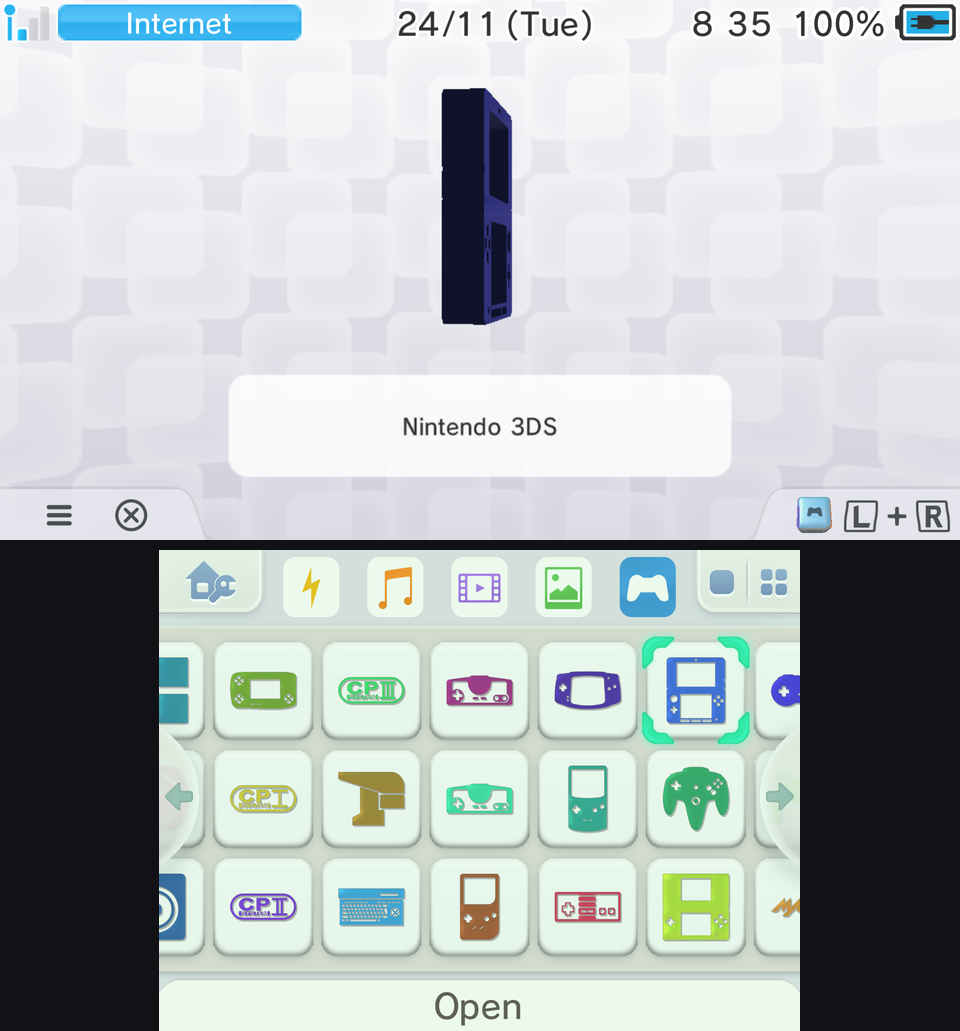
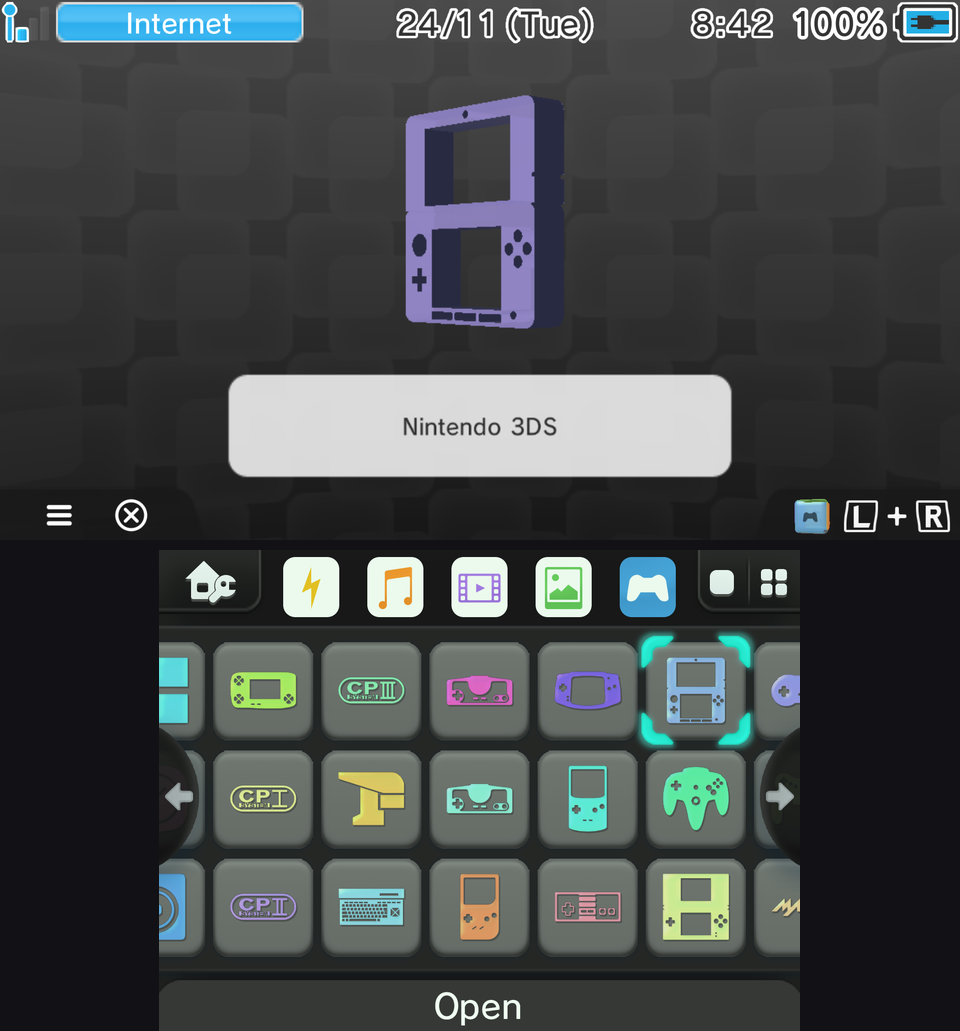
3DS 菜单是一款 Nintendo 3DS HOME 菜单风格的主界面主题。上屏幕显示所选软件的横幅,下屏幕上是图标网格和一排类别按钮。它在双屏掌机和单屏掌机上都能使用。
启用它
- 打开“设置”>主题设置。
- 选择主界面主题,然后选择 3DS 菜单。
主界面会以新主题重新启动。要换回去,在同一位置选择其他主题即可。主界面主题页面介绍了另外四款。
两块屏幕
| 屏幕 | 显示的内容 |
|---|---|
| 上 | 所选项目:3DS 游戏的 3D 横幅、DS 游戏的卡带图标,或自行旋转的系统图标。状态栏(Wi-Fi、日期、时间、电池)位于顶部。 |
| 下 | 图标网格,上方是类别栏,下方是打开。 |
在单屏设备上,两块屏幕上下排列,下屏幕位于下半部分。在 4:3 和 3:2 的屏幕上,上屏幕会变高以填满屏幕。
类别
网格上方的栏用于在类别之间切换。按 L 或 R 逐个切换,或者点按某个按钮。
| 按钮 | 打开的内容 |
|---|---|
| 房子 | 设置,以 HOME 菜单风格的列表显示 |
| 闪电 | 快速菜单(见下文) |
| 音符 | 音乐 |
| 胶片 | 视频、网络电台、IPTV 和媒体服务器 |
| 图片 | 照片 |
| 手柄 | 游戏:你的游戏系统、最近玩过、应用程序和合集 |
| 最后两个 | 缩小和放大网格 |
在“主题设置”>主界面类别中隐藏的类别,不会再作为选项出现在栏上。
快速菜单
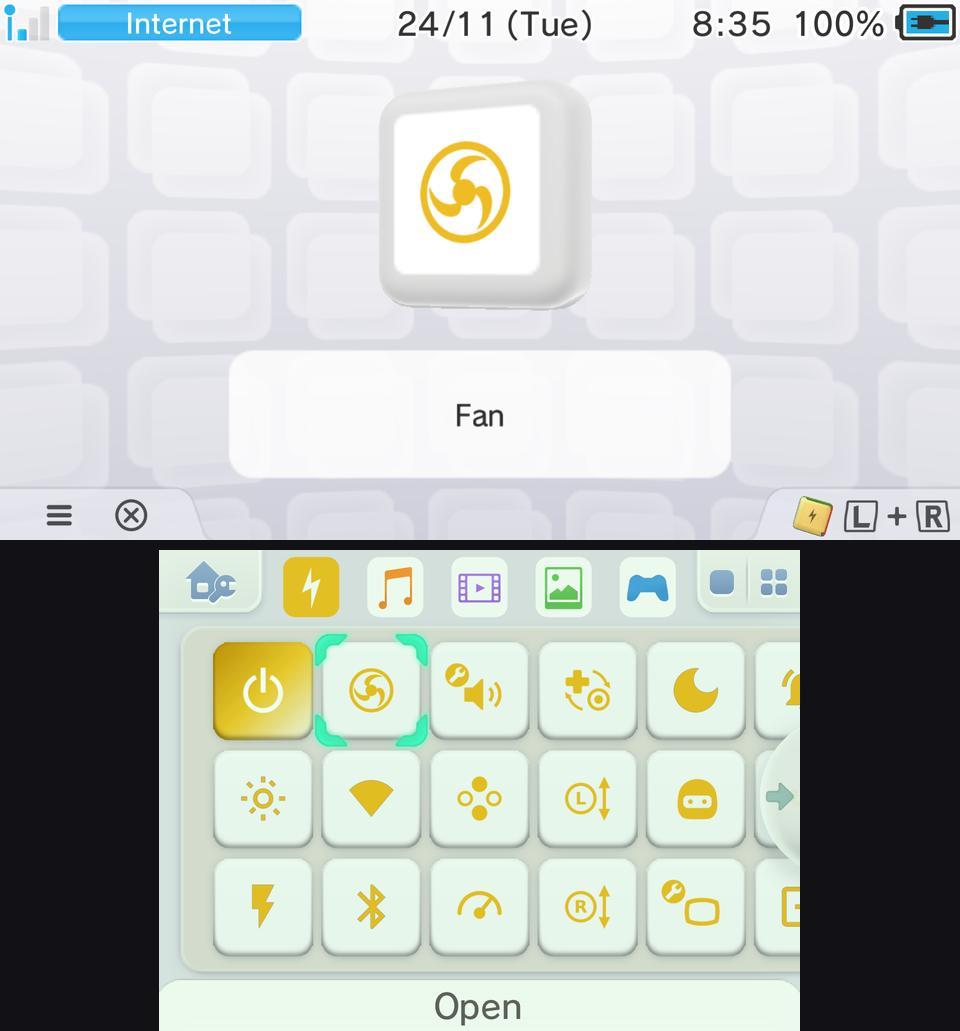
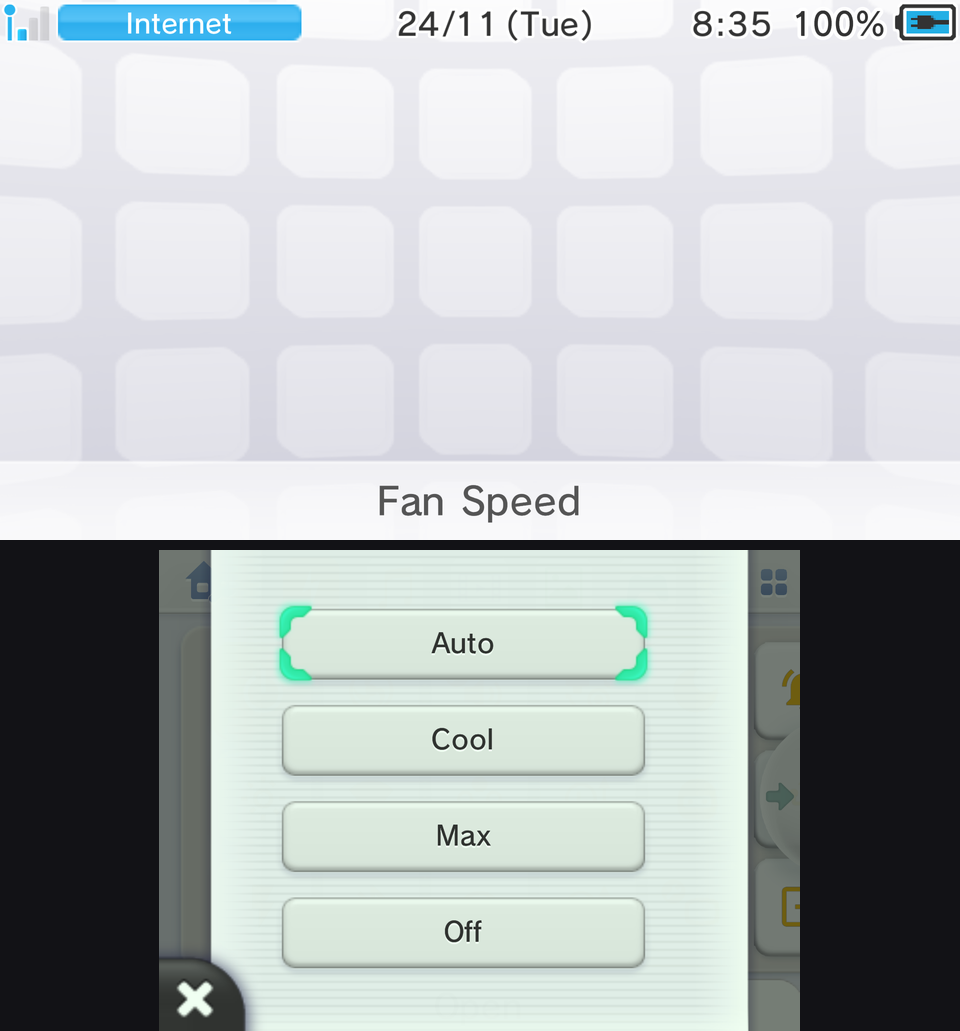
“快速菜单”类别把快速菜单的每个项目以图标的形式显示在一个网格上:最前面是“电源”,然后是“屏幕亮度”“性能模式”、风扇(在带风扇的设备上)、“快速设置”的各个图块、“系统设置”“全局着色器”“通知”“USB 设置”,以及关闭应用和杀死应用的项目。每个项目的作用见快速菜单。
操作
| 输入 | 动作 |
|---|---|
| D-Pad 或左摇杆 | 在网格中移动 |
| A | 打开文件夹、启动软件,或按下栏上的按钮 |
| B | 关闭文件夹,或返回 |
| X | 所选软件的选项 |
| Start | 同样的选项;在文件夹上则是文件夹的选项 |
| Y | 在“游戏”网格上更改排序方式(会有一个气泡显示新的排序) |
| L / R | 上一个或下一个类别 |
| Select | 搜索 |
| 触摸 | 点按一下即可打开软件或按下栏上的按钮。按住图标可将它拿起,然后拖动。 |
游戏横幅和图标
3DS 游戏在网格上显示自己的图标,在上屏幕上显示自己的 3D 动画横幅,横幅还可以播放一次它的提示音乐。DS 游戏显示卡带图标,带动画的 DSi 图标会动起来,没有美术素材的游戏则显示一个普通的盒子。开启从 ROM 读取标题时,名称优先取自游戏本身。
软件的选项
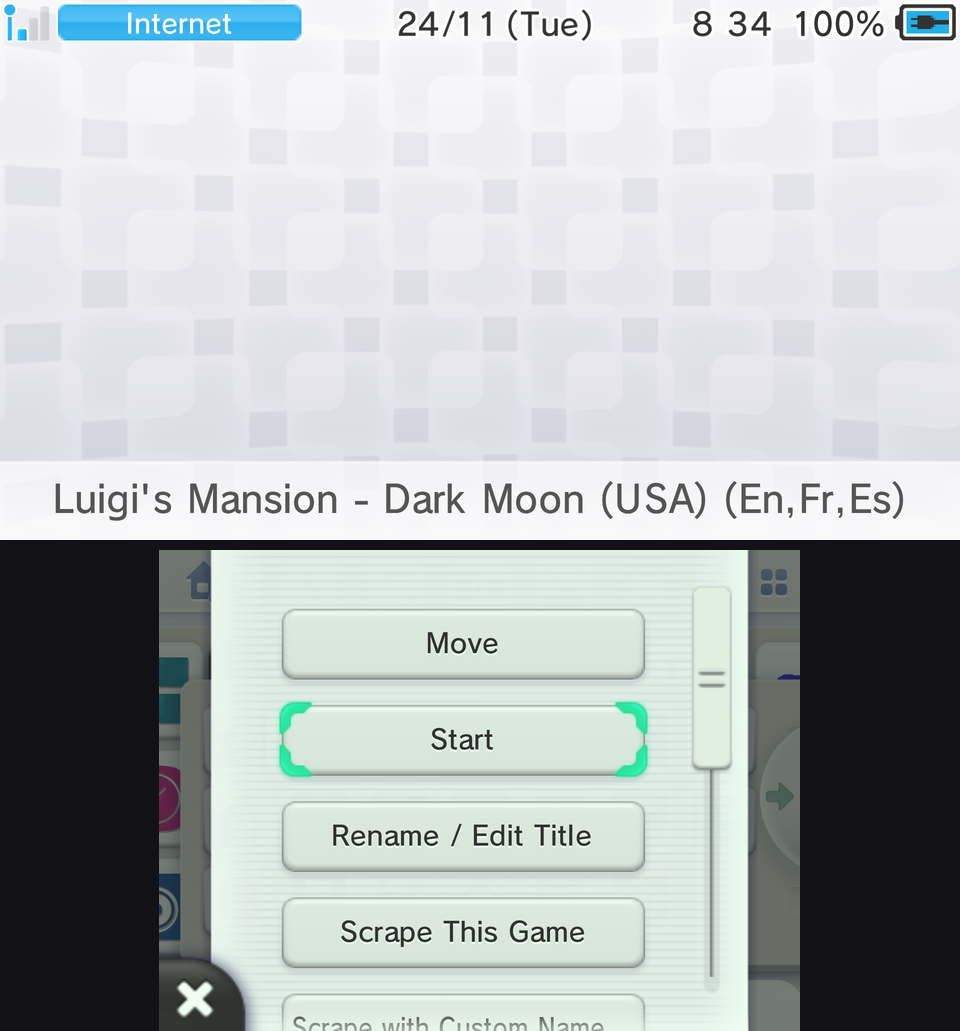
在游戏上按 X 可打开它的选项。移动排在最前面,然后是常规的游戏选项:启动、重命名 / 编辑标题、刮削此游戏、用自定义名称刮削...、信息、设置封面、添加到收藏、添加到合集和隐藏游戏。见上下文菜单。
把游戏放到 HOME 菜单上
你可以把游戏从它所属系统的文件夹中取出来,作为快捷方式放到主网格上:
- 用触摸:按住图标,然后把它拖出文件夹,拖到已打开文件夹顶部的那条横条上。
- 用按键:选择移动,用 D-Pad 移动图标,然后按 A 放下。
以这种方式放置的游戏,其选项中会出现从 HOME 菜单移除。它会把快捷方式从网格上拿掉;游戏仍留在它所属系统的文件夹中。
文件夹
你可以像在主机上一样,在主网格上创建自己的文件夹:
- 在主网格上选中一个空位:网格下方的按钮会变成创建文件夹。点按它或按 A。
- 把图标拖到文件夹上,即可把它放进去。
- 文件夹的选项(在它上面按 Start 或 X)有重命名、移动和删除文件夹。删除文件夹会把其中的软件放回网格上。系统文件夹只有移动。
把拖动中的图标停在网格边缘的箭头上,就会翻页。
布局
“主题设置”>保存/读取布局最多可保存八套 HOME 菜单布局,每套都包含网格、你的文件夹、缩放级别和 3DS 主题,并可将其中一套读取回来,就像主机自己的“保存/读取布局”一样。X 保存到某个栏位,Y 读取某个栏位。
配色主题和 SD 卡主题
“主题设置”>3DS 主题可更改整个 HOME 菜单的外观,并立即生效。
| 选项 | 作用 |
|---|---|
| 默认 | 主机原本的外观,按“主题设置 > 颜色”着色 |
| 随机 | 在你于随机收藏中选的主题(最多十款)之间轮换:每次菜单启动和设备从休眠中唤醒时换一款新的,绝不会连续两次是同一款 |
| 红色、蓝色、黄色、粉色、黑色 | 主机的配色主题 |
| SD 卡上的主题 | 按它们自己的名称列出 |
要添加自己的主题,请把每款主题复制到存储设备上的 Themes/<name>/body_LZ.bin。主题可以自带音乐(放在它旁边的 bgm.bcstm)和自己的名称(info.smdh)。主题会带来自己的壁纸、文件夹外观、图标边框、音乐和音效。
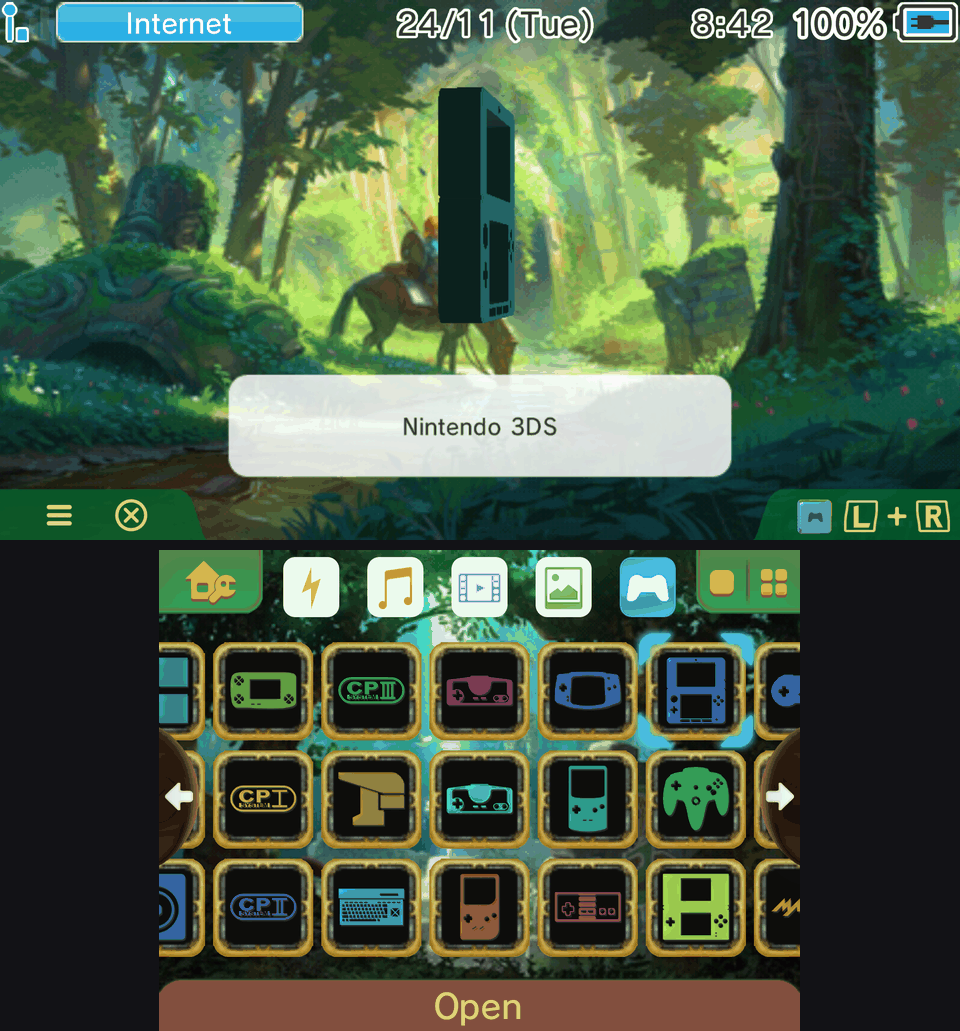
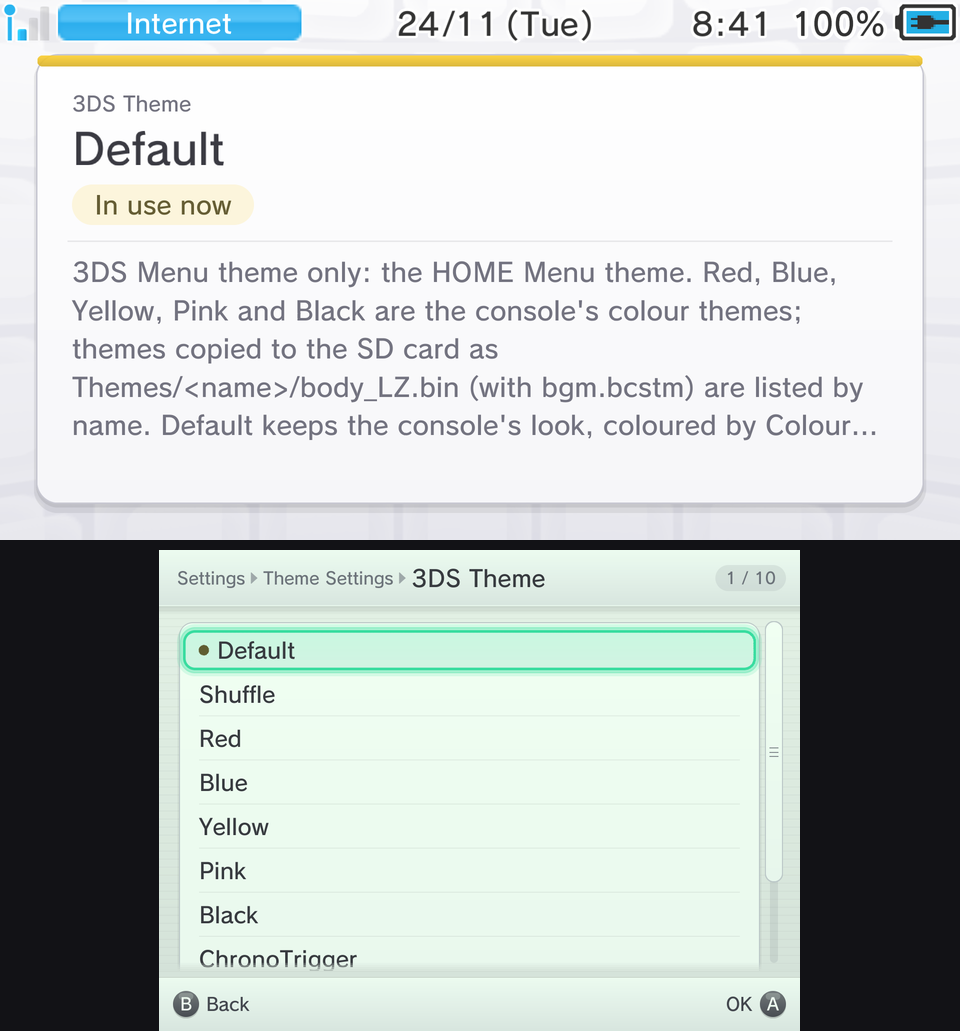
3DS 菜单的主题设置
这些行只有在 3DS 菜单是主界面主题时才会出现在“主题设置”中:
| 行 | 作用 |
|---|---|
| 3DS 主题 | 配色主题或 SD 卡主题(见上文) |
| 随机收藏 | “随机”在其间轮换的主题 |
| 保存/读取布局 | 保存和读取 HOME 菜单布局 |
| 播放器下屏幕 | 音乐或视频播放器打开时下屏幕的行为:关闭背光、空白或保留主界面 |
在这里同样有效的共用行包括:显示电池百分比(在电池图标旁以数字显示电量)、菜单音乐、从 ROM 读取标题、壁纸和下屏幕壁纸、颜色、导航音效和开机音效。
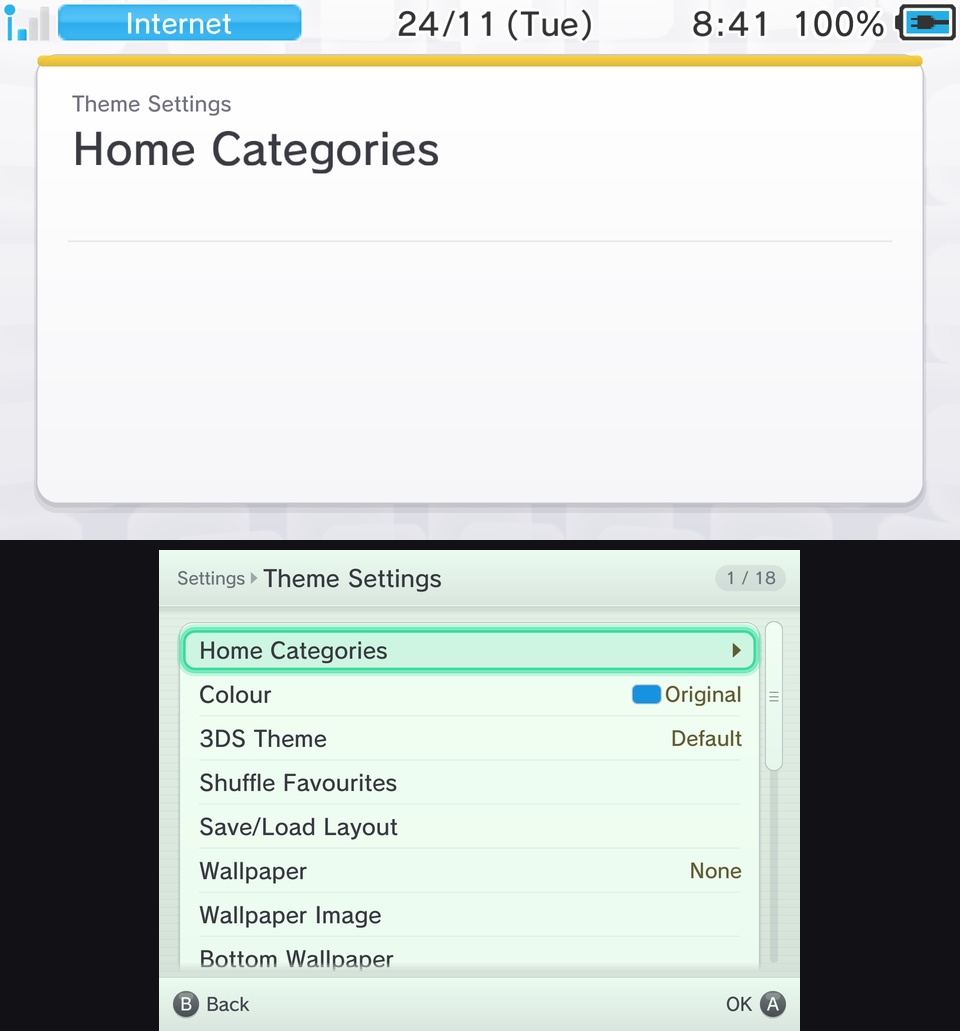
设置
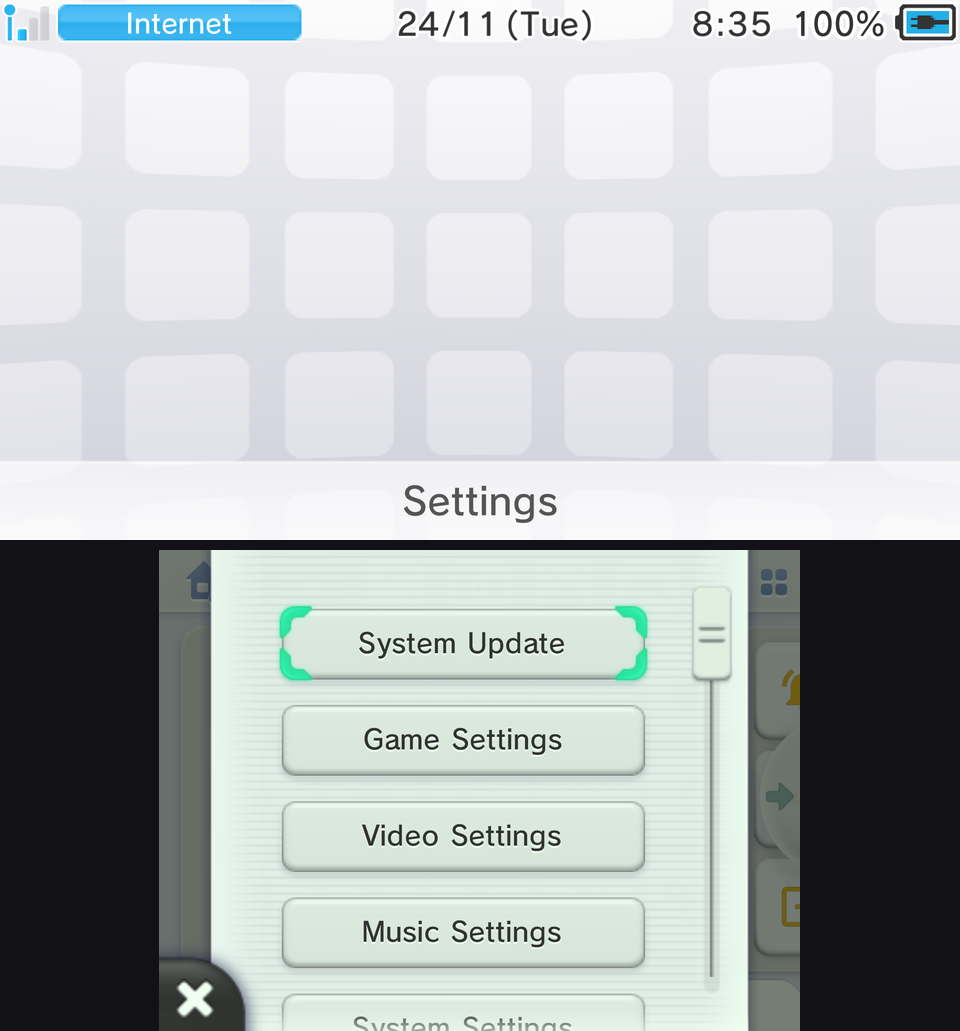
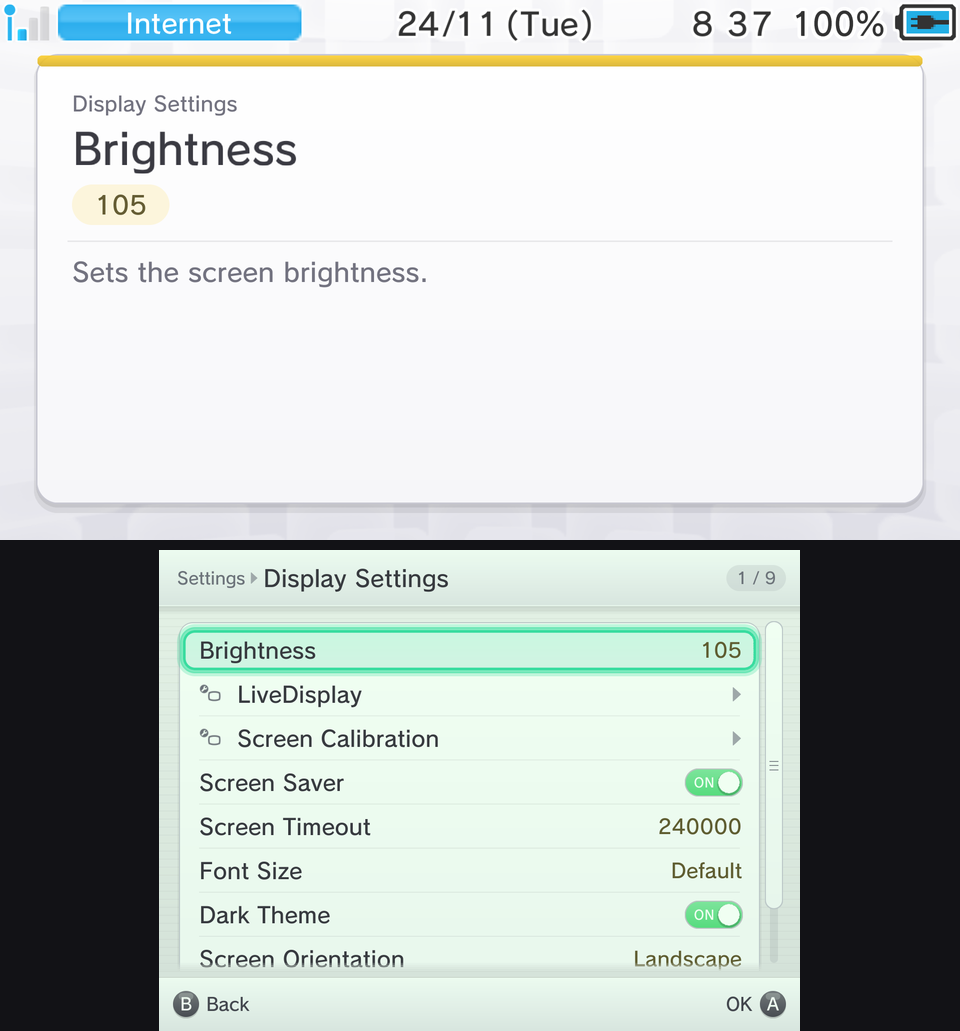
房子按钮以 HOME 菜单风格的列表打开“设置”。各个设置页面的排布与主机的“系统设置”相仿,所选行的说明显示在上屏幕上。
开机
设备启动时,3DS 菜单会播放它自己的开机动画和提示音,显示重要提示(点按屏幕继续),然后打开 HOME 菜单。
首次运行设置
在使用 3DS 菜单主题的全新安装上,首次运行设置会在上屏幕上使用主机自己的版式:欢迎界面、选择语言、时区、Wi-Fi 设置(如有需要,它会等待系统完成启动)、模拟器、RetroArch 和随附内容的安装(这需要几分钟,会自动进行),以及最后的“一切就绪!”界面。时区和 Wi-Fi 可以按 Start 跳过。
游戏运行时
在运行中的游戏之上调出主界面(按住 Power,见游戏内叠加层)时,HOME 菜单会重新出现,游戏则被挂起:游戏画面变暗,它的图标在网格上跳动,栏上显示关闭和继续。“继续”返回游戏;“关闭”会先询问,然后才结束游戏。
语言
这款主题能绘制主界面支持的每一种语言,包括日语、简体中文和繁体中文、韩语以及阿拉伯语(从右到左)。日语和中文的文字可在字与字之间换行。