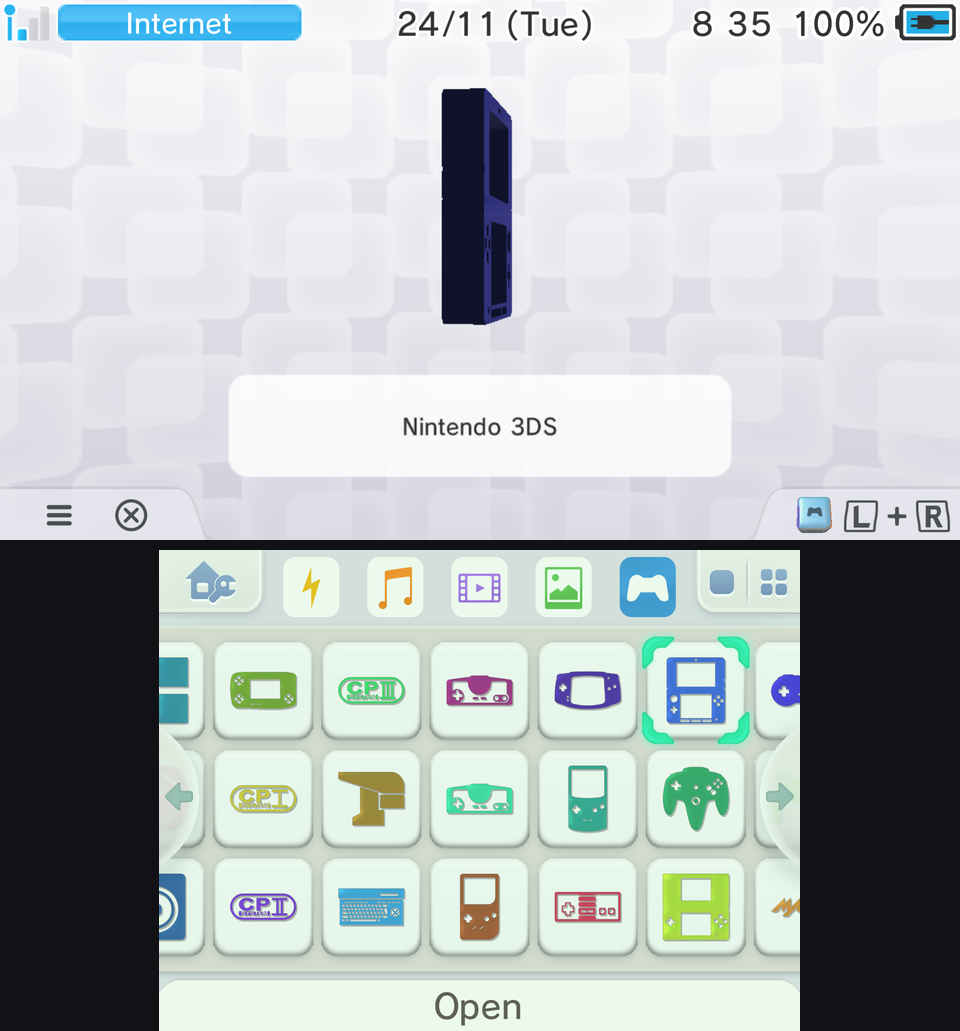
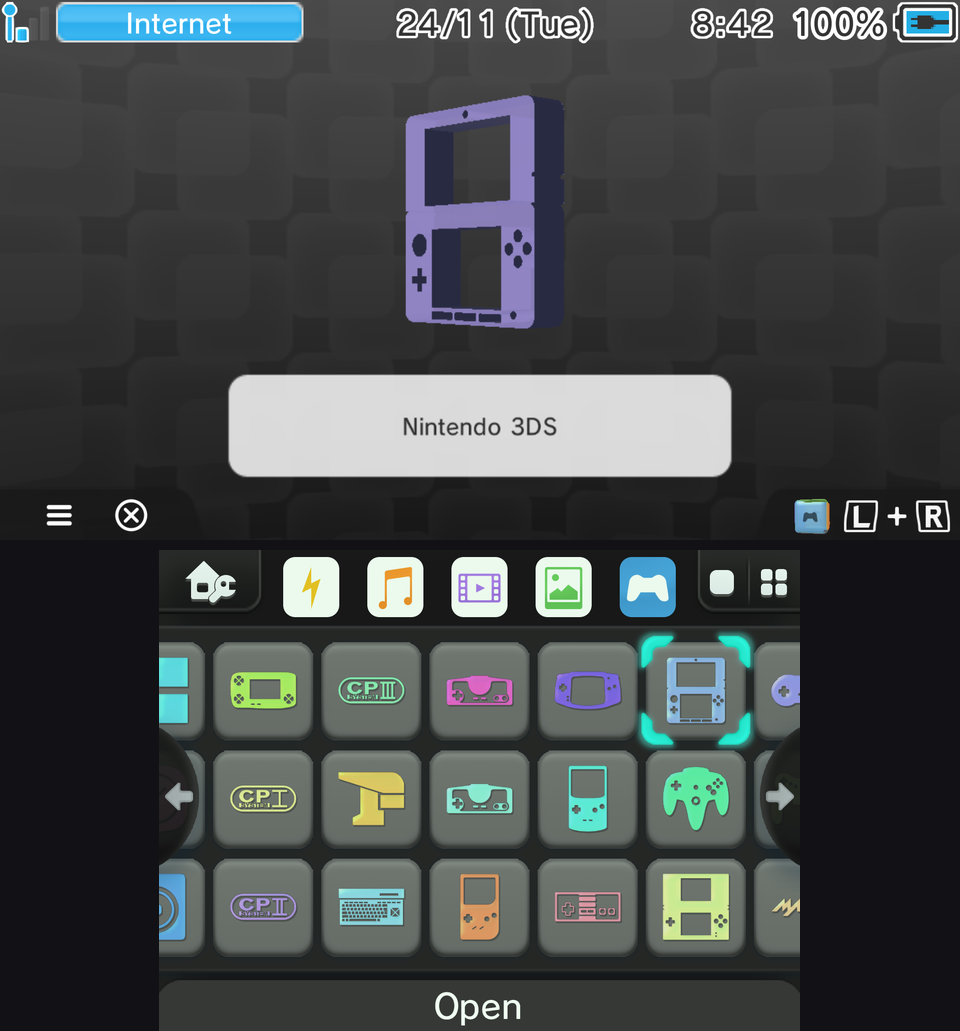
Das 3DS-Menü ist ein Startbildschirm-Design im Stil des HOME-Menüs des Nintendo 3DS. Der obere Bildschirm zeigt das Banner des ausgewählten Titels, der untere ein Raster aus Symbolen und eine Leiste mit Kategorie-Schaltflächen. Es funktioniert auf Handhelds mit zwei Bildschirmen und auf solchen mit einem.
Einschalten
- Öffne Einstellungen > Design-Einstellungen.
- Wähle Startbildschirm-Design und dann 3DS-Menü.
Der Startbildschirm startet mit dem neuen Design neu. Um zurückzuwechseln, wähle an derselben Stelle ein anderes Design. Die Seite Startbildschirm-Designs behandelt die anderen vier.
Die zwei Bildschirme
| Bildschirm | Was er zeigt |
|---|---|
| Oben | Den ausgewählten Eintrag: das 3D-Banner eines 3DS-Spiels, das Modulsymbol eines DS-Spiels oder das Symbol eines Systems, das sich von selbst dreht. Die Statusleiste (WLAN, Datum, Uhrzeit, Akku) verläuft am oberen Rand. |
| Unten | Das Symbolraster, darüber die Kategorieleiste und darunter Offen. |
Auf einem Gerät mit einem Bildschirm liegen die beiden Bildschirme übereinander, der untere Bildschirm in der unteren Hälfte. Auf Panels mit 4:3 und 3:2 wird der obere Bildschirm höher, um das Panel zu füllen.
Kategorien
Die Leiste über dem Raster wechselt zwischen den Kategorien. Drücke L oder R, um sie durchzuschalten, oder tippe auf eine Schaltfläche.
| Schaltfläche | Öffnet |
|---|---|
| Haus | Einstellungen, als Liste im Stil des HOME-Menüs |
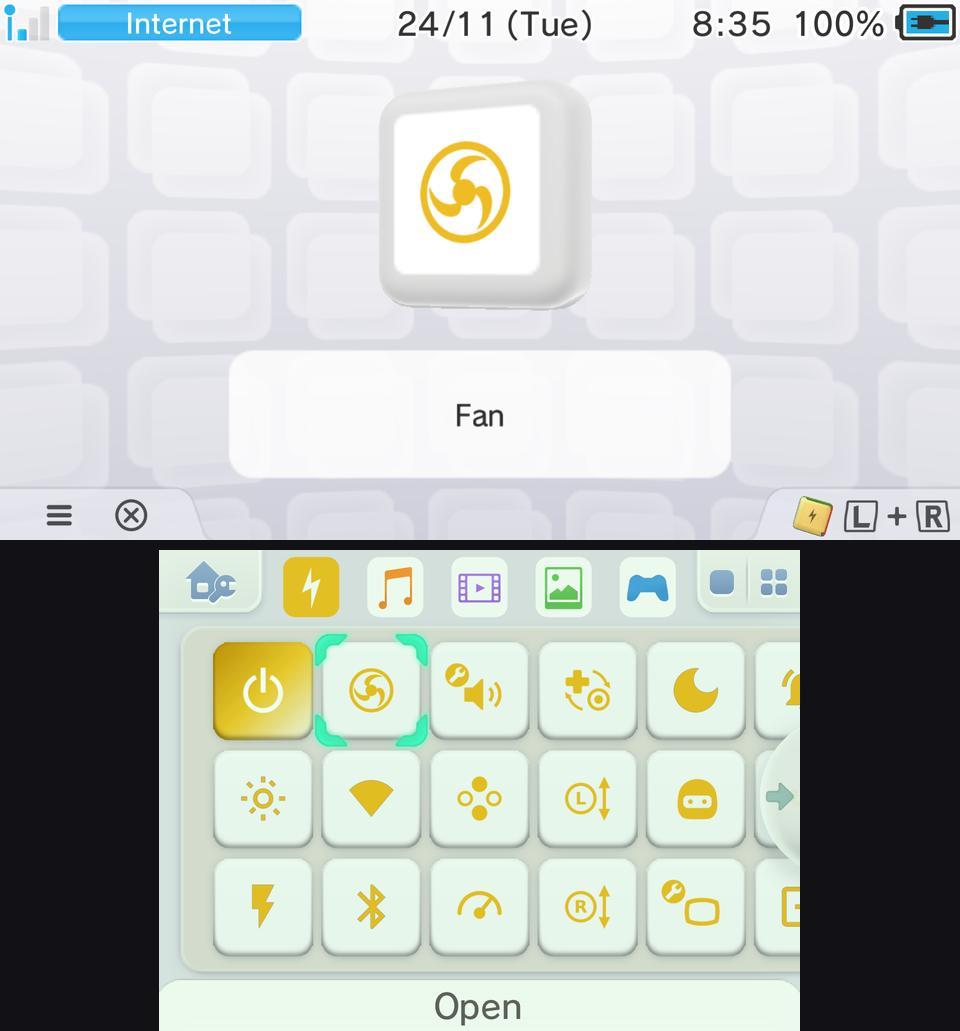
| Blitz | Schnellmenü (siehe unten) |
| Note | Musik |
| Film | Video, Internetradio, IPTV und Medienserver |
| Bild | Fotos |
| Gamepad | Spiele: deine Spielsysteme, Kürzlich gespielt, Anwendungen und Sammlungen |
| Die letzten beiden | Das Raster verkleinern und vergrößern |
Eine Kategorie, die du unter Design-Einstellungen > Startbildschirm-Kategorien ausblendest, erscheint nicht mehr als Auswahl in der Leiste.
Schnellmenü
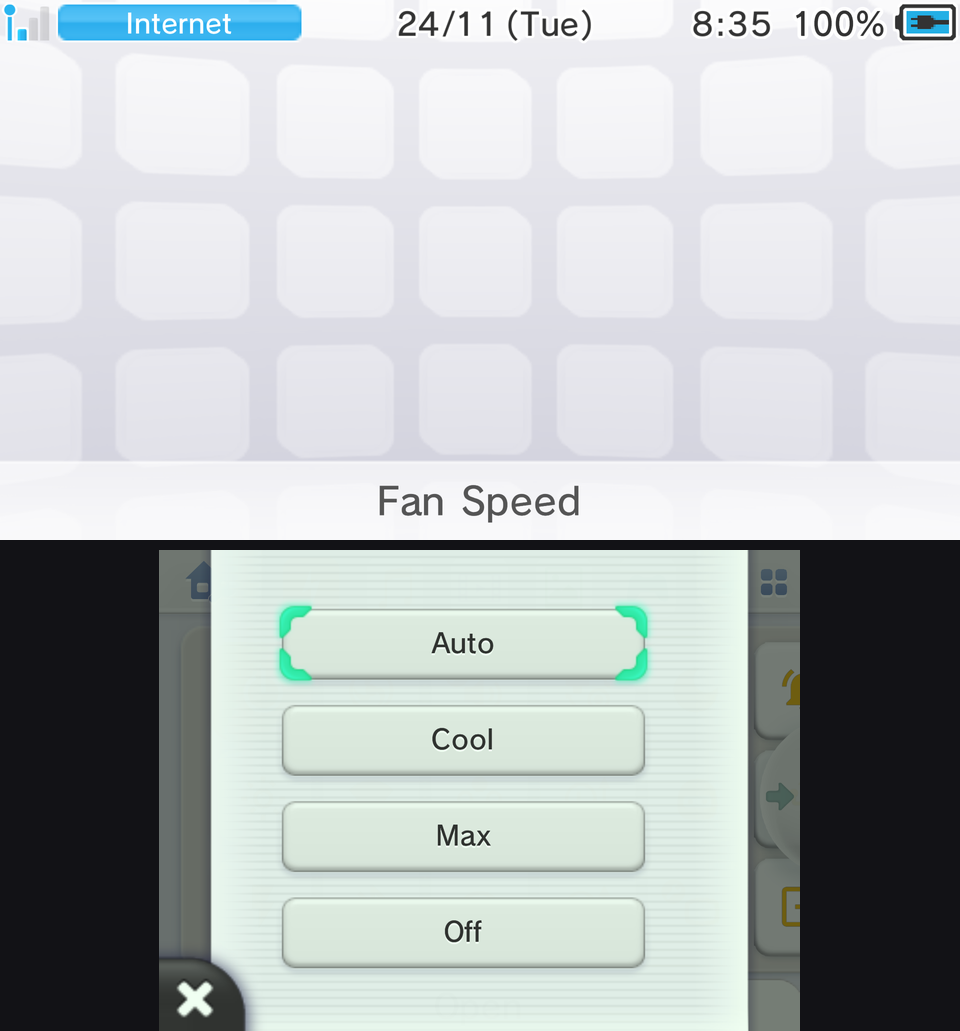
Die Kategorie Schnellmenü zeigt jeden Eintrag des Schnellmenüs als Symbol in einem Raster: zuerst Energie, dann Bildschirmhelligkeit, Leistungsmodus, Lüfter (auf Geräten mit Lüfter), die Kacheln der Schnelleinstellungen, Systemeinstellungen, Globale Shader, Benachrichtigungen, USB-Einstellungen und die Einträge zum Schließen und Beenden von Apps. Was jeder Eintrag bewirkt, steht unter Schnellmenü.
Steuerung
| Eingabe | Aktion |
|---|---|
| D-Pad oder linker Stick | Im Raster bewegen |
| A | Einen Ordner öffnen, einen Titel starten oder eine Schaltfläche der Leiste drücken |
| B | Den Ordner schließen oder zurückgehen |
| X | Die Optionen des ausgewählten Titels |
| Start | Dieselben Optionen; auf einem Ordner die Optionen des Ordners |
| Y | Im Raster Spiele die Sortierreihenfolge ändern (eine Sprechblase nennt die neue Reihenfolge) |
| L / R | Vorherige oder nächste Kategorie |
| Select | Suche |
| Touch | Ein Tippen öffnet einen Titel oder drückt eine Schaltfläche der Leiste. Halte ein Symbol gedrückt, um es aufzunehmen, und ziehe es dann. |
Spielbanner und Symbole
3DS-Spiele zeigen ihr eigenes Symbol im Raster und ihr animiertes 3D-Banner auf dem oberen Bildschirm, und ein Banner kann seine Erkennungsmelodie einmal abspielen. DS-Spiele zeigen ihr Modulsymbol, animierte DSi-Symbole bewegen sich, und Spiele ohne Grafik bekommen eine schlichte Box. Die Namen kommen zuerst aus dem Spiel selbst, wenn Titel aus dem ROM eingeschaltet ist.
Optionen für einen Titel
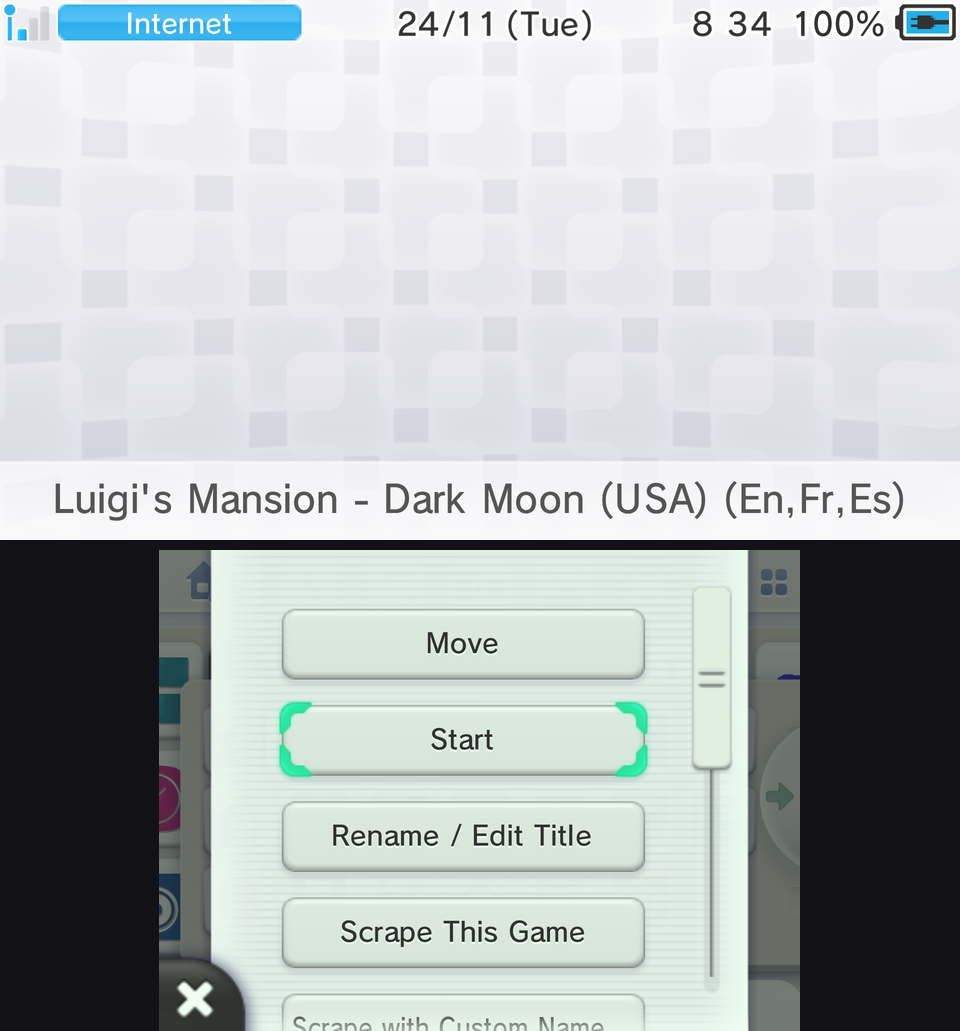
Drücke X auf einem Spiel, um seine Optionen zu öffnen. Verschieben kommt zuerst, dann die üblichen Spieloptionen: Start, Umbenennen / Titel bearbeiten, Dieses Spiel scrapen, Mit eigenem Namen scrapen..., Information, Boxart festlegen, Zu Favoriten hinzufügen, Zu Sammlung hinzufügen und Spiel ausblenden. Siehe Kontextmenüs.
Spiele ins HOME-Menü legen
Du kannst ein Spiel aus dem Ordner seines Systems herausnehmen und als Verknüpfung im Hauptraster ablegen:
- Per Touch: Halte das Symbol gedrückt und ziehe es dann aus dem Ordner heraus über den Streifen am oberen Rand des geöffneten Ordners.
- Mit Tasten: Wähle Verschieben, bewege das Symbol mit dem D-Pad und drücke A, um es abzulegen.
Ein so abgelegtes Spiel bekommt in seinen Optionen Aus dem HOME-Menü entfernen. Das nimmt die Verknüpfung aus dem Raster; das Spiel bleibt im Ordner seines Systems.
Ordner
Du kannst im Hauptraster eigene Ordner anlegen, wie auf der Konsole:
- Wähle einen leeren Platz im Hauptraster: Die Schaltfläche unter dem Raster wird zu Ordner erstellen. Tippe darauf oder drücke A.
- Ziehe ein Symbol auf einen Ordner, um es hineinzulegen.
- Die Optionen eines Ordners (Start oder X darauf) sind Umbenennen, Verschieben und Ordner löschen. Wenn du einen Ordner löschst, kommen seine Titel zurück ins Raster. Systemordner haben nur Verschieben.
Wenn du ein gezogenes Symbol über den Pfeil am Rand des Rasters hältst, wird die Seite umgeblättert.
Layouts
Design-Einstellungen > Layout speichern/laden bewahrt bis zu acht Layouts des HOME-Menüs auf, jedes mit dem Raster, deinen Ordnern, dem Zoom und dem 3DS-Design, und lädt eines wieder, wie die Funktion zum Speichern und Laden von Layouts auf der Konsole selbst. X speichert in einen Platz, Y lädt einen.
Farbdesigns und Designs von der SD-Karte
Design-Einstellungen > 3DS-Design ändert den Look des gesamten HOME-Menüs und wird sofort angewendet.
| Auswahl | Was sie bewirkt |
|---|---|
| Standard | Der Look der Konsole, getönt über Design-Einstellungen > Farbe |
| Zufall | Wechselt zwischen den Designs, die du unter Zufalls-Favoriten auswählst (bis zu zehn): ein neues bei jedem Start des Menüs und wenn das Gerät aus dem Ruhezustand aufwacht, nie dasselbe zweimal hintereinander |
| Rot, Blau, Gelb, Rosa, Schwarz | Die Farbdesigns der Konsole |
| Designs auf der SD-Karte | Mit ihren eigenen Namen aufgelistet |
Um eigene Designs hinzuzufügen, kopiere jedes nach Themes/<name>/body_LZ.bin auf deinem Speicher. Ein Design kann eigene Musik (bgm.bcstm daneben) und einen eigenen Namen (info.smdh) mitbringen. Designs bringen ihre Hintergründe, Ordner-Looks, Symbolrahmen, Musik und Soundeffekte mit.
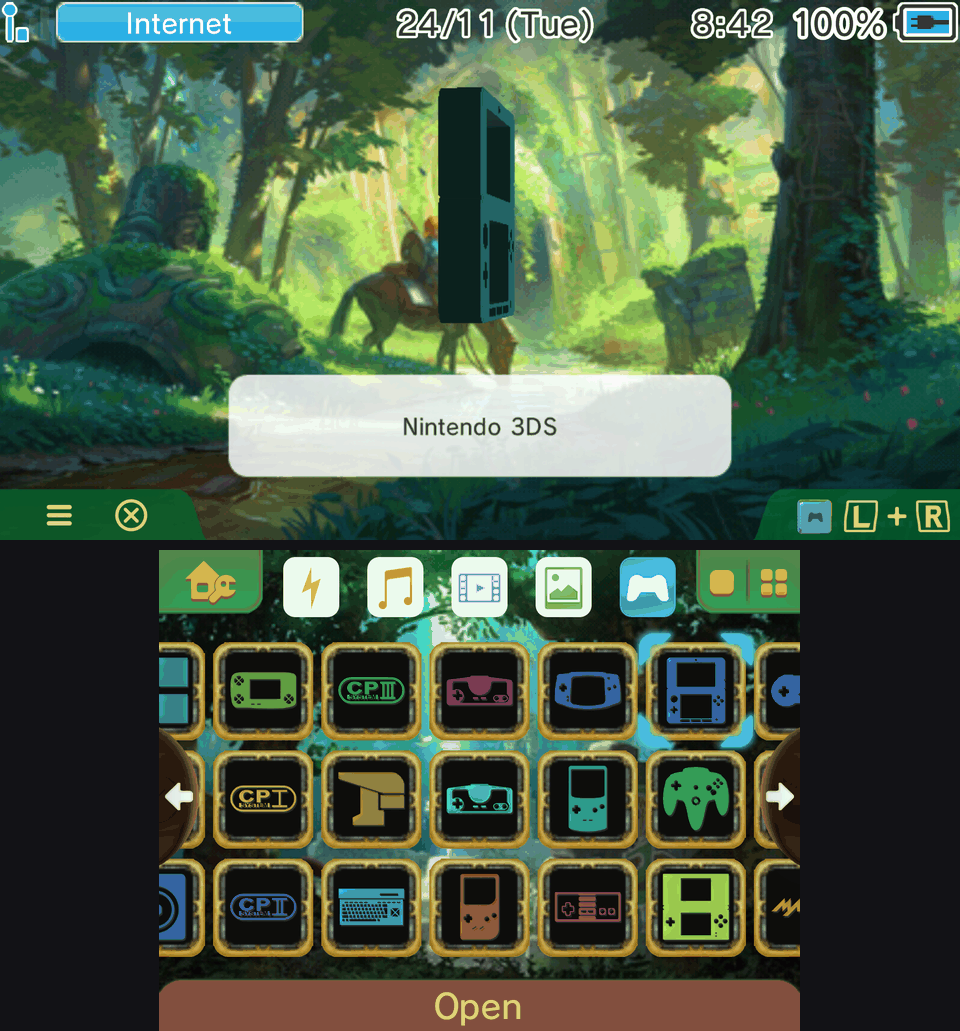
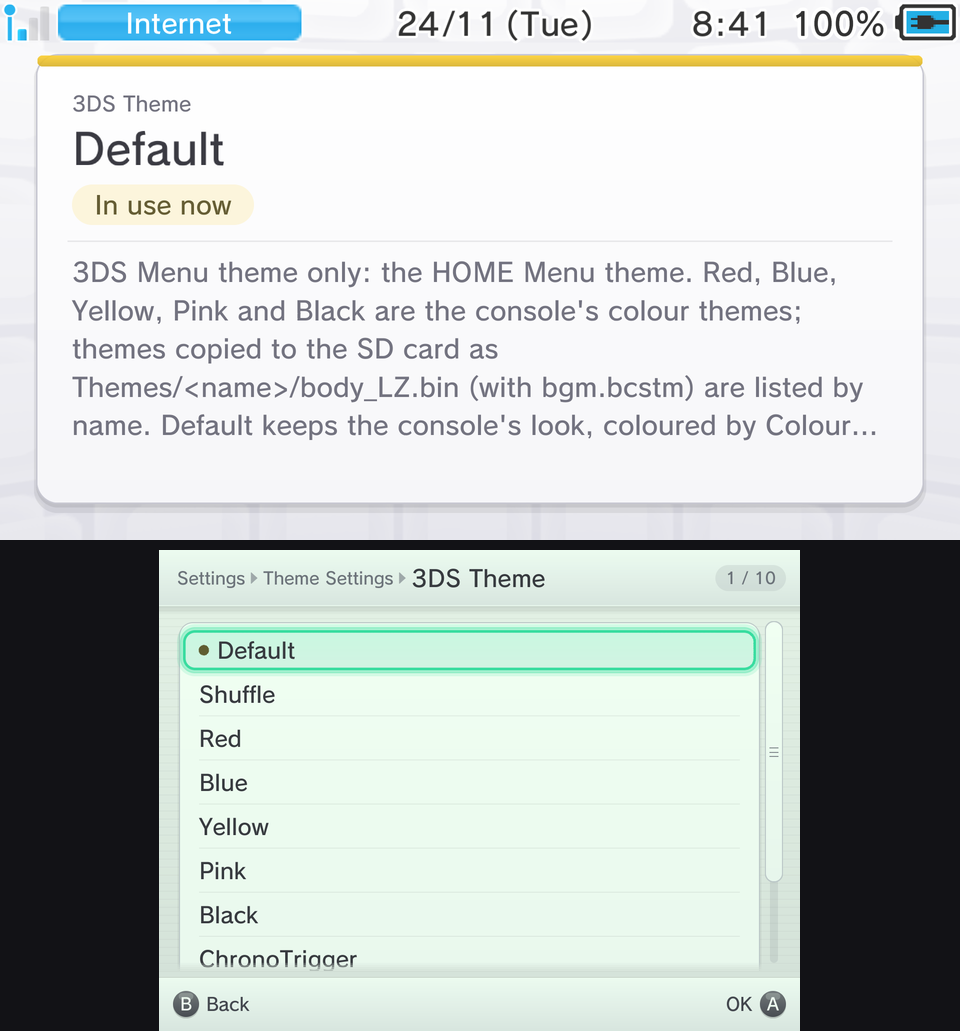
Design-Einstellungen für das 3DS-Menü
Diese Zeilen erscheinen in den Design-Einstellungen nur, solange das 3DS-Menü das Startbildschirm-Design ist:
| Zeile | Was sie bewirkt |
|---|---|
| 3DS-Design | Das Farbdesign oder das Design von der SD-Karte (siehe oben) |
| Zufalls-Favoriten | Die Designs, zwischen denen Zufall wechselt |
| Layout speichern/laden | Layouts des HOME-Menüs speichern und laden |
| Unterer Bildschirm im Player | Was der untere Bildschirm tut, solange der Musik- oder Videoplayer geöffnet ist: Beleuchtung aus, Leer oder Startbildschirm behalten |
Zu den gemeinsamen Zeilen, die auch hier funktionieren, gehören Akkustand in Prozent anzeigen (die Ladung als Zahl neben dem Akkusymbol), Menümusik, Titel aus dem ROM, Hintergrund und Unterer Hintergrund, Farbe, Navigationstöne und Startton.
Einstellungen
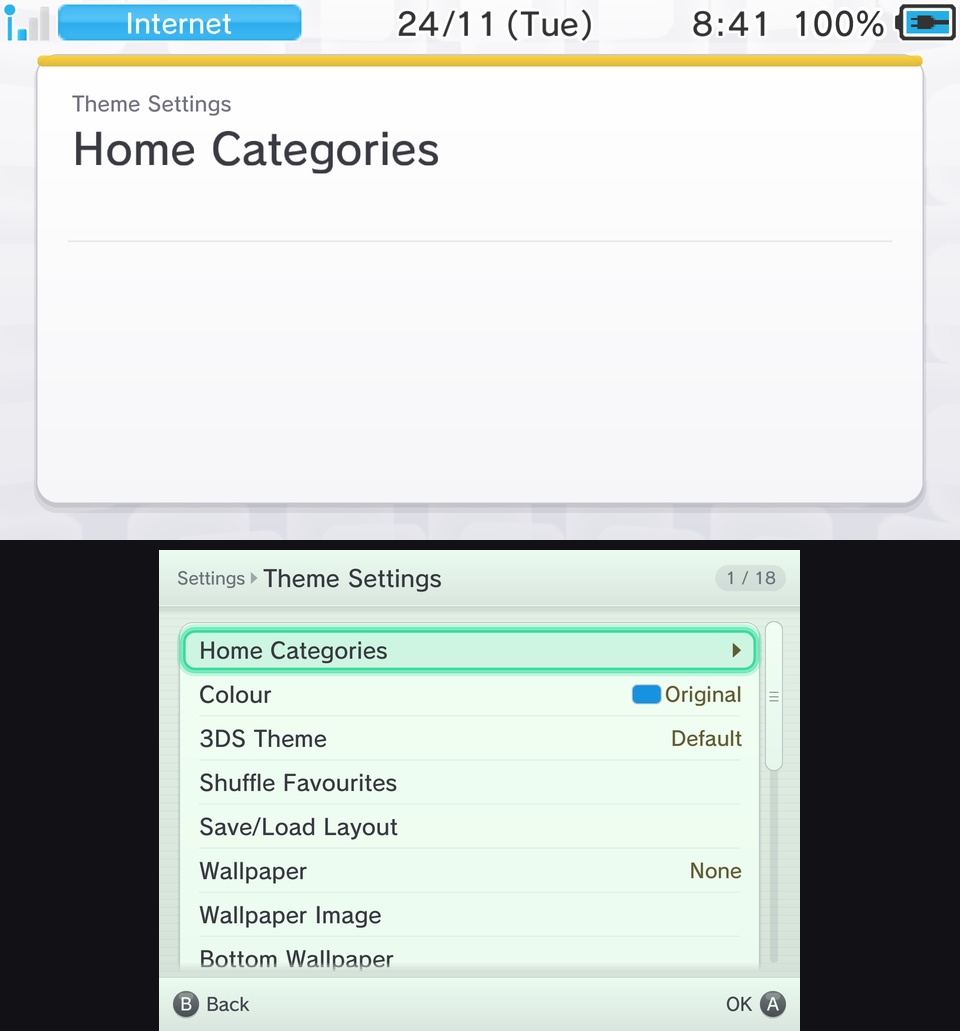
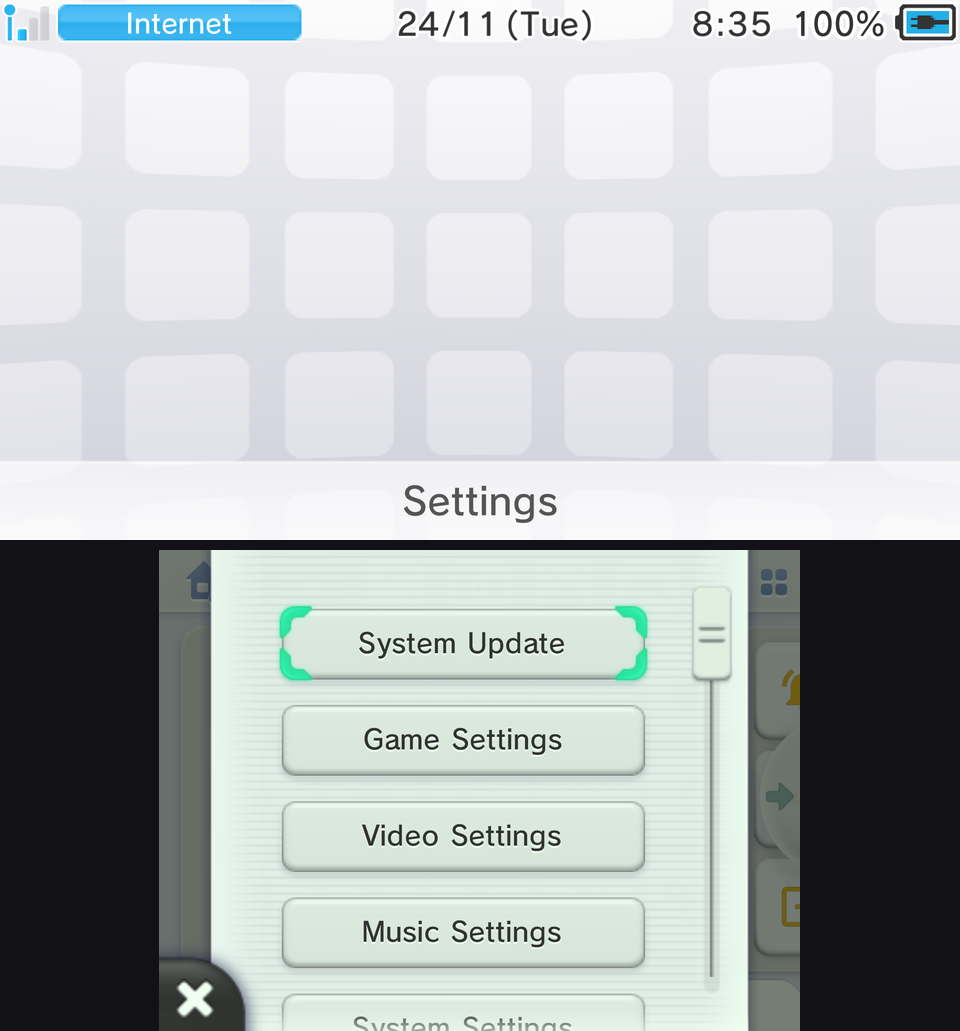
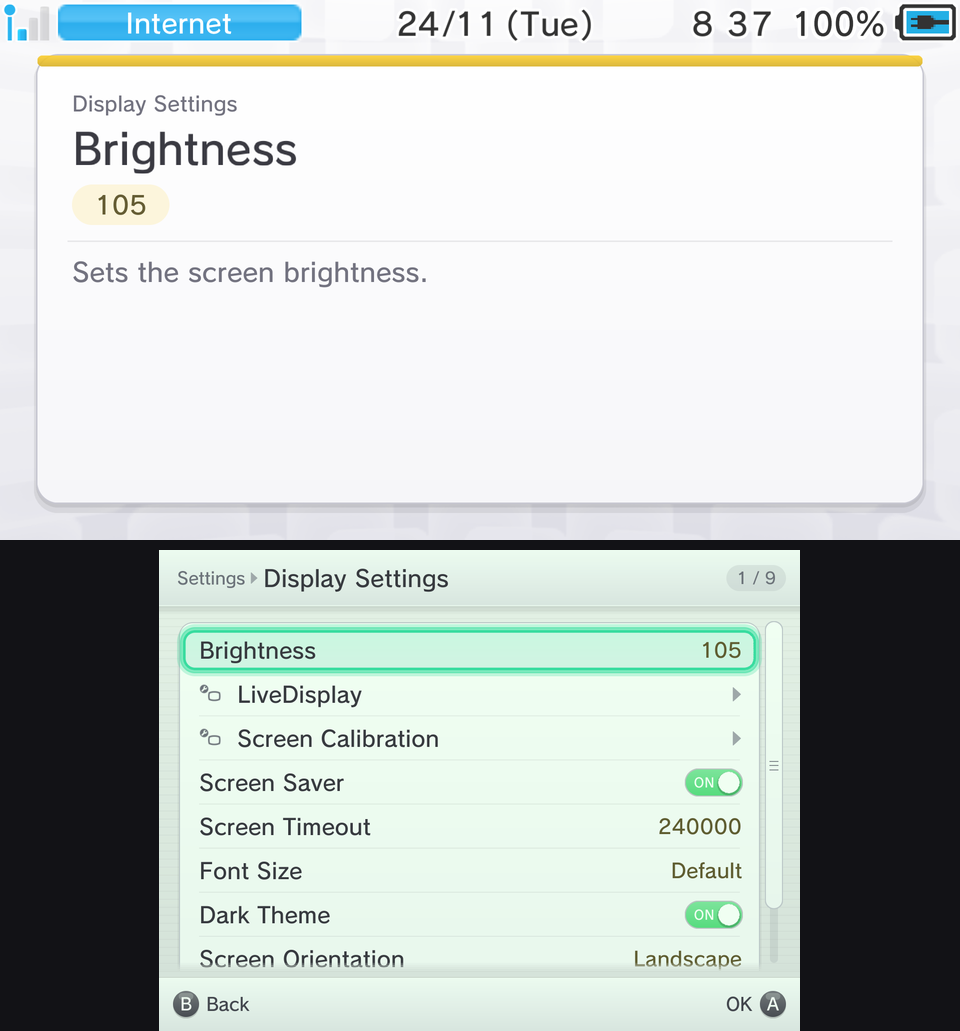
Die Schaltfläche mit dem Haus öffnet die Einstellungen als Liste im Stil des HOME-Menüs. Die Einstellungsseiten sind wie die Systemeinstellungen der Konsole aufgebaut, und die ausgewählte Zeile wird auf dem oberen Bildschirm beschrieben.
Start
Wenn das Gerät startet, spielt das 3DS-Menü seine eigene Startanimation samt Startton ab, zeigt den wichtigen Hinweis (tippe auf den Bildschirm, um fortzufahren), und dann öffnet sich das HOME-Menü.
Ersteinrichtung
Bei einer Neuinstallation mit dem Design 3DS-Menü nutzt die Ersteinrichtung die eigenen Layouts der Konsole auf dem oberen Bildschirm: einen Willkommensbildschirm, Sprache auswählen, Zeitzone, WLAN-Einrichtung (sie wartet bei Bedarf, bis das System fertig gestartet ist), die Installation der Emulatoren, von RetroArch und der mitgelieferten Inhalte (das dauert ein paar Minuten und läuft von selbst weiter) und zum Schluss einen Bildschirm „Alles bereit!“. Zeitzone und WLAN lassen sich mit Start überspringen.
Während ein Spiel läuft
Wenn du den Startbildschirm über ein laufendes Spiel holst (Power gedrückt halten, siehe das Overlay im Spiel), kommt das HOME-Menü zurück, und das Spiel ist angehalten: Der Bildschirm des Spiels wird abgedunkelt, sein Symbol pulsiert im Raster, und die Leiste zeigt Schließen und Fortsetzen. Fortsetzen kehrt zum Spiel zurück; Schließen fragt nach, bevor es das Spiel beendet.
Sprachen
Das Design stellt jede Sprache dar, die der Startbildschirm unterstützt, darunter Japanisch, vereinfachtes und traditionelles Chinesisch, Koreanisch und Arabisch (von rechts nach links). Japanische und chinesische Zeilen werden zwischen den Zeichen umbrochen.