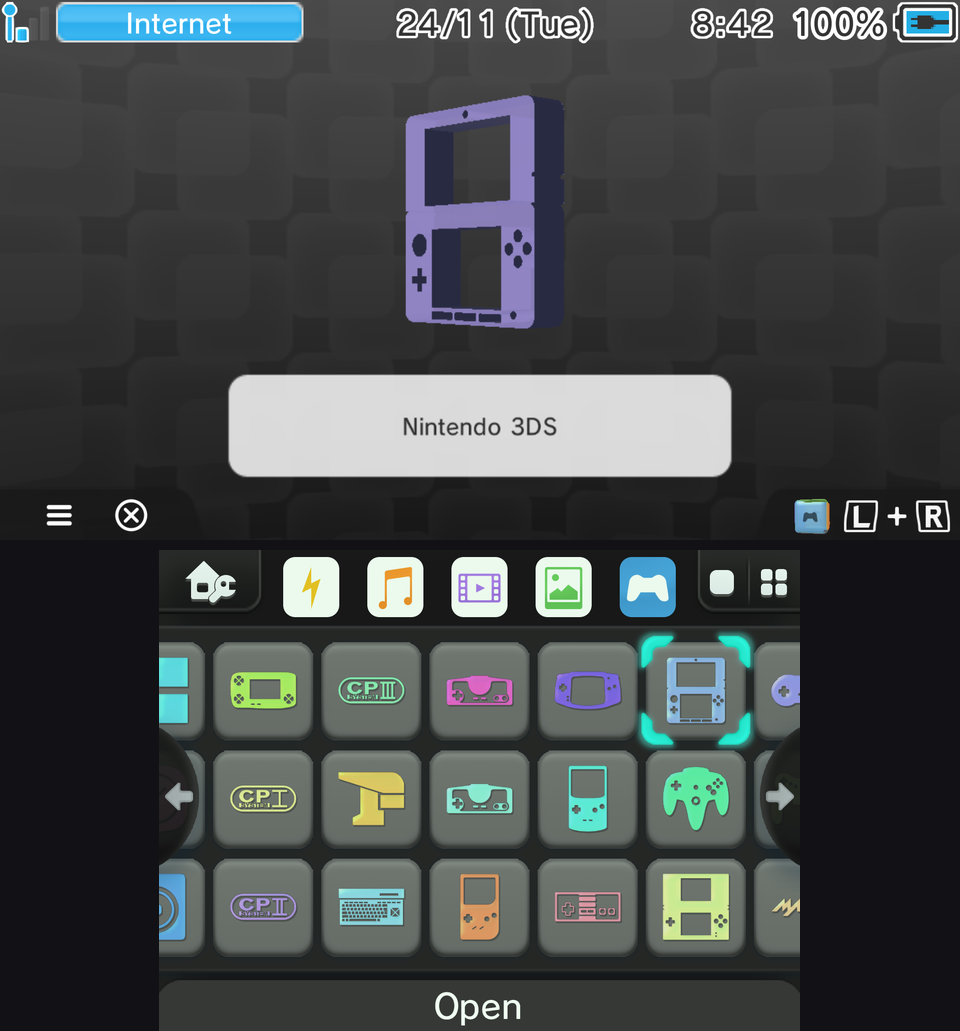
3DS メニューは、ニンテンドー3DS の HOME メニュー風のホームテーマです。上画面には選択中のタイトルのバナーを表示し、下画面にはアイコンのグリッドとカテゴリーボタンのバーがあります。2 画面の携帯ゲーム機でも 1 画面の携帯ゲーム機でも使えます。
有効にする
- 設定 > テーマ設定 を開きます。
- ホームテーマ を選び、3DS メニュー を選択します。
新しいテーマでホームが再起動します。元に戻すには、同じ場所で別のテーマを選びます。ほかの 4 つのテーマについては、ホームテーマのページで説明しています。
2 つの画面
| 画面 | 表示する内容 |
|---|---|
| 上 | 選択中の項目: 3DS のゲームの 3D バナー、DS のゲームのカートリッジのアイコン、またはひとりでに回転するシステムのアイコン。上端にはステータスバー(Wi-Fi、日付、時刻、バッテリー)が表示されます。 |
| 下 | アイコンのグリッド。その上にカテゴリーバー、下に 開く があります。 |
1 画面のデバイスでは 2 つの画面を上下に重ねて表示し、下画面は下半分に入ります。4:3 と 3:2 のパネルでは、上画面が縦に広がってパネルを埋めます。
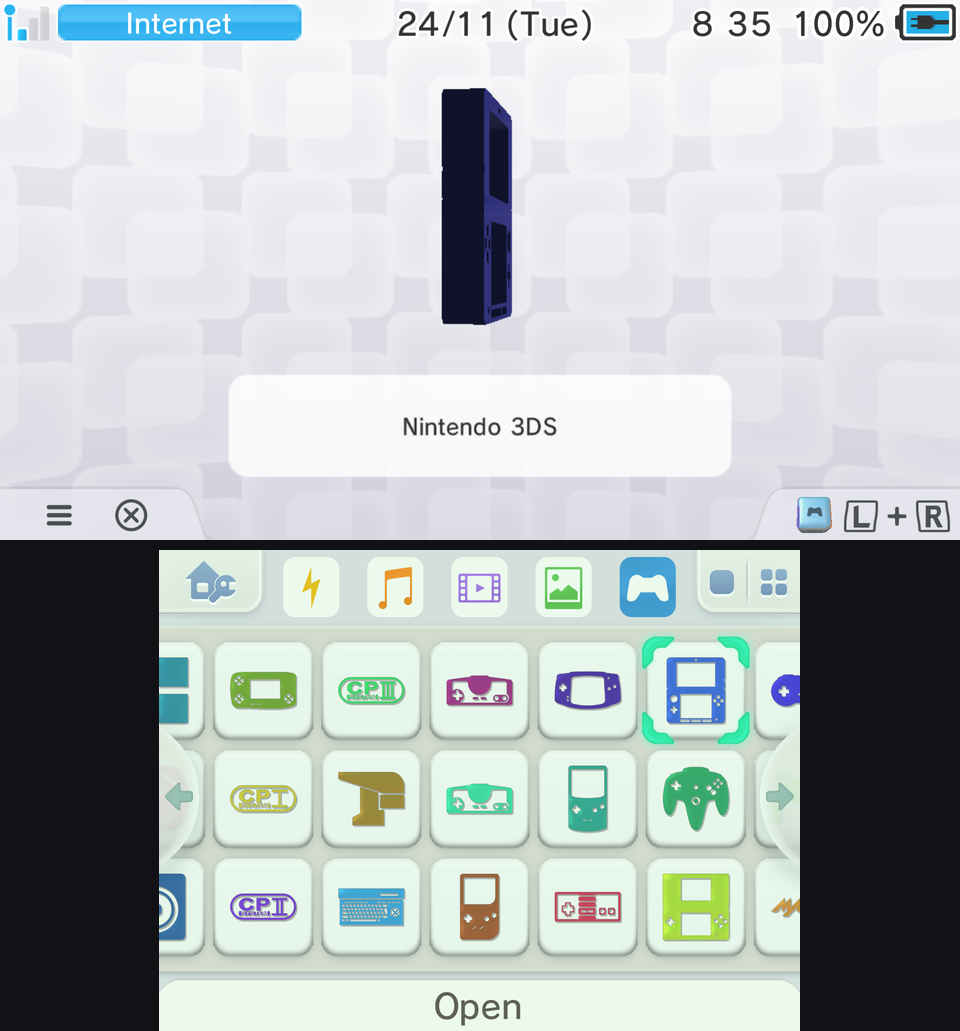
カテゴリー
グリッドの上のバーで、カテゴリーを切り替えます。L または R を押して順に切り替えるか、ボタンをタップします。
| ボタン | 開くもの |
|---|---|
| 家 | 設定。HOME メニュー風のリストで表示します |
| 稲妻 | クイックメニュー(下記を参照) |
| 音符 | 音楽 |
| フィルム | ビデオ、インターネットラジオ、IPTV、メディアサーバー |
| 写真 | フォト |
| ゲームパッド | ゲーム: ゲームシステム、最近プレイ、アプリケーション、コレクション |
| 最後の 2 つ | グリッドの縮小と拡大 |
テーマ設定 > ホームカテゴリー で非表示にしたカテゴリーは、バーの選択肢に表示されなくなります。
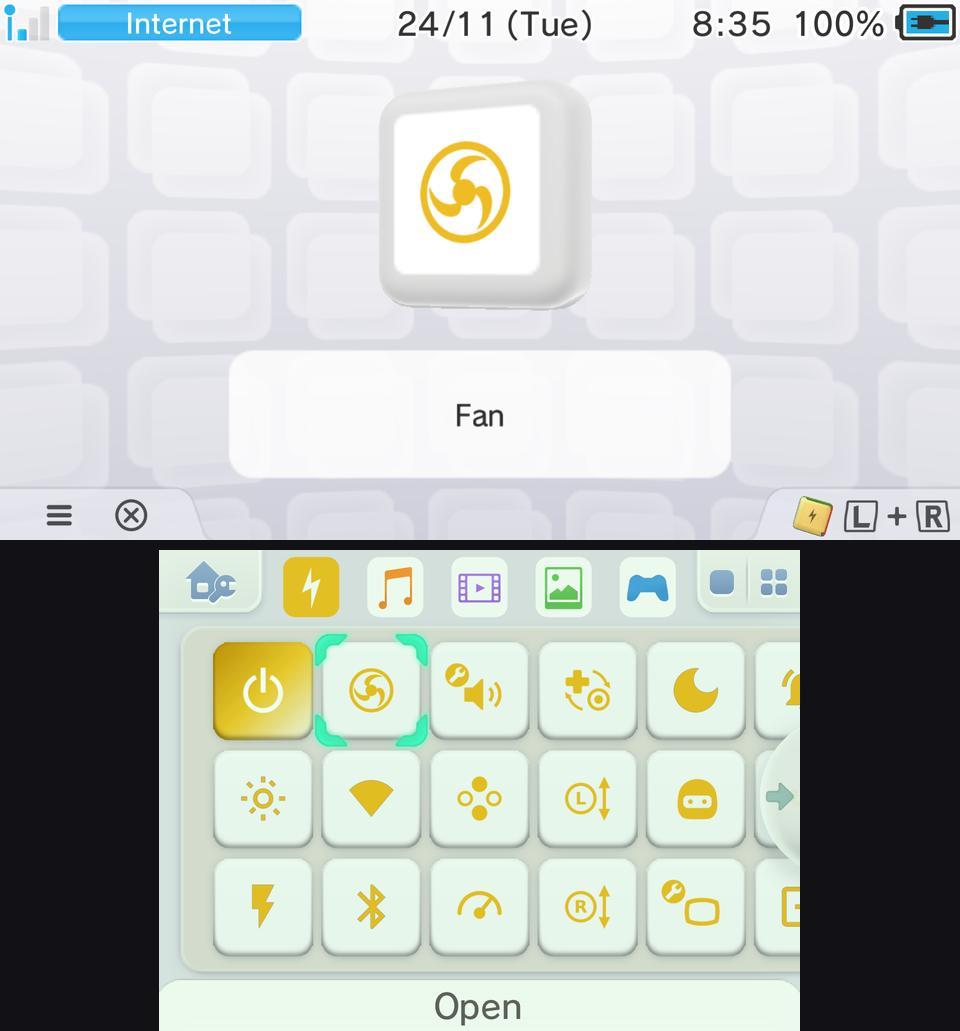
クイックメニュー
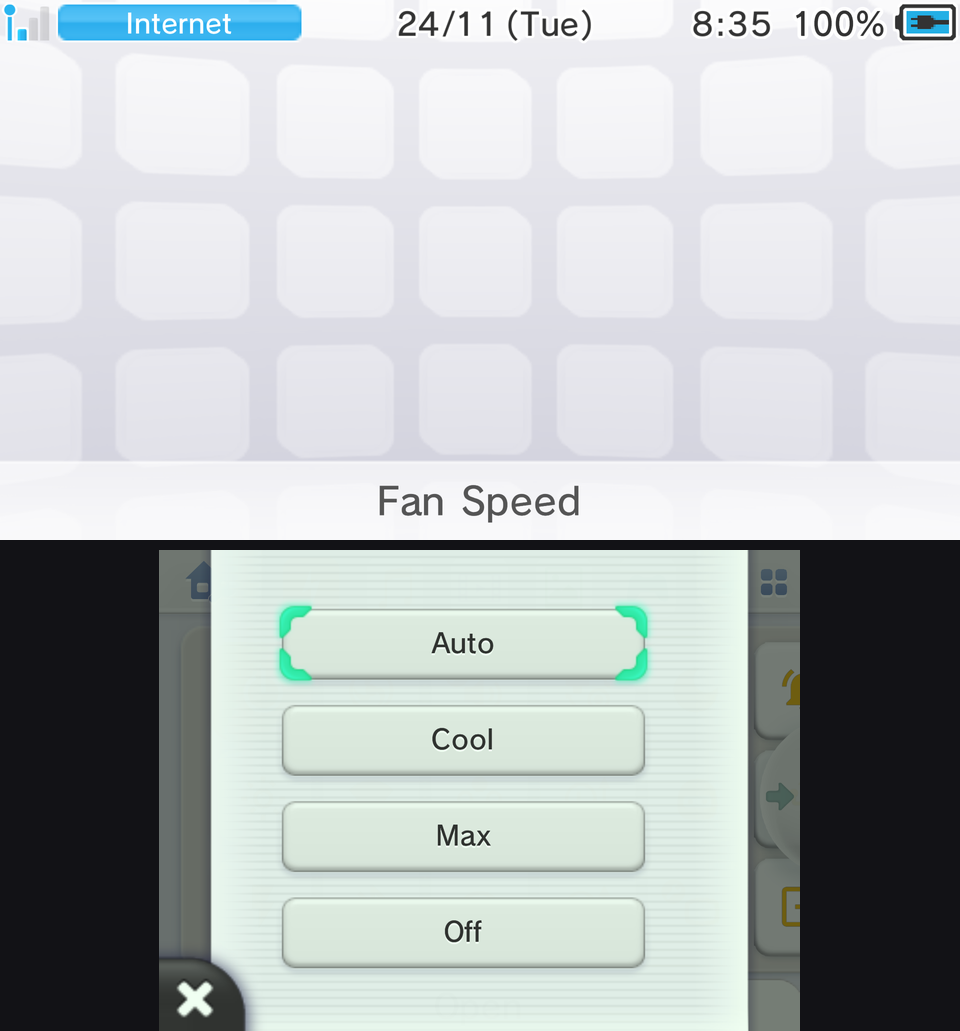
クイックメニューのカテゴリーは、クイックメニューのすべての項目を、1 つのグリッドにアイコンとして表示します。最初が電源、続いて画面の明るさ、パフォーマンスモード、ファン(ファンのあるデバイスの場合)、クイック設定のタイル、システム設定、グローバルシェーダー、通知、USB 設定、そしてアプリを閉じる項目と終了する項目です。それぞれの機能は、クイックメニューを参照してください。
操作
| 入力 | 動作 |
|---|---|
| 十字キーまたは左スティック | グリッドの中を移動します |
| A | フォルダーを開く、タイトルを起動する、またはバーのボタンを押します |
| B | フォルダーを閉じる、または戻ります |
| X | 選択中のタイトルのオプション |
| Start | 同じオプション。フォルダーの上では、フォルダーのオプション |
| Y | ゲームのグリッドで、並び順を変更します(吹き出しに新しい並び順が表示されます) |
| L / R | 前または次のカテゴリー |
| Select | 検索 |
| タッチ | 1 回タップすると、タイトルを開くか、バーのボタンを押します。アイコンを長押しすると持ち上げられ、そのままドラッグできます。 |
ゲームのバナーとアイコン
3DS のゲームは、グリッドにそのゲーム自身のアイコンを、上画面にアニメーションする 3D バナーを表示し、バナーはジングルを 1 回再生できます。DS のゲームはカートリッジのアイコンを表示し、アニメーション付きの DSi アイコンは動き、アートのないゲームには無地の箱が表示されます。ROM のタイトルを使用 がオンのときは、名前はまずゲーム自身から取得します。
タイトルのオプション
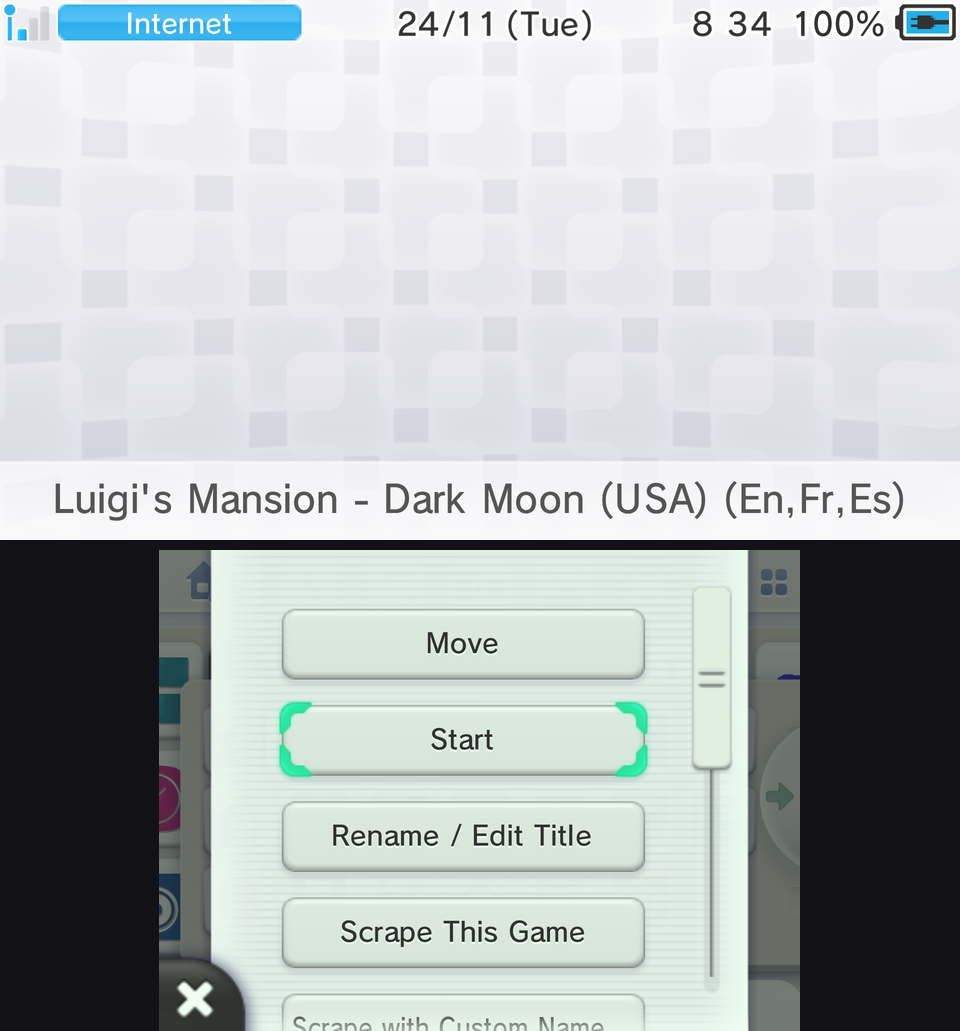
ゲームの上で X を押すと、そのオプションが開きます。最初が 移動 で、続いていつものゲームのオプションが並びます: スタート、名前を変更 / タイトルを編集、このゲームをスクレイプ、カスタム名でスクレイプ...、情報、ボックスアートを設定、お気に入りに追加、コレクションに追加、ゲームを非表示。コンテキストメニューを参照してください。
ゲームを HOME メニューに置く
ゲームをシステムのフォルダーから取り出して、ショートカットとしてメインのグリッドに置けます。
- タッチの場合: アイコンを長押しし、開いているフォルダーの上端にある帯の上を通して、フォルダーの外へドラッグします。
- ボタンの場合: 移動 を選び、十字キーでアイコンを動かし、A を押して置きます。
この方法で置いたゲームのオプションには、HOMEメニューから外す が加わります。これを選ぶとショートカットがグリッドから外れます。ゲームはシステムのフォルダーに残ります。
フォルダー
本物のゲーム機と同じように、メインのグリッドに自分のフォルダーを作れます。
- メインのグリッドで空いている枠を選択します。グリッドの下のボタンが フォルダーを作成 に変わるので、タップするか A を押します。
- アイコンをフォルダーの上にドラッグすると、その中に入ります。
- フォルダーのオプション(フォルダーの上で Start または X)は、名前を変更、移動、フォルダーを削除 です。フォルダーを削除すると、中のタイトルはグリッドに戻ります。システムのフォルダーにあるのは 移動 だけです。
ドラッグ中のアイコンをグリッドの端の矢印の上で止めておくと、ページがめくれます。
レイアウト
テーマ設定 > レイアウトの保存/読み込み は、本物のゲーム機のレイアウトの保存/読み込みと同じように、HOME メニューのレイアウトを 8 つまで保存し、読み込んで元に戻せます。それぞれのレイアウトには、グリッド、自分のフォルダー、ズーム、3DS テーマが含まれます。X でスロットに保存し、Y で読み込みます。
カラーテーマと SD カードのテーマ
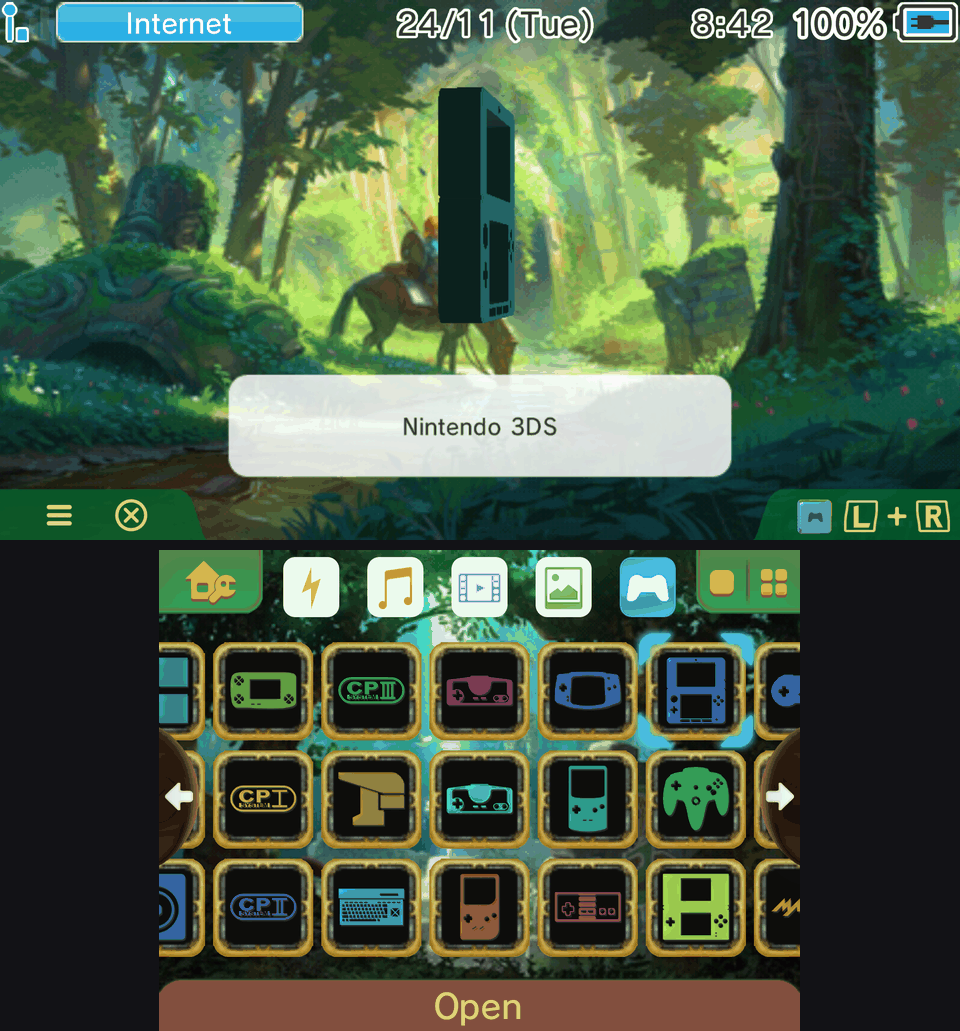
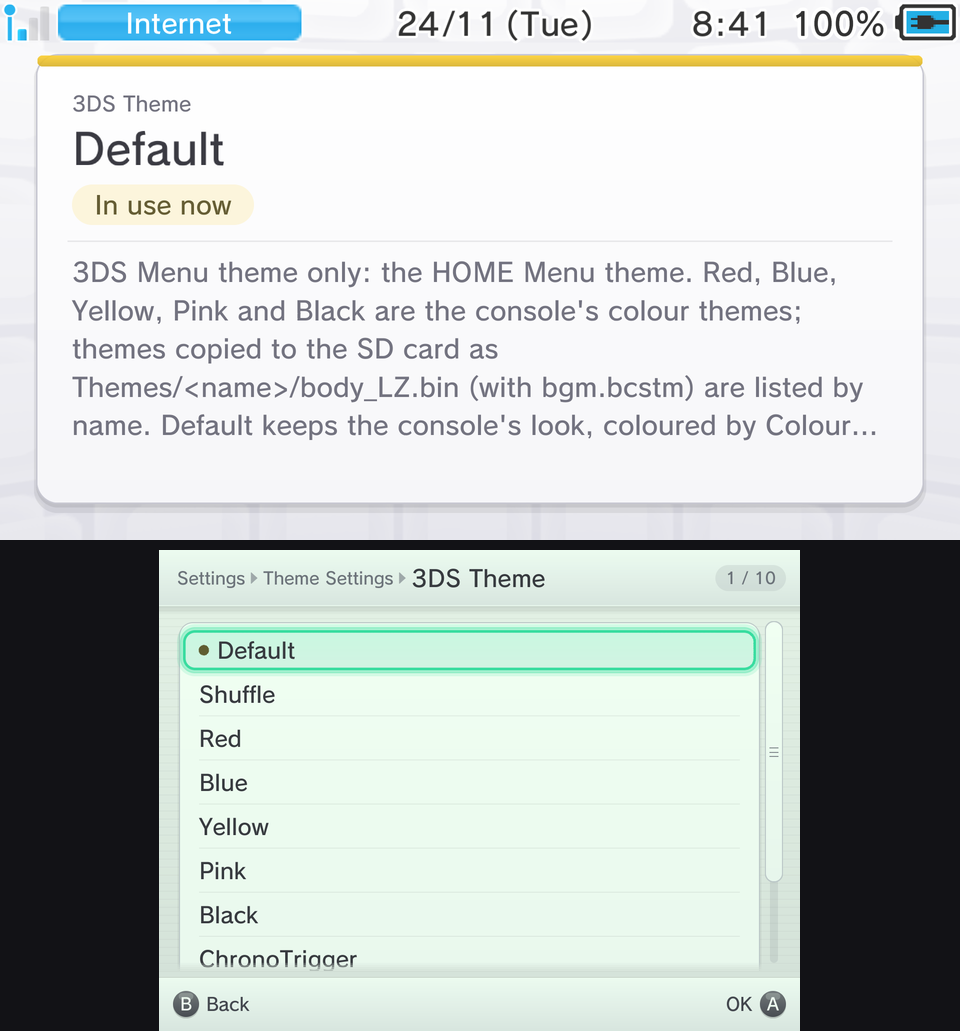
テーマ設定 > 3DS テーマ は、HOME メニュー全体の外観を変え、すぐに適用されます。
| 選択肢 | 機能 |
|---|---|
| デフォルト | 本物のゲーム機の外観。テーマ設定 > 色 の色が付きます |
| シャッフル | シャッフルのお気に入り で選んだテーマ(10 個まで)を順番に使います。メニューが起動するたび、そしてデバイスがスリープから復帰するたびに新しいテーマになり、同じものが 2 回続くことはありません |
| 赤、青、黄色、ピンク、黒 | 本物のゲーム機のカラーテーマ |
| SD カードのテーマ | それぞれの名前で一覧に表示されます |
自分のテーマを追加するには、それぞれをストレージの Themes/<name>/body_LZ.bin にコピーします。テーマには、専用の音楽(その隣の bgm.bcstm)と専用の名前(info.smdh)を持たせられます。テーマには、壁紙、フォルダーの外観、アイコンの枠、音楽、効果音が含まれます。
3DS メニューのテーマ設定
次の行は、3DS メニューがホームテーマのときだけ、テーマ設定に表示されます。
| 行 | 機能 |
|---|---|
| 3DS テーマ | カラーテーマまたは SD カードのテーマ(上記) |
| シャッフルのお気に入り | シャッフルが順番に使うテーマ |
| レイアウトの保存/読み込み | HOME メニューのレイアウトを保存し、読み込みます |
| プレーヤーの下画面 | 音楽またはビデオのプレーヤーが開いている間の下画面の動作: バックライトオフ、空白、ホームを維持 |
ここでも使える共通の行には、バッテリー残量を表示(バッテリーのアイコンの横に残量を数字で表示)、メニュー音楽、ROM のタイトルを使用、壁紙と下画面の壁紙、色、ナビゲーション音、起動音などがあります。
設定
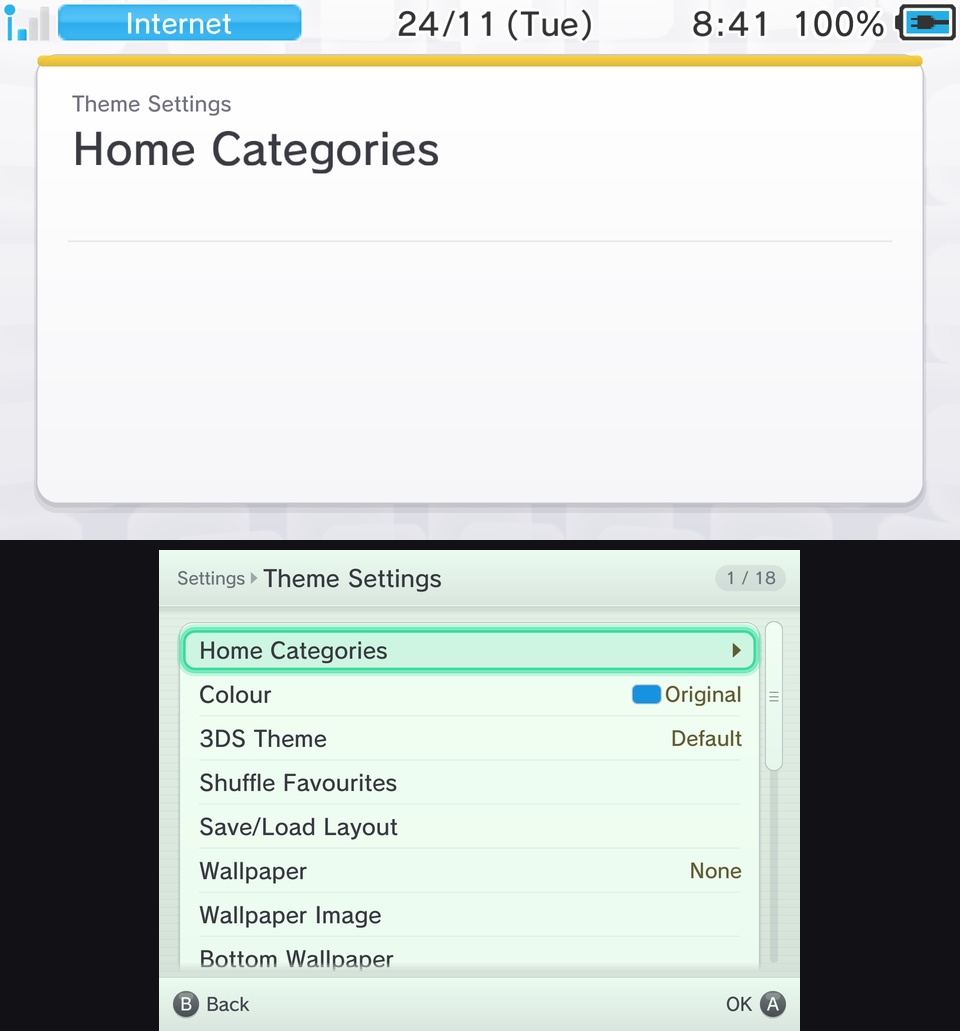
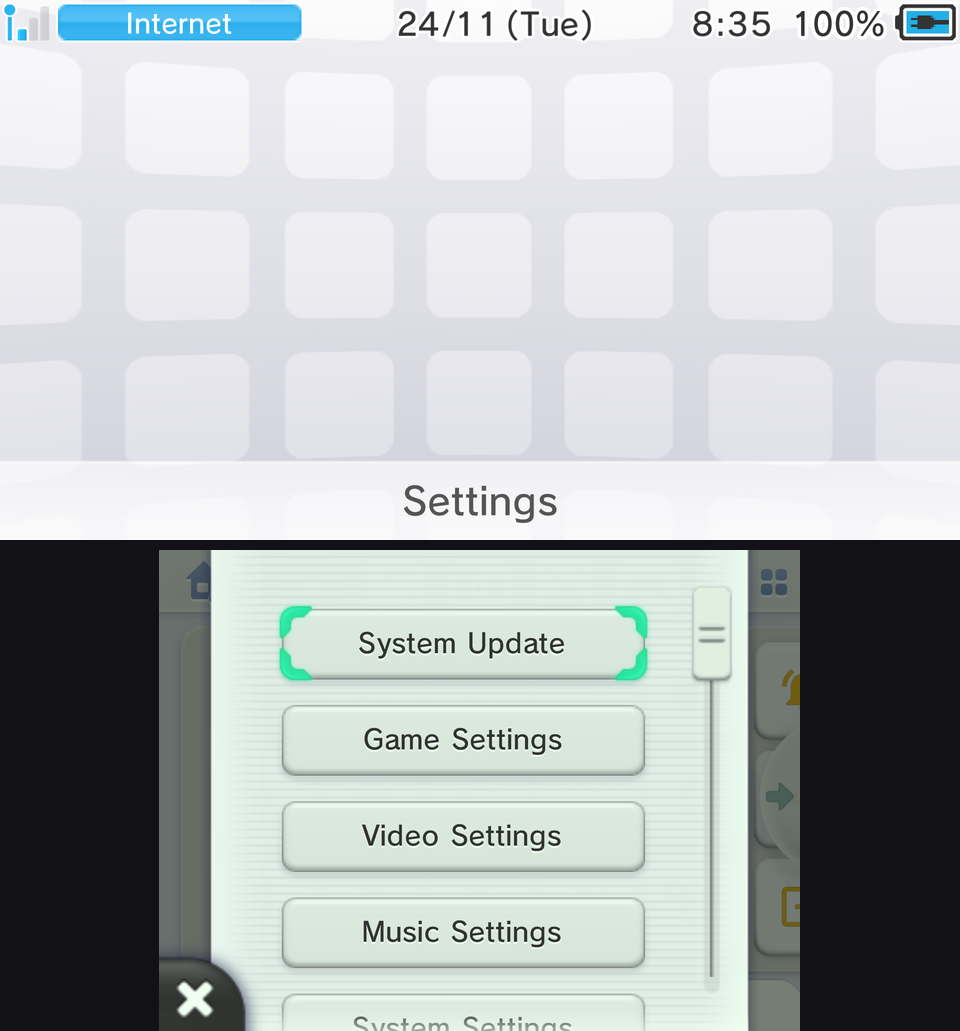
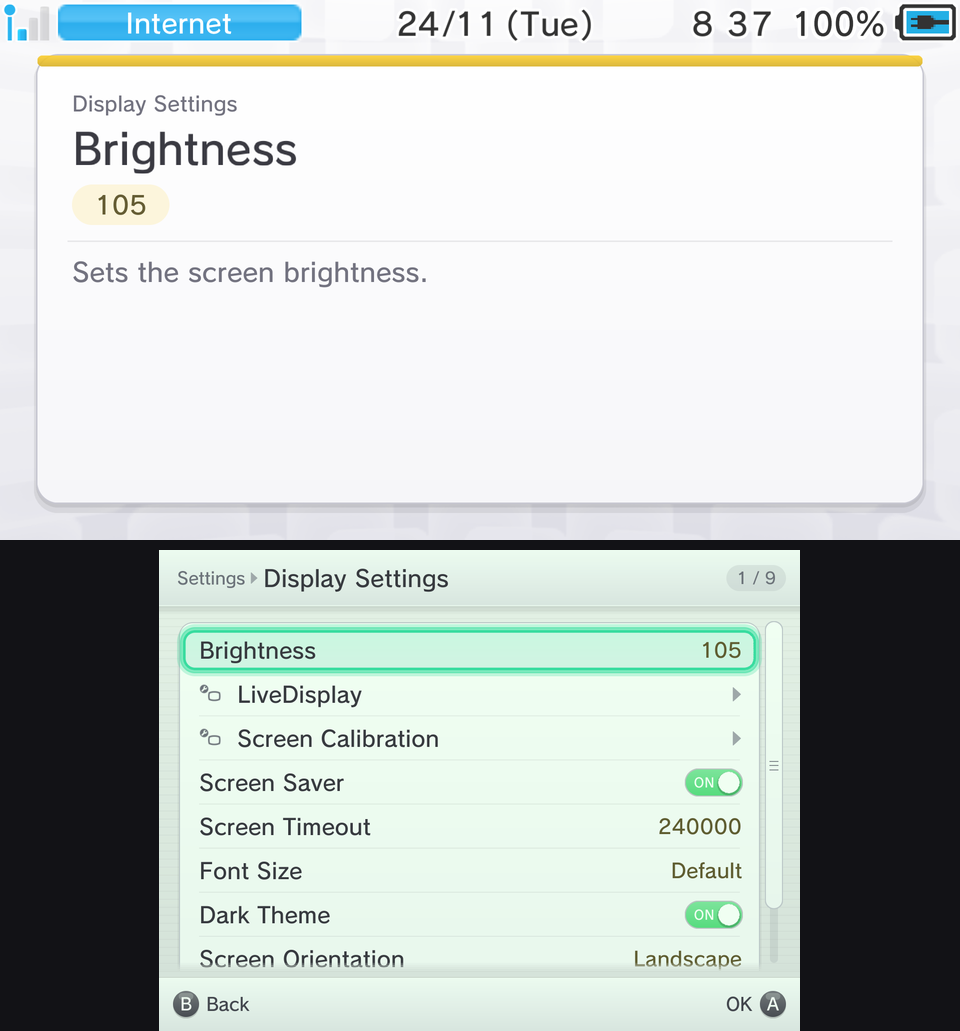
家のボタンを押すと、HOME メニュー風のリストで設定が開きます。設定のページは本物のゲーム機の本体設定のようなレイアウトで、選択中の行の説明が上画面に表示されます。
起動
デバイスが起動すると、3DS メニューは専用の起動アニメーションとチャイムを再生し、重要なお知らせを表示し(画面をタップすると先へ進みます)、そのあと HOME メニューが開きます。
初回セットアップ
3DS メニューテーマでの新規インストールでは、初回セットアップは上画面に本物のゲーム機独自のレイアウトを使います。ようこそ画面、言語を選択、タイムゾーン、Wi-Fi 設定(必要なら、システムの起動が終わるまで待ちます)、エミュレーターと RetroArch と同梱コンテンツのインストール(数分かかり、自動で進みます)、そして最後の「準備が完了しました!」の画面です。タイムゾーンと Wi-Fi は Start でスキップできます。
ゲームの実行中
実行中のゲームの上にホームを呼び出すと(電源 を長押し。ゲーム中のオーバーレイを参照)、ゲームを中断した状態で HOME メニューが戻ってきます。ゲームの画面は暗くなり、そのアイコンがグリッドで脈打つように光り、バーには 閉じる と 再開 が表示されます。再開 でゲームに戻ります。閉じる は、ゲームを終了する前に確認を求めます。
言語
このテーマは、ホームが対応しているすべての言語を表示できます。日本語、簡体字と繁体字の中国語、韓国語、アラビア語(右から左)も含まれます。日本語と中国語の行は、文字の間で折り返されます。