GammaOS Nano では、1 つのインターフェースで 6 つの完全なホームテーマを使えます。気に入った外観を選ぶと、すべて(ゲーム、メディア、アプリ、設定)がそれに合わせて姿を変えます。
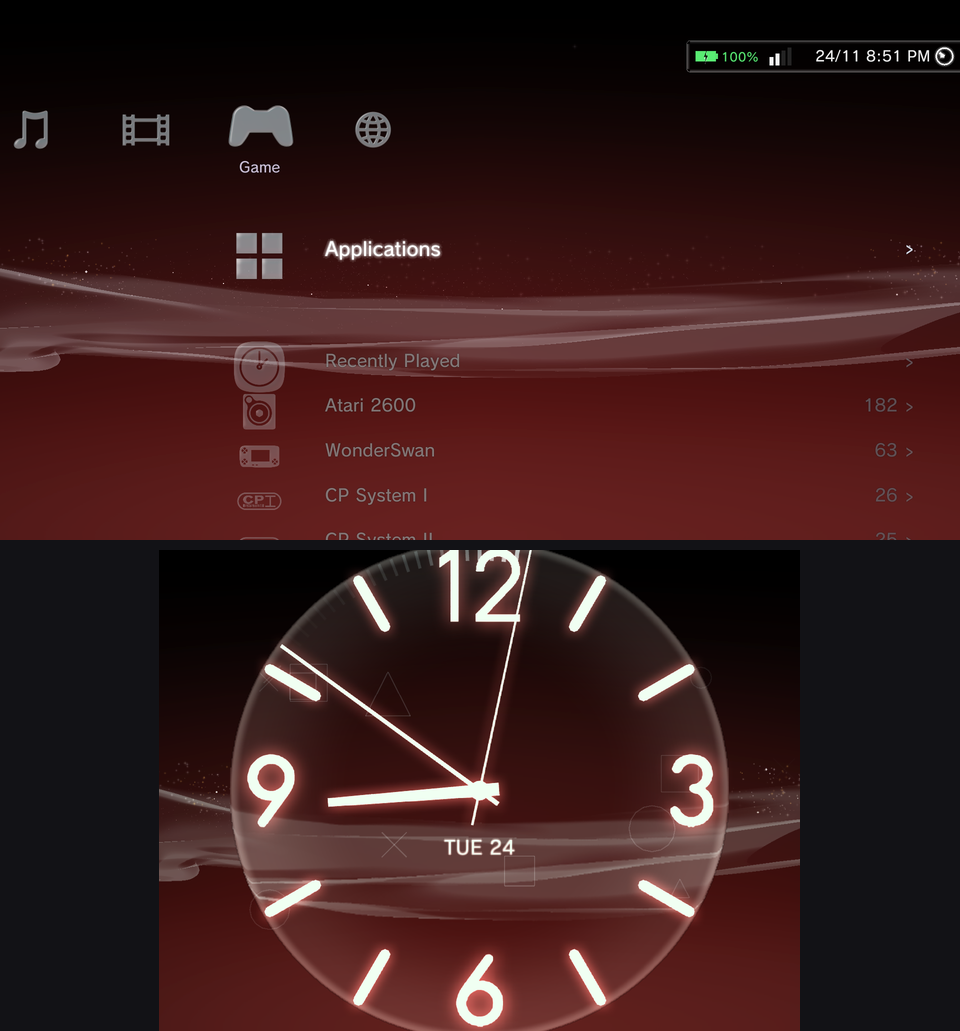
PlayStation 3 風
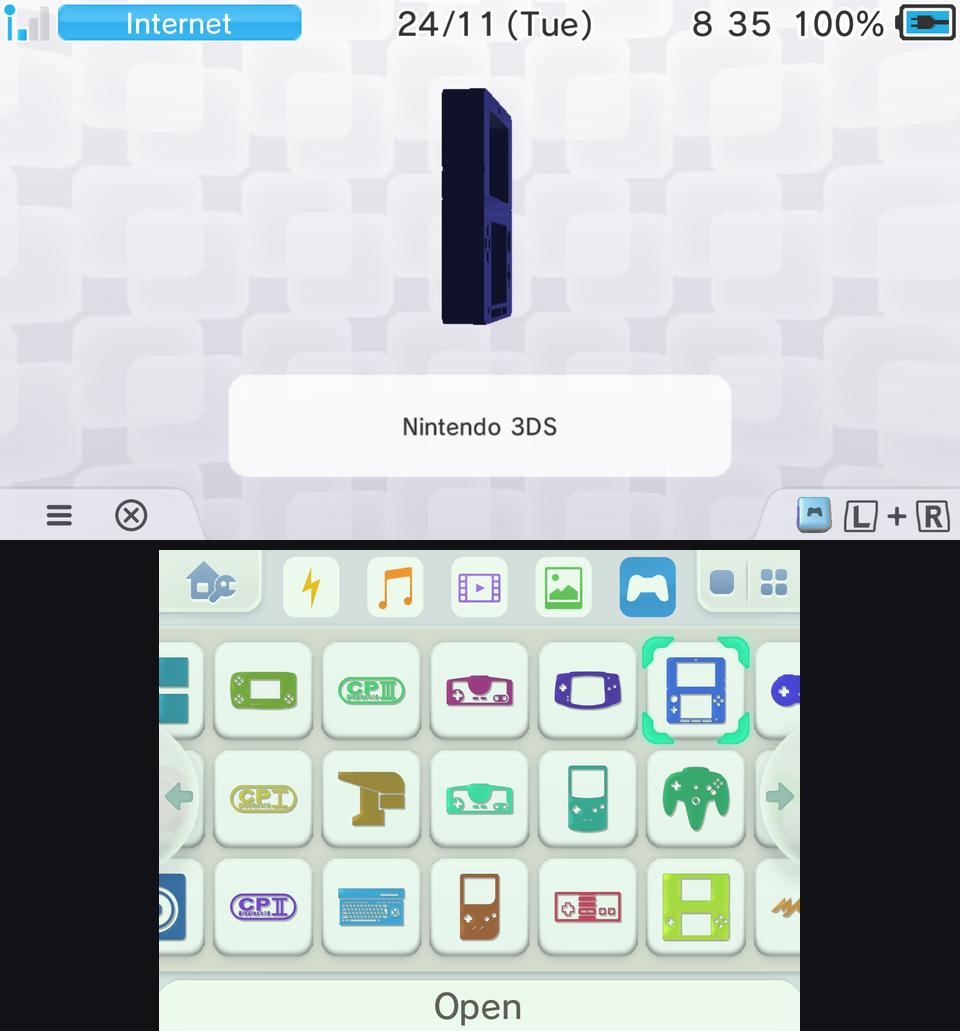
ニンテンドー3DS 風
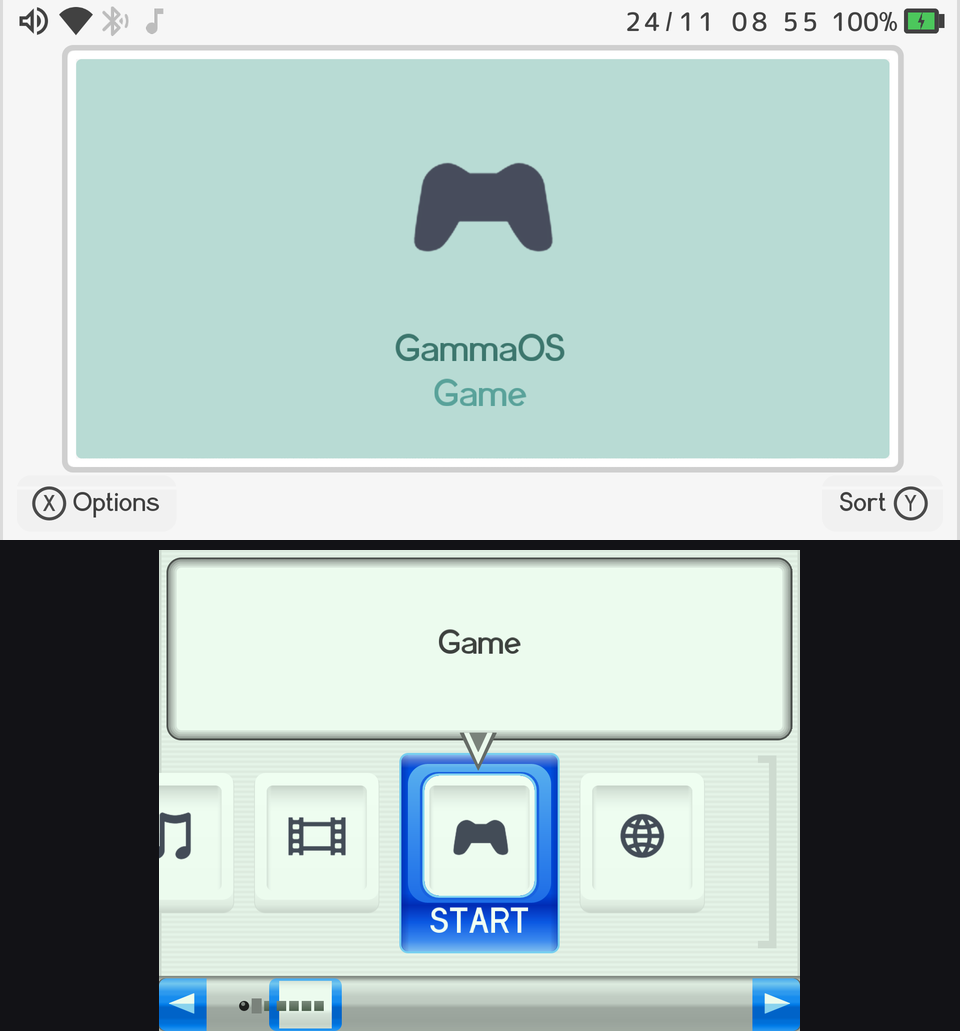
ニンテンドーDSi 風
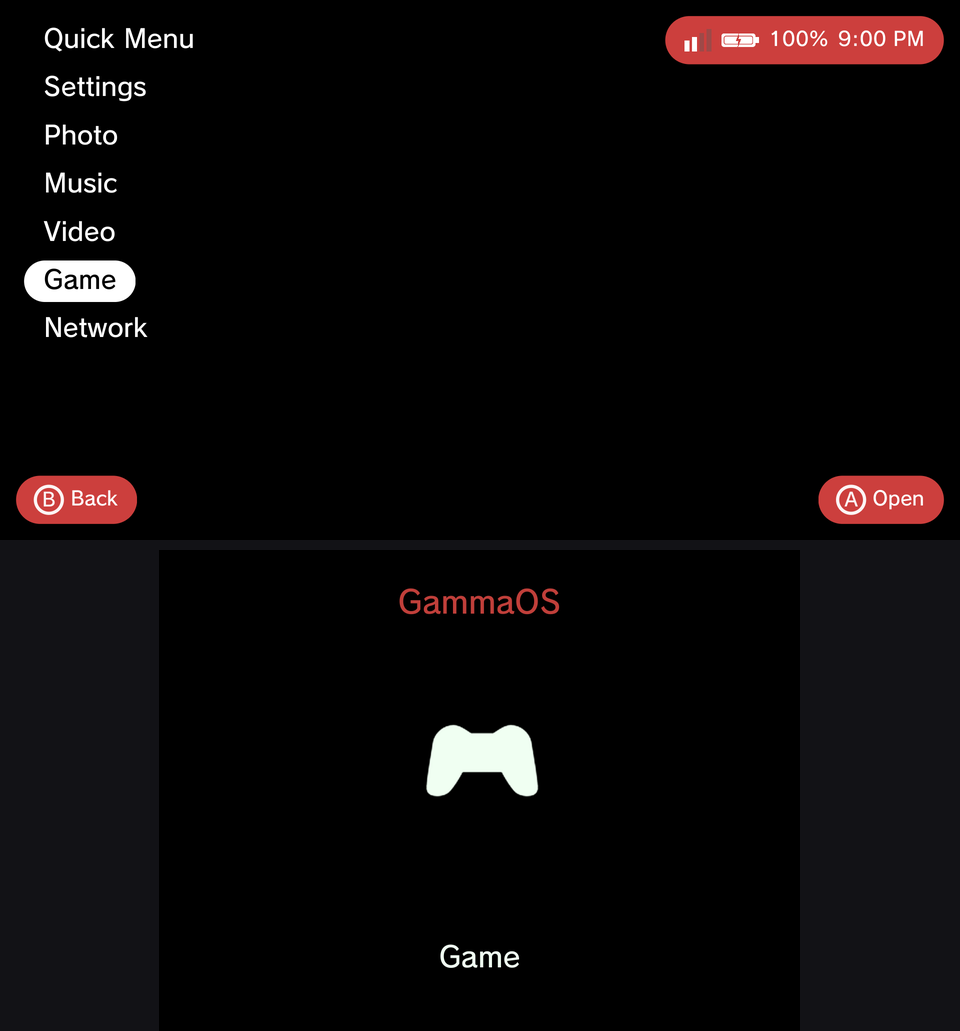
ミニマルなリスト風
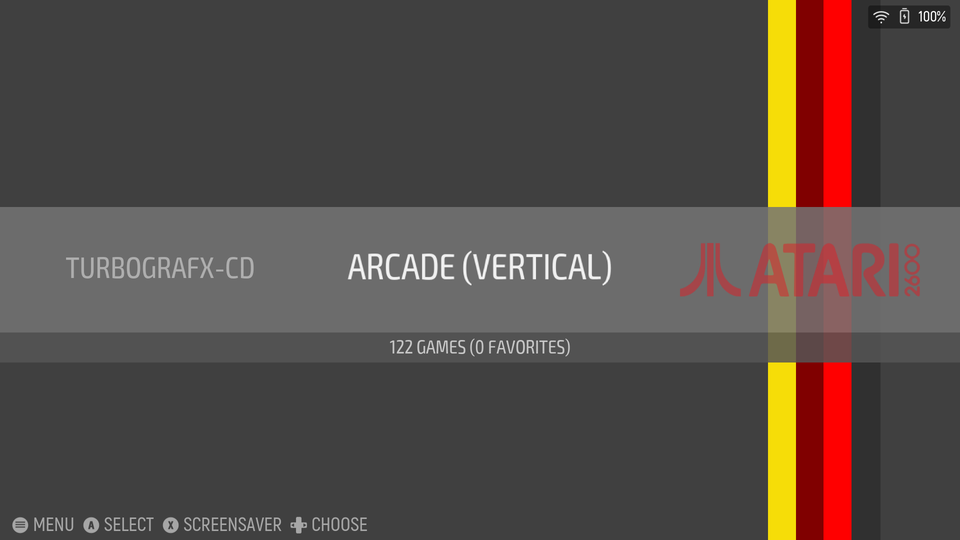
ES-DE のテーマ
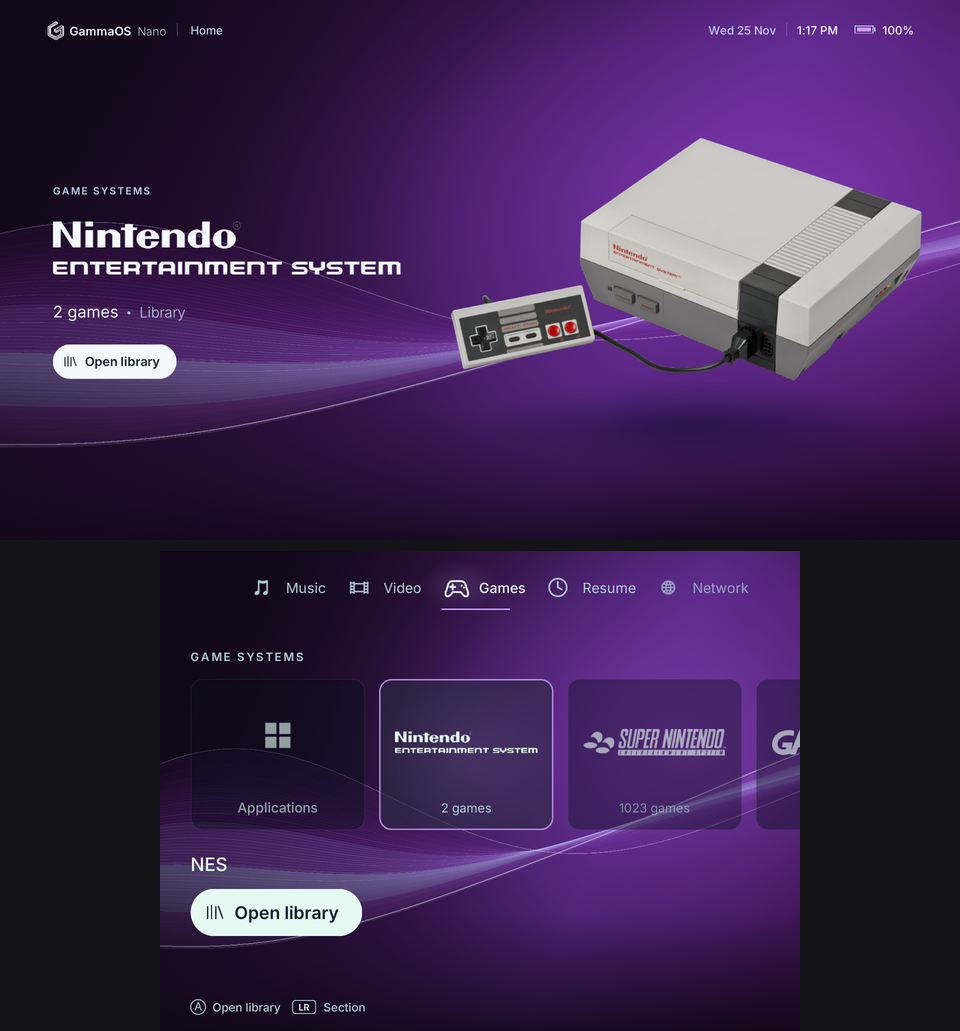
6 つのテーマはどれも、同じゲームを起動し、同じメディアを再生し、同じ充実した設定を共有しています。違うのは見た目だけです。このページの画像は Retroid Pocket Duo Lite で撮影したもので、上画面を上に、下画面を下に並べています。
GammaOS(デフォルト)
新規インストールでのデフォルトのホームです。各ゲーム機の写真が付いたタイルでシステムを表示し、3DS のバナーと DS のカートリッジ、ファンアートの背景に重ねたボックスアート、そして下画面には慣性スクロールするリストを備えたタッチレールがあります。専用のページがあります: GammaOS テーマ。
GammaOS XMB(PlayStation 3 風)
PlayStation 3 風の外観です。カテゴリーのバーが画面を横切るように並び、選択中のカテゴリーの項目リストがそこから縦に伸びます。すべての背後には PS3 の途切れない「ウェーブ」の背景が流れ、ガラスのようなアイコンとファームウェア風のアニメーションが付いています。どんな画面サイズや向きにも自動的に合わせます。ウェーブと、スライドするカテゴリーのレールは、上の動画で見られます。
XMB には、設定 > テーマ設定 の中に、XMB だけの外観のオプションがいくつかあります。
| オプション | 選択肢 | デフォルト |
|---|---|---|
| XMB ウェーブ | オン / オフ | オン(カスタムの壁紙を設定すると自動的にオフになります) |
| 背景 | オリジナル / クラシック / 壁紙 | オリジナル |
| フォント | オリジナル / 丸ゴシック / ポップ | オリジナル |
| 昼/夜 | 自動(時間帯に合わせる) / 日中 / 朝 / 夕方 / 夜間 / 夜 | 夜 |
昼/夜 は、ホーム全体の照明の雰囲気を変えます。自動のままにしておくと、時間帯に合わせて変わります。
半解像度で XMB を滑らかに
GPU の性能が低めのデバイス向けに、テーマ設定には XMB 専用の行が 2 つあります。半解像度: ウェーブ と 半解像度: 時計 で、ウェーブだけ、または時計だけを半分のサイズで描画して拡大します。メニューの文字とアイコンはくっきりしたまま、フレームレートを保てます。半解像度: ウェーブ / 時計を参照してください。
時計バーに表示される確認
設定を変更したとき、リストを並べ替えたとき、項目をピン留めしたとき、XMB は画面中央を横切るバナーではなく、時計バーの中にすりガラス風に描かれる「設定を変更しました」のような小さなトーストで確認を表示するようになりました(画像は設定の確認表示にあります)。
縦向きのパネルと小さなパネルでの XMB
小さな縦向きのパネルでは、アイコンと文字が読みやすいように XMB が自動的に拡大され、ユーザーガイドは画面の幅いっぱいを使います。
縦向きのパネルでは、XMB のオプションのサイドパネルは、長いラベルを途中で切らずに、フォーカスした行を流れるようにスクロールさせます。そのため、オプション名をいつでも最後まで読めます。
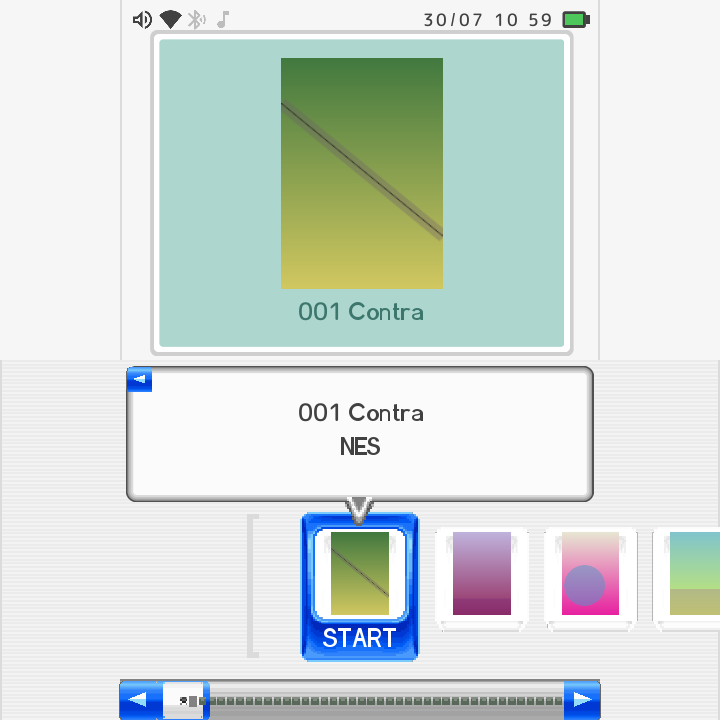
DSi メニュー(ニンテンドーDSi 風)
光沢のあるタイルのカルーセルが、やわらかな走査線の背景を持つ明るい画面の上を滑るように動きます。メニューが開くとタイルが弾むように所定の位置に収まり、タッチパネルではカルーセルをはじいたり、なぞって動かしたりでき、各スロットにきれいに止まります。
カテゴリー(ゲームなど)の中に入ると、ほかのテーマと同じように、ボックスアート付きのおなじみのリストが表示されます。
DSi には、テーマ設定の中に専用のオプションがあります。
| オプション | 選択肢 |
|---|---|
| DSi アセット | 高解像度(デフォルト): 滑らかなアートで、横長の上画面にも合います。オリジナル解像度: DSi のドット絵を 2 倍のサイズで表示し、文字はフル解像度です。すぐに適用されます。 |
| DSi ダークテーマ | オフ / オン: 暗いスレートとティールの外観 |
設定のページは、ゲーム機の設定アプリのようなレイアウトです。左 / 右 でその場で値を変更し、L / R でページをめくります。ゲームシステムでは、右 でシステムのエミュレーター一覧が開きます。一覧は「使用中」「インストール済み」「利用可能」「その他」に分けられ、おすすめのものには星印が付きます。
1 画面のデバイスには、もう 1 つ選択肢があります。単一画面 / 上下 のレイアウトの選択です。カルーセルだけの表示(デフォルト)のままにするか、ステータスバーを上に置いた上下のレイアウトに切り替えるかを選べます。2 画面のデバイスは常に両方の物理パネルを使うので、この選択は 1 画面の携帯ゲーム機のためのものです。
DSi ダークテーマ
DSi テーマにはダーク版があります。DSi テーマを使っているときにテーマ設定で DSi ダークテーマ をオンにすると、DSi の外観全体がその場で切り替わります。カルーセル、上画面、情報ページ、ダイアログ、ステータスバー、タイルのカードがすべて、暗い背景に明るい文字とアイコンの表示になります。共通のパレットを使っているので、すべてが一度にまとめて色を変え、再起動は必要ありません。

DSi のアクセントカラー
DSi テーマは、ほかのテーマと同じように、アクセントの 色 の設定に従います。アクセントカラーによって、光沢のあるリストのボタン、スクロールバー、カルーセルの選択枠、戻るボタン、スクロールの矢印、ダイアログの枠の色が変わるので、DSi の外枠が選んだアクセントカラーにそろいます。
上画面も選んだ色に従います。オリジナル 以外のアクセントカラーを選ぶと、上画面のキャンバス、その文字、選択枠が、選んだとおりの色合いになります。カスタムの色でも同じです。
DS のゲームごとのアイコンとタイトル
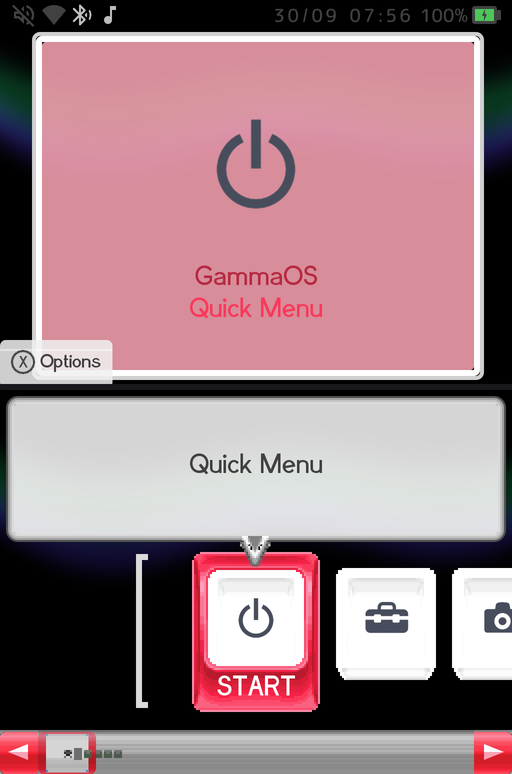
DS のゲームは、本物の DSi と同じように、カートリッジに保存されているアイコンと名前を表示します。スクレイピングした名前のない DS の ROM は、ROM から読み取ったタイトル(たとえば、ファイル名ではなく「Pokemon White Version 2」)を表示し、ボックスアートのない DS のゲームは、カルーセルのタイルにそのカートリッジ自身のアイコンを表示します。
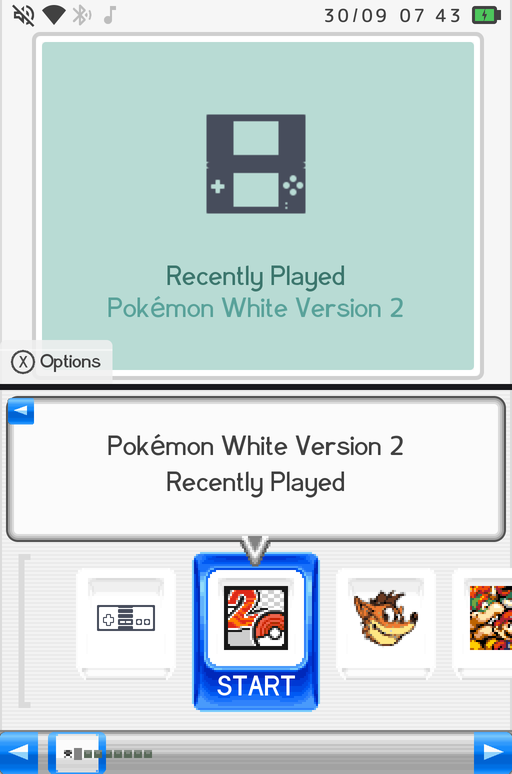
これは、テーマ設定にある DSi の 2 つの行で切り替えます。
- ROM のタイトルを使用(デフォルトでオン): スクレイピングした名前のない DS のゲームに、カートリッジに保存されているタイトルを使います。
- タイルに DS アイコン(デフォルトでオフ): スクレイピングしたボックスアートがあっても、カルーセルのタイルには DS のゲームごとのカートリッジのアイコンを表示し続けます。ボックスアートは上画面には引き続き表示されます。
両方の画面の背景効果
XMB のアニメーションする背景効果が、DSi のホームでも使えます。テーマ設定にある DSi の 壁紙 の行で 1 つ選ぶと(雪、雨、紙吹雪、ホタル、星空、オーロラ、XMB ウェーブなど多数)、両方の画面で、透けて見えるキャンバス、名前の吹き出し、スクロールレールの背後で再生されます。DSi は、XMB が使うものとは別に、自分の選択を保持します。全一覧は DSi の背景効果を参照してください。
上画面のボタンガイド
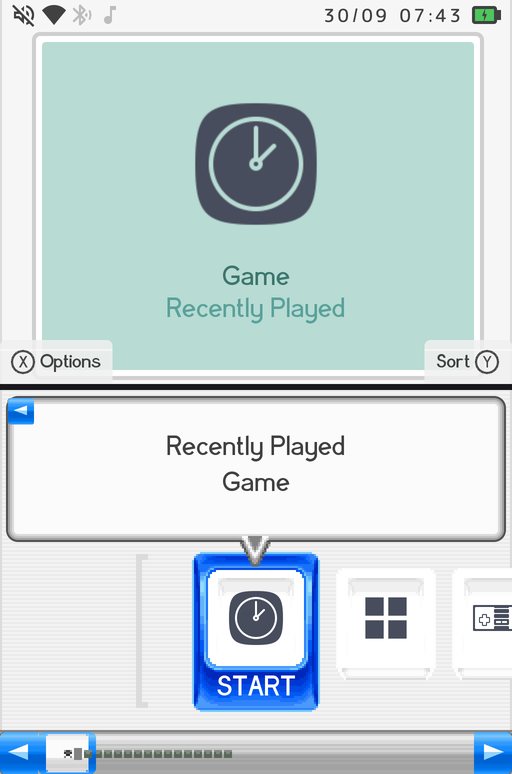
DSi の上画面は、どのボタンで何ができるかを、DSi 風に画面の隅に表示します。左下には X オプション、右下には、ハイライトしている項目に応じて Y 並べ替え、ピン留め、ピン留め解除、情報 のいずれかが表示されます。自動的に表示され(設定はありません)、DSi のライトまたはダークの外観に合わせて変わります。
起動エフェクトを最後まで再生
ゲームを起動すると、DSi の起動エフェクト(タイルが浮き上がり、きらめく輪が回転し、画面が白く覆われます)が、ゲームが表示される前に 60 fps で最後まで再生されるようになりました。戻ってきたときには、カルーセルは起動したゲームの位置にあります。
より速く、すっきりした DSi
- 省電力でも 60 fps。 DSi のホームは 1 フレームあたりの描画量が大幅に減ったので、省電力モードでも 60 fps を保ち、画面上で何も動いていないときは再描画を完全に止めます。
- 設定ページをリストで表示。 DSi テーマでは、ゲーム設定とテーマ設定がきちんとしたリストとして表示され、スクロールバーは最後のカードの位置にぴったり止まります。
- バッテリー残量のパーセント表示。 テーマ設定で バッテリー残量を表示 をオンにすると、DSi のステータスバーのバッテリーの横に、残量が数字で表示されます(Minima ではステータスのピルに表示されます)。
Minima(NextUI 風)
黒いキャンバスに、すっきりとしたミニマルな縦のテキストリストを表示します。選択中の行は、文字が反転した明るい白の角丸カプセルになります。アクセントカラーの小さなステータスのピルと、下端のボタンヒントのバーがあるので、操作方法がいつでも分かります。スクロールは、指数関数的に減速する滑らかな動きです。メインのリストはアイコンのない文字だけの表示です。
このそぎ落としたテーマでも、システムの中に入ると、ゲームにはボックスアートが表示されます。
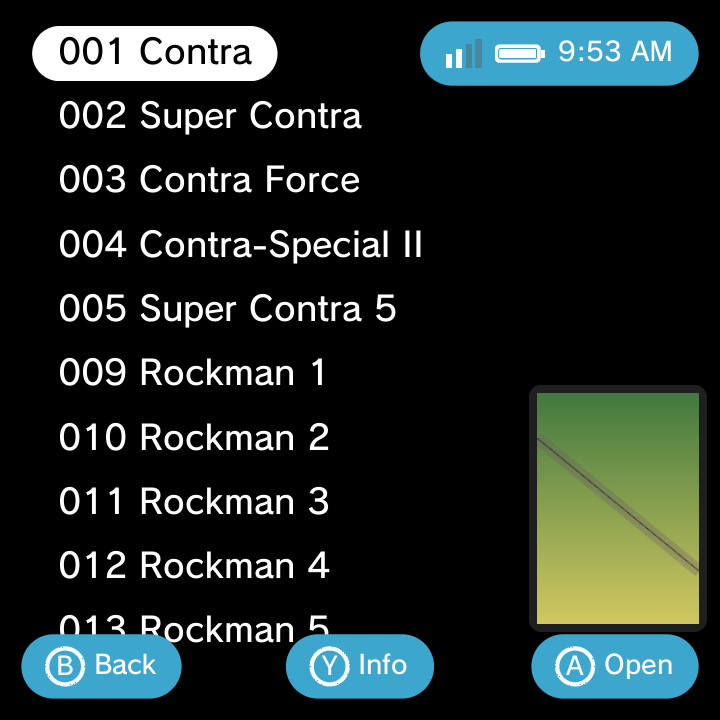
Minima には専用のオプションが 2 つあります。背景色(黒の代わりに使う単色。ただし、写真やビデオの壁紙を設定するとそちらが優先されます)と、XMB の ウェーブ を有効にする選択(平らな外観がこのテーマの持ち味なので、Minima ではデフォルトでオフです)です。ウェーブの選択は再起動しても保持されるので、一度オンにすればオンのままです。
Minima の細部
- 長い名前はデフォルトでスクロール。 長いゲーム名やアプリ名は、収まるように縮小されるのではなく、通常のサイズのまま、フォーカスした行の中をスクロールします。以前の動作のほうがよければ、テーマ設定で 縮小して収める を選んでください。

- 縦向きでのスケーリング。 縦向きのパネルでは、Minima は短辺を基準にスケーリングするので、文字と項目の密度が狭いほうの寸法に合い、読みやすさが保たれます。
- 大きなフォントでのボタンガイドの丸。 ヒントバーの A/B/Y のバッジは、フォントを大きく設定しても正しいサイズになり、文字が輪の中にきれいに収まります。
カスタム / ES-DE(EmulationStation-DE のテーマ)
4 つ目のテーマは、本物の EmulationStation-DE テーマセットを、そのバリアント、配色、アスペクト比、ゲームごとのアートとともに Nano の中で表示します。Slate テーマがあらかじめインストールされており、内蔵のテーマダウンローダーで ES-DE 公式のテーマ一覧からさらにインストールできます。テーマのフォルダーを自分でデバイスにコピーすることもできます。ゲームはこれまでどおり、Nano を通じていつものエミュレーターで起動します。
このテーマに関すること(スタートメニュー、テーマのダウンロードと追加、Nano 自身の設定に戻る方法)は、すべて専用のページにあります: ES-DE テーマ。
充電インジケーター
DSi、XMB、Minima のステータスバーでは、デバイスの充電中、これまでの色の変化に加えて、バッテリーのアイコンに稲妻のマークが表示されます。充電器がつながっていることがひと目で分かります。
3DS メニュー(ニンテンドー3DS 風)
下画面に HOME メニューのグリッド、上画面に選択中のタイトルのバナーを表示します。自分で整理できるフォルダー、カラーテーマ、SD カードのテーマ、専用の起動アニメーションがあります。専用のページがあります: 3DS メニューテーマ。
カスタム / ES-DE
このテーマは ES-DE のテーマを描画するので、ES-DE 向けに作られた豊富なテーマを使えます。テーマは 内部ストレージ > ES-DE > themes に置きます。テーマのスタートメニューからテーマをダウンロードすることもできます。
テーマの切り替え
ホーム全体を変えるのに必要な設定は 1 つだけです。
- 設定 > テーマ設定 を開きます。
- ホームテーマ を選びます。
- GammaOS、GammaOS XMB、DSi メニュー、Minima、カスタム / ES-DE、3DS メニュー のいずれかを選択します。
新しいテーマはすぐに適用されます。ES-DE テーマからは、Start > NANO SETTINGS > Full Settings > テーマ設定 でホームテーマの行にたどり着けます(ES-DE テーマを参照)。
同じメニューが、テーマごとに違って見えるだけです。Minima の設定画面(min_settings.png を参照)と DSi のオプションメニュー(dsi_optmenu.png を参照)は、XMB の対応する画面とまったく同じ選択肢を、選んだテーマに合わせた見た目で表示します。
アクセントカラー
設定 > テーマ設定 > 色 には、21 種類のプリセットのアクセントカラーと、自分で作る カスタム... の色があり、使っているテーマに適用されます(3DS メニューではデフォルトの 3DS テーマに色を付けます。ES-DE のテーマは、代わりに独自の配色を持っています)。
オリジナル(各テーマの持ち味の色: XMB は月ごとの色合い、Minima はベリー系の色、DSi は空色)に加えて、黄色、緑、ピンク、濃い緑、薄紫、ティール、濃い青、マゼンタ、オレンジ、茶色、赤、黒、白、灰色、青、シアン、ライム、金色、紫、濃い赤 があります。
アクセントカラーの現れ方はテーマごとに異なります。XMB ではウェーブとメニューのアクセントに色が付き、Minima ではカプセルとヒントバーに色が付き、DSi では外枠と上画面の色が変わります。1 つの色に、3 つの個性です。
カスタムカラーピッカー
色のリストのいちばん最後にある カスタム... を選ぶと、全画面の カスタムカラー ピッカーが開き、好きな色を自由に作れます。プレビュー、カラーバー、16 進数の値は、操作に合わせてその場で更新されます。
| 操作 | 機能 |
|---|---|
| 十字キー / スティックの左右 | 色相を変更します |
| 十字キー / スティックの上下 | 明るさを変更します |
| L1 / R1 | 彩度を下げる、または上げる |
| A | 色を適用します |
| B | キャンセルして、前の色のままにします |
| Select を長押し(約 1 秒) | ピッカーを終了します |
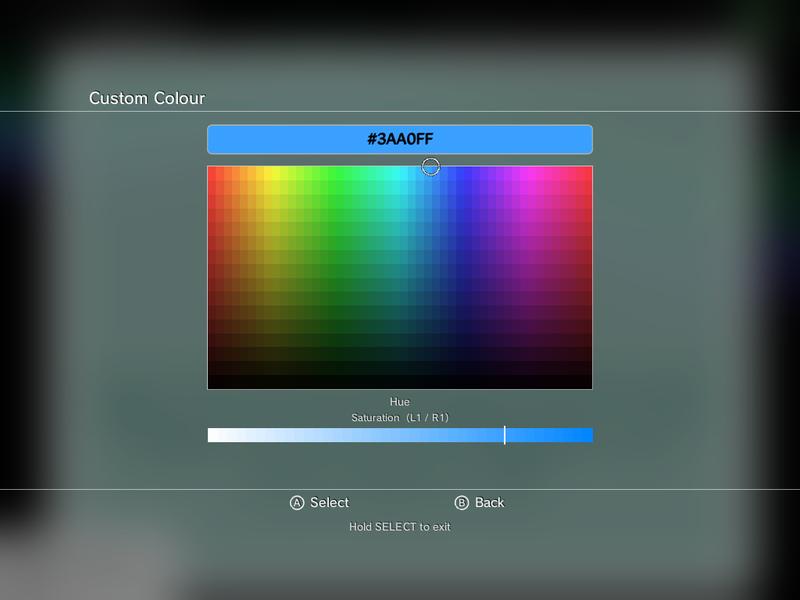
適用すると、色の行には カスタム と表示され、その色が XMB、DSi、Minima のアクセントカラーにその場で反映されます。
壁紙
デフォルトの背景を、自分の画像やループ再生するビデオに置き換えられます。すべて 設定 > テーマ設定 から行えます。
| オプション | 機能 |
|---|---|
| 壁紙画像 | 写真のグリッドから、ホームの背景にする写真を選びます |
| 下画面の壁紙 | 下画面用の別の壁紙(2 画面のデバイスのみ) |
| ビデオ壁紙 | 上画面の背景にするループ再生のビデオを選びます |
| 壁紙をクリア | カスタムの壁紙を削除して、ウェーブに戻します |
| 壁紙の減光 | 明るい壁紙を暗くして、アイコンと文字を読みやすく保ちます(デフォルトは 25%) |
| XMB ウェーブ | オン / オフ。壁紙を設定すると自動的にオフになり、その後は設定したとおりの状態が保たれます |
壁紙に使える画像の形式: jpg、png、webp、bmp、gif、heic。使えるビデオの形式: mp4、mkv、webm、mov、3gp、avi、ts、mpg。
壁紙のせいで文字が読みにくい場合は、アイコンとラベルがはっきり見えるようになるまで 壁紙の減光 を少しずつ上げてください。
時計は時刻と日付のフォーマットに従う
DSi の上画面の時計と Minima のステータスピルの時計は、どちらも 時刻フォーマット(12 時間または 24 時間)に従い、DSi の日付は 日付フォーマット に従います。これらを設定で設定すれば、すべてのテーマの時計がそれに合います。
さらに詳しく
1.4.2 と 1.4.3 での変更点は、1.4.1 の新機能と ES-DE テーマのページを参照してください。
最新の追加機能の紹介は、1.4.1 以降の新機能を参照してください。それ以前の 1.4.1 の変更点は 1.4.1 の新機能にあります。
すべてのオプションの一覧は設定リファレンスを参照してください。また、選んだテーマと相性のよい表示やシステムの追加調整は、GammaOS ツールボックスで確認してください。