ライブラリが大きくても、スクロールする必要はありません。全体の検索を使えば、携帯ゲーム機の中のどんなものでも、数回のキー入力で見つかります。
検索を開く
ホームのどこででも Select を押すと、全体の検索が開きます。どのカテゴリーからでも、どのテーマでも使えます。
すべてを一度に検索する
検索は、すべてのコンテンツを同時に調べます。
- ゲーム
- 音楽
- フォト
- ビデオ
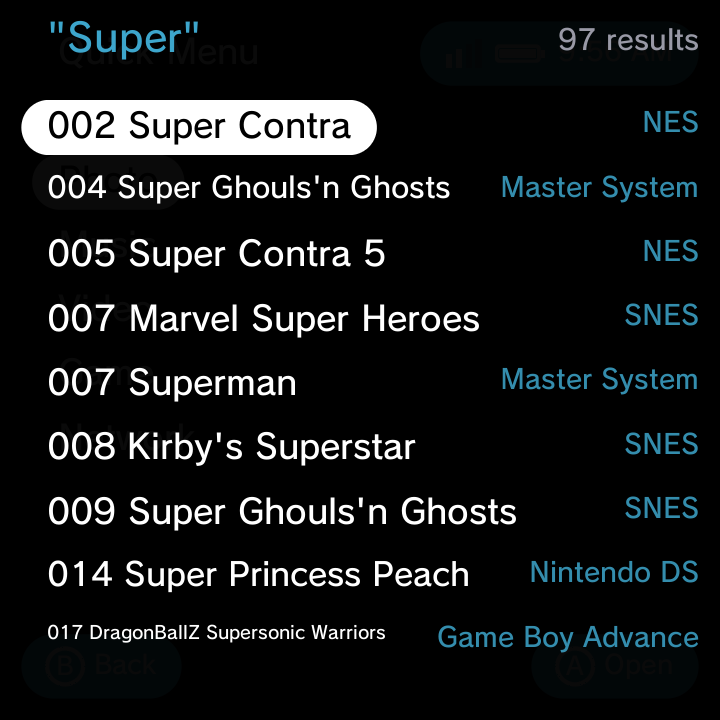
オンスクリーンキーボードで単語や名前の一部を入力し、Start を押して検索します。結果はセクションごとにまとめて表示されます(IPTV チャンネルやインターネットラジオの局を使っていれば、それらも含まれます)。目的の結果にハイライトを移動し、A を押して開くか起動します。次に検索を開いたときには、前回の検索語がすでに入力されているので、少し手直しするだけでもう一度検索できます。
ゲームの結果の選ばれ方
ゲームのセクションは、有効になっているすべてのゲームシステム(に加えて、最近プレイ とインストールしたアプリ)を調べてから、何を表示するかを決めます。そのため、システムのリストの末尾に手動で追加したアーケードのコアのような、自分で追加したシステムのゲームも、内蔵システムのゲームと同じようにすぐ見つかります。
一致するゲームが 250 本を超える場合は、最も適した 250 本が残ります。入力した文字で始まる名前が先に、続いて、入力した文字を含むだけの名前が並び、それぞれのグループの中はアルファベット順です。(以前のバージョンでは、システム順で最初の 80 件が一致した時点で止まっていたため、リストの末尾近くのシステムのゲームが隠れてしまうことがありました。)目的のゲームが見当たらない場合は、もう数文字入力してください。
音楽、フォト、ビデオ、そのほかのセクションは、それぞれ 80 件まで表示します。
先にカテゴリーを選ぶ必要はありません。1 回の検索でライブラリ全体を調べるので、頭に浮かんだあのゲームやあの曲へ直接飛ぶには、これがいちばんの近道です。
検索を閉じる
もう一度 Select(または B)を押すと、検索が閉じて元の場所に戻ります。
関連ページ
メニューの操作に慣れていませんか?操作の基本は、操作と移動でひととおり説明しています。